


滑鼠是大家使用度最高的電腦周邊,你每天握持滑鼠的時間比用鍵盤打字更多,卻也是最容易被輕忽的設備。以筆者來說,無論工作還是閒暇時間,幾乎只要醒著就離不開電腦,因此使用鍵盤滑鼠的時間也比一般人還要長,所以一個符合人體工學、減少手部動作又能提高工作效率的產品非常重要。這次,筆者嘗試的 Keychron Nape Pro 軌跡球與傳統產品不同,不僅可以讓我用最小的動作進行最大的操作,高度自定義也大大提高我的生產力,不僅僅是滑鼠的替代品,更是能打造因人而異專屬用法的桌面控制工具。
手刀前往嘖嘖,入手 Keychron Nape Pro 軌跡球
Keychron Nape Pro 軌跡球開箱實測:「滑鼠手」不纏身,動動手指工作效率日行千里
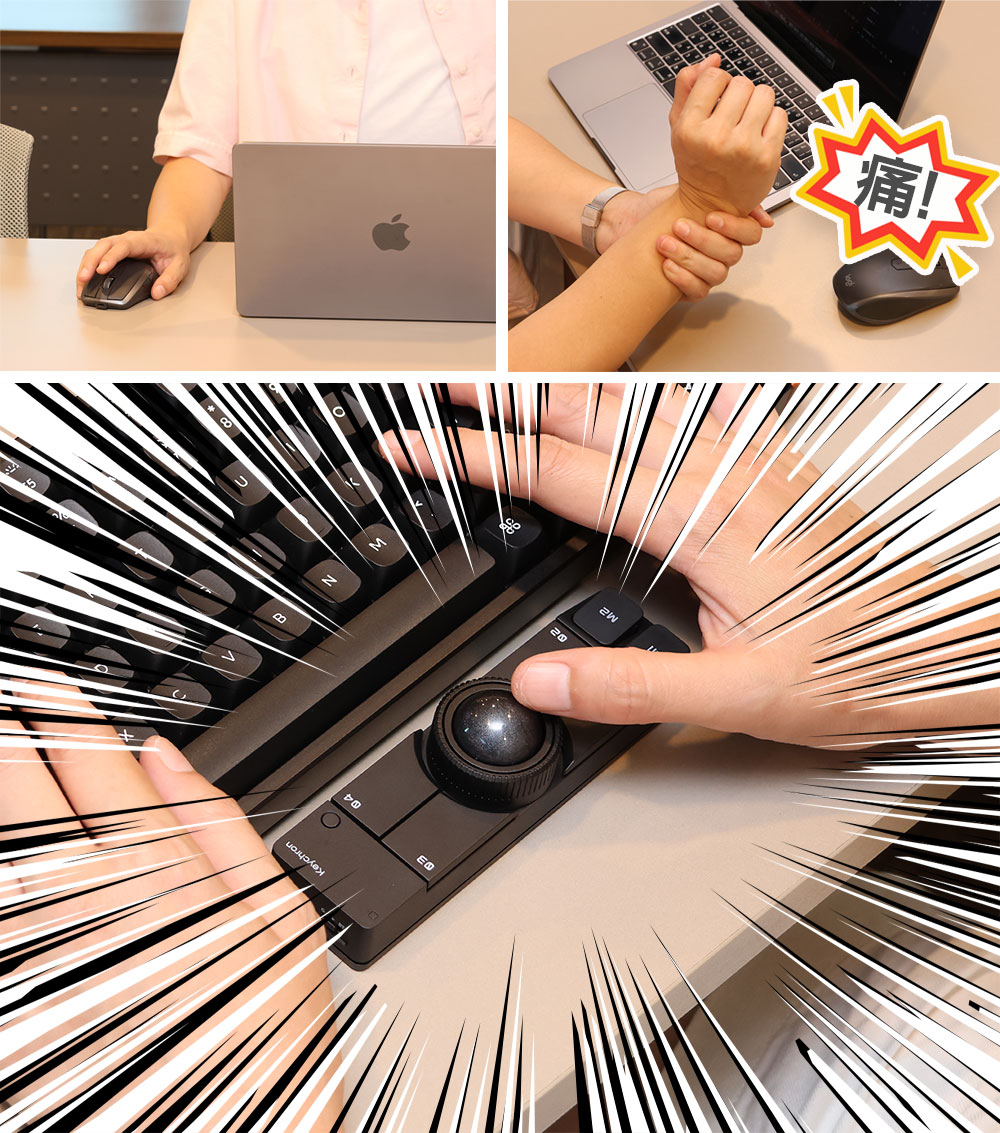
長時間使用傳統滑鼠,最常遇到的問題就是因為手腕過度使用(尤其是手腕長時間懸空或受壓)或姿勢不良,引發手指刺痛、手麻、手腕無力等後遺症,也就是我們常聽到的「滑鼠手」,醫學上的名稱叫做「腕隧道症候群」,最常發生在一投入忙碌工作就忘乎所以的上班族,還有高強度、長時間運用滑鼠的剪輯師、設計師身上。
為了減少滑鼠手的問題,許多人會改用軌跡球。這次我們開箱的這款 Keychron Nape Pro 軌跡球正在嘖嘖上熱烈募資,不但擺脫傳統軌跡球笨重外型,還擁有更多有如量身訂製的能力,讓它成為你工作的左膀右臂,擁有火箭般的生產力。
外觀
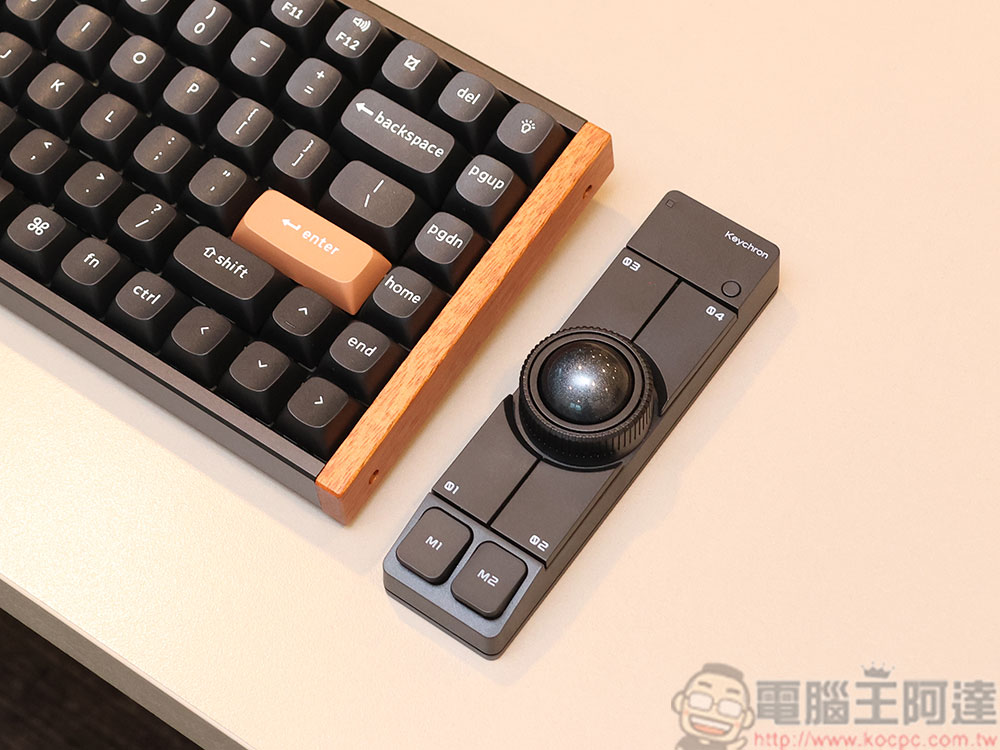
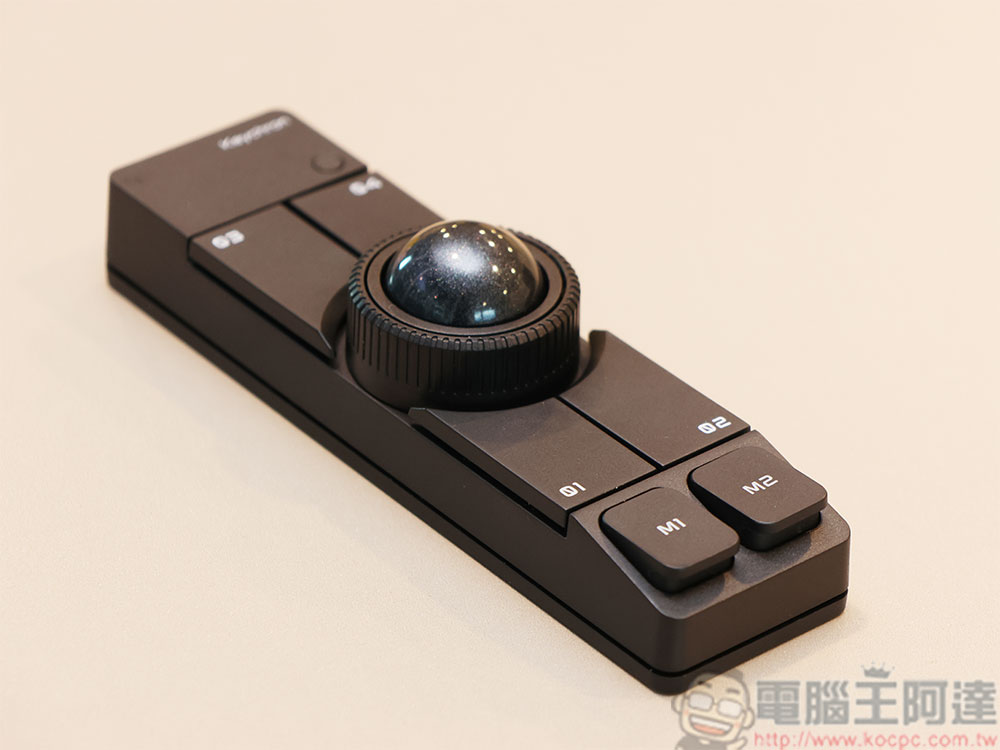
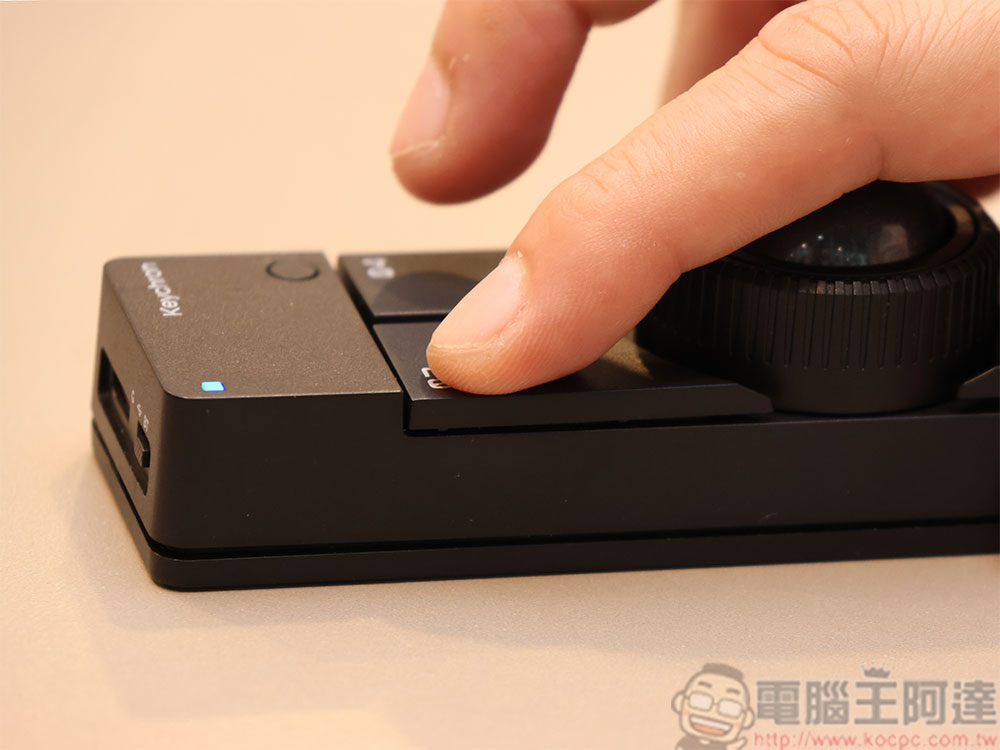
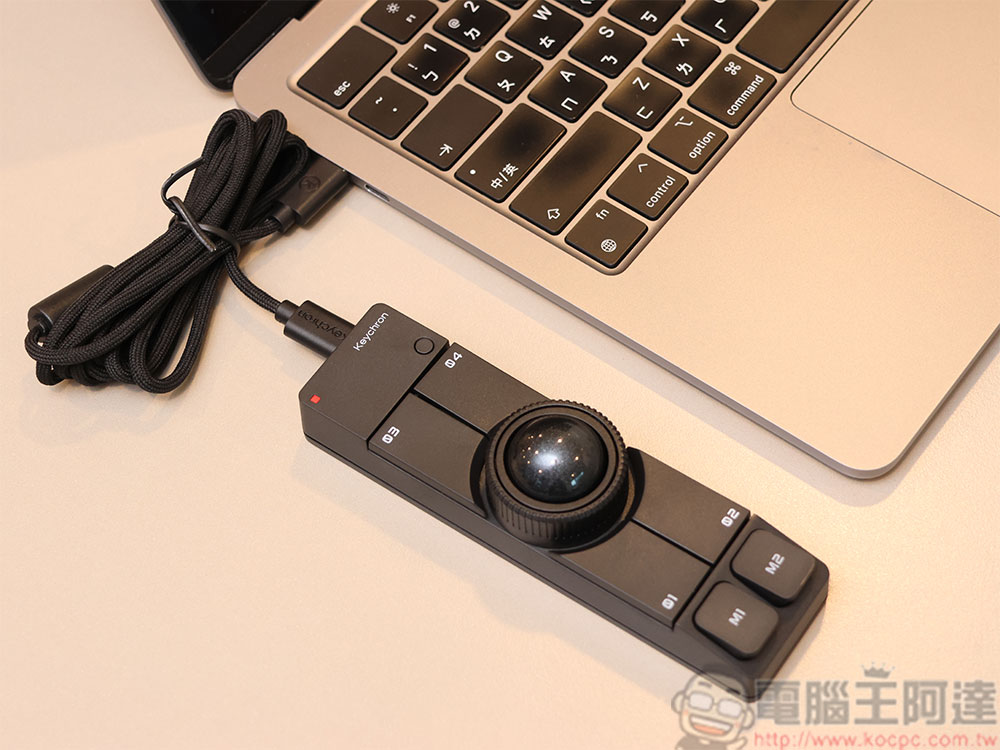
從外觀上來看,Keychron Nape Pro 是個小小的長方體,質感相當不錯,上手之後的觸感也不賴。在機身上除了中央軌跡球之外,軌跡球外圈是旋鈕,另外還有 6 個可自訂的按鈕。按鍵自訂部分我們後續再來討論。
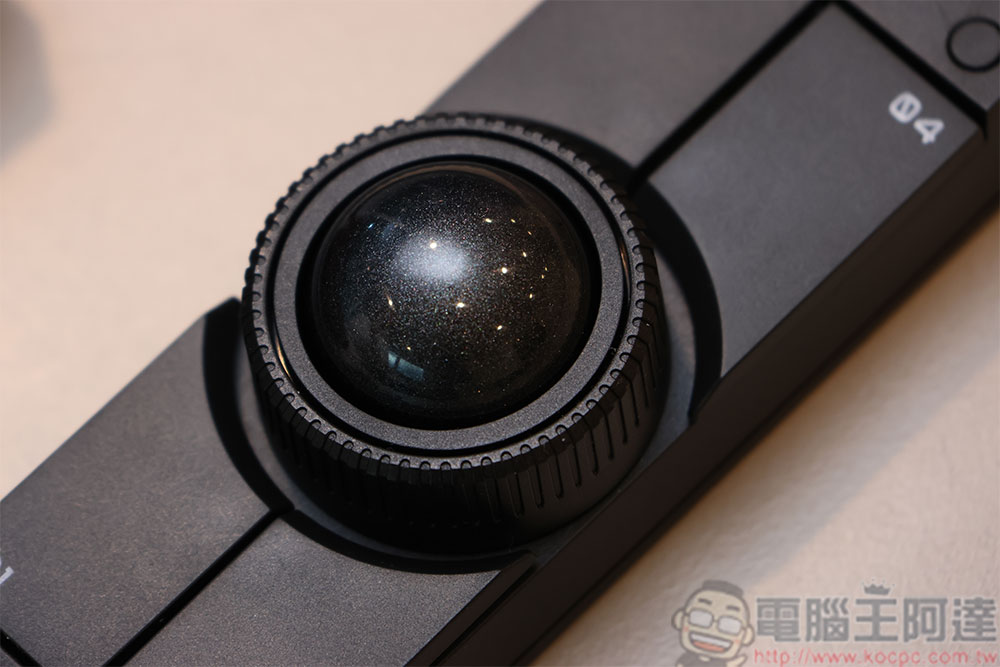
軌跡球的轉動相當靈敏流暢,動動手指即可使游標萬向移動;按鈕部分則採用觸發俐落的靜音微動,即使在圖書館這種極其安靜的環境使用也不擔心打擾別人。
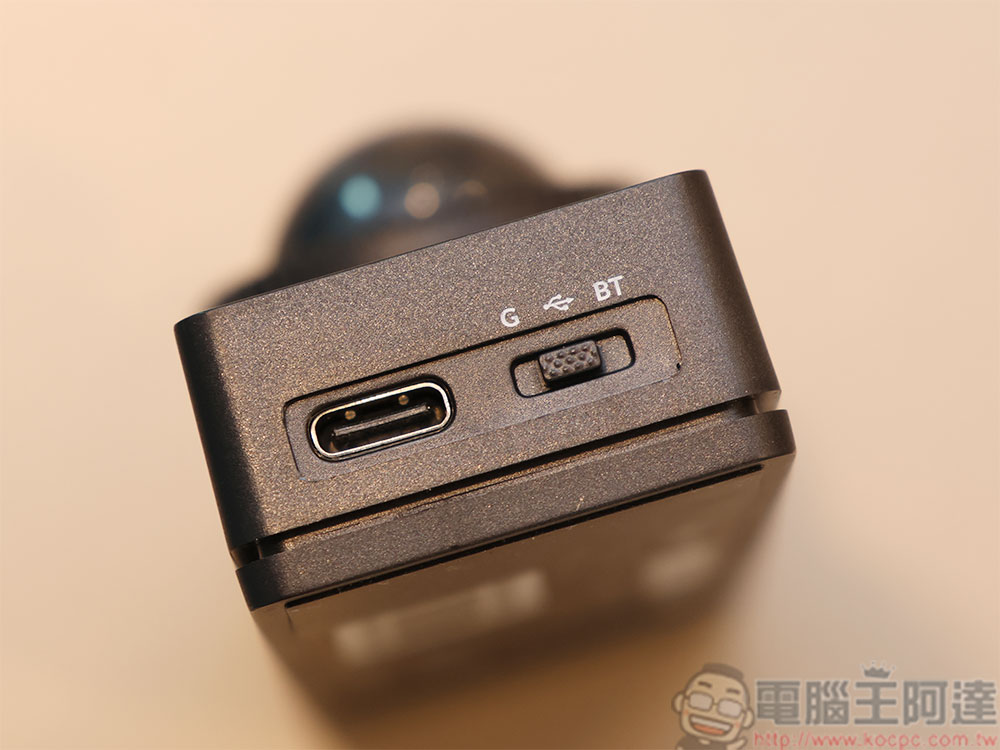
在頂部是 USB Type-C 充電孔(同時也供有線模式使用)以及模式切換鍵。Keychron Nape Pro 可支援藍牙、2.4GHz 以及有線三種連接模式,只需要用模式開關即可快速切換。
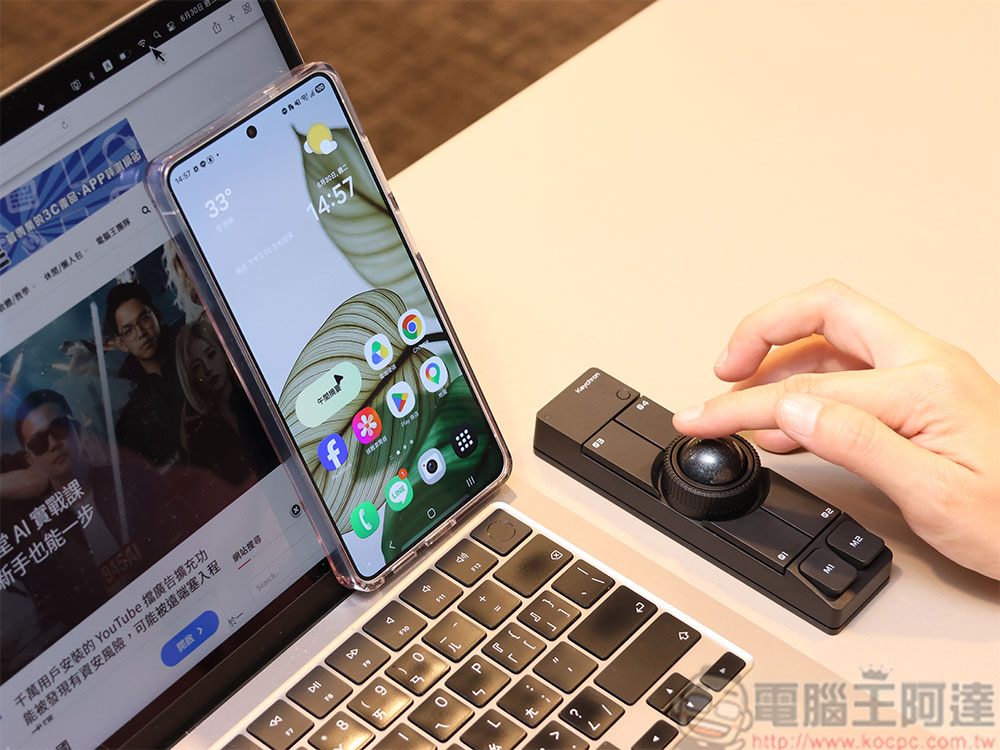
由於軌跡球的使用特性,只要動動手指不需移動手腕,所以它只需要一塊固定的放置空間定點操作,不需要大範圍移動滑鼠,能有效節省桌面空間。即使你的桌面很狹窄,或是雜物很多,也不需要像傳統滑鼠一樣開闢出桌面一片保貴的空地供它滑動,也不需要滑鼠墊,這項優點對於辦公桌上寸土寸金,或是希望桌面能保持極簡乾淨的人格外受用。
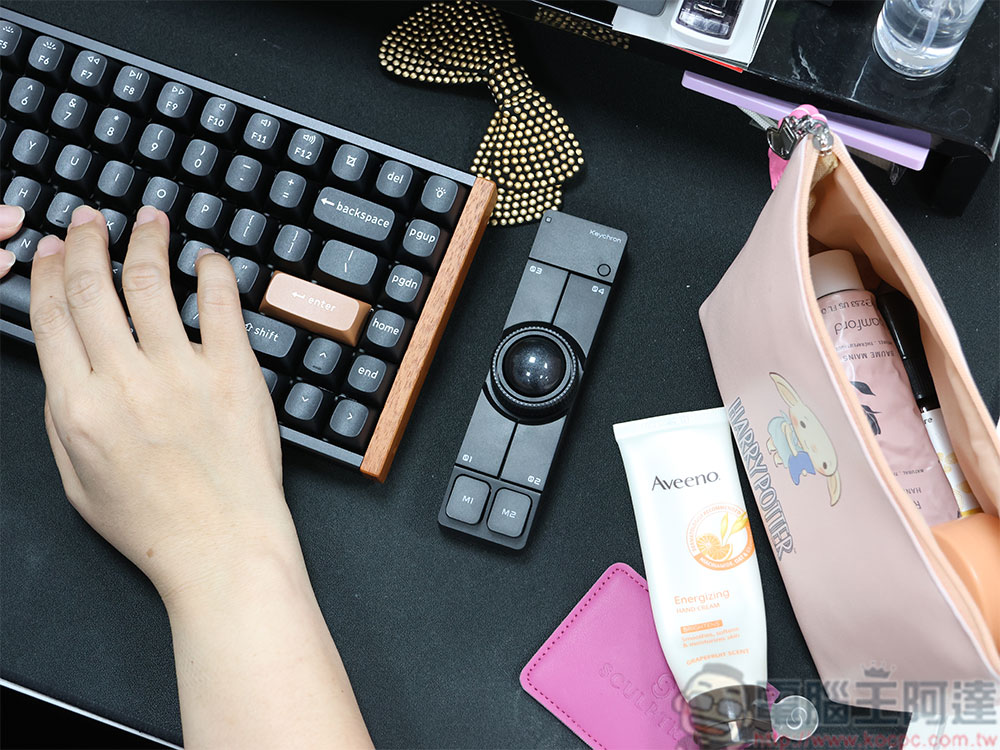
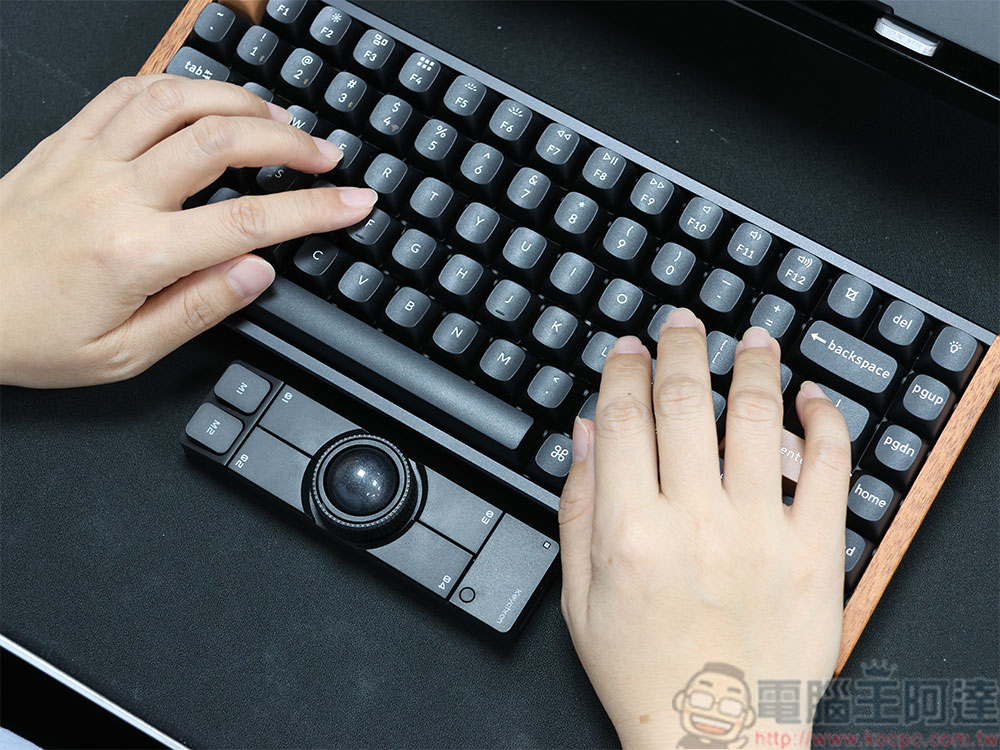
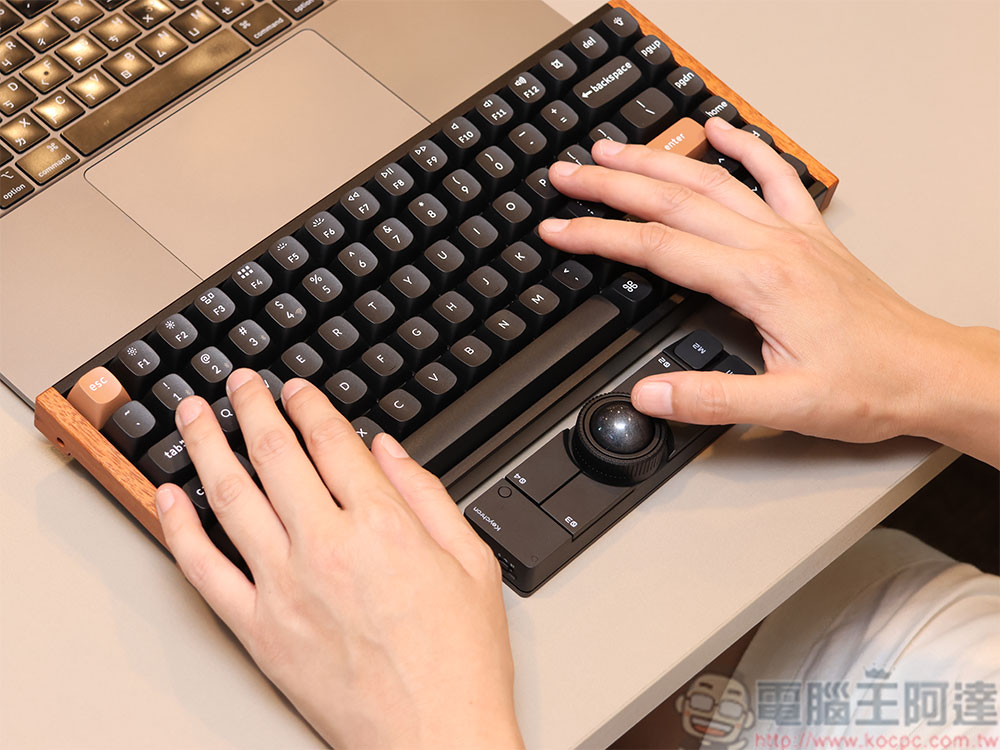
你可以依照個人喜好與工作需要,將 Keychron Nape Pro 放置在鍵盤的上、下、左、右任何地方,對左撇子也很友善。
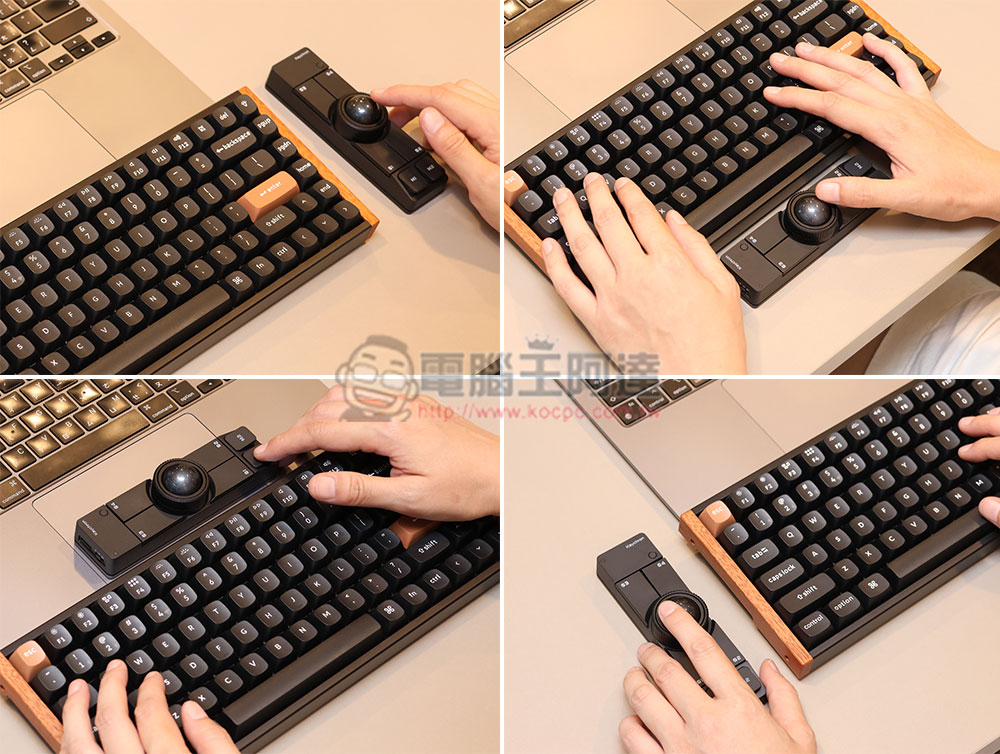
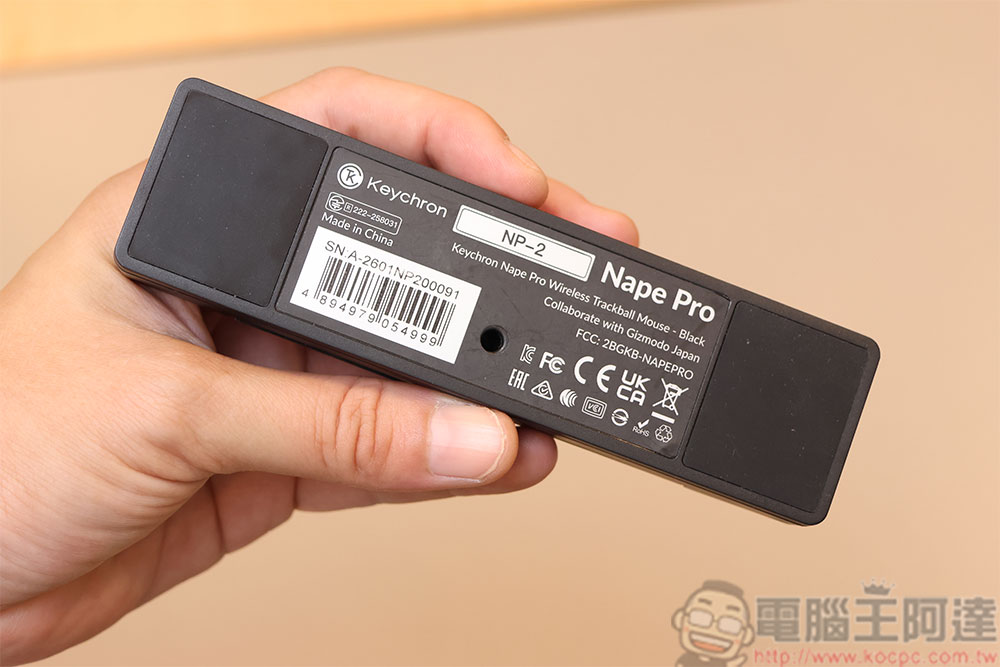
這麼小巧的身形,會不會在使用時滑動?在底部大範圍地配有超防滑的腳墊,可防止使用時因為力道而不聽使喚地移動,穩穩當當在你的桌上站穩腳跟。
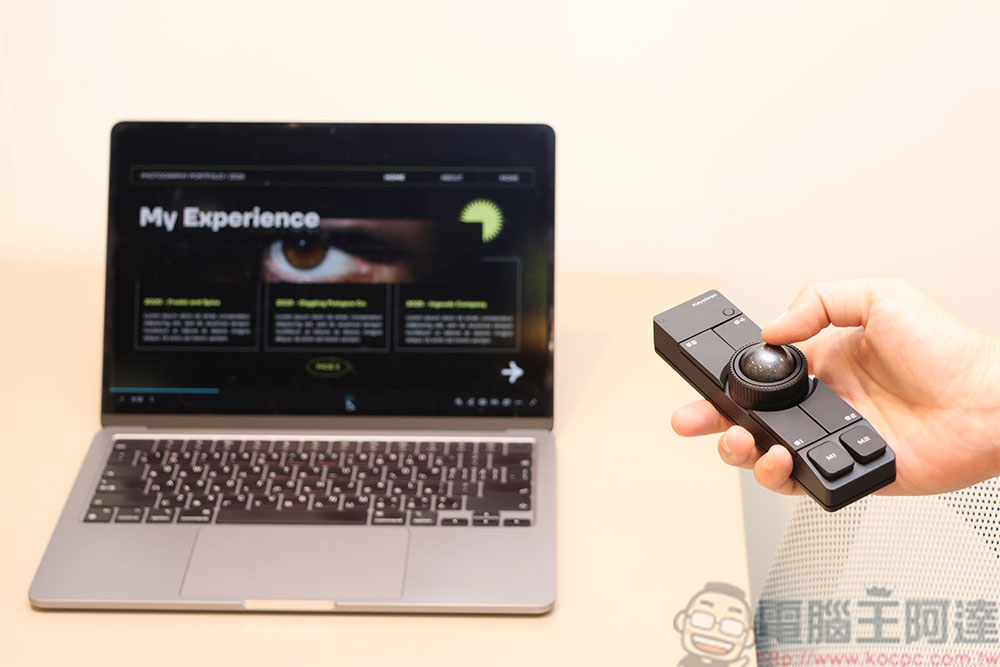
除了當滑鼠、桌面操作工具之外,Keychron Nape Pro 還可以當簡報筆使用,控制頁面切換、音量調整等,切換簡報內容更隨手。
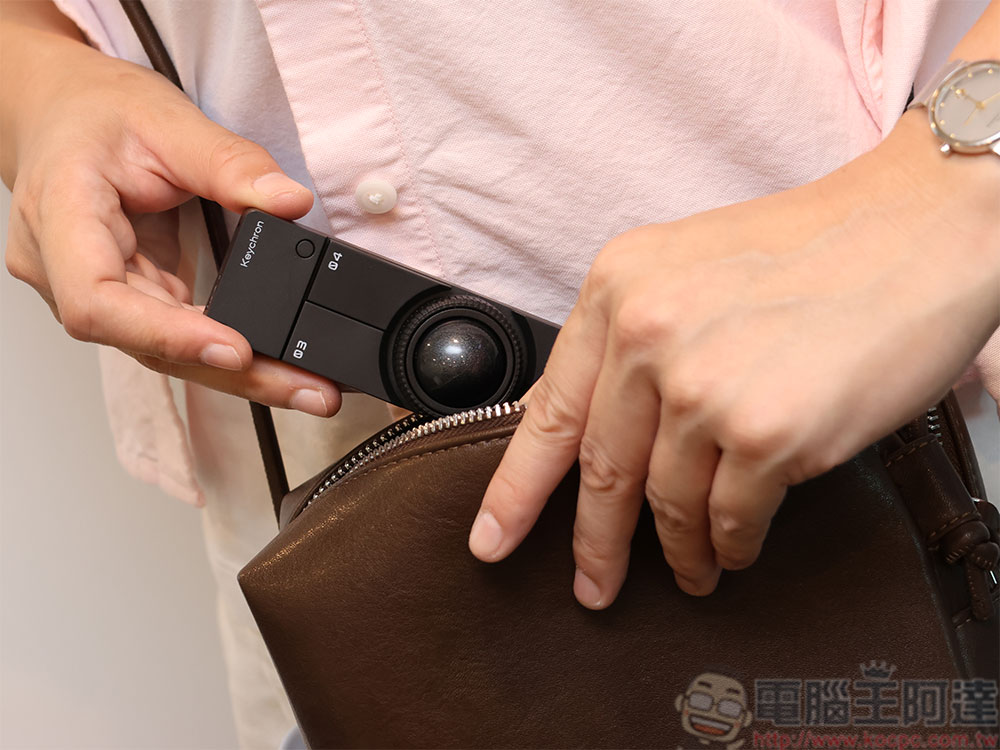
Keychron Nape Pro 重量輕盈體積小,僅有 83 克左右,想要在住家、公司之間攜帶也很方便,放進包包裡即可隨身帶著走。
Nape Pro 軌跡球內建 200mAh 電池,充滿電在 125Hz 模式下可提供約 50 小時續航,切換到 1000Hz 模式則約有 40 小時使用時間,實際續航依連線模式、使用頻率、DPI 而不同,在一般辦公、文書處理、網頁瀏覽或多工情境下,續航足夠穩定,不必頻繁插線充電。在充電中,你還是可以切換為有線模式,絲毫不影響使用。
手刀前往嘖嘖,入手 Keychron Nape Pro 軌跡球
Nape Pro 高自定義,打造更順手的桌面控制工具
Keychron Nape Pro 可支援多作業系統,包含 Windows、macOS、Linux、Android 與 iOS 跨系統皆能使用,讓你的桌面配置更自由。透過包含 Chrome、Microsoft Edge、Opera 等主流瀏覽器開啟 Keychron Launcher 網頁工具,並且以有線模式或 2.4GHz 模式連接 Nape Pro,即可在各系統環境中進行按鍵設定與操作配置。
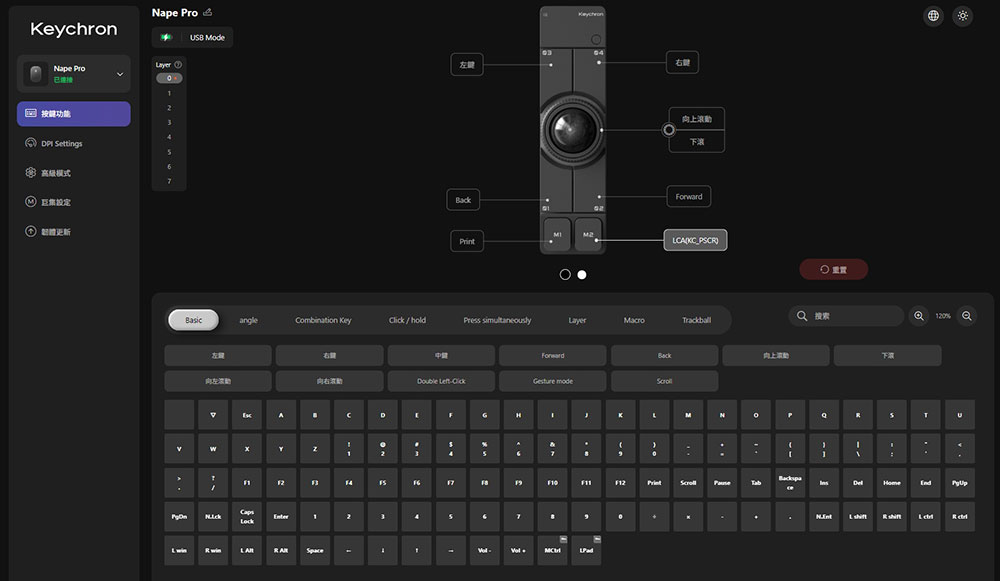
在開頭筆者提到,Keychron Nape Pro 上有 6 個可自定義的按鍵,此外就連軌跡球旁的旋鈕也可以自訂功能,那可以做些什麼呢?
- 自訂為鍵盤與滑鼠的任意功能鍵,包含滑鼠中鍵。

- 自訂組合鍵,如 ctrl + shift + A。

- 可設定短按及長按不同功能,如長按是 Ctrl + V 、短按是 Ctrl + C。

- 複合鍵的功能,如同時按下軌跡球 M1 + M2 按鍵為 Ctrl + A 功能。


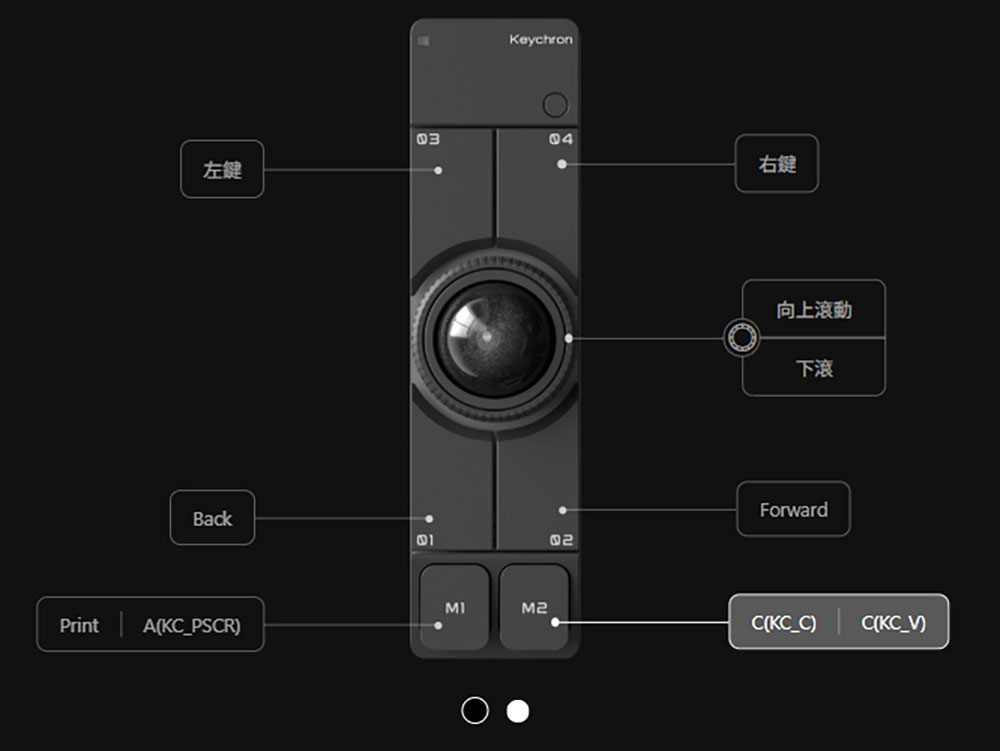
以筆者為例,使用電腦時絕大多數時間都是在瀏覽國內外網頁內容與撰寫文字稿件,因此依照個人需要與手勢習慣,我設定的值是:
- M1:短按為截圖(Prtsc),長按為截取上次區域(搭配 Greenshot 使用)。
- M2:短按為 Ctrl + C,長按為 Ctrl + V
- 01:回上一頁
- 02:到下一頁
- 03:滑鼠左鍵
- 04:滑鼠右鍵
- 旋鈕:上下捲動頁面 <<< 個人最愛!看長篇資料以及 PDF 時超級方便(雙手比心)
總共可以自訂 8 層用於不同使用時機、場景的按鈕設定值,例如瀏覽網頁用、看影音用、簡報用、Photoshop 用、剪影音用等,皆可以分開,並且透過自訂的切換快捷鍵或是開啟 Keychron Launcher 來切換鍵層。
等一下!你可能會覺得既然透過網頁工具設定,那資安方面安全嗎?公司不能連外網,我該怎麼設定?Keychron Nape Pro 內部具備記憶功能,所有設定皆儲存於 Nape Pro 本身,所以設定完成後,無論你與哪部裝置連接搭配,之前所設定的值繼續保留,不需要每次都重新來一遍。就算公司鎖定外網連接,你還是可以在家裡設定完成後再帶到公司直接使用。當然,不同裝置或系統之間可能會因為快捷鍵支援方式有所不同而使實際操作有點出入,使用時再進行微調即可。
手刀前往嘖嘖,入手 Keychron Nape Pro 軌跡球
結語
身為一個無論工作還是閒暇時間都對電腦重度依賴的使用者,筆者握持滑鼠的時間應該比一般大眾都長,而傳統滑鼠的缺點最直接的就是長時間手腕彎折抵著桌面以不夠人體工學的方式移動操作帶來的不適之外,就是手心很容易窩汗(手汗者都能夠感同身受),曾經筆者還因為太過專注一不小心把滑鼠移出桌面摔得四分五裂。
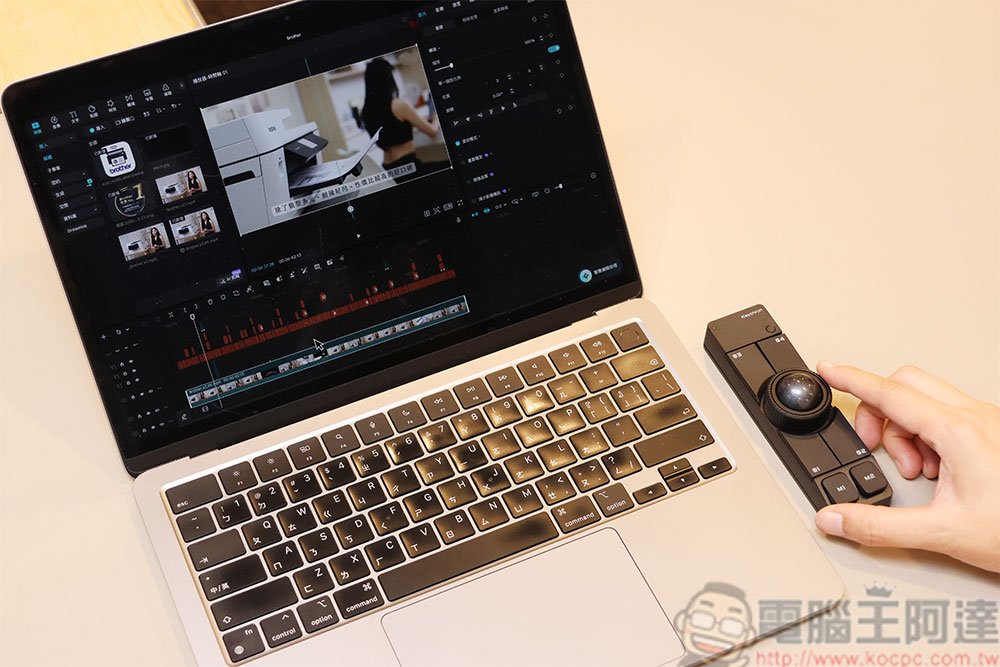
Keychron Nape Pro 軌跡球剛開始上手時需要一點時間習慣,不過我用個一兩天之後整體感覺就很順。在使用時手不需要大動作地移動,幾乎是動動手指就能搞定之前大幅度的滑鼠位移,減少手部疲勞。在寫作時我最喜歡把它放在鍵盤下方,我可以在手指不離開鍵盤的情況下以大拇指來移動滑鼠游標與旋鈕控制頁面捲動,讓我工作更專注。
如果你也想要入手 Keychron Nape Pro 軌跡球來最佳化自己的工作流程,現在「嘖嘖」募資期間享有超早鳥限定優惠,千萬不要錯過這個可以精省入手的好機會。
手刀前往嘖嘖,入手 Keychron Nape Pro 軌跡球