


之前筆者曾經介紹過一套近乎完美的遠端遙控軟體「Splashtop Remote」,最近該公司推出了另一個相關運用叫做「Splashtop Remote Touchpad」跟之前的「Splashtop Remote」多出了「Touchpad」那麼有什麼差別呢?其實這個軟體算是Splashtop Remote服務的延伸,至於用途等下大家看完介紹就可以瞭解。
一開始跟「Splashtop Remote」一樣要下載伺服端軟體(請點我下載),筆者使用的是Windows版本:
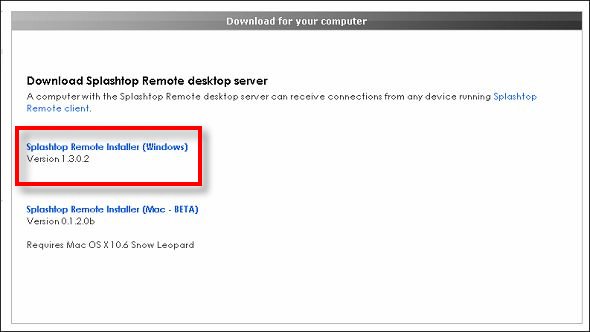
下載後安裝就會自動執行,講實話也沒什麼需要設定的,下圖為「狀態」,顯示的是「Splashtop Remote」PC伺服端所使用的ip位置,其他設定請自己看圖說故事:
只有「安全性」部分需要設定連線密碼:
「網路」選項中會提到「Splashtop Remote」使用了6783、6784、6785這幾個連接埠,但其實不設定也可以使用:
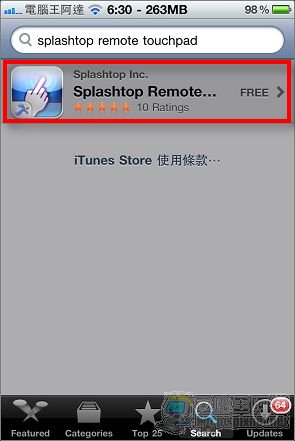
接著至APP STORE搜尋「Splashtop Remote Touchpad」並下載(官方跟筆者說是限時免費,不知道之後的售價):
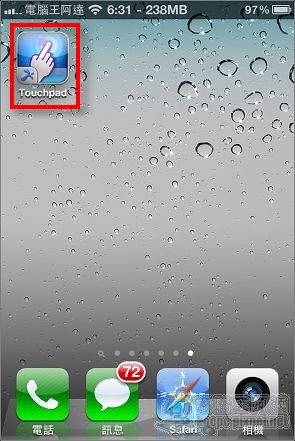
執行「Splashtop Remote Touchpad」:
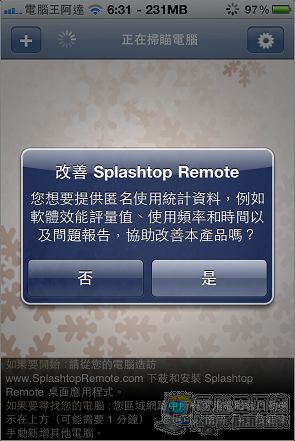
第一次會詢問要不要幫忙回報問題請自行決定,接著Splashtop Remote Touchpad會自動掃瞄區網內有安裝伺服端的軟體,找到後點選:
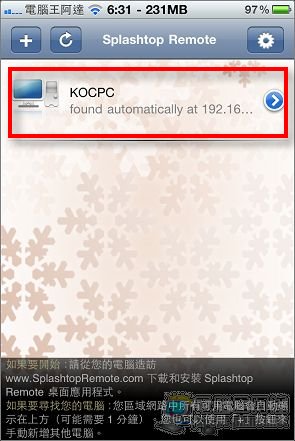
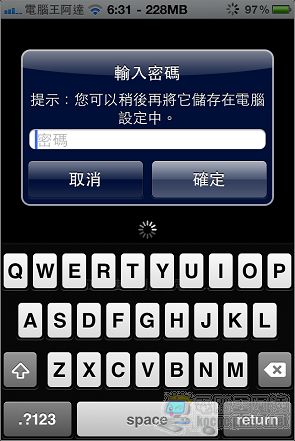
輸入剛剛設定的密碼,在點選一次目標伺服端:
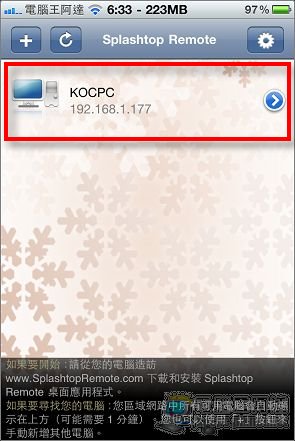
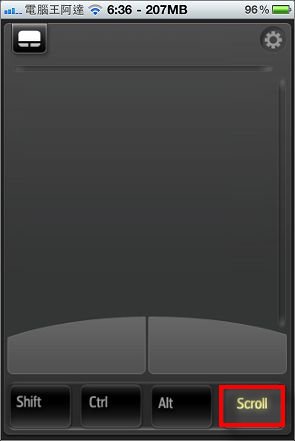
接著就出現這個像筆電Touchpad的畫面,大家猜出用途沒有??「Splashtop Remote Touchpad」就是一個虛擬的觸控版啦:
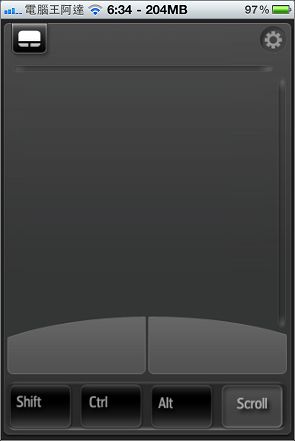
也許您會覺得這樣的功能到底有什麼用?其實用途非常大,比如說你在作簡報時就可以邊走路邊控制畫面或簡報的流程:
另外「Splashtop Remote Touchpad」下方也可以虛擬為各種快捷鍵,如點選「Scroll」可以上下滾動畫面:
![[iPhone]用iPhone當觸控板-Splashtop Remote Touchpad - 電腦王阿達 001.jpg](https://www.koc.com.tw/wp-content/uploads/images/pic.pimg.tw/kocpc/c4aaed1c5acbb14598f27bc06961a9d5.jpg)
![[iPhone]用iPhone當觸控板-Splashtop Remote Touchpad - 電腦王阿達 002.jpg](https://www.koc.com.tw/wp-content/uploads/images/pic.pimg.tw/kocpc/63ee0f6267fa9bec3a02c157ac108518.jpg?v=1295967917)
![[iPhone]用iPhone當觸控板-Splashtop Remote Touchpad - 電腦王阿達 003.jpg](https://www.koc.com.tw/wp-content/uploads/images/pic.pimg.tw/kocpc/a6a2b4451a022aa3c9b12c97123eb0c6.jpg?v=1295967917)
![[iPhone]用iPhone當觸控板-Splashtop Remote Touchpad - 電腦王阿達 004.jpg](https://www.koc.com.tw/wp-content/uploads/images/pic.pimg.tw/kocpc/a6e697dce43a8ec06a8ebf9a11b316d3.jpg?v=1295967917)
![[iPhone]用iPhone當觸控板-Splashtop Remote Touchpad - 電腦王阿達 005.jpg](https://www.koc.com.tw/wp-content/uploads/images/pic.pimg.tw/kocpc/3e4810d57eed528f3a8e1daa2c2c5671.jpg?v=1295967917)


