


富士 Fujifilm 的底片色調向來是許多攝影愛好者心中的浪漫,從高飽和的 Velvia、柔和膚色聞名的 ASTIA,到備受喜愛的 Classic Chrome,全都擁有獨一無二的影像氛圍。令人驚喜的是,富士近日正式將多款自家底片風格的 LUT 免費開放下載,不僅相機使用者能受惠,就連 iPhone 用戶也能直接套用這些 LUT,讓手機拍照與錄影也能呈現濃濃的底片氣息。
本文將從 LUT 是什麼開始說起,並完整教你如何在 iPhone 安裝、匯入與使用富士官方 LUT,搭配免費的極影相機 App,輕鬆拍出富士經典色調。
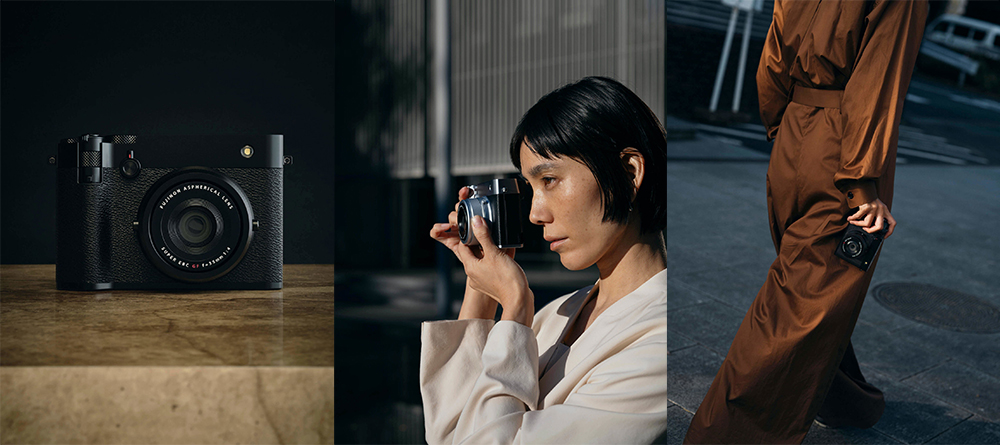
▲圖片來源:Fujifilm
富士 Fujifilm 官方 LUT 調色檔免費免費下載,iPhone 也能套用(教學)
富士 Fujifilm 的底片色調早已不是攝影圈限定,而是擴散到一般生活記錄者之間。喜歡用手機拍照的人,八成都曾模仿過 Classic Chrome 或 ETERNA,那種帶點冷靜、偏藍、微霧面的調性,總是讓照片看起來更有故事感。
這次富士直接把自家多款膠片 LUT 免費釋出,不只對其他品牌相機用戶感到驚喜,其實對於手機攝影玩家來說也完全是福利。因為 LUT 幾乎等於「把富士的色彩科學直接搬到你的相機裡使用」,讓你拍照和錄影的畫面都能貼近富士原生風格。換句話說,即便沒買富士相機,也能體驗到富士的味道。
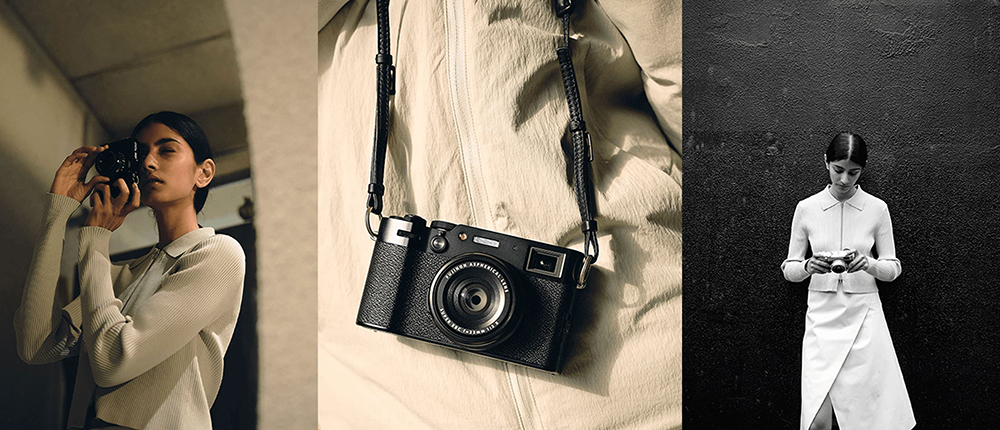
▲圖片來源:Fujifilm
什麼是 LUT?
LUT 的全名是 Look-Up Table,可以視為一套完整的色彩轉換公式。當你把 LUT 套用到照片或影片時,它會依照 LUT 裡的設定對亮度、色相、飽和度做重新分布,最終呈現出特定的風格。
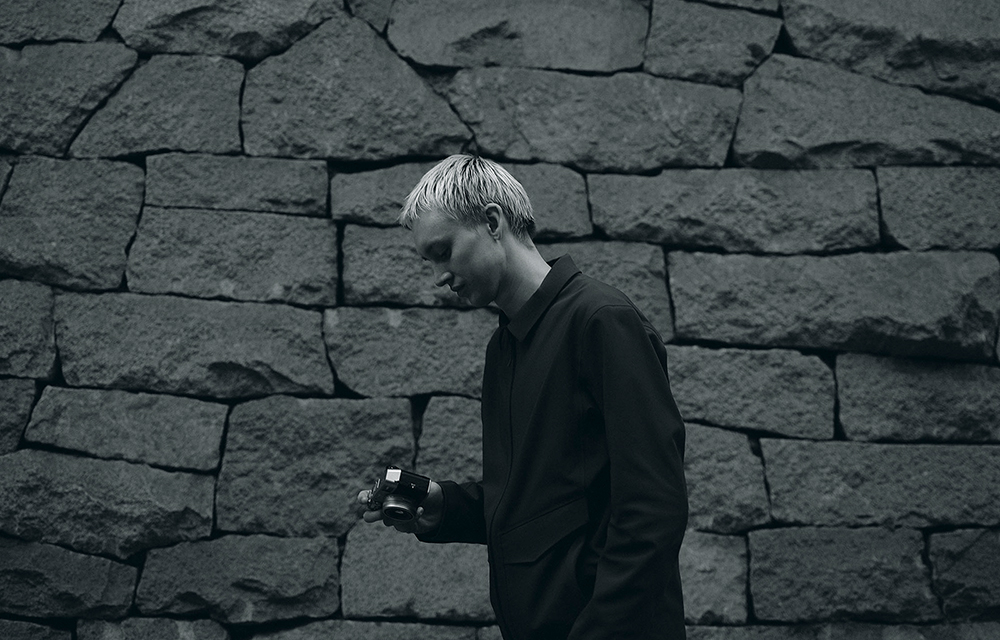
▲圖片來源:Fujifilm
以富士為例,每一種底片模擬本來就建立在富士的色彩科學之上,因此傳成 LUT 後,就能讓任何影像裝置模擬出相同調性。不只相機、相片編輯軟體可以套用,iPhone 透過支援 LUT 的相機 App,也能做到類似效果。也就是說,富士底片味不再只限定在富士相機,手機也能輕鬆擁有。
富士官方免費提供哪些 LUT?
富士目前公開的 LUT 都是以 .cube 格式提供,類型相當完整,涵蓋旗下多款明星系列,包括:
- 富士電影級機種的 ETERNA 風格
- GFX 中片幅旗艦常見的濃郁膚色 LUT
- X 系列多款機身使用的底片模擬
- 高人氣 X100VI 等機型的標誌性色調
這些 LUT 全部依照 F-Log2 色彩科學重新編碼,確保顏色準確並完整呈現富士底片獨特的色域、反差與色彩特性。簡單說,能用到的 LUT 是原生級、非模仿版。這也是這波免費資源受到熱烈討論的原因。
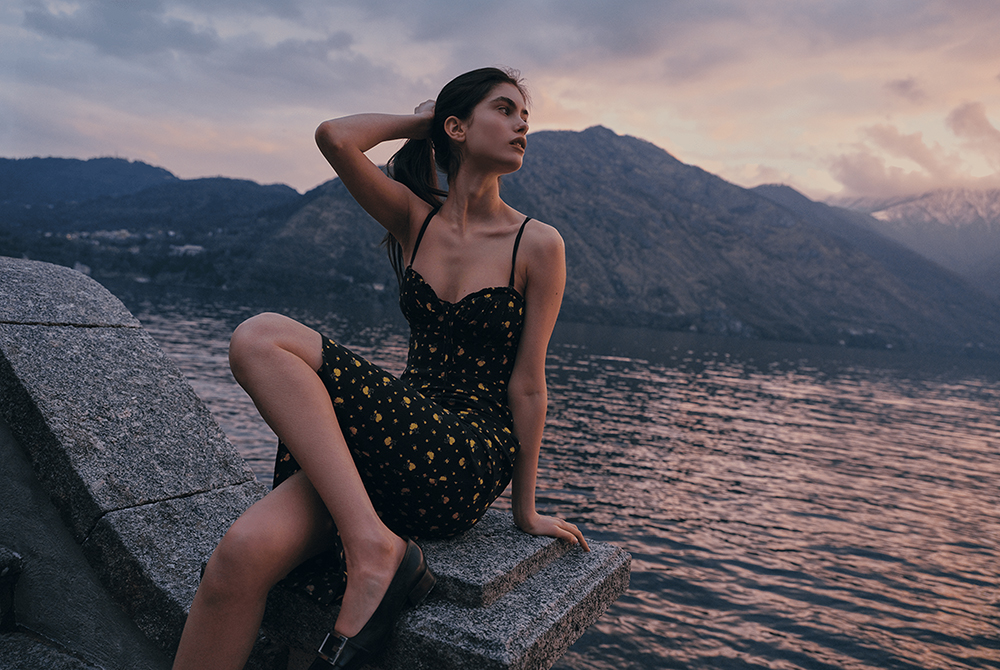
▲圖片來源:Fujifilm
富士官方 LUT 調色檔免費下載(Fujifilm 官網)
以下幫大家整理 Fujifilm 官網各款富士相機的 LUT 調色檔下載連結,方便各位直接下載。
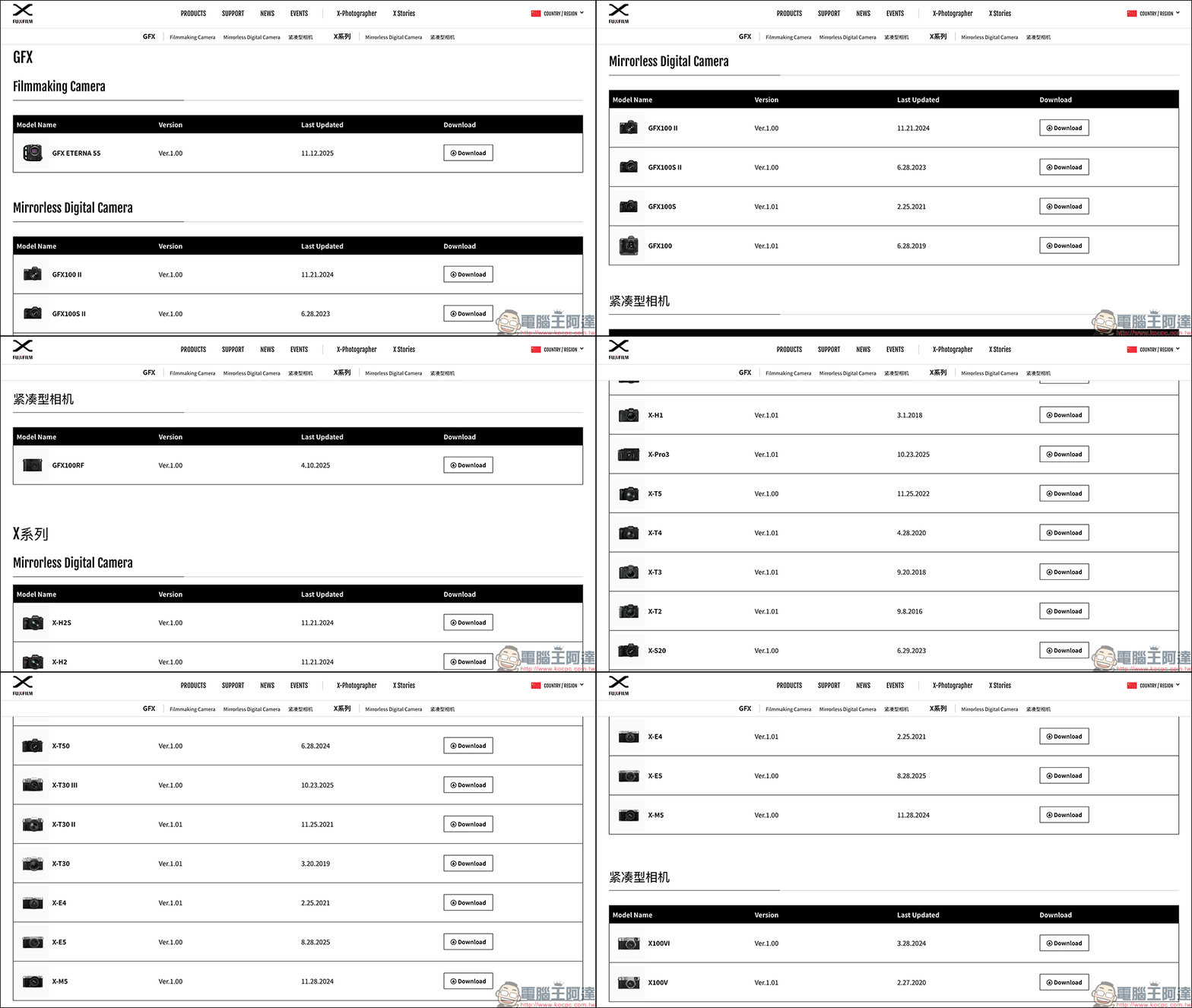
- X100VI:免費下載(Fujifilm 官網)
- X100V:免費下載(Fujifilm 官網)
- X-H2S:免費下載(Fujifilm 官網)
- X-H2:免費下載(Fujifilm 官網)
- X-H1:免費下載(Fujifilm 官網)
- X-Pro3:免費下載(Fujifilm 官網)
- X-T5:免費下載(Fujifilm 官網)
- X-T4:免費下載(Fujifilm 官網)
- X-T3:免費下載(Fujifilm 官網)
- X-T2:免費下載(Fujifilm 官網)
- X-S20:免費下載(Fujifilm 官網)
- X-S10:免費下載(Fujifilm 官網)
- X-T50:免費下載(Fujifilm 官網)
- X-T30 III:免費下載(Fujifilm 官網)
- X-T30 II:免費下載(Fujifilm 官網)
- X-T30:免費下載(Fujifilm 官網)
- X-E5:免費下載(Fujifilm 官網)
- X-E4:免費下載(Fujifilm 官網)
- X-M5:免費下載(Fujifilm 官網)
- GFX ETERNA 55:免費下載(Fujifilm 官網)
- GFX100 II:免費下載(Fujifilm 官網)
- GFX100S II:免費下載(Fujifilm 官網)
- GFX100S:免費下載(Fujifilm 官網)
- GFX100:免費下載(Fujifilm 官網)
- GFX100RF:免費下載(Fujifilm 官網)
Fujiflm 官方 3D-LUT 頁面
如何在 iPhone 使用富士 LUT?完整教學來了
下面教你從下載、整理到正式拍攝的完整步驟,不需要進階軟體、不用越獄,甚至不用付費,靠 iPhone 就能做到。
步驟一、安裝可匯入 LUT 的相機 App
目前在 iPhone 上,支援匯入 LUT 的 App,就是今天推薦的極影相機 App。這款 App 原名 Fotogear,專為 iPhone 打造,不僅完全免費、無廣告、功能完整功能。
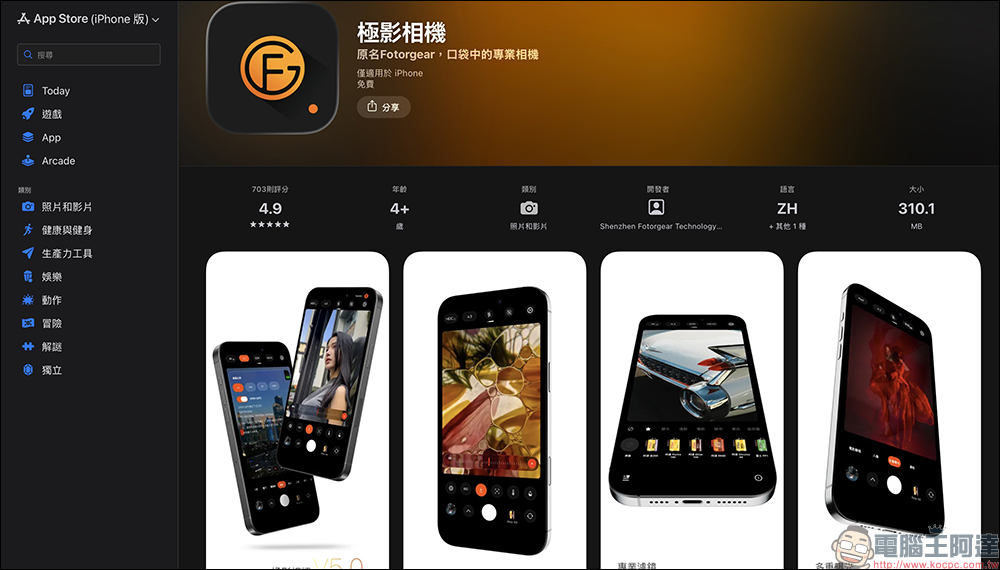
功能重點包含:
- 相片拍攝支援 LUT
- 錄影支援 LUT
- RAW 檔拍攝
- 4K120FPS 錄影
- AppleLog2、ProRes 格式
- 大量內建濾鏡
- 手動調整完整曝光參數
- 最關鍵的是:它能匯入 .cube 濾鏡檔案。
極影相機 App 下載(App Store)
步驟二、下載富士官方 LUT 到 iPhone
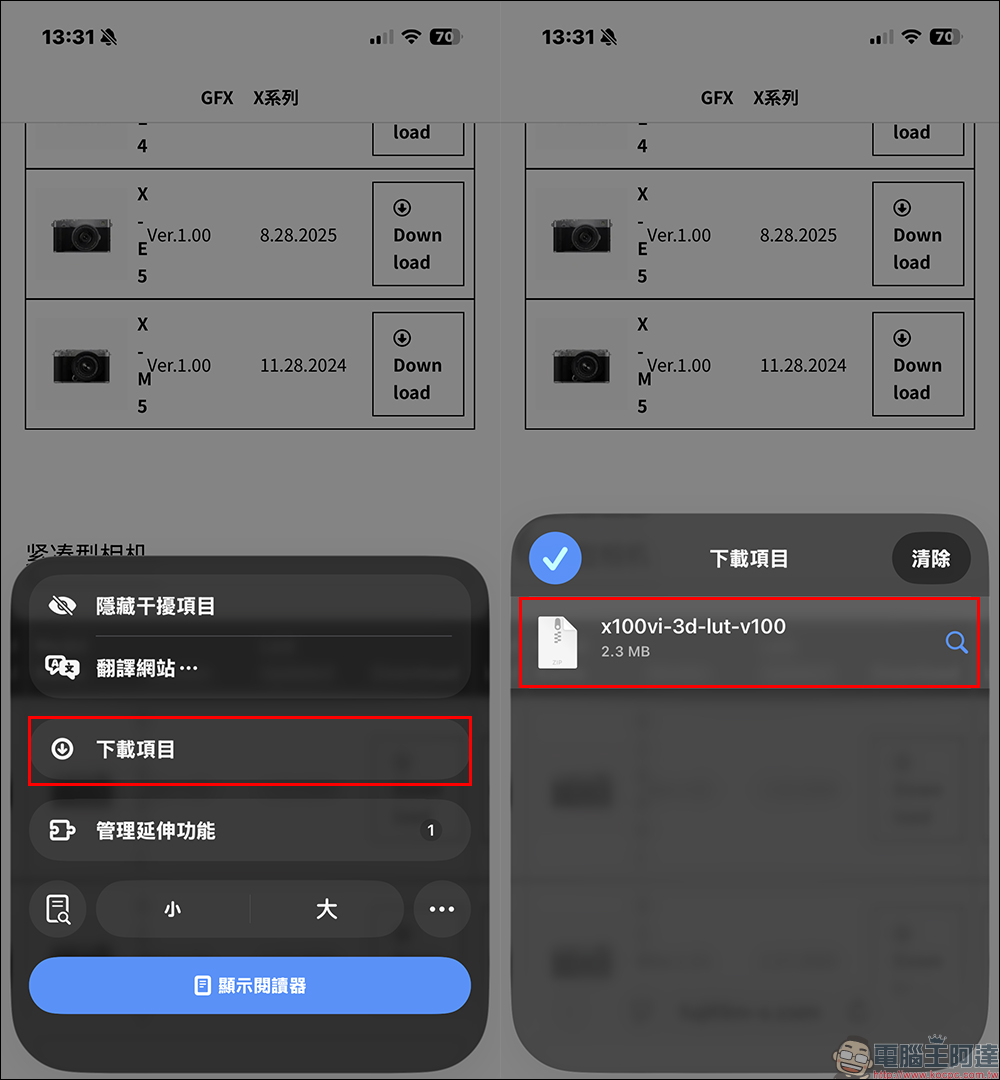
用 Safari 打開富士提供的下載頁後,點下載按鈕即可將壓縮檔直接存到 iPhone。下載完成後,打開 Safari 的下載項目,找到富士底片 LUT 壓縮檔,畫面將跳轉至「檔案」App 。
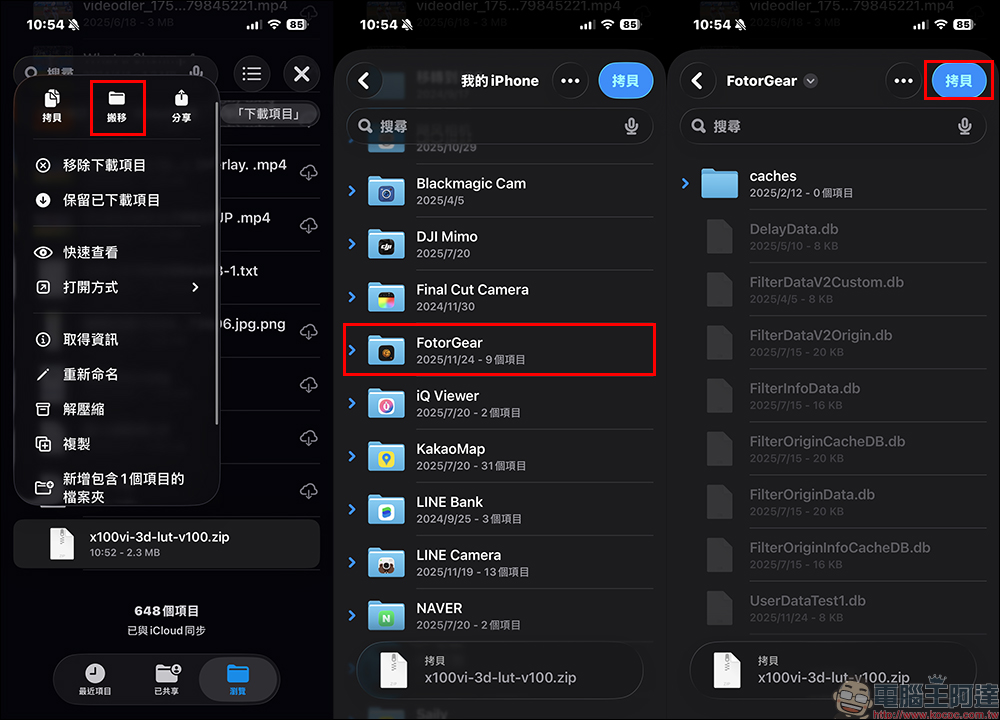
長按壓縮檔選「搬移」,移到你想存放的資料夾(這裡以 FotoGear(極影相機)資料夾為例)。在資料夾內點選壓縮檔即可自動解壓縮成為資料夾
。也推薦另外建立一個「富士 LUT」專用資料夾,後續導入、管理 LUT 檔案會更方便。
步驟三、開啟極影相機 App,匯入 LUT 檔案
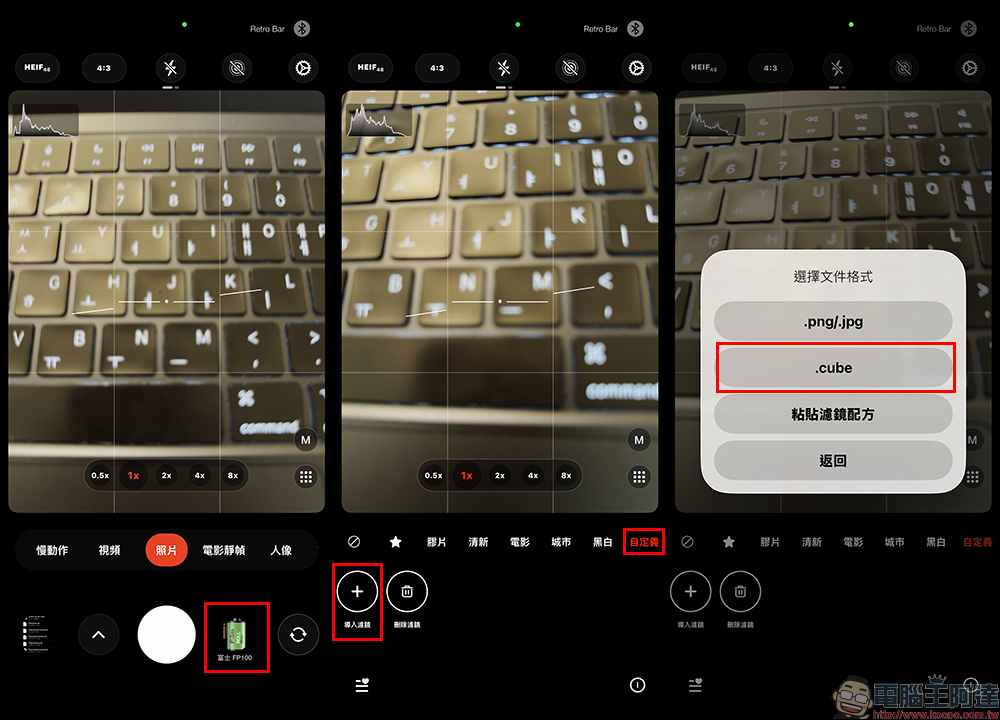
第一次開啟極影相機 App 會跳出權限提示,全部允許即可。在 App 下方工具列點選「濾鏡」,最右側找到「自定義」。接著點選點「導入濾鏡」,選擇「.cube 格式」。
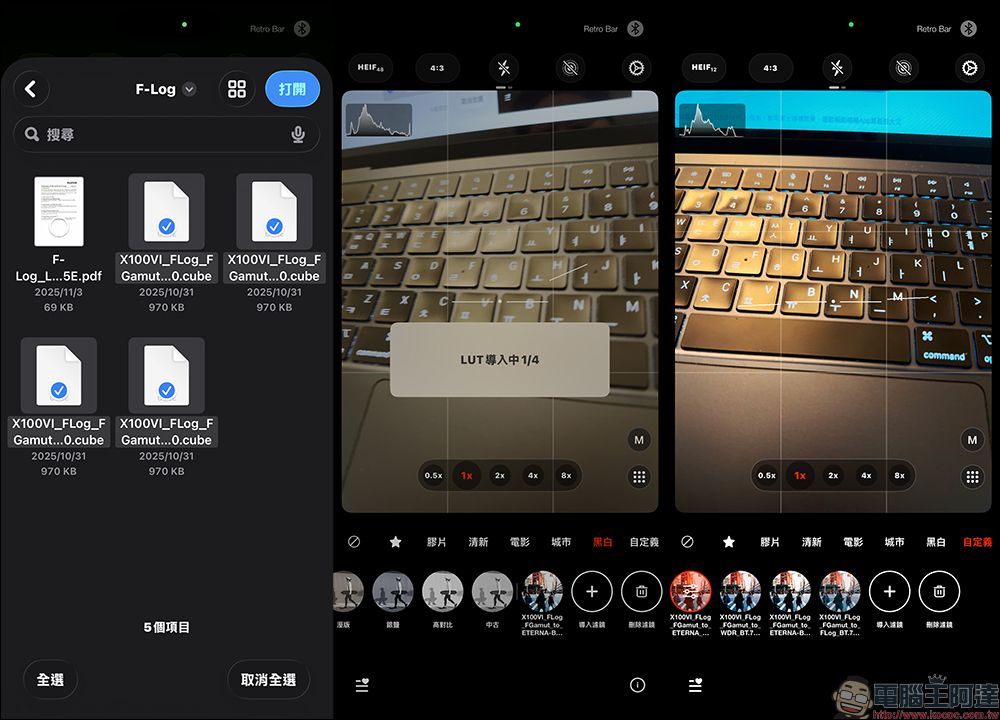
勾選所有富士 LUT 檔案,接著這些 LUT 就會成為你的個人濾鏡。
步驟四、開始用 iPhone 拍出富士底片感
現在到拍照界面,只要切換到「濾鏡」→「自定義」,就能立即看到各種富士色調。
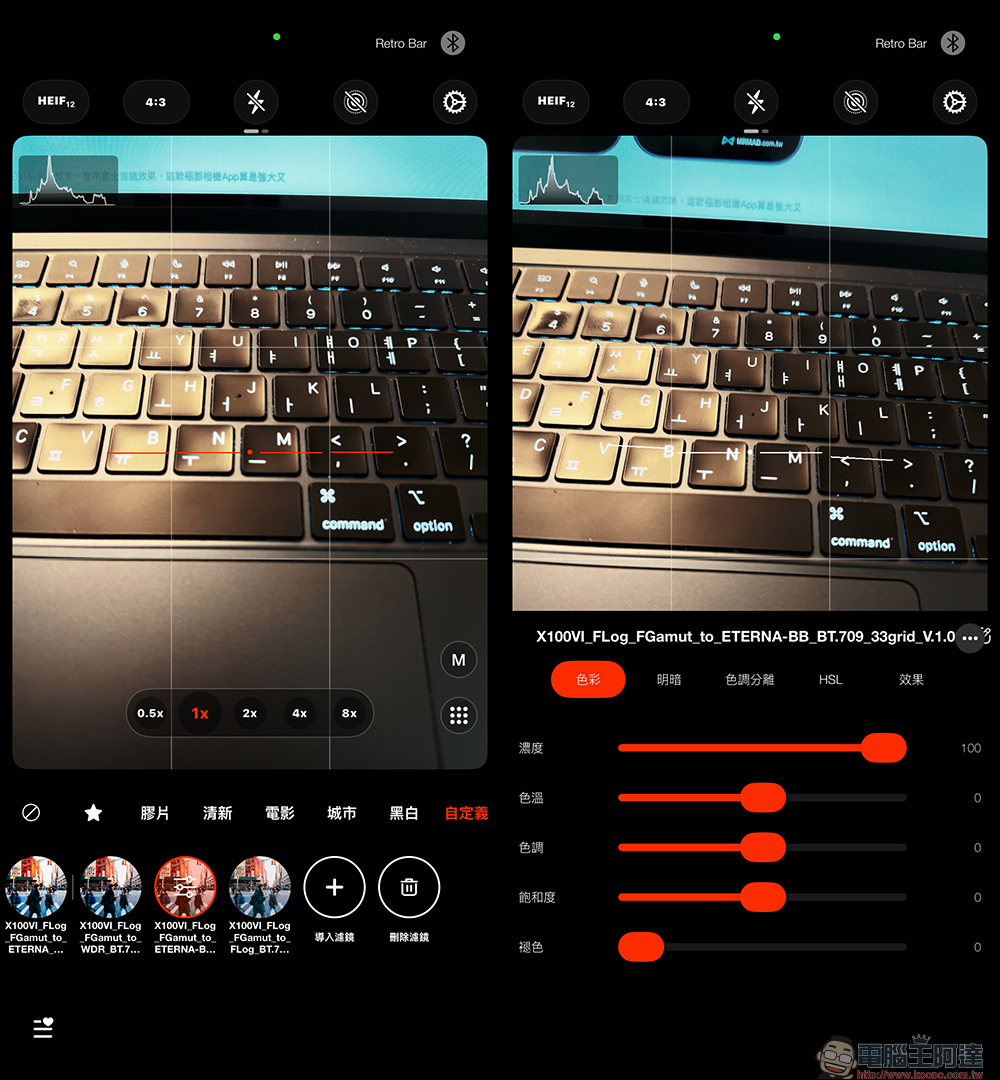
實際效果在以下場景中尤其明顯:
- 人像(ASTIA、Classic Chrome)
- 夕陽、城市夜景(Velvia、ETERNA)
- 日常街拍(Classic Negative)
- 文青風格(Nostalgic Neg)
你也可以再次微調曝光、白平衡,讓效果更貼近你想要的底片味。
小技巧:也能套用在舊照片
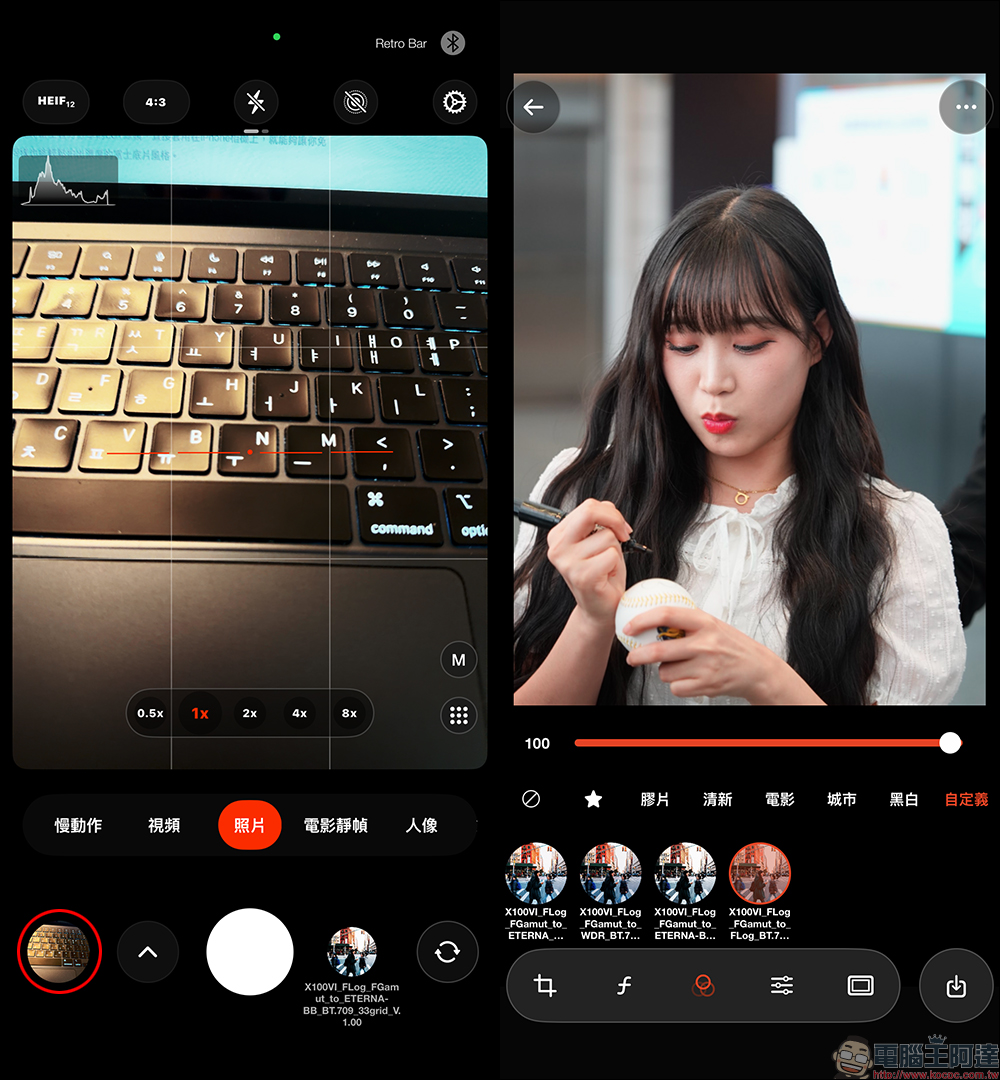
極影相機 App 左下角提供了相簿匯入功能,你可以挑選一張之前拍好的照片直接套用富士 LUT,還能調整強度、顏色與細節。這方式非常適合修復旅遊照片、日常記錄、人物寫真,快速打造一致風格。
進階技巧:一次整理全部 LUT,更方便套用
如果你嫌在手機上一個個移動檔案太麻煩,也可以在電腦端批次處理:
- 在電腦一次下載所有富士官方 LUT
- 解壓縮後統一整理到一個資料夾
- 再將該資料夾壓縮成 zip
- 傳到 iPhone
- 用「檔案 App」解壓縮即可使用(匯入步驟與手機相同)
這樣整理過的 LUT 檔案結構更簡單,導入速度也更快。
極影相機 App 為什麼值得推薦?
極影相機 App 之前名為 Fotogear ,這名字或許一些關注 iPhone 相機配件的用戶對它並不陌生。去年, iPhone 16 Pro 系列推出後,團隊專為 iPhone 16 Pro 系列開發一款復古相機的攝影保護殼,後續也推出這款功能強大、完全免費、無廣告的 Fotogear(現名「極影相機」)App。
之前極影相機 App 就內建相當豐富的相機濾鏡,其中也包括模擬柯達、富士、徠卡、理光的底片風格,也有其他風格清新、電影感、城市感的濾鏡選擇,而且是完全免費的。

這款 App 在照片拍攝的自訂選項也相當完整,也能直接拍攝 RAW 格式的檔案,還能直接拍攝 Live Photo 照片。錄影方面,極影相機 App 目前支援最高 4K 120FPS ,也能拍攝 AppleLog2、ProRes 格式。
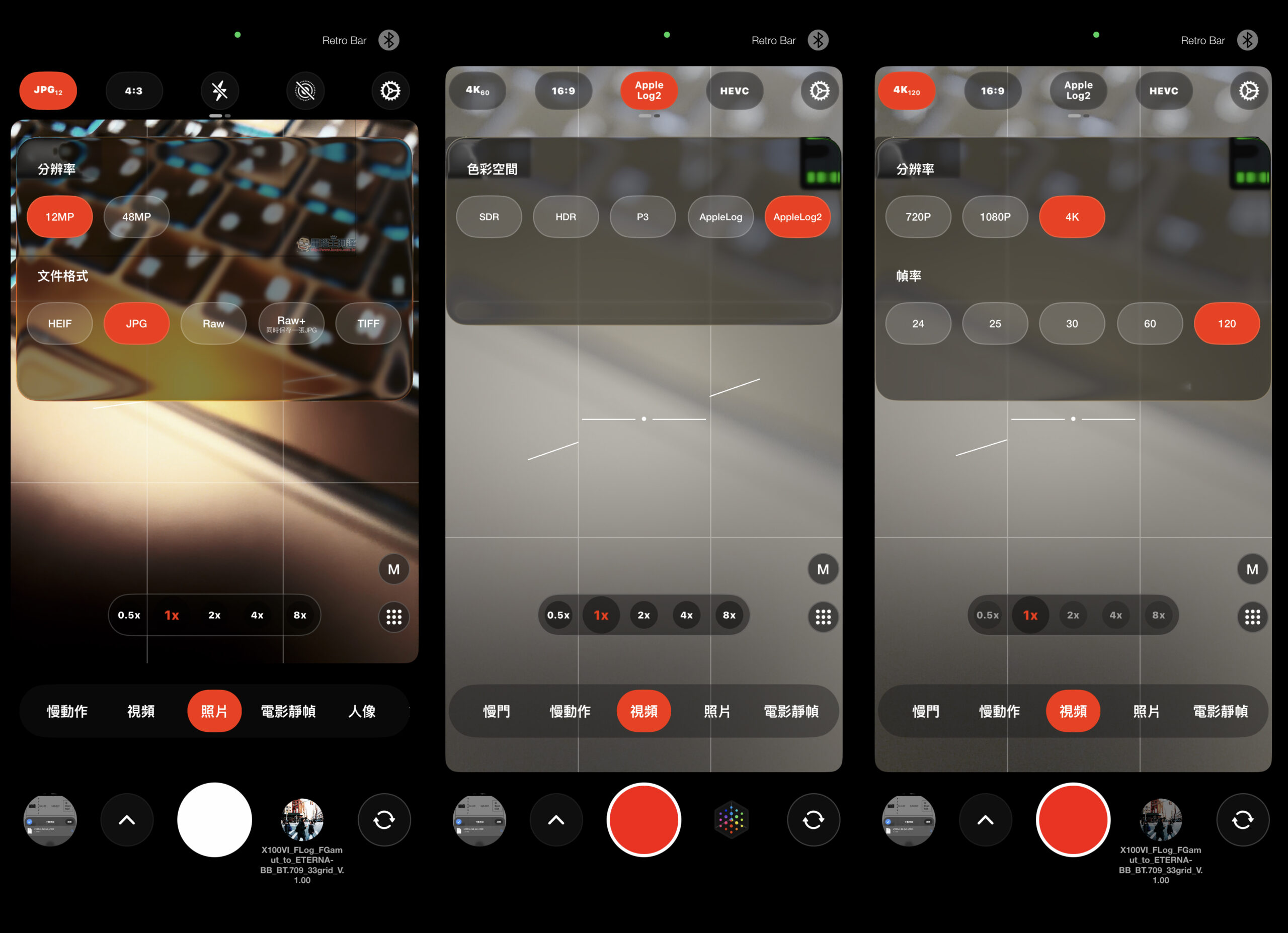
對於不想花錢買攝影軟體的 iPhone 用戶來說,極影相機 App 幾乎是必裝工具。尤其是現在結合富士官方 LUT,更能讓 iPhone 的攝影能力提升到另一個層級。
前段時間也有 Fotogear 專業附加鏡頭可搭配專屬手機殼使用,並在 App 內透過「外置鏡頭」功能進行拍攝。
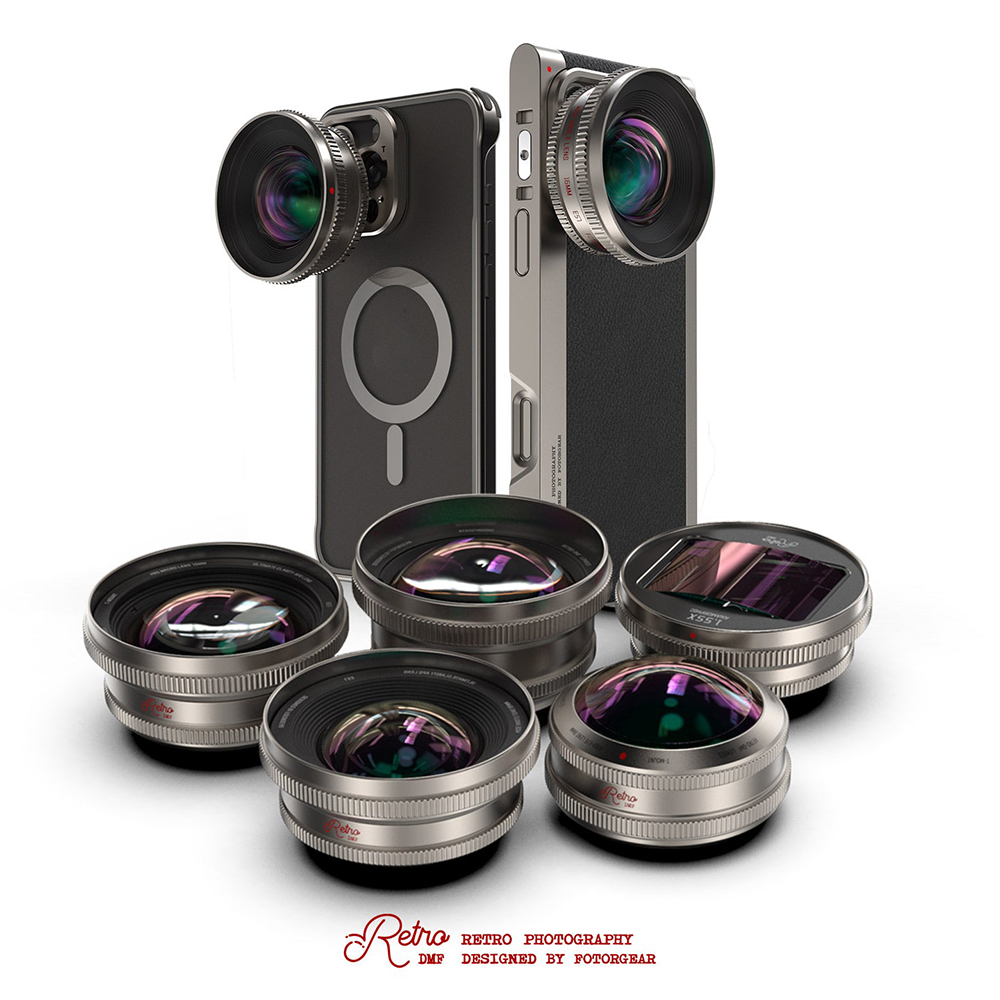
▲圖片來源:Fotogear
最近,團隊也開發 iPhone 17 Pro 系列的攝影手機殼。
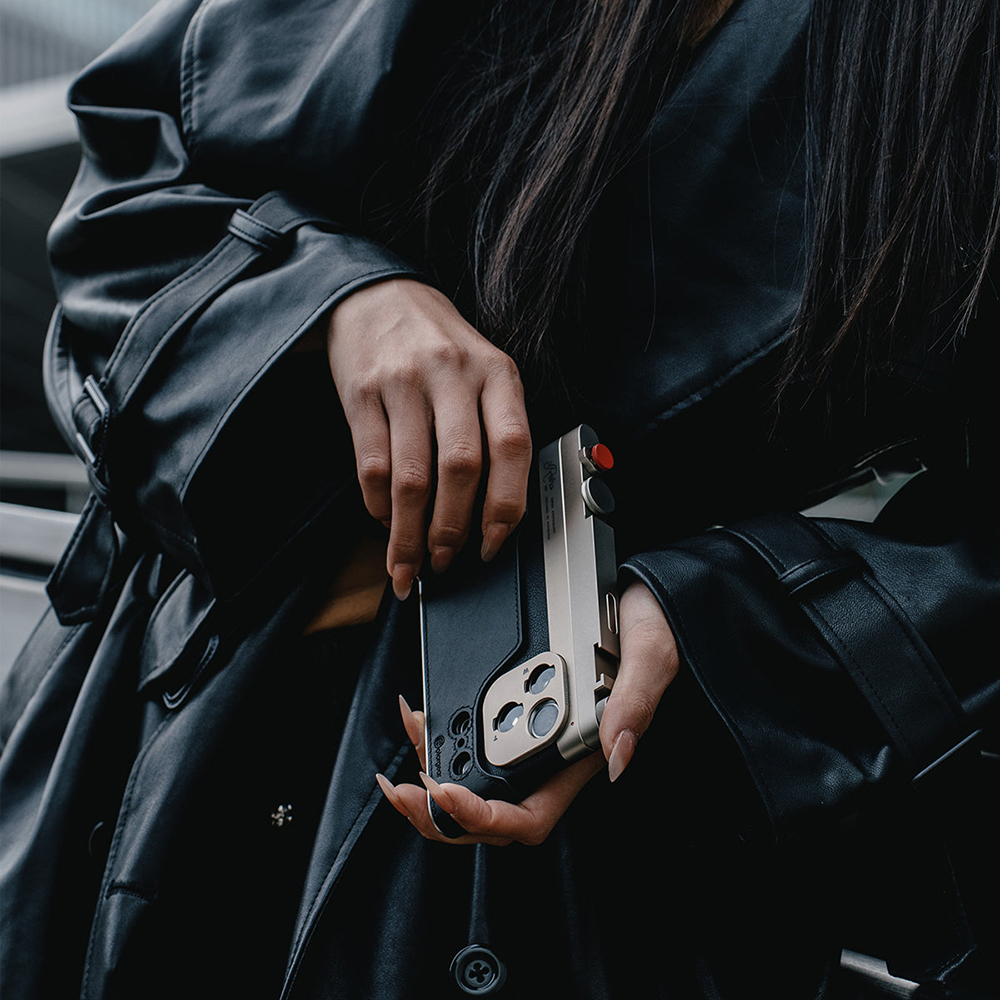
▲圖片來源:Fotogear
結語|iPhone 也能拍出富士底片味,現在就是最佳時機
富士官方突然釋出多款底片 LUT,讓原本需要靠相機才能享受的經典色調,一瞬間變成人人都能使用的免費資源。透過極影相機 App,iPhone 不僅能拍出逼近相機的富士質感,甚至在某些情境下會讓人驚訝,這真的不是富士相機拍的嗎?
不需要額外花錢買濾鏡包,也不用追求昂貴相機,現在只要一支 iPhone,就能讓生活照片充滿底片味。無論你是新手、老手,或只是單純想讓照片更有故事感,這套方法都非常值得一試。如果你還沒安裝極影相機 App,也還沒下載富士 LUT,不妨現在就跟著邊看文章邊實作,一下子就能打造屬於你的富士色調影像風格。
本文連結整理:
延伸閱讀: