


Windows 系統用久之後,隱藏的垃圾檔案和舊驅動程式會隨著時間推移逐漸堆積,導致電腦速度變慢,甚至引發安全漏洞。時不時為電腦來個大掃除是個好主意,清除舊的垃圾檔案不僅能加速電腦運行,還能釋出電腦磁碟的空間,下面我們會告訴你怎麼做。
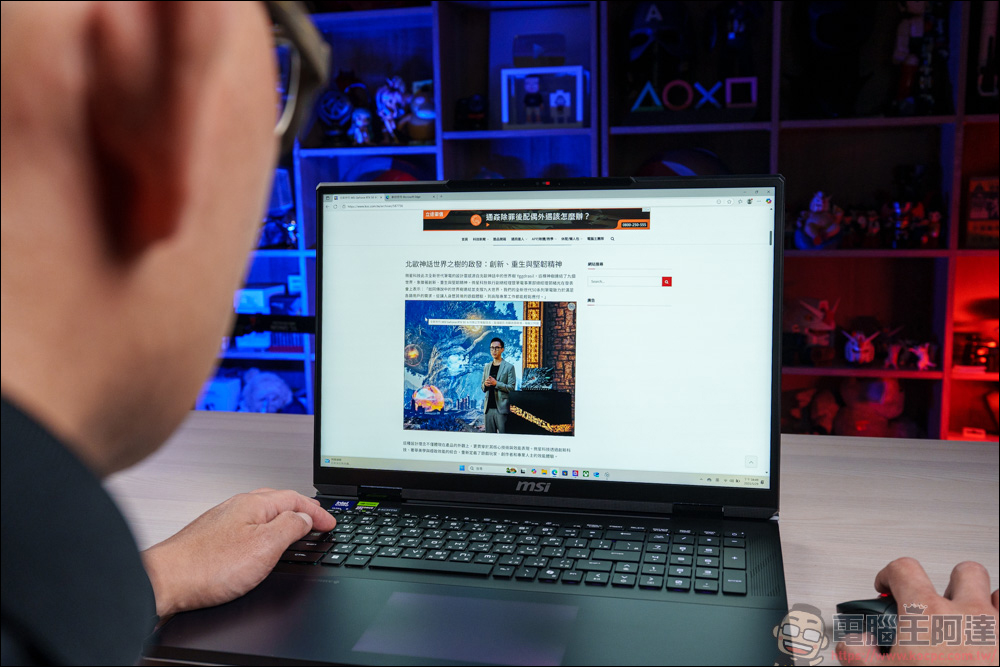
如何聰明地清理 Windows 中的舊驅動和檔案?
如何清理隱藏的垃圾檔案?
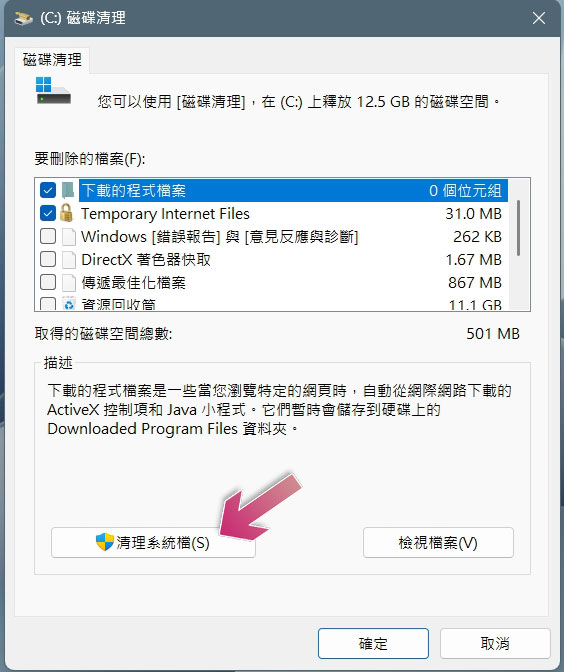
如果你不想安裝第三方應用程式,可以利用 Windows 中內建的「磁碟清理」工具,這款工具不管在哪個版本的 Windows 都有。
- 在搜尋中查找「磁碟清理」。
- 接下來選擇你想要清理的磁碟機。
- 稍等片刻後會出現可選的清理頁面。
- 點擊下面的「清理系統檔」,等候系統計算。

- 接下來選擇想要清理的檔案。你可以清理掉 Windows Update、下載的程式檔、暫存等任何你不需要了的檔案。

- 你可以對每個磁碟都執行這樣的操作,來清理出被佔用的空間。

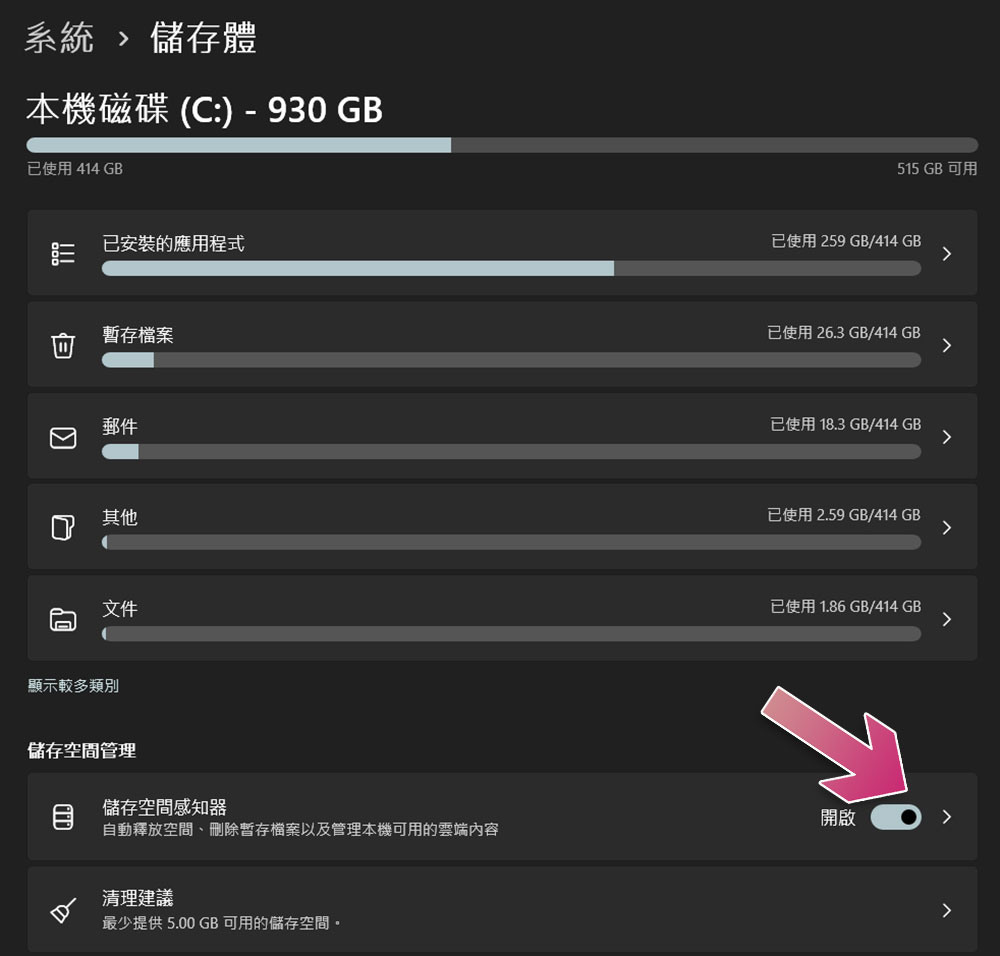
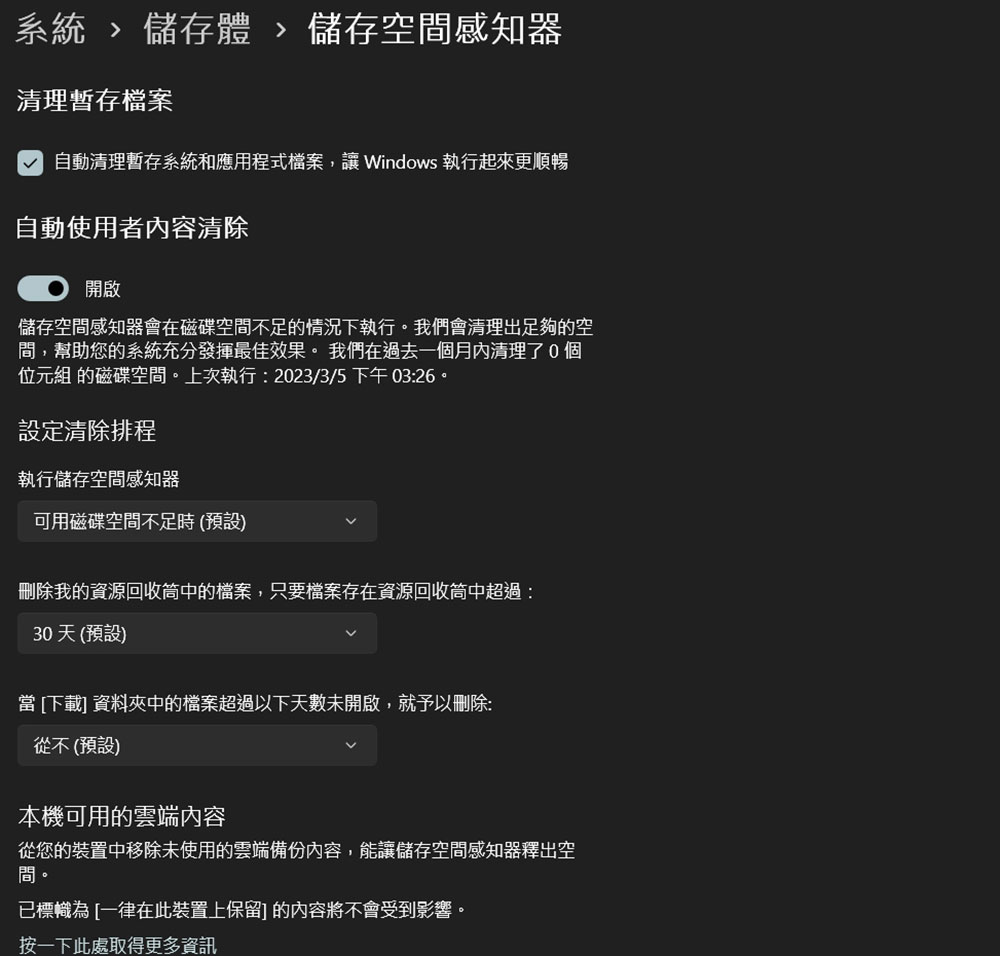
Windows 10 和 Windows 11 還有額外的儲存清理功能,叫做「儲存空間感知器」。儲存空間感知器可以自動依照你設定的時間清理垃圾檔案和隱藏的暫存檔,妳可以排成每天、每周或每月運行,也可以設定 Windows 自動移除下載資料夾中未開啟的檔案,以及自動在指定時間內清理回收桶。
- 打開設定應用程式。
- 點選「系統」後,選擇「儲存體」。
- 點選「儲存空間感知器」選項打開,點選後面的箭頭,進行細節設定。

如何清理舊驅動程式?
舊的驅動程式已經不再使用後,仍會佔用儲存空間,所以最好一段時間後就去移除它們。而且有時候累積的舊驅動程式,尤其是顯卡,會影響驅動的新安裝與更新。如果你在顯卡驅動上遇到問題,可以先清理之前的安裝再重新安裝驅動。在安裝新顯卡之前也建議可以清理一次舊驅動程式。
- 在搜尋中查找「裝置管理員」,開啟該應用。
- 在最上面點選「檢視」,並點擊「顯示隱藏裝置」以查看非啟用獲救裝置驅動程式。

- 你可能需要展開每個分類才能看到顏色變淡的舊驅動圖式,右鍵點擊該裝置並點選「解除安裝裝置」即可。不要移除所有裝置驅動程式,因為你的系統可能需要其中的某些驅動,所以這一步驟請小心謹慎。

NVIDIA 和 AMD 都有專門的安裝工具可供使用,它們的設計都很簡單,只要一鍵就能使用(不需要安裝設定)。至於 AMD Utility,你可能得先進入安全模式。如果官方工具無法使用,有第三方工具可以移除任何廠商的舊 GPU 驅動程式,稱為「Display Driver Uninstaller」(DDU),它可以移除 AMD、NVIDIA 和 Intel 的驅動程式套件。