


無論是為了提升穩定性、提高效能或是修補已知錯誤,更新是 Windows 11 中舉足輕重的一部分,這點無法否認。但現實中,有時這些更新反而會帶來其他問題,尤其是在 Windows 11 上,在過去一年裡我們看到好幾次更新導致關鍵功能受到影響。即使忽略這些,用戶幾乎無法控制電腦要如何更新,你可以暫停幾週自動更新,但卻沒有簡單的方法能永久關閉,這點應該要有更簡單的操作才對。
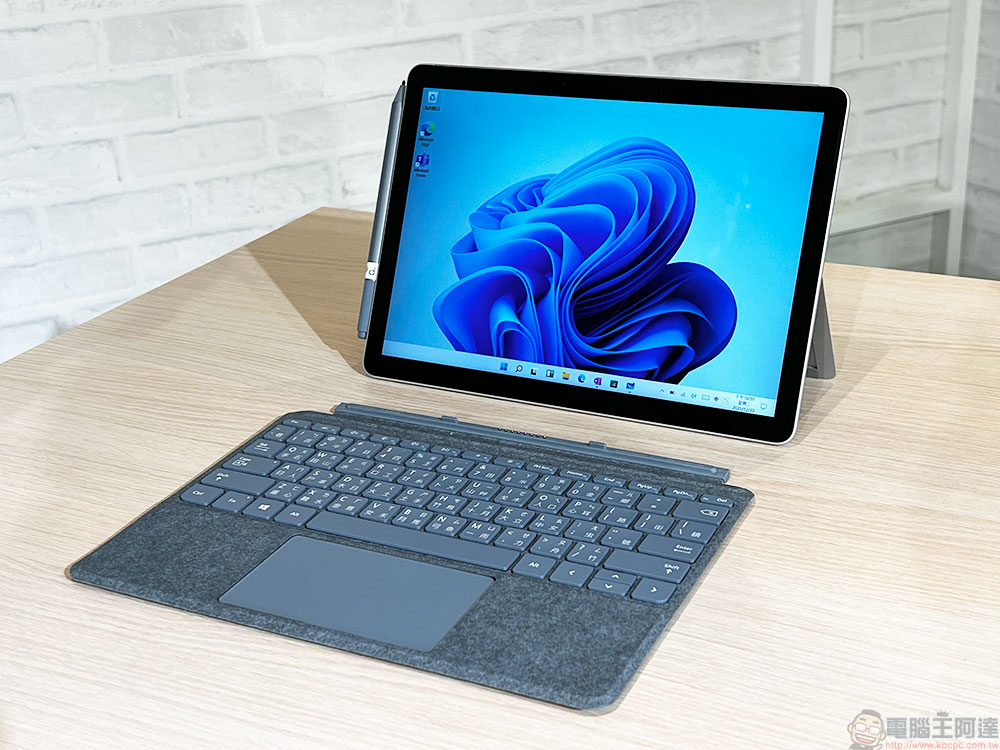
微軟應該要讓 Windows 11 關閉自動更新變得更簡單
頻繁更新會影響工作流程
使用者想要關閉自動更新的主要原因之一,是因為它會打亂目前的工作流程。Windows 隨機提醒你要重新開機來安裝更新,尤其是你正在處理關鍵工作時更是致命阻礙。此外,對某些人來說,電腦在下載更新後會因為設定作物、進行中任務或錯誤而自動重啟,導致未儲存的工作遺失。關於這種困擾的回報無數,也是一個重大的隱憂,如果用戶可以關閉自動更新,必在方便時安裝,體驗會更加流暢。
接著,某些時候在更新安裝後,會遇到關鍵第三方程式或驅動出現問題,可能是因為更新破壞了系統依賴。自動驅動更新也可能透過干擾與網路或週邊設備的連線,進而引想到系統功能。此外,當 Windows 在背景安裝更新時,效能影響會很明顯,尤其是在那些勉強符合 Windows 11 系統需求的較舊電腦上更是如此。
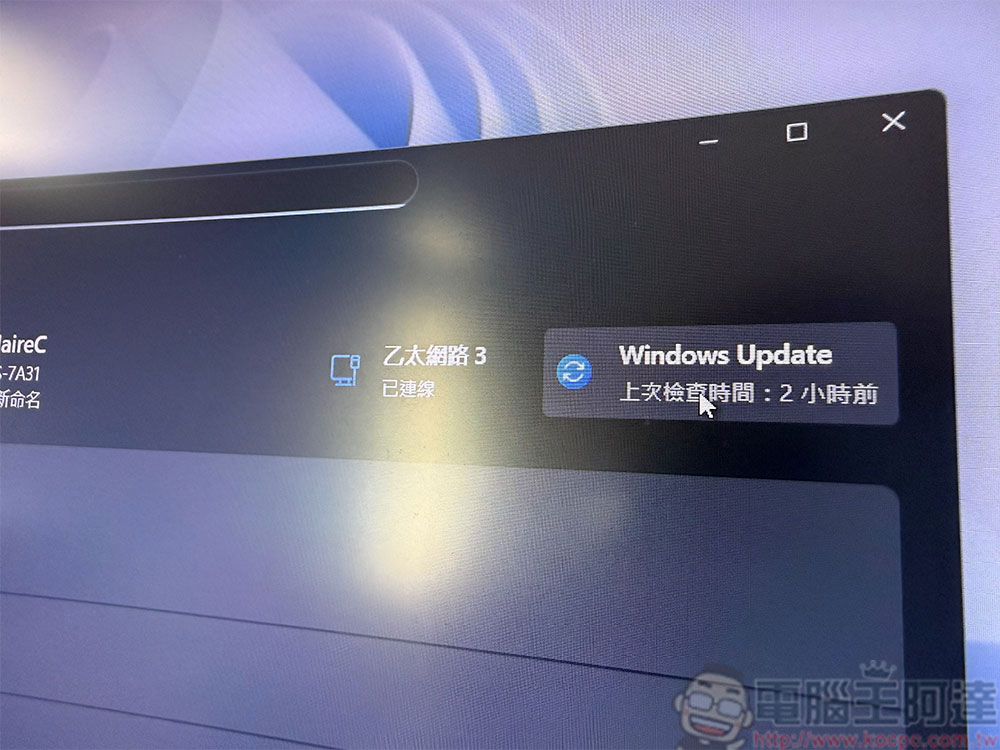
不是每個人都用網路吃到飽
並不是任何時候、任何人都有無限的網路方案,或是受到合理使用政策的限制。而 Windows 更新因其體積龐大,可能會佔用大量資源。筆者也曾遇過這問題,當我在旅行時將筆電連接到行動熱點,背景更新幾乎佔用了整個網路資源。接著,還有可用儲存空間問題,大多數現代電腦配備有 512GB 到 1TB 的儲存空間,但舊款通常更少,頻繁更新會佔用數 GB 空間,系統很快就可能耗盡儲存空間,最終會導致更新錯誤或作業系統相關問題。過去也曾有用戶回饋在暫停更新後,仍會有漏網之魚,這凸顯了暫停功能可能其實並不那麼有效。
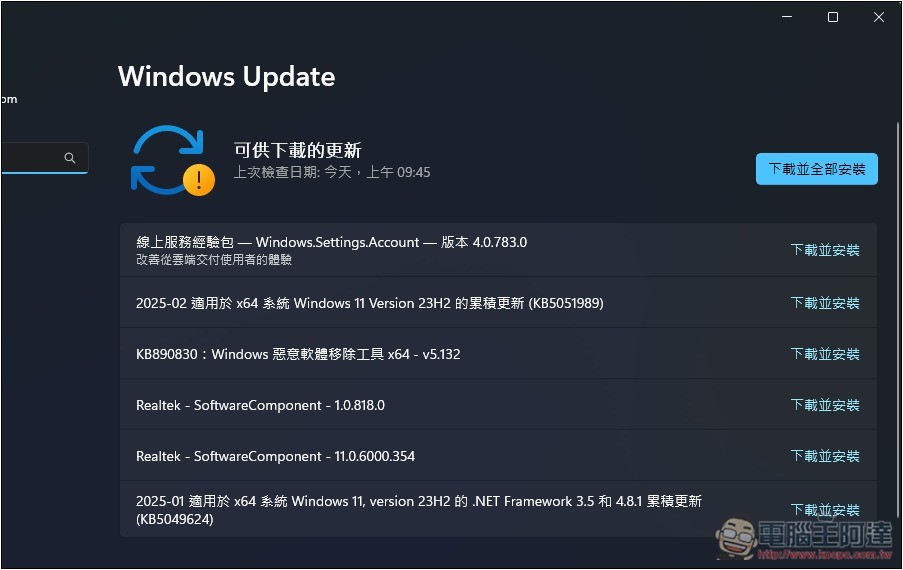
更新在 Windows 11 上非常重要
Windows 11 更新很重要這點是肯定的,誰不知喜歡新功能、已知錯誤的修補以及效能相關的改進呢?此外,關鍵的安全更新有助於保護你的電腦,在網路攻擊與惡意軟體日益增加的時代,更新對保障用戶安全可是有大作用。但這應該定期發生。太多更新反而違背了初代的意義,讓它們看起來不那麼重要。幾年前,每當遇到更新時比者都會盡快修正,現在則因為更新太多,我常常累積起來有空再安裝修復。
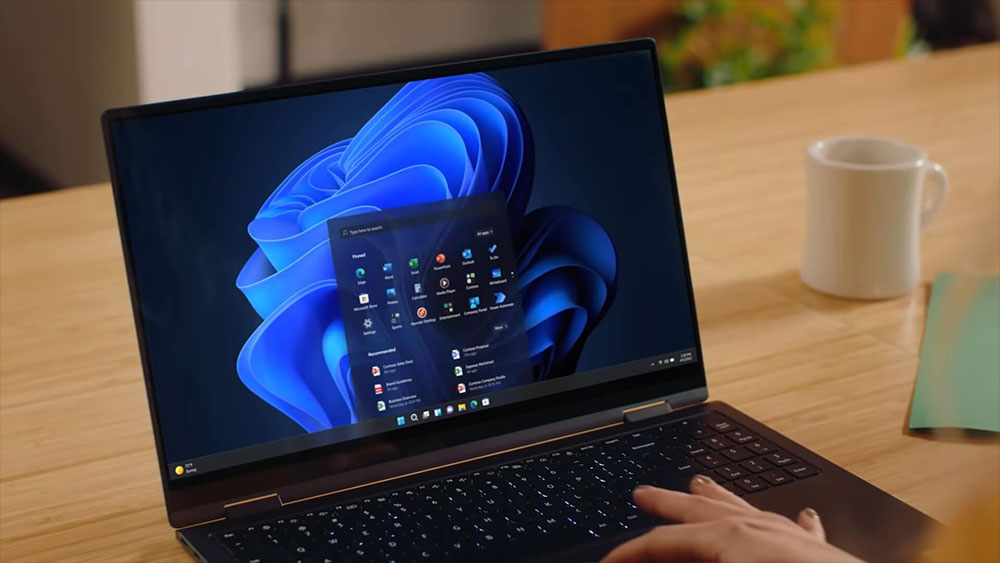
一鍵停用按鈕就能解決問題
如果你曾經嘗試過在 Windows 11 上關閉自動更新,你就知道有幾種方法可以做到。你可以停止 Windows Update 服務、在群組原則編輯器中重新設定與更新相關的規則,或修改登錄檔值,但這些都有問題。Windows 更新服務會自動啟用,通常是因為排程任務,你每隔幾天就得重複這個過程。本機群組原則編輯器(GPEDIT.msc)在 Windows Home 中無法使用,雖然你可以手動安裝原則編輯器,但一般使用者不會這麼做。至於登錄檔編輯器的修改相當複雜,即使是一點小錯誤也可能影響電腦的穩定性。
微軟只要在 Windows 更新設定裡加上一個簡單的「停用」按鈕就可以解決問題,但看起來他們不打算這麼做。
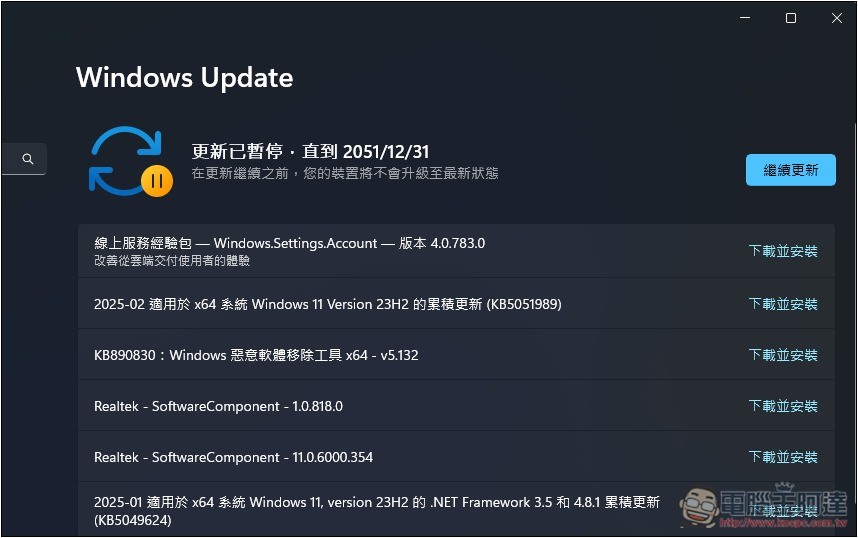
微軟在 Windows 11 上推送更多更新,這點其實對筆者不算困擾,因為我們知道這是必要的。作業系統仍有一些問題需要修正,微軟才會推出新版本。但它應該能讓我們這些使用者擁有更多對更新安裝的控制權,尤其是一個容易存取且可行的選項,在需要時能夠關閉更新。並非所有更新都帶來關鍵的安全修補,只要電腦狀態安全,用戶應該會想在自己方便時安裝,而不是在工作階段或遊戲中。