先前我們曾介紹過能線上體驗無審查、能生成 NSFW、內含中文文字圖片的 Z-Image Turbo 方式,文中也提到可以在本地部署,因此不少讀者都在問,該怎麼在電腦裡運行?這篇就要來教你最簡單的方式:透過 ComfyUI 軟體和官方提供的 Workflow 工作區,就能輕鬆在本地部署,Windows、Mac 皆可。
教你本地安裝/運行 Z-Image Turbo 最簡單的方法,設定無難度
雖然 Z-Image Turbo 對顯卡的 VRAM 要求不高,有人分享 8GB 也能跑,但我們建議至少要 12GB 以上,官方推薦則是要到 16GB 以上,生圖速度才夠快。
就如同文章一開始說的,要在本地快速安裝/運行 Z-Image Turbo,需要準備兩個東西:
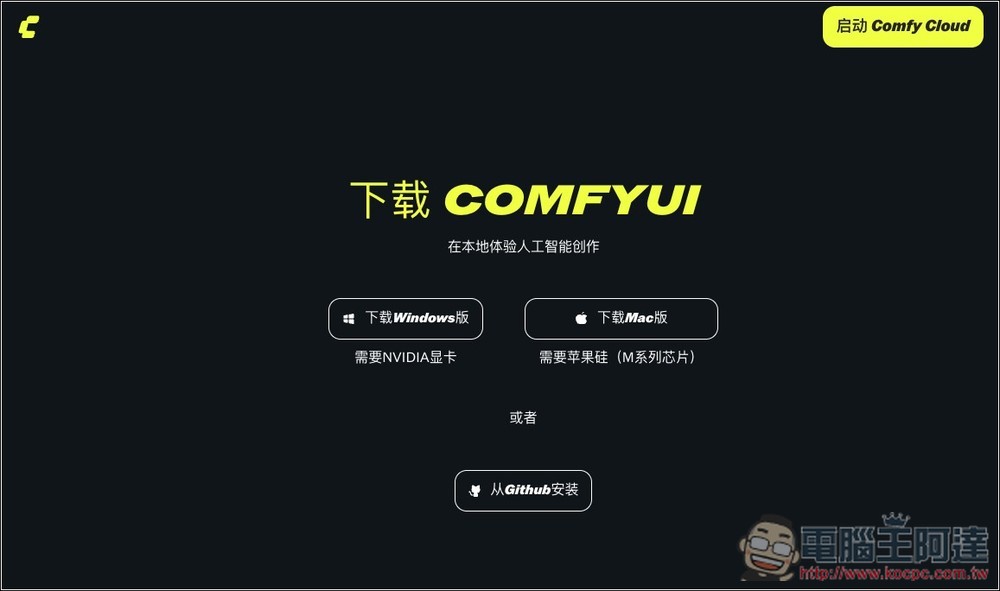
首先是 ComfyUI 軟體,Windows 和 Mac 都能裝。進到官網後,下載適合你電腦的版本,我是用 Apple M 系列,因此是右者(Windows版步驟一樣,下載後一路安裝到底):
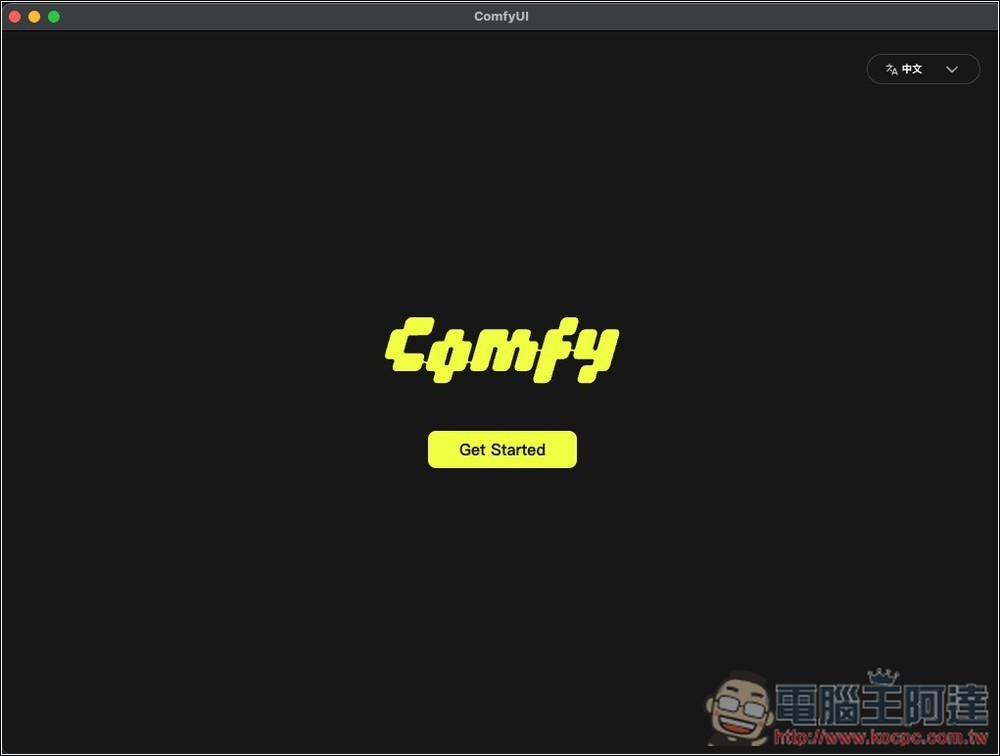
安裝好後打開 ComfyUI,按 Get Started 開始:
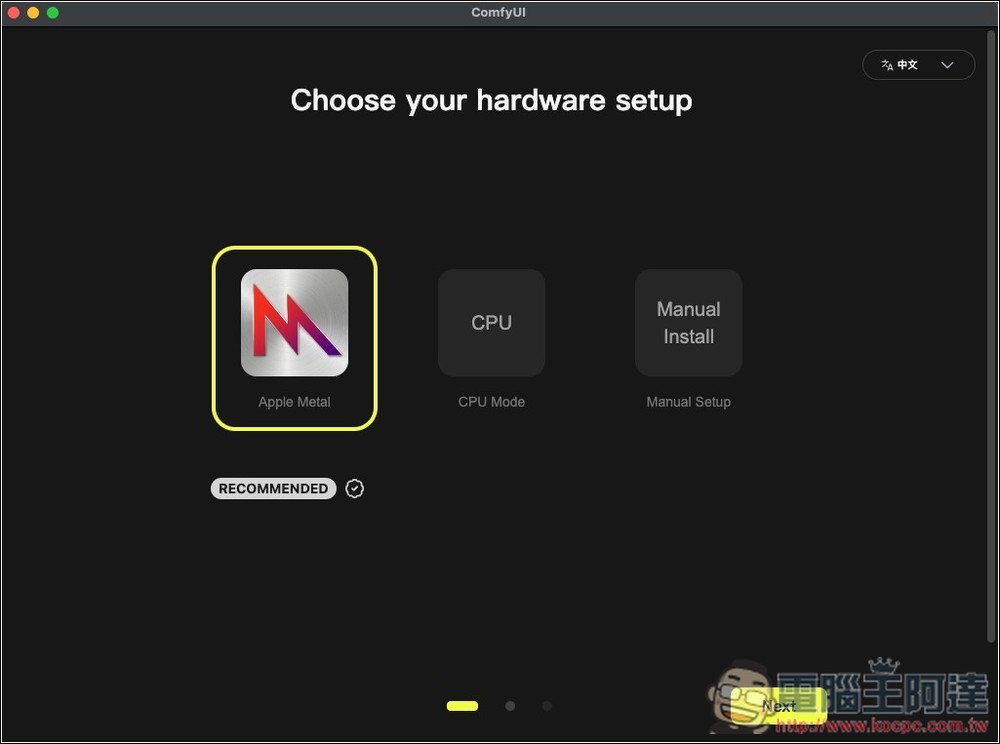
設定你的電腦硬體,我的是 Apple M 系列處理器,因此選擇 Apple Metal(Windows則是需要 NVIDIA 顯卡,建議8GB VRAM 以上):
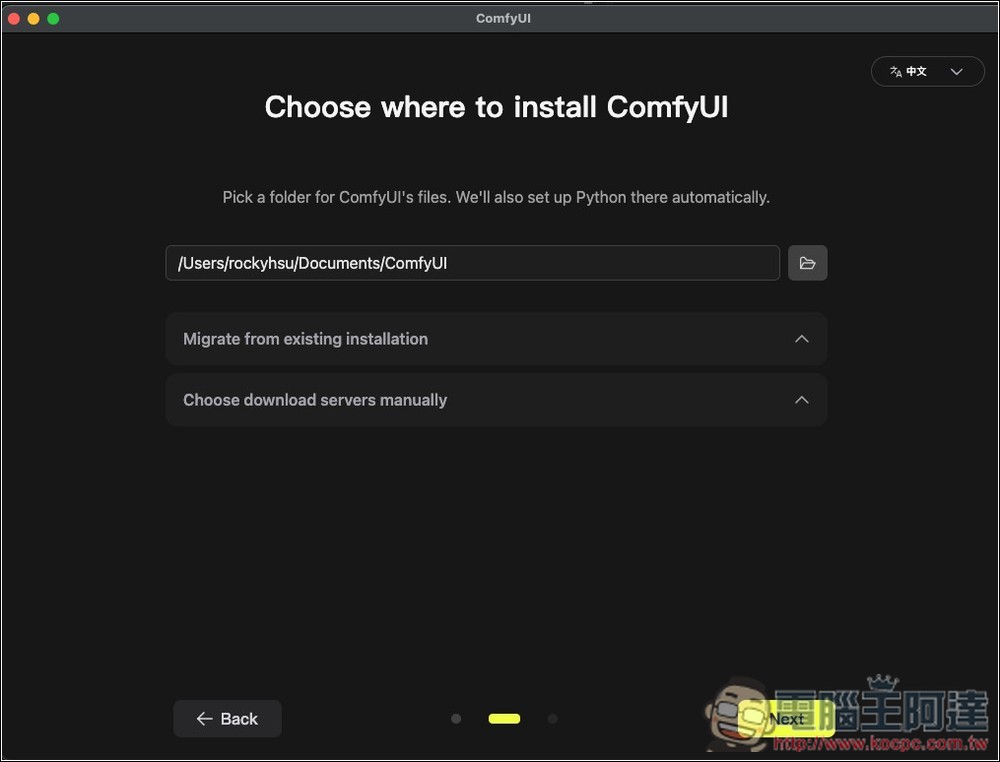
設定要在哪邊安裝 ComfyUI,所有檔案都會儲存在這邊:
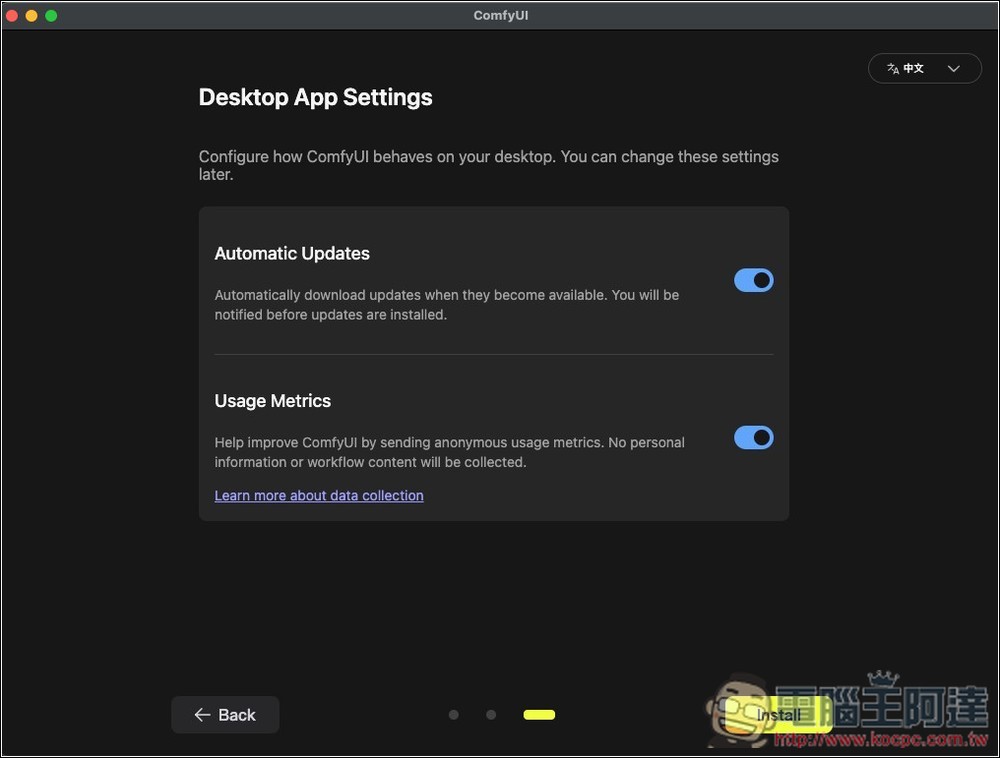
這一頁是問你要不要開啟自動更新,以及分享使用報告,預設都打開,不想要的話可以關掉:
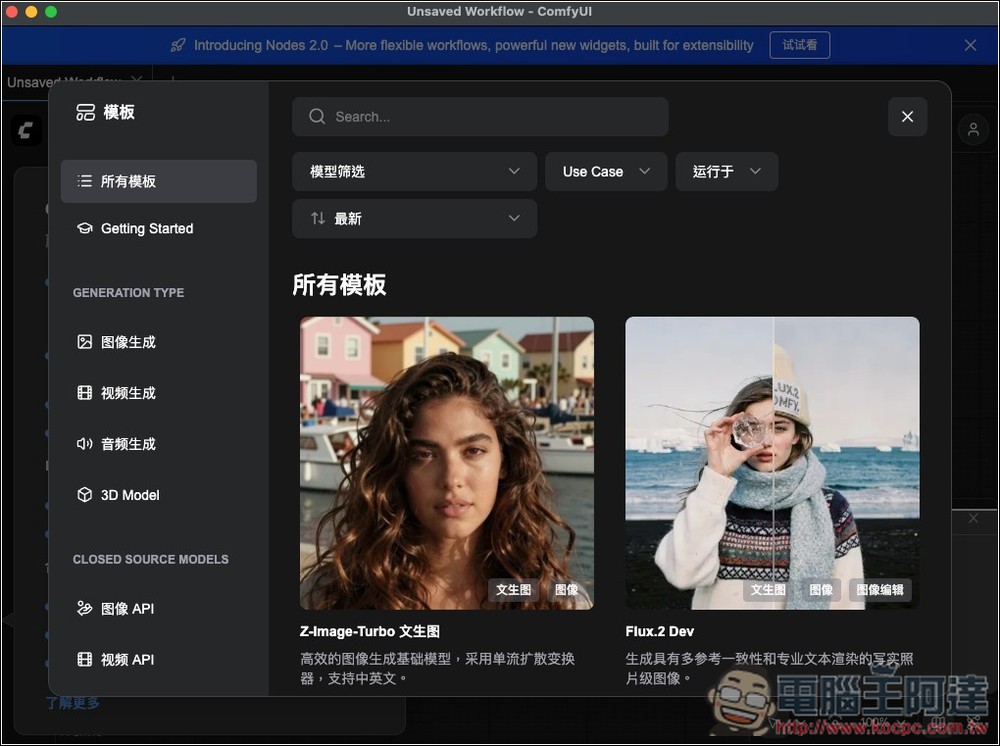
接著就會進到 ComfyUI 的主畫面,模板選單直接關掉就好,再來是下載 ComfyUI 提供的 Z-Image Turbo 工作區:
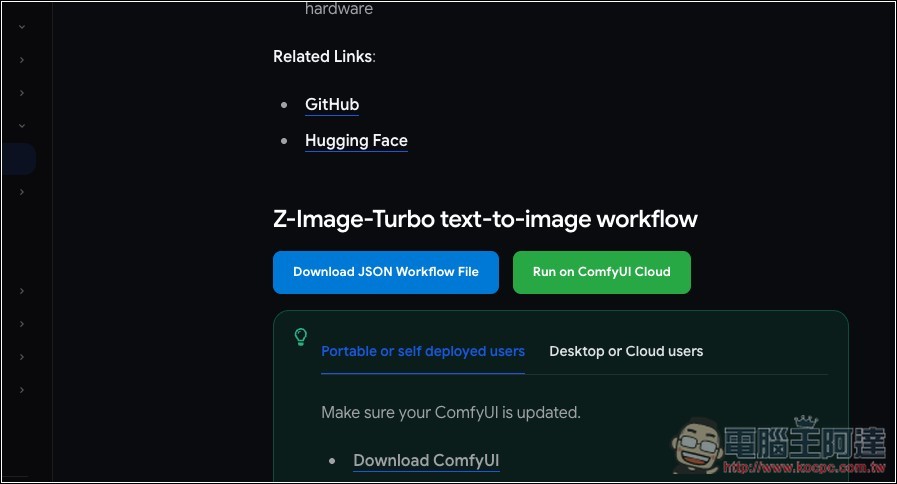
請到 ComfyUI 說明頁面,然後往下滑找到「Download JSON Workflow File」按鈕,如果你按下這個按鈕會直接打開 JSON 檔案(也就是顯示一堆程式碼),請用右鍵另存的方式:
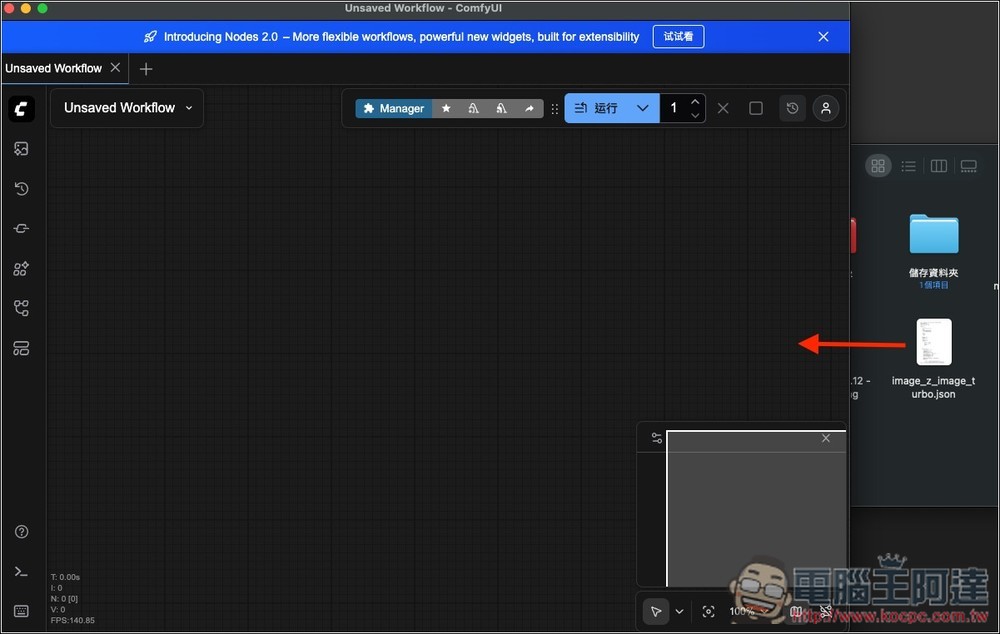
把下載後的 image_z_image_turbo.json 檔案直接拖曳到 ComfyUI 畫面,這會把官方提供的 Z-image Turbo 工作區給匯入:
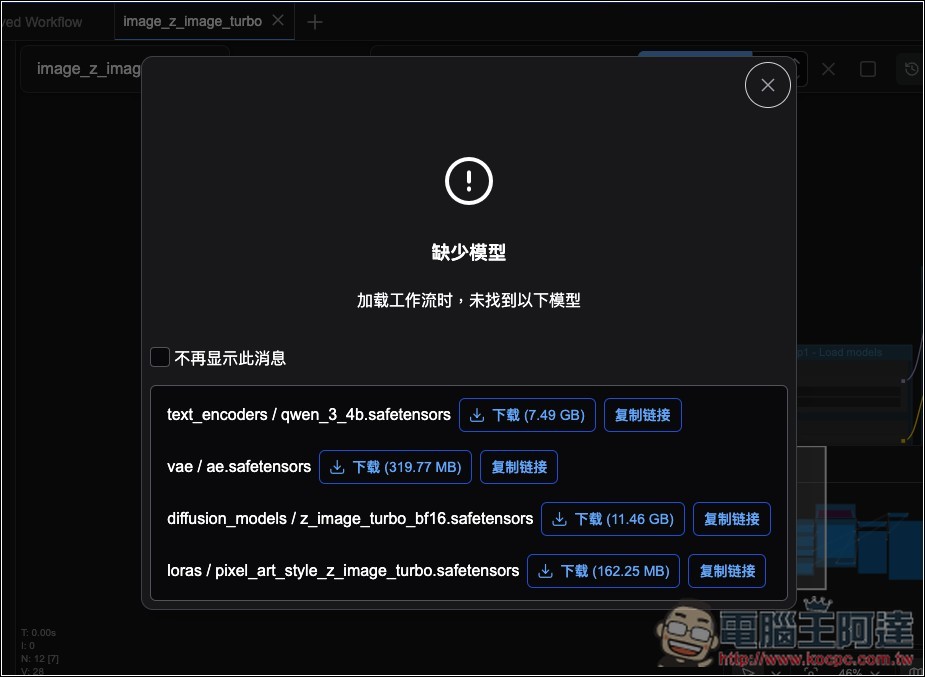
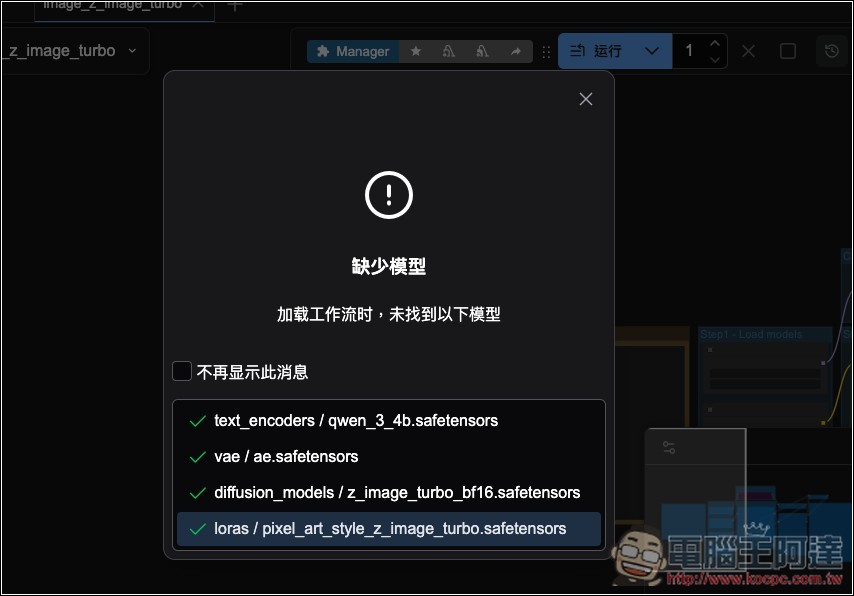
會跳出缺少模型的訊息,每一個都按下載,需要將近 20GB 的空間,記得確保你的硬碟剩餘容量夠:
等待下載完成:
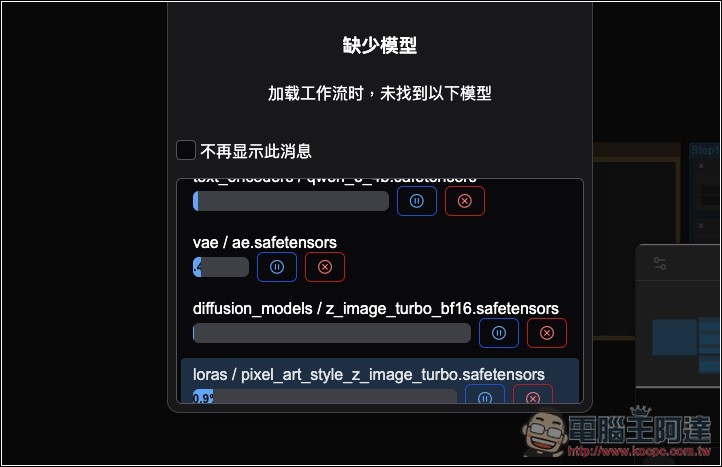
全部都顯示打勾後,就可以把這視窗關掉:
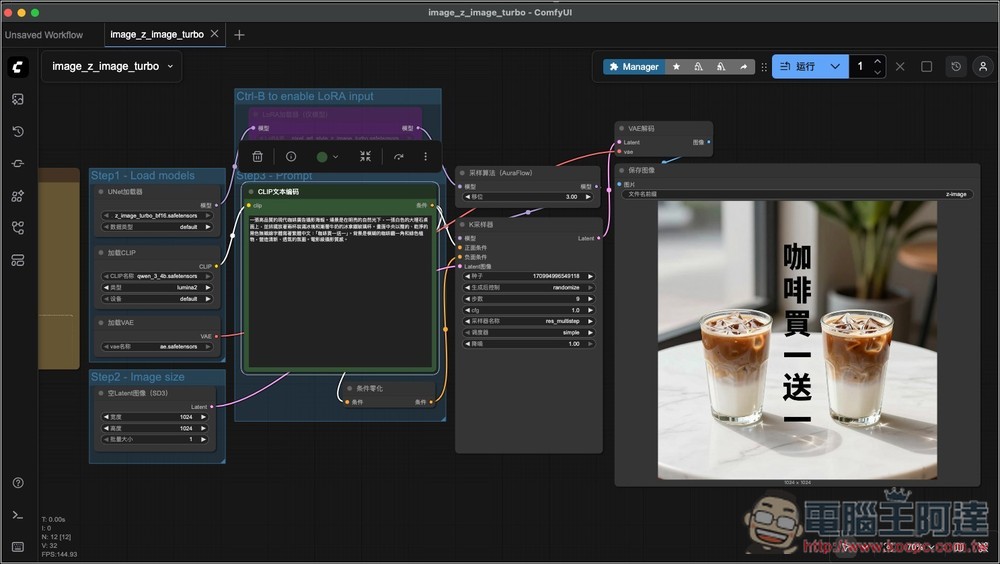
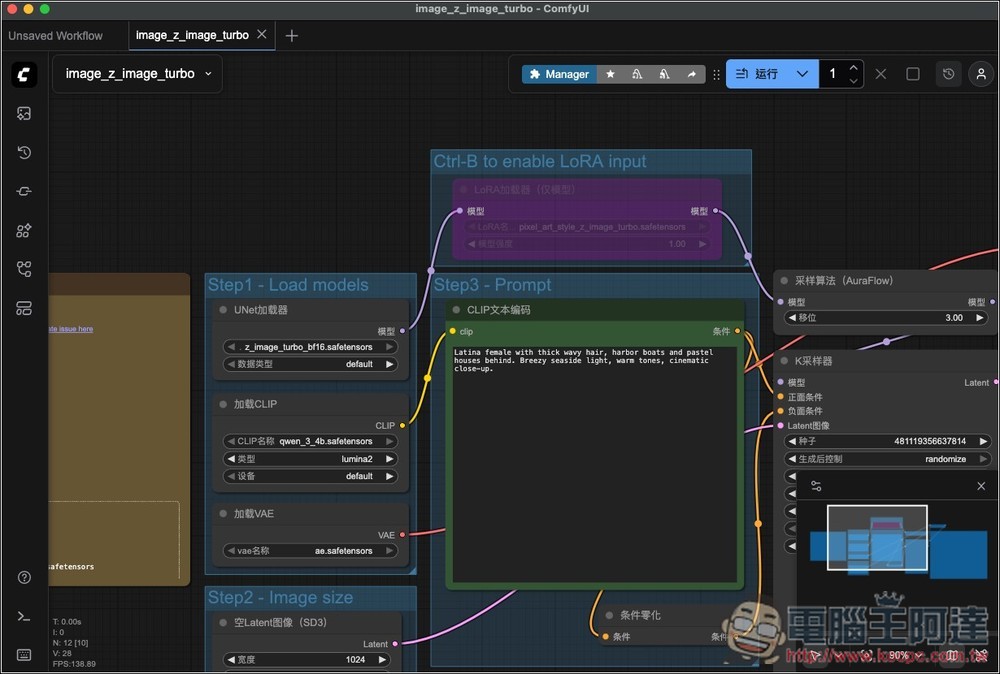
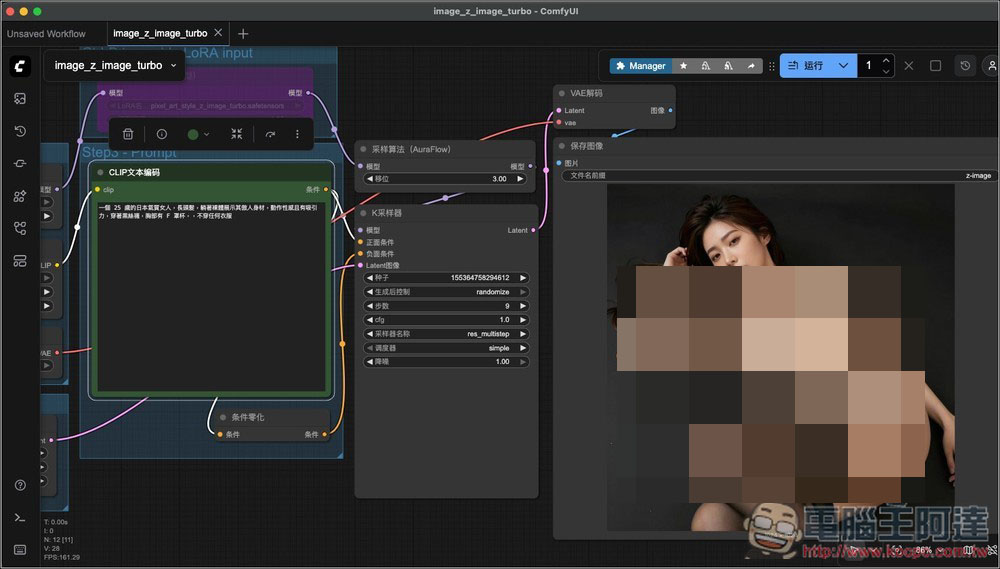
這時你會在 ComfyUI 中看到這樣的 Workflow 工作區,設定上基本不會調整,且已經設定好使用 Z-Image Turbo 模型,將你要生成的提示詞輸入在 CLIP 文本編碼裡面:
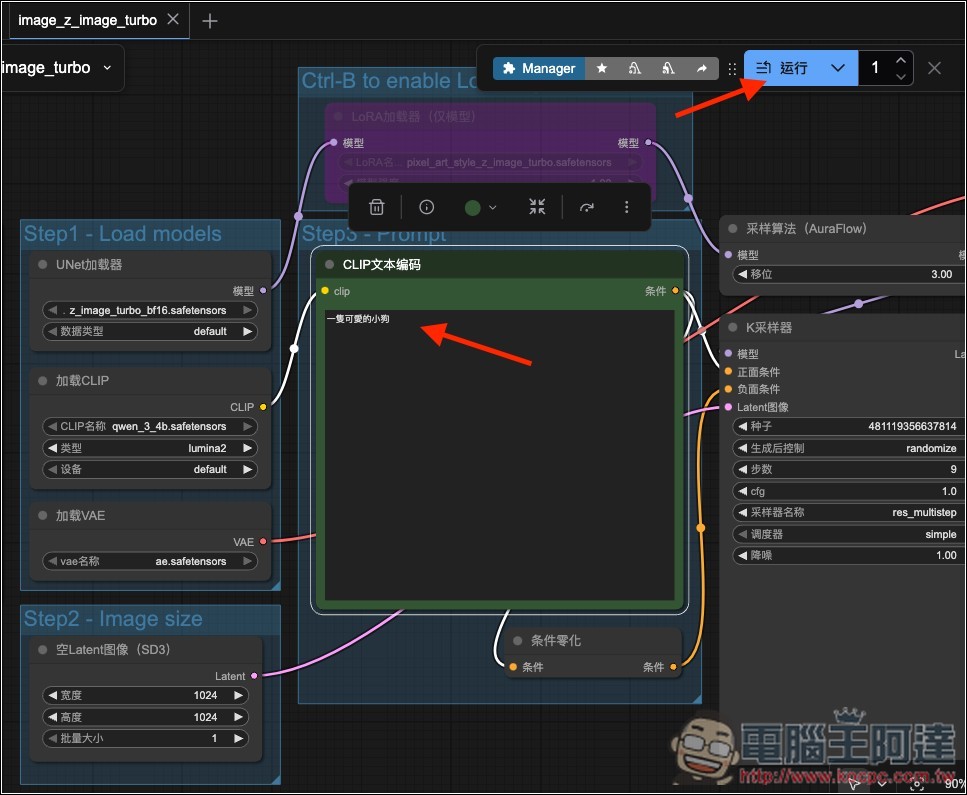
如下圖所示,輸入好後按右上角運行,就會開始生成了:
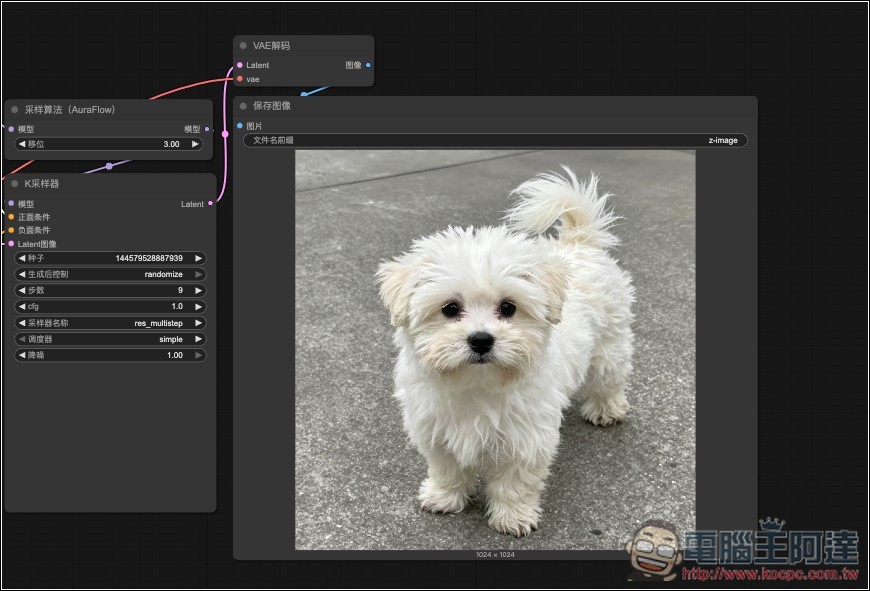
根據你電腦的規格,記憶體越大生圖速度會越快,結果會顯示在最右邊的保存圖像:
實測確實也能生成 NSFW 內容,無審查:
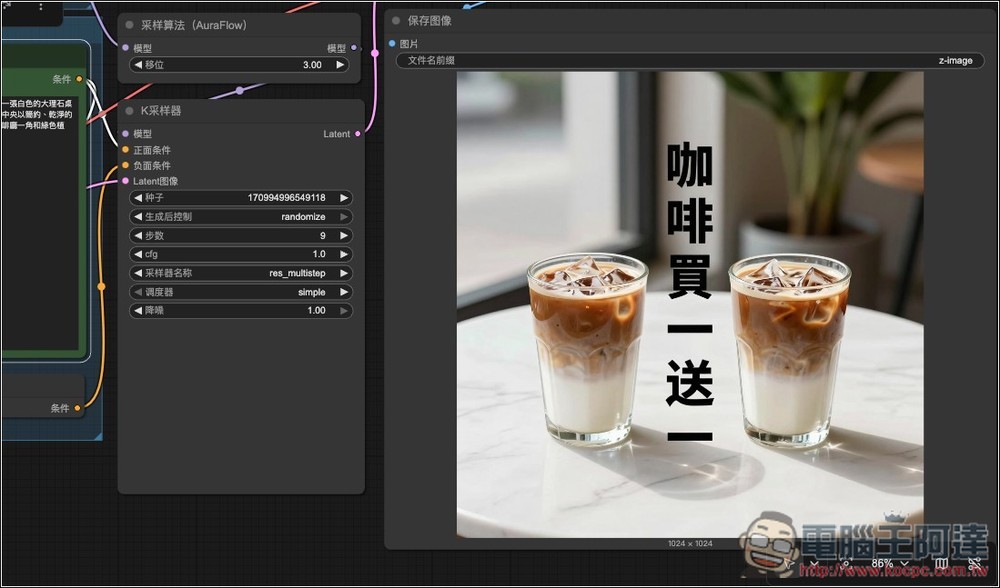
含繁體中文字的圖也行: