最近台灣正式封鎖小紅書一年,對於有在使用的用戶來說,一定覺得非常不方便,事實上目前也有很簡單的解決辦法,就是透過修改 DNS,不僅能突破封鎖,這方法還能瞬間提升你的網路速度,尤其是使用中華電信的人,下面就來教你怎麼修改 iPhone 和 Android 手機 DNS。這個方法在日後其他應用如果也被封鎖時也能使用,如果你本來就沒在使用這些軟體的話,就當學點基本技能就好。

為何修改 DNS 可以提升網路速度?
這篇要介紹的 DNS 服務是來自 Cloudflare 和 Google DNS,這兩間公司在全球都部署大量超高速伺服器,像是日本、台灣、香港、新加坡等地都有本地節點,代表說你所在位置附近就有伺服器,這也會讓你獲得回應快、解析快、幾乎沒延遲的使用體驗。
而 ISP 自己的 DNS 通常節點少、設備也舊,解析速度自然比較慢。
除此之外,Cloudflare 和 Google 的 DNS 伺服器,快取量非常大,瀏覽常用網站時,不用真的去全球查資料,伺服器可直接回傳快取結果。
簡單來說,改完 DNS 後你會感受到:
- 開網頁更快
- YouTube 更快出現縮圖
- Instagram、FB 圖片更快載入
- 延遲更低(玩遊戲時感受最明顯)
- 網站不容易突然卡住
如何修改 Android 手機的 DNS?
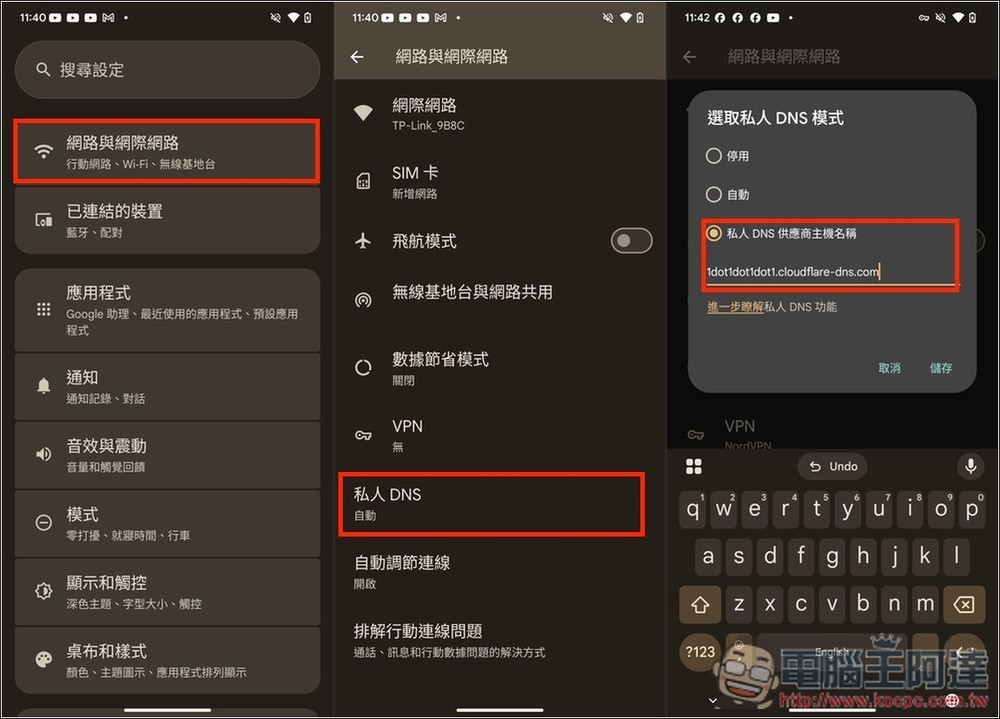
Android 手機現在有一個「私有 DNS」功能,設定之後無論 Wi-Fi 無線網路,還是 4G/5G 行動網路都會套用,意味著你只需設定一次,非常方便。
唯一要注意是,私有 DNS 功能只接受主機名稱,不能填 IP 地址。
- Cloudflare 主機名稱為「1dot1dot1dot1.cloudflare-dns.com」
- Google 主機名稱為「dns.google」
打開 Android 設定後,進入「網路與網際網路」,往下滑找到「私人 DNS」,接著切換成「私人 DNS 供應商主機名稱」,把你要使用的 DNS 伺服器名稱輸入,建議使用 Cloudflare,因此我輸入「1dot1dot1dot1.cloudflare-dns.com」,按儲存後就完成了:
如何修改 iPhone 的 DNS?
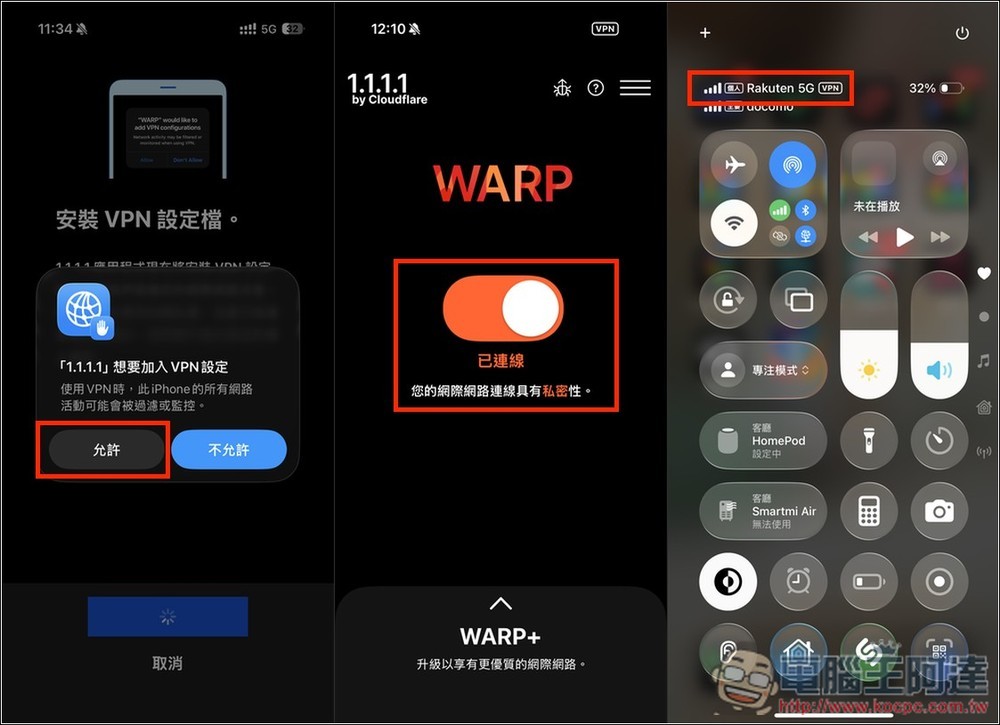
iPhone 只有提供無線網路可以在設定中修改 DNS,行動網路是沒辦法手動設定的,需要透過第三方 App 來實現,Cloudflare 就有推出 1.1.1.1:Faster Internet App,下載安裝後開啟連線,就成功修改 DNS 了。
如下圖所示,下載 App 後首次要允許加入 VPN 設定,接著把畫面中的開關打開,顯示已連線且網路狀態右邊有標示 VPN,就代表成功修改成 Cloudflare 的 DNS 了:
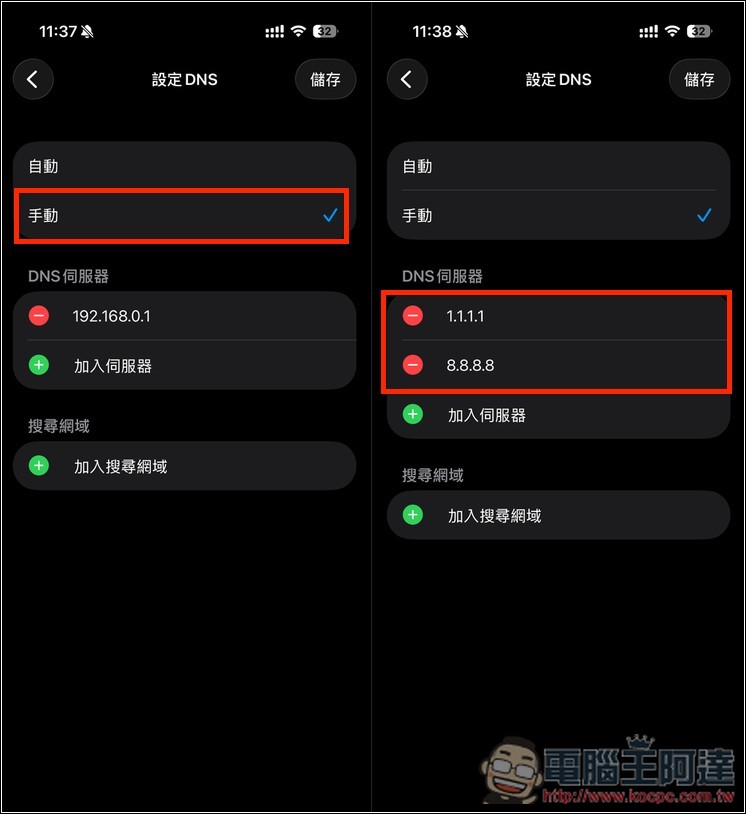
無線網路手動修改 DNS 的方式也很簡單,打開你正在使用的 Wi-Fi 無線網路右邊 i 圖示,往下滑找到「設定 DNS」:
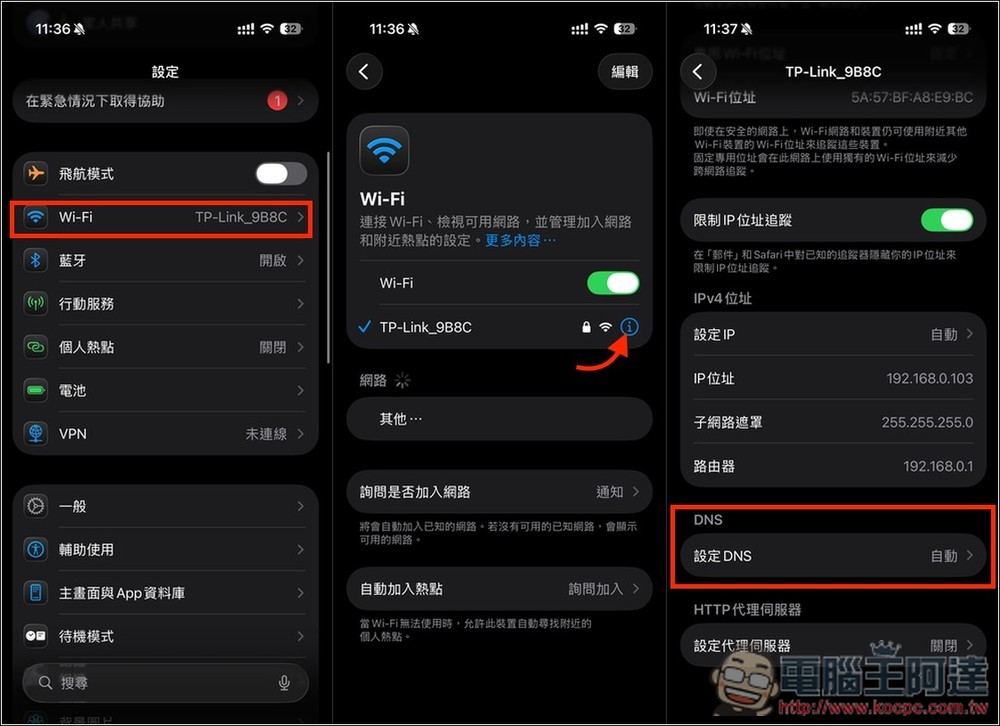
上方修改成手動,然後把 1.1.1.1 和 8.8.8.8 都加入,前者是 Cloudflare,後者為 Google DNS,按右上方儲存就完成了:
如何檢查 DNS 是不是真的修改成功?
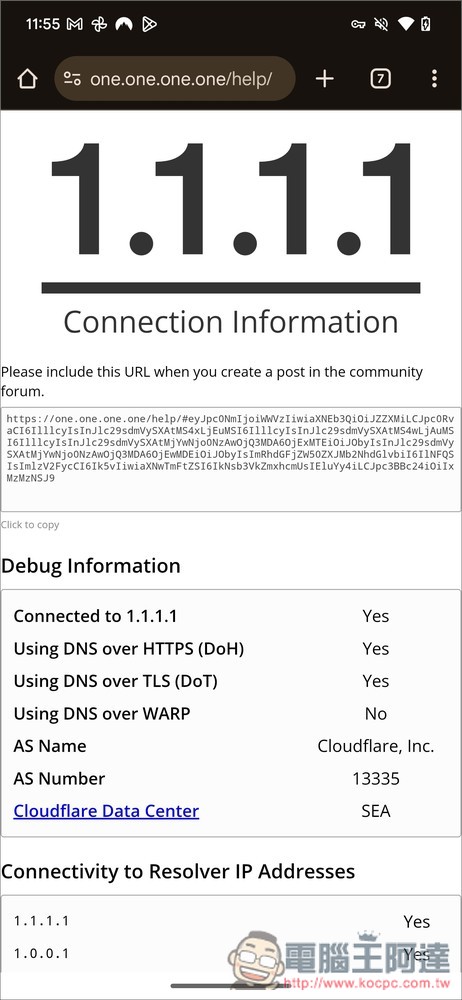
如果你想要確認 DNS 是不是真的已經改好了,可以進到 1.1.1.1/help 網站,第一個 Connected to 1.1.1.1 顯示 Yes,就表示成功連線: