


很多人都知道 iPhone 的輔助使用功能很強大,但其實藏在設定裡的「即時字幕」才是真正的隱藏寶藏。這項功能能把 App 內的聲音、影片語音,甚至身邊的真人對話都轉成文字直接顯示在螢幕上。對於常常看沒有字幕的影片、聽不清楚對方講話、需要整理開會內容,或想順便練英文的用戶來說,實用程度完全超乎預期。只要簡單設定一次,之後無論開啟影片、收聽 Podcast 或透過第三方 App 講電話,都能讓 iPhone 即時把語音變成文字,省時又便利。
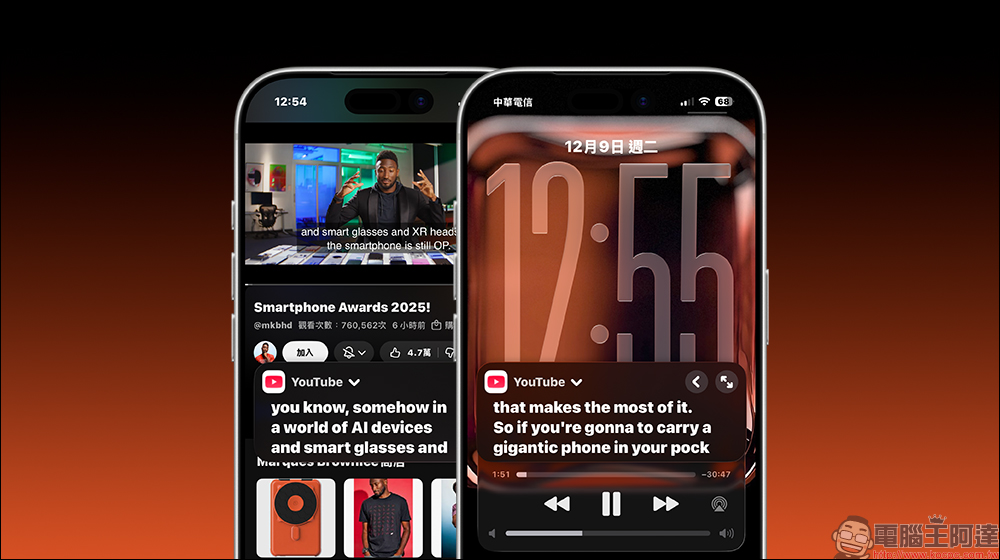
iPhone 即時字幕超好用!所有 App 都能變字幕不只聽不清楚,連影片沒字幕也能救(完整教學)
如果你覺得過去 iPhone 的字幕功能只在特定 App 才能用,那你一定還沒體驗過近年加入的「即時字幕」。其實早從 iOS 16 開始,只要你手上的手機是 iPhone 11 或更新機型,就能使用這項功能把任何 App 裡的音訊轉成文字。這項能力不只適用在影片或音樂播放,即使是 FaceTime 語音、身邊人的對話聲音、線上課程、甚至直播內容,也都能被 iPhone 自動轉寫出來,非常適合多種使用族群。
像是有些影片沒有字幕,聆聽 Podcast 時聽不懂一兩句,或開會中想把資訊記下來,這些情境以前都需要自己手動抄筆記。現在啟用即時字幕,iPhone 就會像一個貼身小助理幫你把內容完整記錄下來。不論是中文或英文,都能即時轉寫,對於想學外語的用戶來說更是一大助攻,因為看到字幕時,大腦能同時對照發音和文字,學習效率高很多。
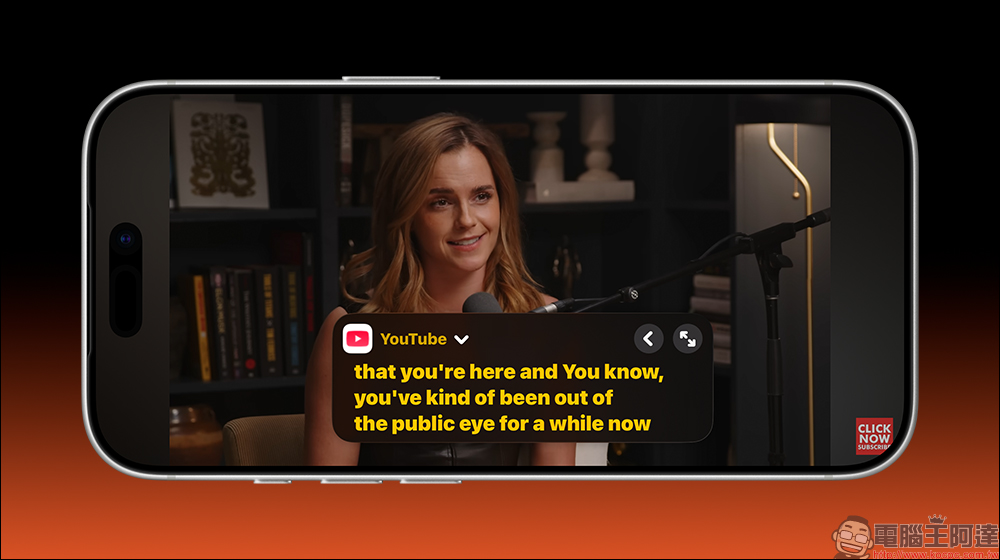
iPhone 即時字幕如何開啟?
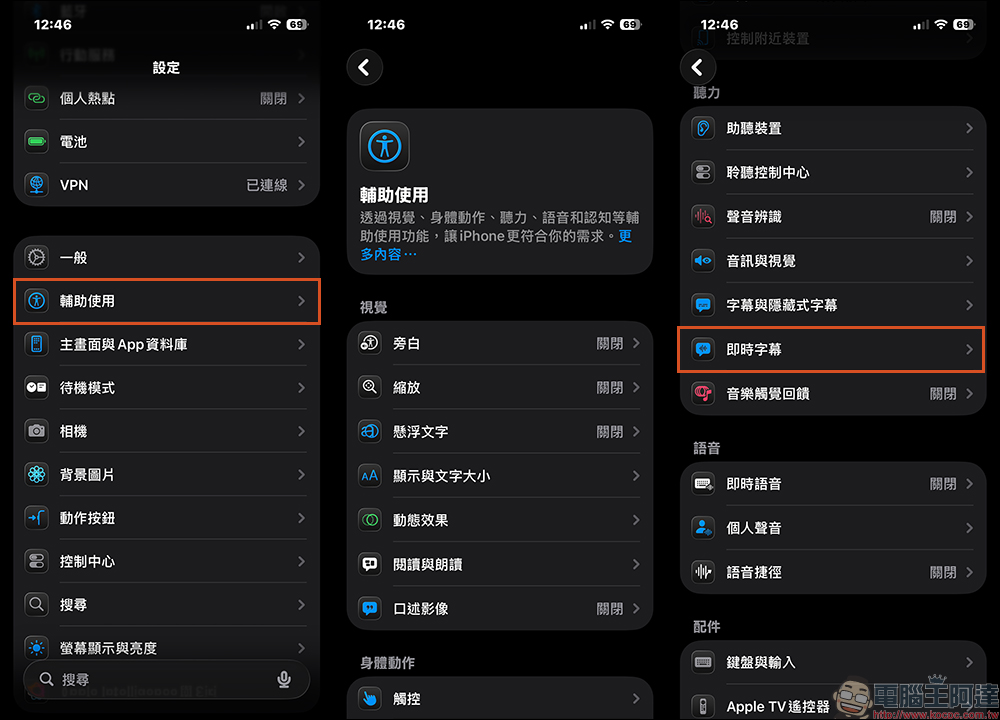
其實路徑非常簡單,只要先打開設定,進入「輔助使用」選項,就能看到「即時字幕」的功能頁面。
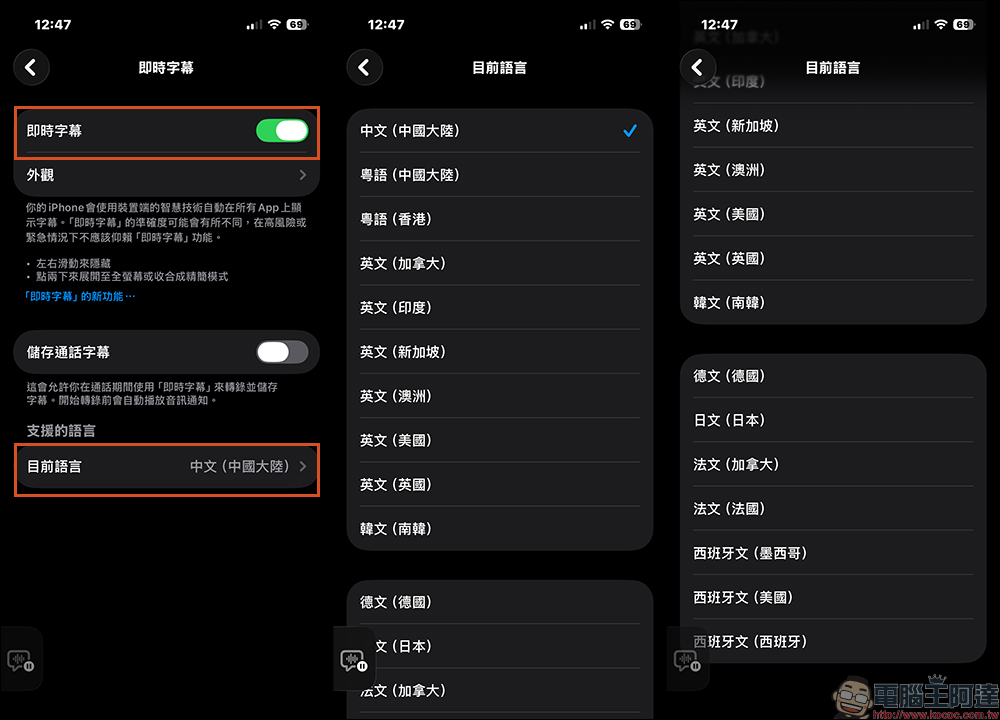
點進去後把功能開關打開,系統會提醒你即時字幕會在裝置上處理語音,不會把內容上傳,也就是說隱私上不用太擔心。不過目前支援的語言只有簡體中文、繁體中文(粵語)、和英文、韓文、日文、德文、法文、西班牙文,還未支援台灣的繁體中文。
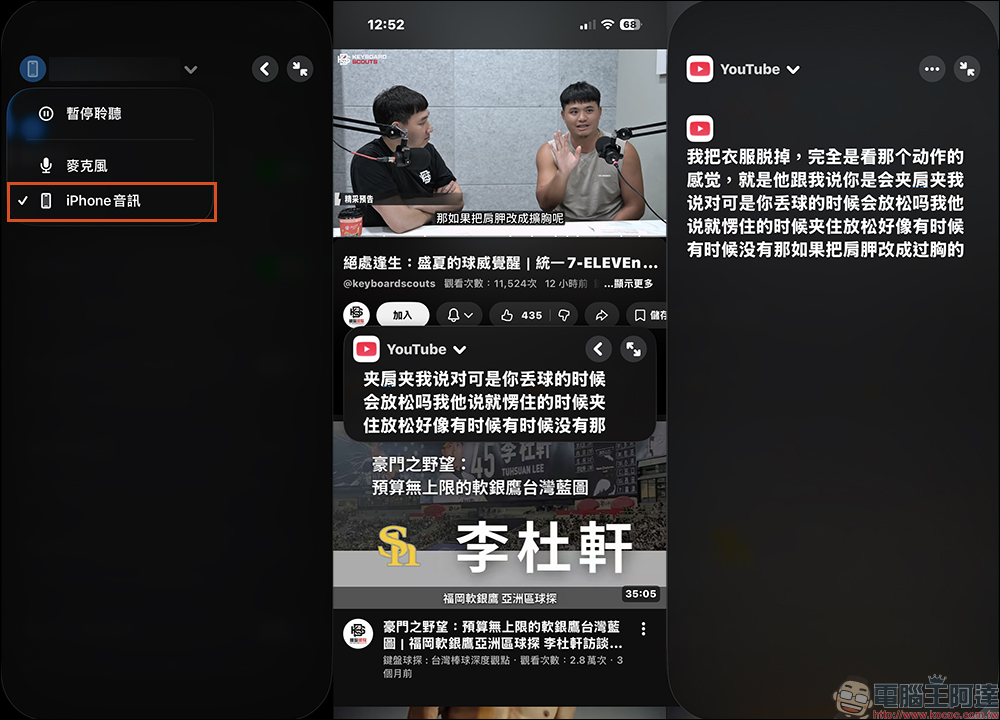
開啟後你會看到一個可拖曳的小視窗,它會顯示目前正在辨識的語音文字,並且可以調整大小或移動到螢幕的任一位置,不會影響你原本的操作。另外,聆聽的選項分為「麥克風」和「iPhone 音訊」兩種。
如果是要收錄 iPhone 播放的影片聲音,就要記得切換成「iPhone 音訊」,才能做到更即時、準確的即時字幕。另外,如果是現場會議、課程要轉換成即時字幕,則使用「麥克風」來聆聽內容。
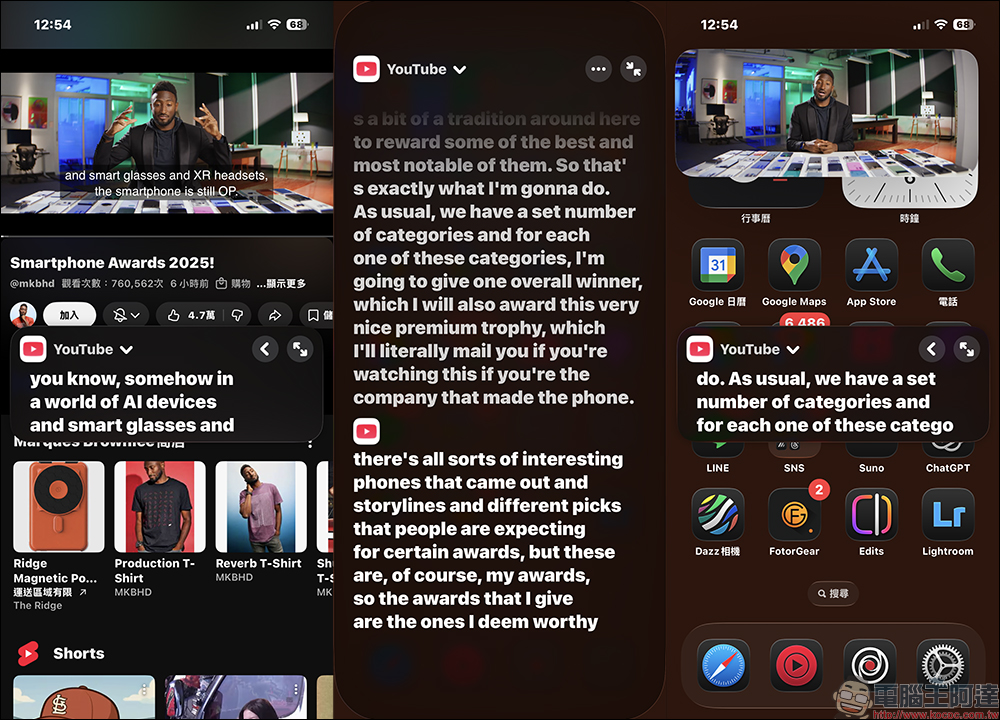
iPhone 即時字幕可以放置在畫面任何位置,即便是在 iPhone 主畫面也能正常顯示。
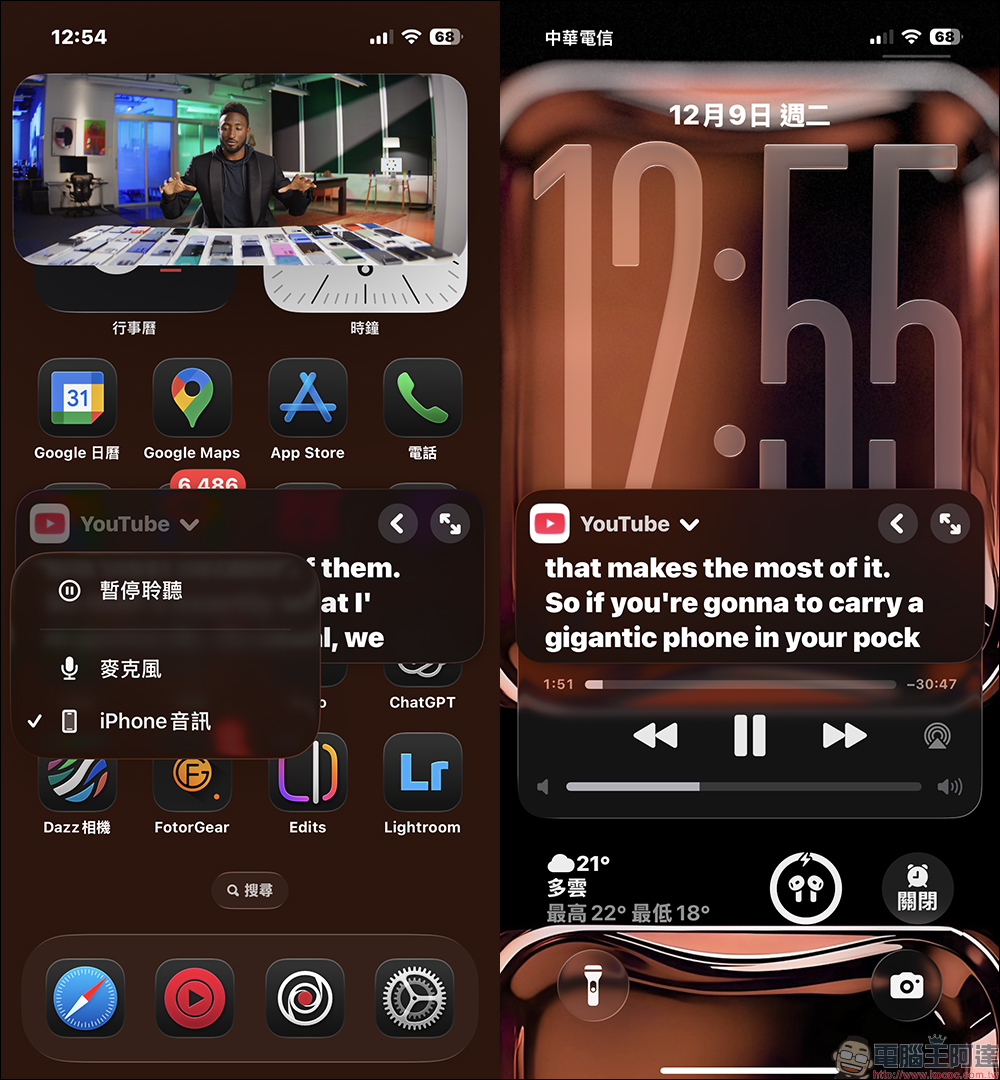
就連 iPhone 在鎖定畫面,只要影片繼續播放就能持續提供即時字幕。這就很適合當下環境條件不允許開著影片播放,但又想關心影片內容時使用。假如要暫停即時字幕,點選功能選單的「暫停聆聽」即可。
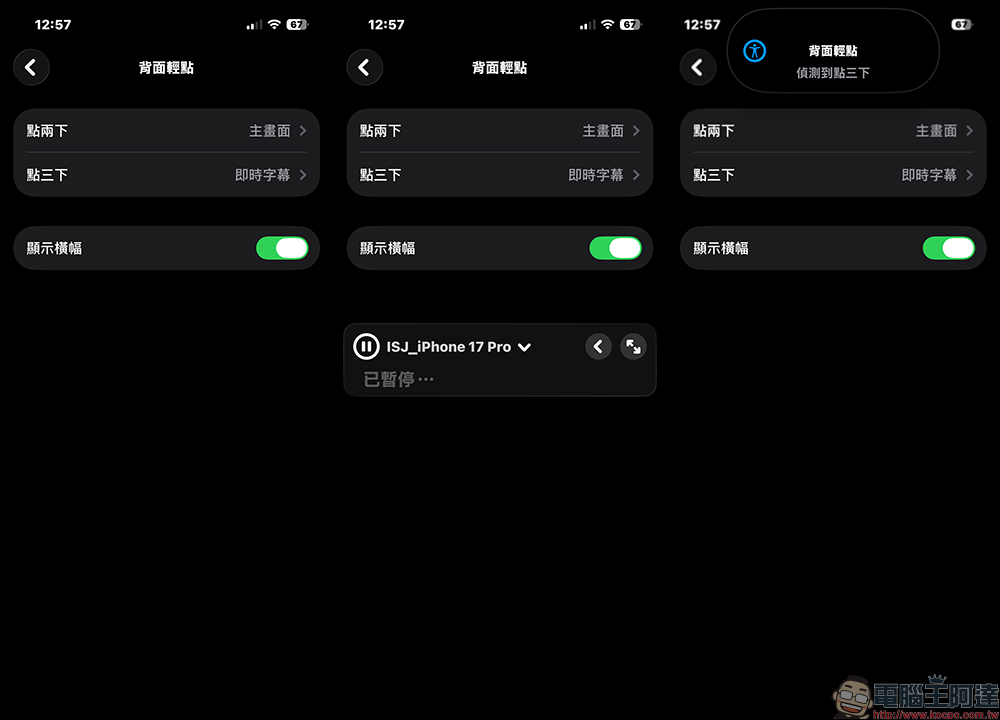
如何快速開啟、關閉即時字幕?
在 iPhone 上啟用即時字幕其實有兩種使用方式。第一種是手動開啟,也就是自己從輔助使用介面進入即時字幕頁面,再啟用語音辨識。第二種則更方便,你可以把它設定成「背面輕點」的快捷開啟方式,例如按兩下或按三下就能快速彈出即時字幕視窗。這樣無論是在看影片、學英文或開會,只要需要字幕內容,輕點喚醒就能立即使用。這方式比每次重新進設定更省時,也更貼近真實使用情境。
自訂即時字幕外觀
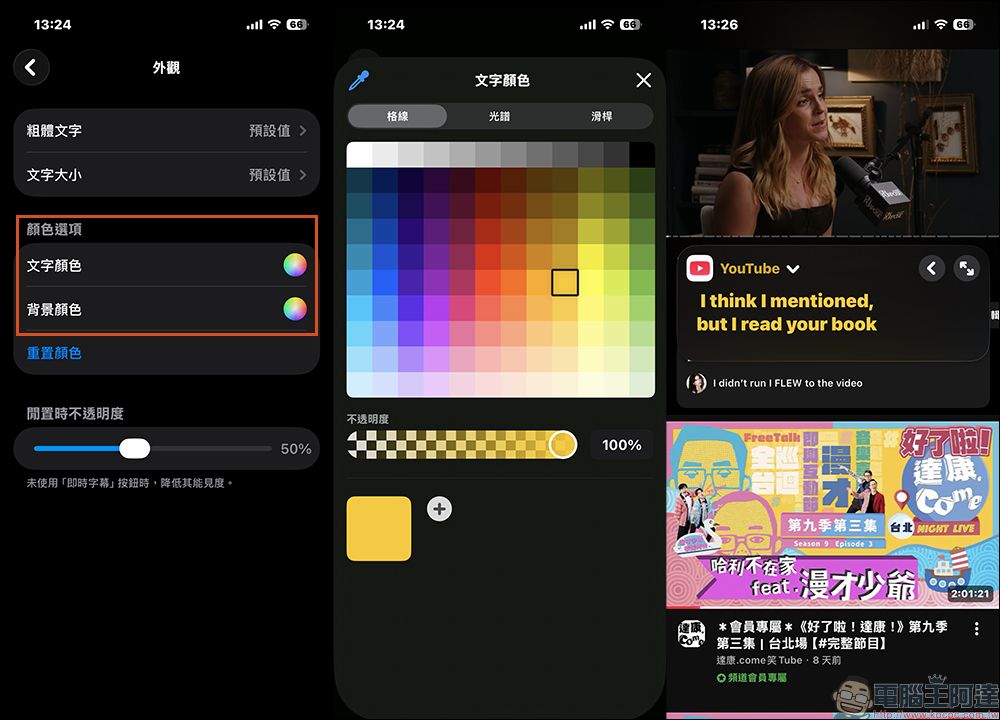
iPhone 即時字幕預設為黑色背景搭配白色文字,如果要變更即時字幕的外觀,在「即時字幕」頁面選擇「外觀」,就能選擇粗底文字、文字大小,也能在顏色選項更改文字顏色與背景顏色。此外,即時字幕功能也能設定閒置狀態下的不透明度,能在未使用這項功能時降低能見度、減少視線干擾。
結語
實際使用起來,即時字幕的反應速度相當快,講完一句大概一瞬間就能出現文字,而且辨識準度比想像中高。不過如果是環境非常吵或講話者口音很重,字幕仍可能需要一點時間調整。對於大部分一般使用者或學生來說,準度已經相當夠用,尤其是用來理解英文內容時效果明顯。
最後提醒大家,即時字幕雖然強大,但還是會有誤判文字的情形,尤其是在多人同時講話或環境雜音很大的場合。這時可以把手機稍微靠近講話者,或調整位置讓麥克風收音更清楚,字幕的準度就會明顯提升。
延伸閱讀: