


Android 裝置最棒的特色就是它一直以來所提供的高度個人化與客製化。近期,iPhone 也提供了更多自訂選項,在鎖定畫面小工具上略領先了 Android 一步。鎖定畫面小工具過去曾是 Android Jelly Bean 中的一部分,但隨著 2014 年的 Android Lollipop 推出而移除這項功能。幸運的是,隨著 Android 16 最新版本的推出,鎖定畫面小工具正逐漸回歸。
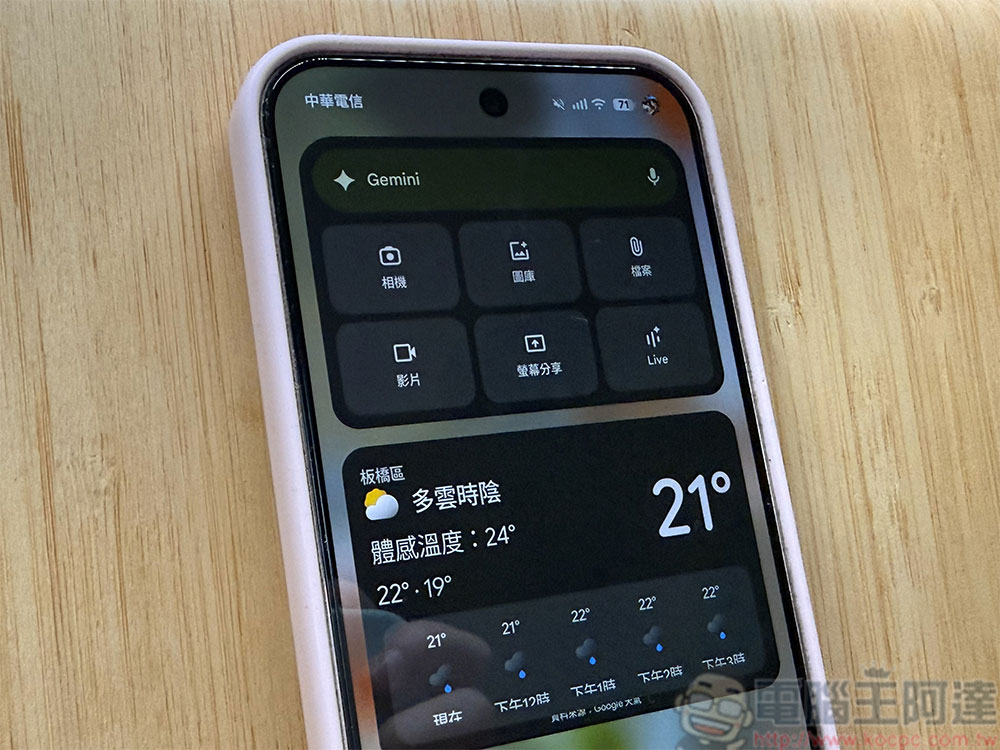
如何更改 Google Pixel 的鎖定畫面小工具?
想要變更鎖定畫面小工具並不難。在你把小工具加到鎖定畫面之前,請確保你使用的是正確的軟體版本,鎖定畫面小工具在 Pixel 10 系列或其他 Pixel 裝置上都不容易取得。隨著 Android 16 更新,鎖定畫面小工具將回歸 Android 和 Pixel 手機。
當你確認好作業系統版本後,可以輕鬆地在 Pixel 鎖定畫面中新增小工具,但這是一個兩階段的操作,必須先在設定應用程式中啟用,然後在鎖定畫面中設定,下面我們會逐步告訴你怎麼做。
啟用鎖定畫面小工具
第一件事情就是去啟用鎖定畫面小工具,這部分預設是關閉狀態,你必須自己手動去打開。
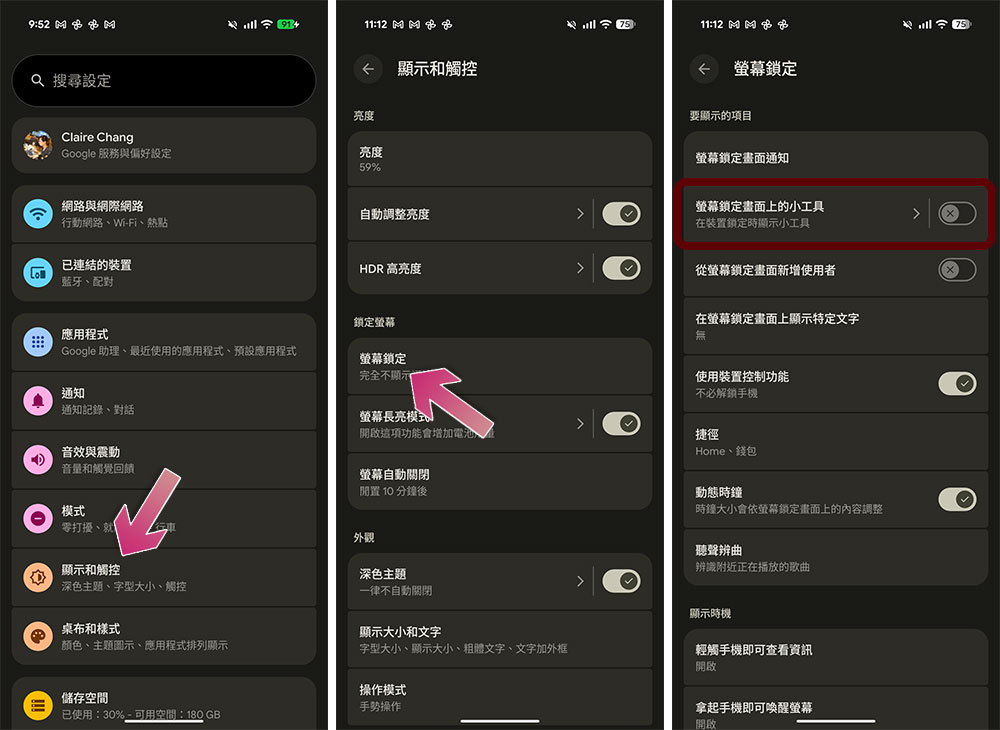
- 打開設定應用程式。
- 點擊進入「顯示和觸控」。
- 點擊「螢幕鎖定」。
- 將「螢幕鎖定畫面上的小工具」這一項打開。
新增鎖定畫面小工具
在上一步啟用後,接下來先鎖定你的手機。接下來喚醒它但不要解鎖進入主頁,依照下面的步驟就可以存取、新增鎖定螢幕小工具:
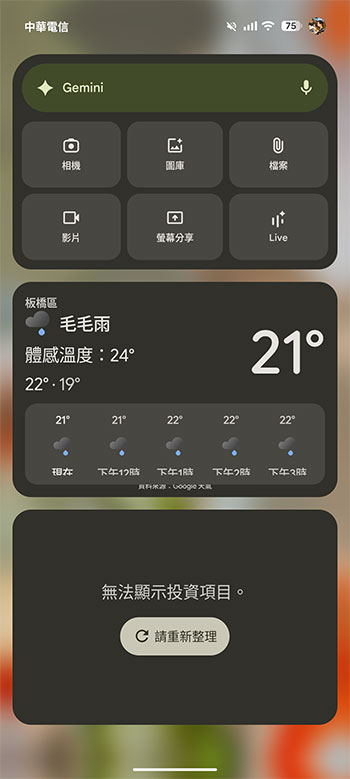
- 在鎖定畫面上向左滑動,你會看到一個新頁面,解鎖後即可使用。
- 在頁面上會顯示預設啟用幾個小工具,如天氣、Gemini 工具等。

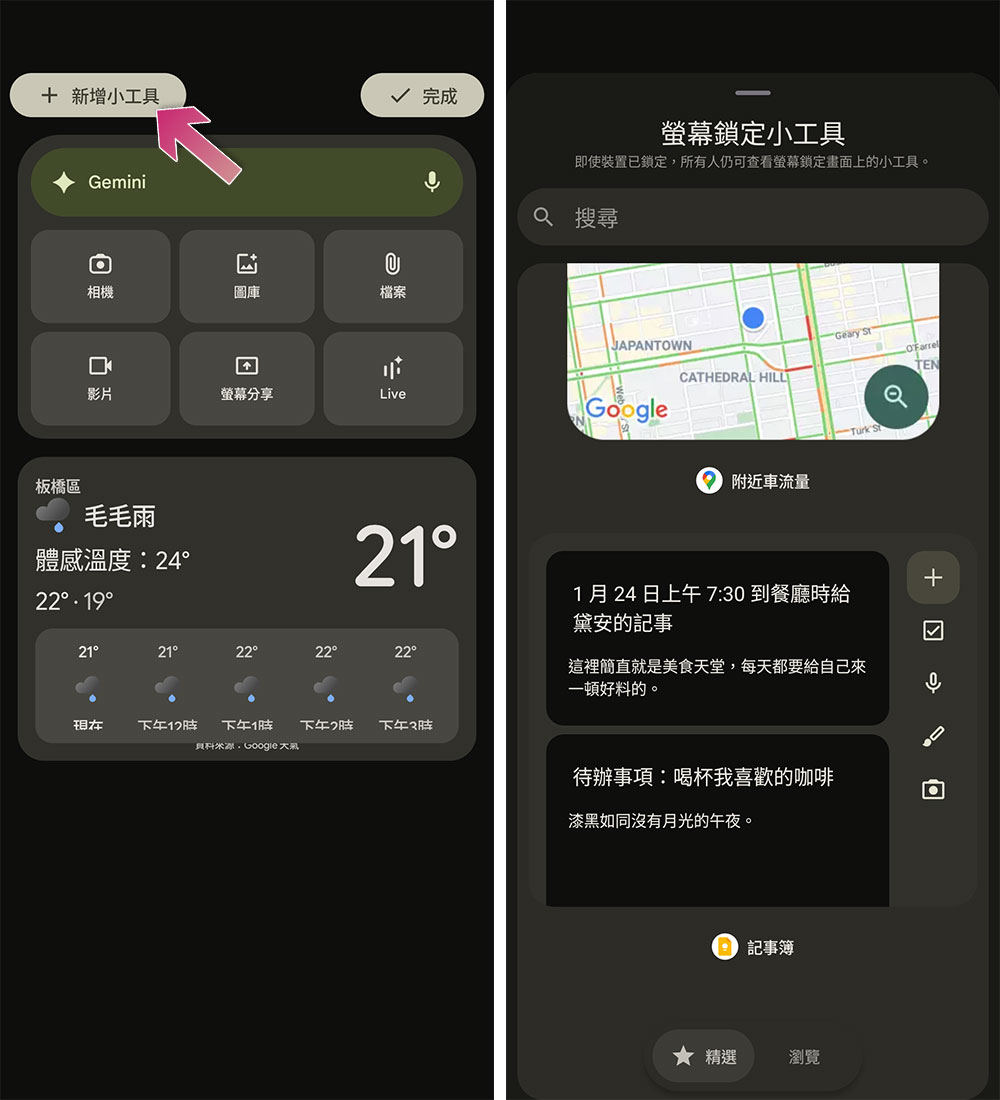
- 若想新增小工具,只需先長按畫面即可進入編輯模式。
- 點擊左上角的「新增小工具」按鈕;你可以看到就像你在主頁編輯時看到的小工具選項,選擇後就可以將小工具加到鎖定畫面上。你可以拖曳調整它的位置、大小,最後按下「完成」即可。

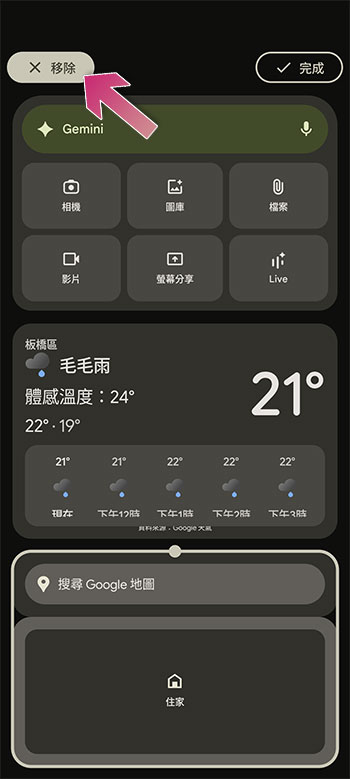
- 若想移除,則長按指定小工具方塊後點選左上角「移除」,最後點擊「完成」。
總的來說,看到小工具在 Android 上重新回歸真是好消息,我可以快速存取我最常用的小工具,不用解鎖裝置,這個功能雖然介面還需要微調,但整體來說相當便利。