


現在各大網站的網頁廣告可說越來越多,當你看到不錯的內容,想要把 PDF 永久收藏起來時,廣告一定會佔用很多版面,甚至還有其他不重要的網頁資訊,而這篇就要推薦一個超好用的 PrintFriendly 免費線上工具,轉換網頁時,會自動將廣告給移除,同時也提供編輯功能,讓你能一鍵移除不需要的內容,輕鬆獲得最乾淨的 PDF 檔案。
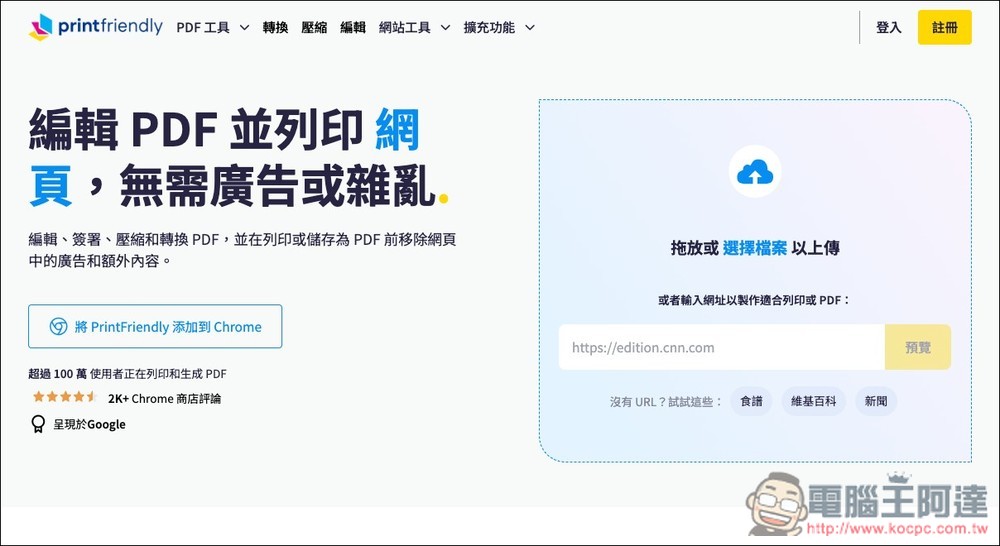
PrintFriendly 可將網頁內容變成乾淨 PDF,無廣告、任何你不想要有的資訊都能移除
PrintFriendly 是一款專門用於把網頁內容轉換為乾淨、易閱讀 PDF 的線上工具。現在很多網站都會夾雜大量廣告、側邊欄、以及不必要的元素,這就會使得閱讀變得困難,經常被打擾,同時也不方便用在列印。而 PrintFriendly 最大特點在,能自動清除這些雜訊,保留文章主體、圖片與重要資訊,讓你能快速得到精簡、排版良好的 PDF 檔案。
無論是學生整理資料、上班族製作報告、部落客收藏文章,或研究人員做文獻整理,都能透過這個工具節省大量時間。
使用方式非常簡單,只需貼上網址,就能獲得清爽版本的預覽頁面。你也可以自由刪除段落或圖片,調整字體大小,讓 PDF 內容更符合個人需求。此外,PrintFriendly 還提供其他 PDF 功能,如編輯、壓縮、簽署、合併與文件轉檔,有需要的人也能試試。
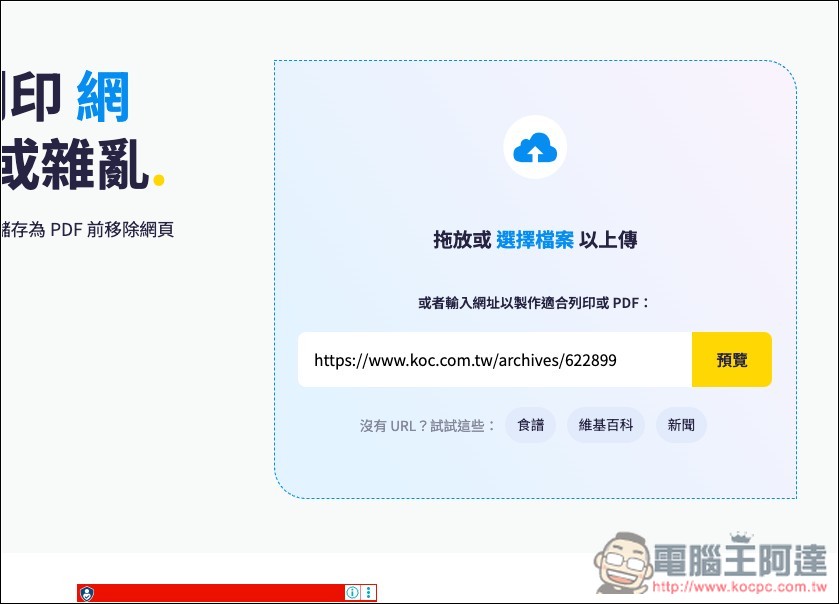
按上方連結進到 PrintFriendly 後,就把你要轉成 PDF 的網頁連結貼在框框裡,然後按「預覽」:
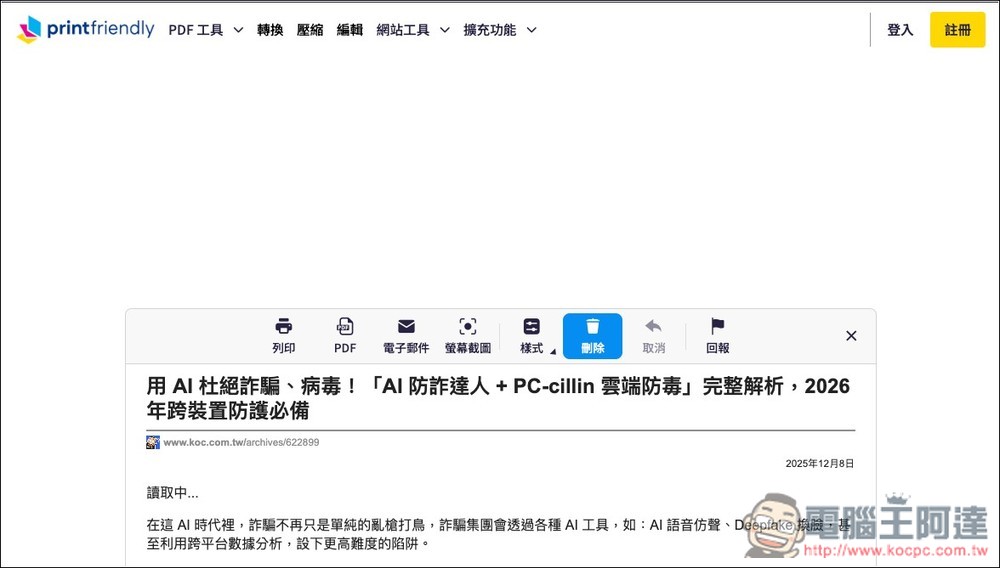
等待個幾秒鐘時間,就會進到編輯畫面,上面有一些工具,包括列印、PDF、電子郵件、螢幕截圖、樣式(調整字體大小)、取消、以及回報,當你確認內容沒問題後,按 PDF 就會儲存成 PDF 格式,也能直接列印:
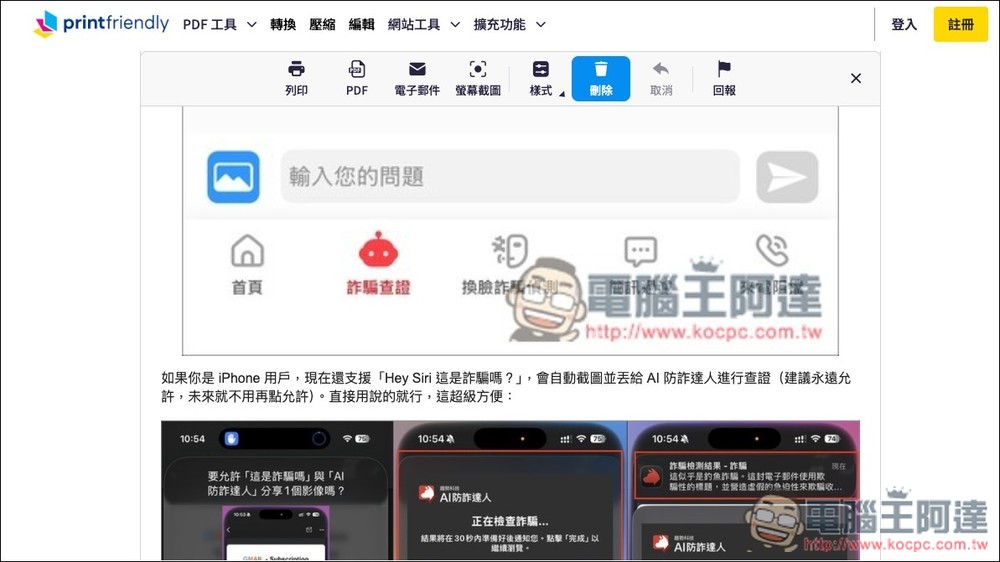
原本穿插在網頁文章中的廣告都自動被移除,只保留內容圖片:
有一些內容 PrintFriendly 無法判斷重不重要,這時你就能自己決定要不要移除,像下圖底部的 Tags 標籤我覺得不需要,鼠標移到上方,就會出現一條紅色的線,點一下即可移除這段:
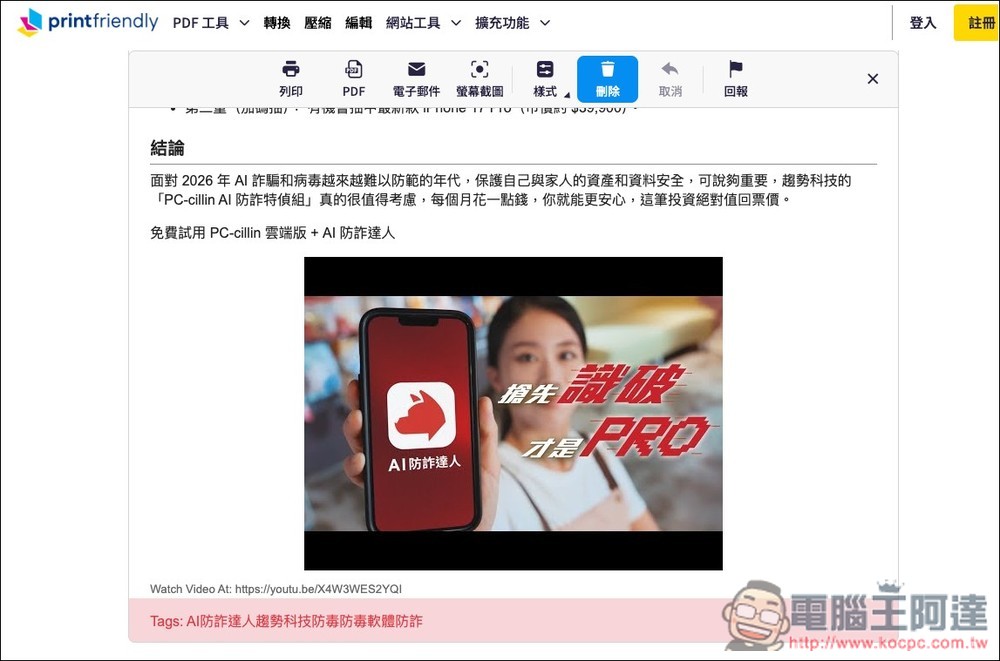
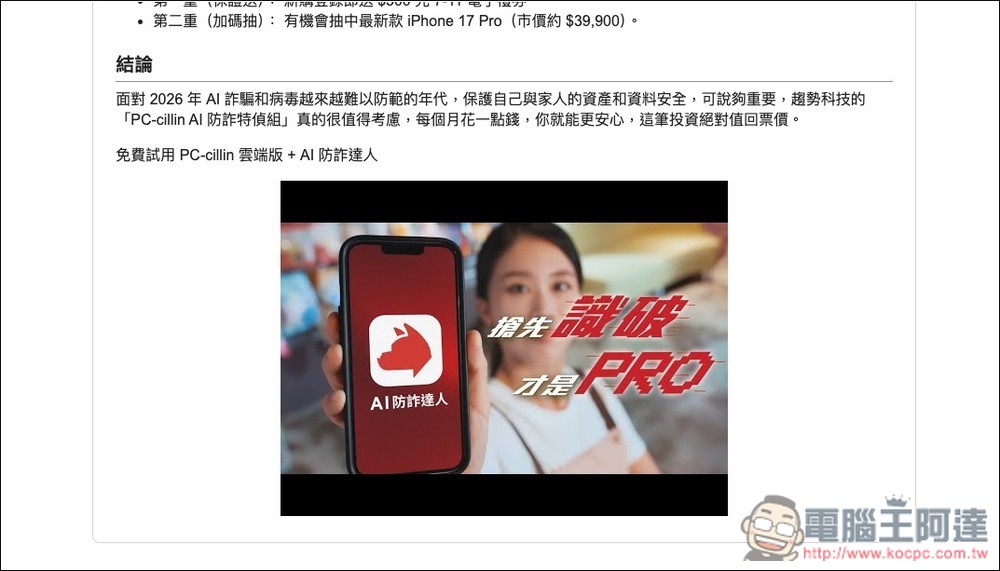
像這樣,底部多餘的內容輕輕鬆鬆就刪除:
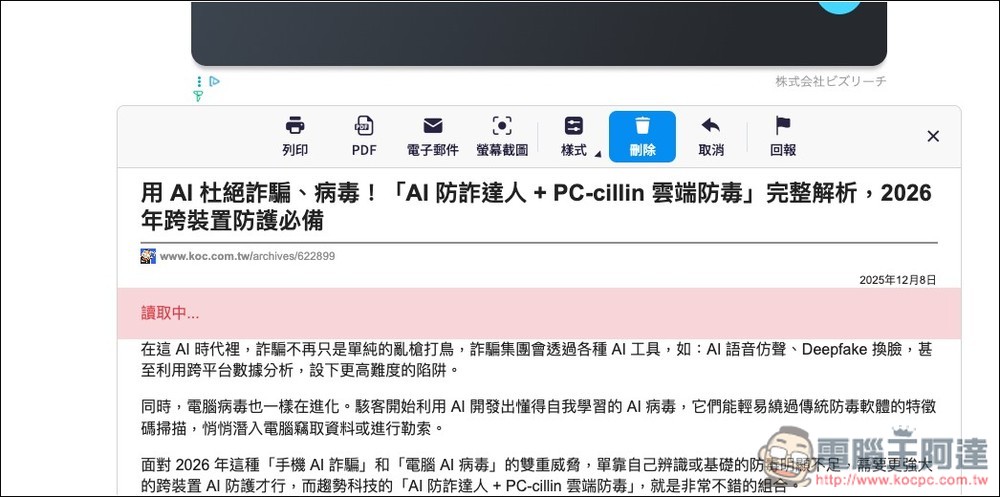
文章開頭的讀取中也是,點一下來移除,接著就按 PDF 圖示:
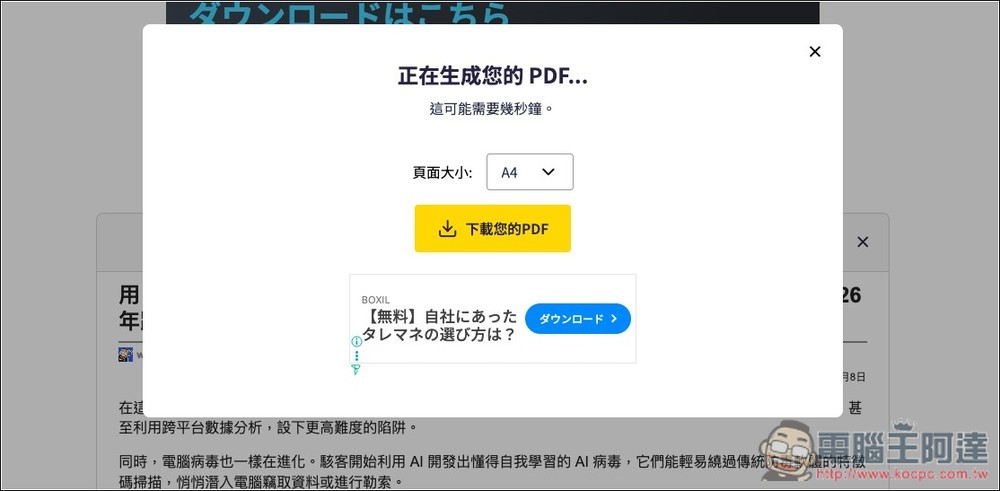
會開始生成,幾秒鐘後就完成,然後再按「下載您的 PDF」按鈕:
就能把剛剛的網頁內容轉成 PDF 下載下來了:
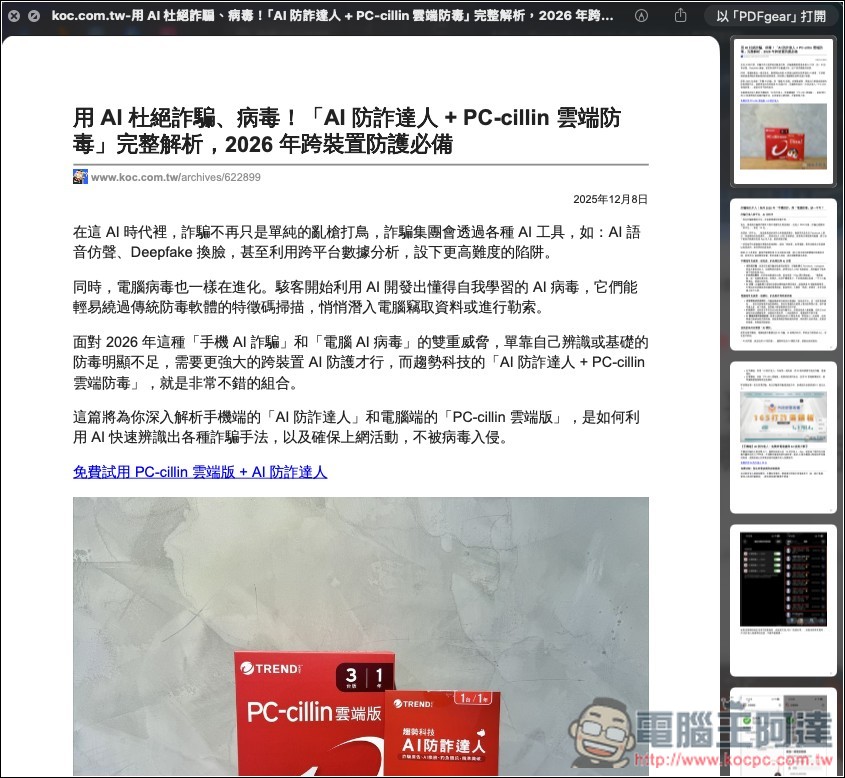
所以說,未來即便網頁上有超多廣告,透過 PrintFriendly 你就能無難度的獲得最乾淨內容 PDF 檔。