


如果你不喜歡用 Android 內建的檔案管理器,Google Play 商店中有大量的其他選擇可供下載,但其中有不少充斥著廣告、付費門檻,或者兩者兼有。檔案管理器可以存取整個使用者檔案系統,所以你要確保能完全信任它們可以安全地處理你的所有資料。這次我們整理了 4 款免費、無廣告還注重隱私的開源式檔案管理器,你可以試試看。
4 款免費、無廣告還不會監視你的開源 Android 檔案管理器
Fossify File Manager
Fossify File Manager 很像 Google Files,它輕巧、流暢,能一類別整理你的檔案,並提供極為簡化的介面。Fossify File Manager 沒有像是雙窗格檢視、雲端整合或 FTP 支援等進階功能,所以它並不適合進階使用者。不過,如果你想要一個簡單且不花俏的檔案管理器,這款應用程式非常適合你。
介面分為三個分頁:檔案、最近使用和庫存。就像 Google Files 一樣,你可以最近使用分頁看到最新下載或開啟的檔案,在庫存分頁中則可以依類別查看檔案,並且可以在檔案分頁中探索所有文件。在右鍵選單中有快速壓縮和解壓縮檔案的選項,你還可以隱藏檔案、開關可見性,也可以用密碼鎖住檔案,你甚至可以用密碼鎖住整個檔案管理器本身,在設置密碼保護後,只要沒有輸入密碼就無法移動或刪除檔案。最後你還可以自訂顏色和點綴,讓原本無聊的應用程式增添一點個性。不過,它沒有回收桶功能,所以當你刪除檔案時,一個動作就是永久刪除。

Ghost Commander
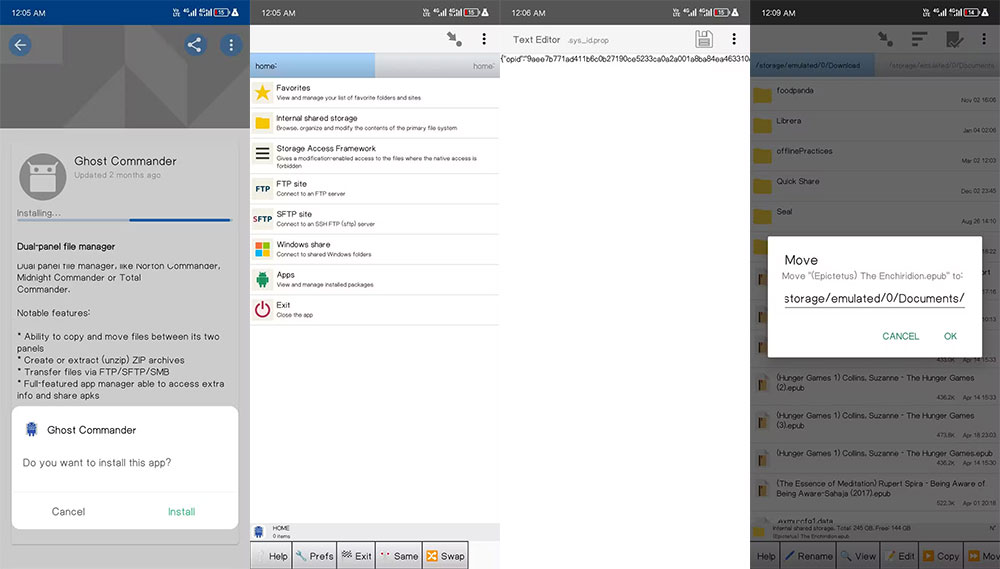
這款應用程式毫無美觀但全是功能。它專為需要雙面板或雙分頁介面在資料夾間移動檔案的進階用戶設計。它提供了快速連接 FTP 和 SFTP 伺服器的捷徑,你甚至可以透過這個應用程式直接連接到共享的 Windows 目錄。此外,它列出你手機上所有應用程式和服務,你可以直接下載或分享成 APK 檔案。
啟動時,你會看到頂部有兩個分頁,方便快速切換兩個檔案管理器窗格,你可以透過底部選單中的捷徑在這些窗格間移動或複製檔案。你可以在資料夾中加入書籤,它們會出現在收藏夾的窗格中。你還可以直接從選單壓縮和解壓縮檔案。Ghost Commander 也內建文字編輯器,方便快速修改設定檔而無須離開應用程式。
Material Files
Material Files 結合上面兩者的優點,畫面美觀且包含了高階用戶會喜歡的額外功能。由於它採用 Material UI 美學,使得這個檔案管理器看起來很像 Google Files,所以如果你用過 Google Files,切換到 Material Files 應該會很順暢。你可以透過向左滑動來依類別存取檔案。相機拍攝、照片、截圖、影片、下載、音樂和電影都會集中在側邊欄的專屬分類中。你可以在設定中調整這些分類的呈現方式。
然而,Material Files 包含 Google Files 沒有的功能,可以支援新增 FTP、SFTP、SMB 和 WebDAV 伺服器。你甚至可以透過側邊欄的捷徑快速造訪你的 FTP 伺服器。除了這些額外功能外,Material Files 還包含標準的多功能工具包,包含書籤、壓縮與解壓縮檔案、切換隱藏檔案的可見性以及建立主畫面捷徑。不過 Material Files 沒有鎖定檔案和資料夾的功能,也不會把已刪除的檔案放進回收桶。

Amaze File Manager
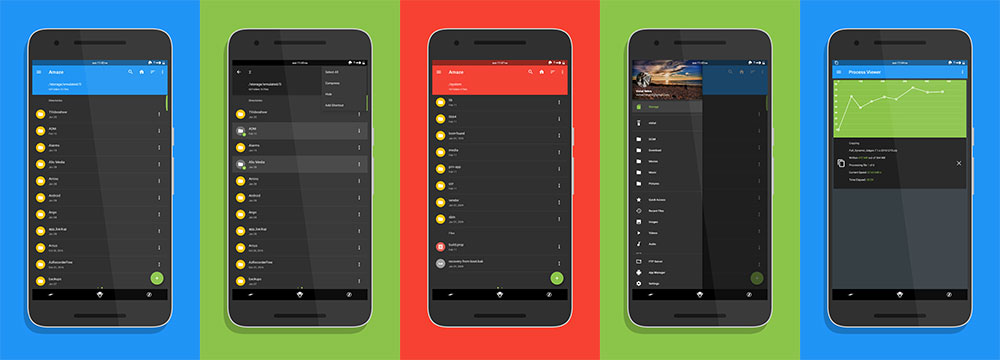
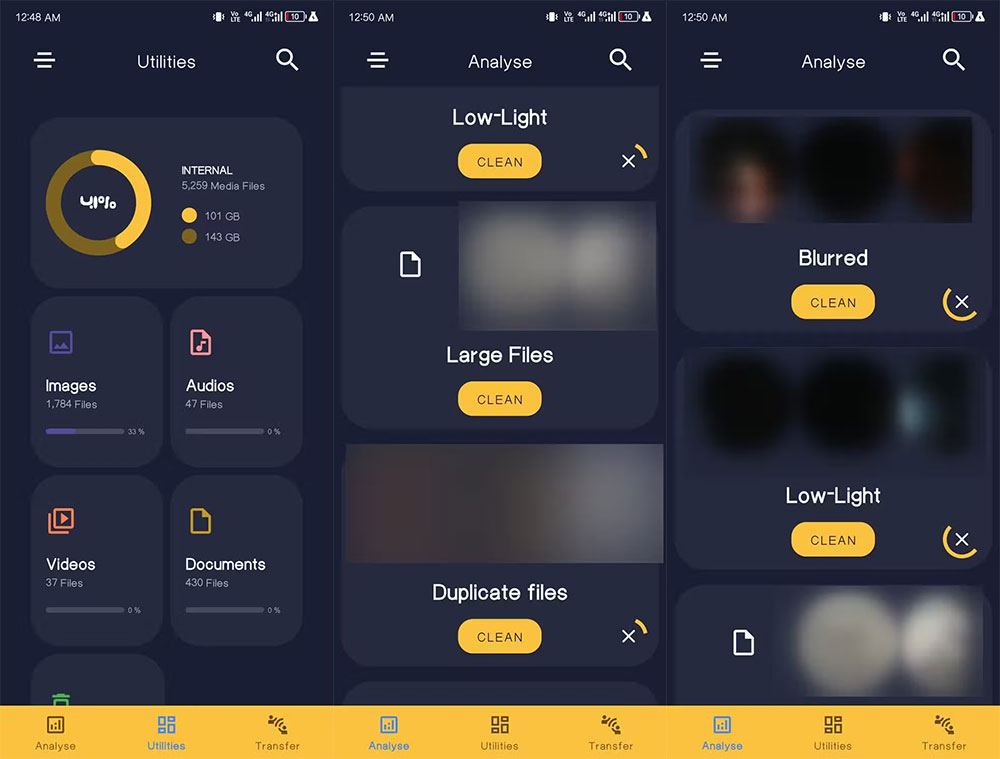
Amaze File Manager 包含了你對檔案管理器的所有需求,甚至更多。它擁有漂亮的介面和動畫,你可以依喜好自訂,可以更改主題、圖示外觀和導航列。你能在側邊欄加入書籤,並切換快速存取捷徑,整體感覺流暢。Amaze 支援媒體播放器,所以你可以在不離開檔案管理器的情況下開啟圖片、影片和音樂檔案(不過你得安裝 Utilities 插件)。這個外掛還提供儲存分析介面,能智慧地分類隱藏檔案、大型檔案、模糊或光線不足的影像、重複檔案、未使用的應用程式以及舊檔案,接著,你可以根據需要清理檔案並釋放儲存空間。
它內建應用程式管理器,讓你只需點擊就能備份已安裝應用程式的 APK 檔。你也可以透過這個應用程式管理器卸載並啟動應用程式,Amaze 中還可以對檔案和資料夾設密碼保護。Amaze 中內建即時解壓和壓縮檔案,你甚至可以啟用垃圾桶,這樣刪除的檔案就不會永久消失,而且它支援 FTP 伺服器連線。
你不需要付訂閱費用或是忍受沒完沒了的廣告才能存取檔案,因為現在已經有很棒的自由開源檔案管理器可供選用,上面我們挑出來的 4 款都很值得試試,大家不妨換換口味。