


很多 iPhone 用戶會在手機上使用 Safari 瀏覽器,但也僅僅是使用,可能會錯過一些非常實用的功能。Apple 最近的 iOS 更新為 Safari 帶來一系列的改變,但如果有時你覺得略有不順也請不要放棄,Safari 擁有高度可自訂性,從導航到顯示介面,只要簡單的調整就能為你提供更好的瀏覽體驗。
使用 iPhone 上 Safari 瀏覽器,這些設定都該學起來
切換為閱讀器
閱讀器是 Safari 瀏覽器中一個被低估的功能,可以提升瀏覽器體驗,尤其是在閱讀大量文字時更為便利。啟用 Safari 閱讀器後,網頁格式化為只顯示文字和圖片,去除所有干擾項目,如導覽選單和廣告。閱讀器唯一的缺點就是並非所有網站都支援,但你常能在文章中使用,較長且包含摘要、目錄的頁面中可以找到它。
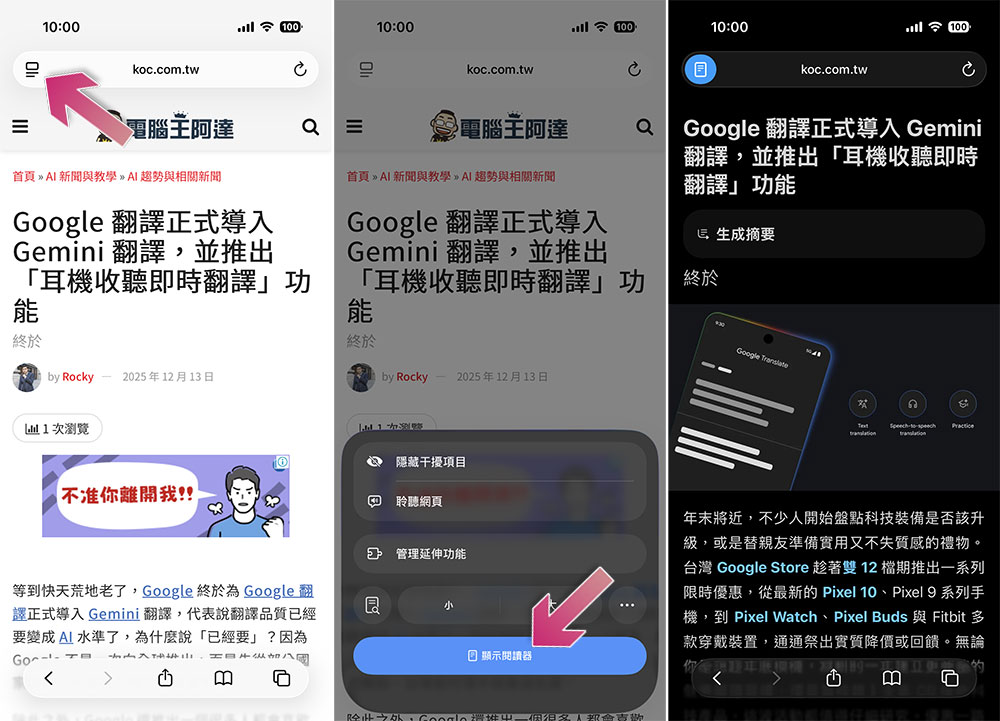
想要啟動特定網頁的 Safari 閱讀器可以這麼做:
- 點選網址列左邊的頁面設定按鈕。
- 點選「顯示閱讀器」按鈕。
- 想要回到網頁預設狀態,遵循上面的操作,並點選「隱藏閱讀器」。
-
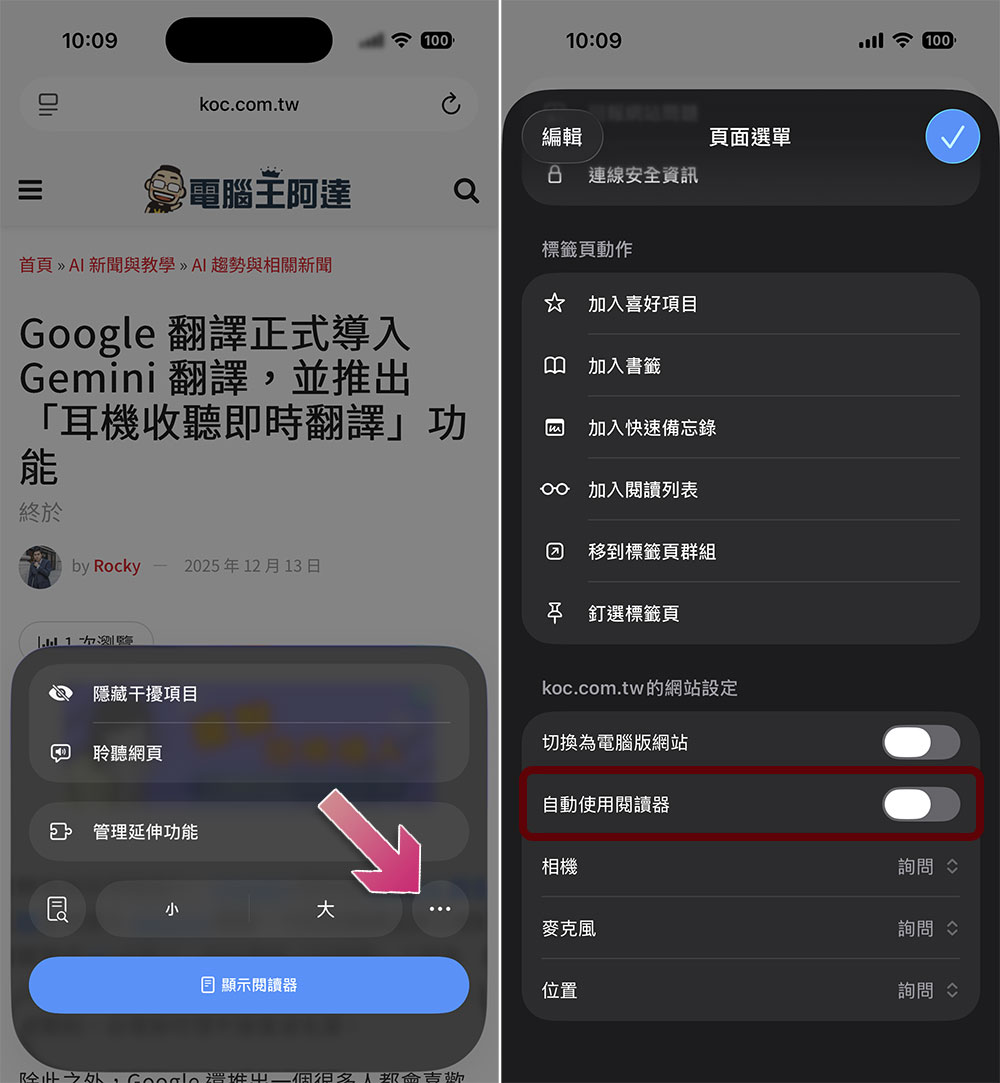
你也可以自動使用 Reader 來管理特定網站。前往支援的網站,點選頁面設定按鈕。
-
點擊選單中的三點設定按鈕。
-
進入「頁面選單」,然後將「自動使用閱讀器」開關打開。
改變閱讀器的外觀
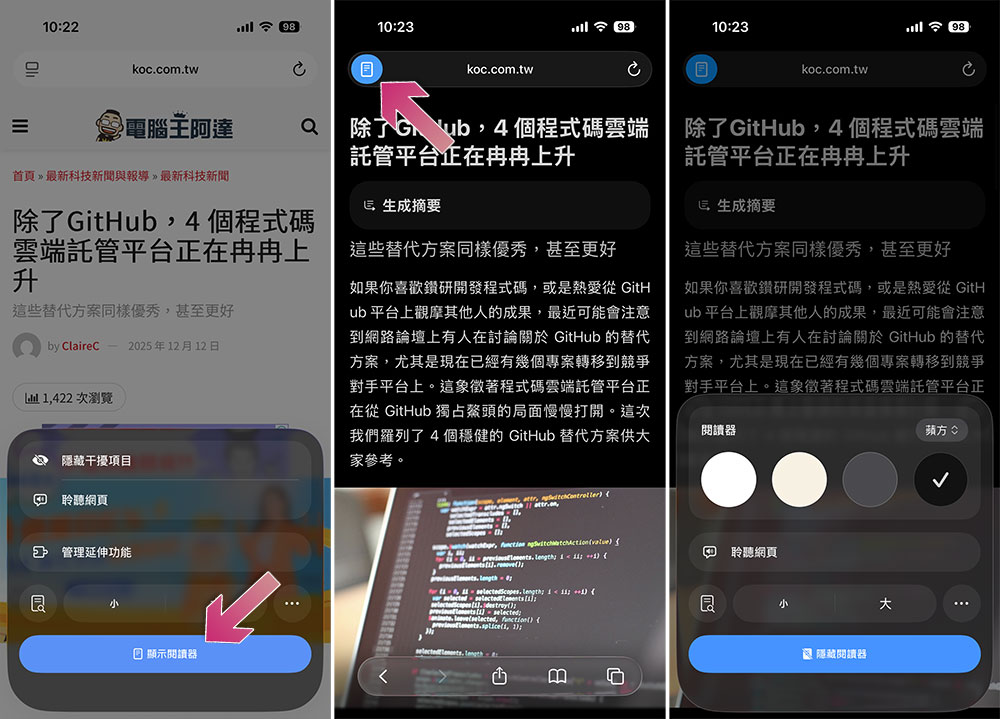
Safari 的閱讀器不僅是方便在 iPhone 閱讀文章的工具,同時也有一些很棒的個人化功能,讓你在沉浸於閱讀時也能切換外觀。你可以在閱讀器模式中自訂頁面上的字體和文字大小,還能更改頁面背景和顏色。想要個人化你的頁面,可以依照下面的步驟:
- 在支援閱讀器的頁面上點選網址列左邊的頁面設定按鈕。
- 點擊「顯示閱讀器」。
- 在閱讀器模式下再點一次頁面設定按鈕。
- 從浮出的選項中,你可以改變背景色、字體、文字大小。
隱藏干擾元素
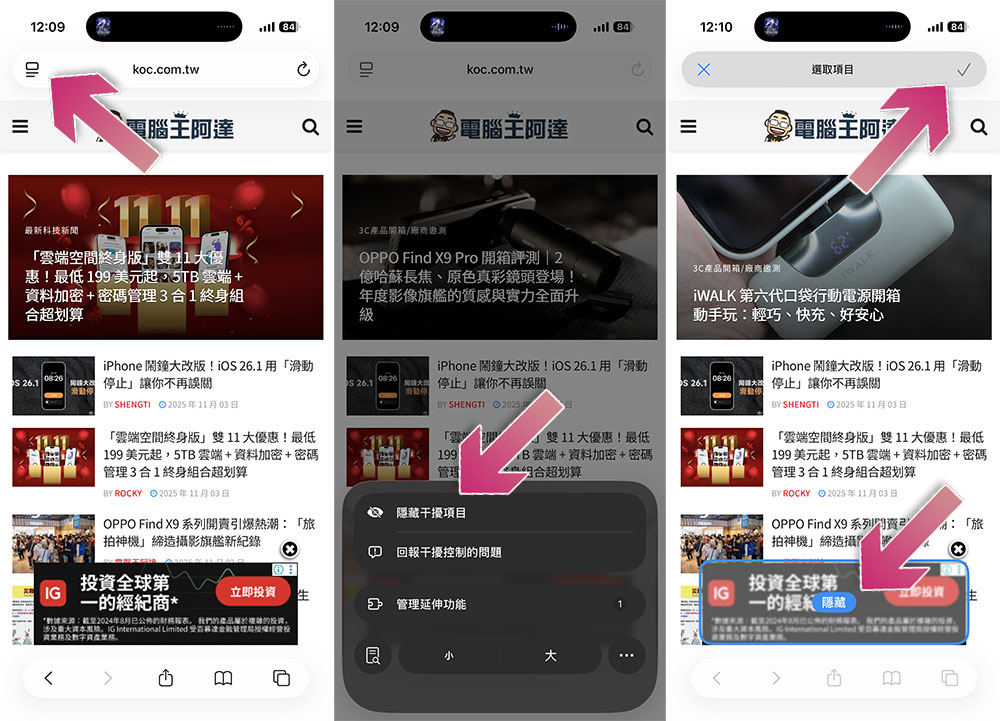
Safari 在 Apple 推出 iOS 18 時獲得的最佳功能之一就是隱藏干擾元素,這個設定可讓你在瀏覽時屏除雜亂的干擾。利用這個功能,你可以點擊並讓網頁上的干擾元素如彈出視窗、廣告和影片消失,讓你更專注於想閱讀的內容。這個功能對於不支援閱讀器模式的網頁來說是很好的替代方案。
- 在 Safari 的任何網頁上,點選網址列旁的「頁面選單」按鈕。
- 從選單中選擇「隱藏干擾項目」。
- 點選想要隱藏的網頁元素,點選藍色的「隱藏」按鈕(可選多個元素)。
- 選完點選右上角的「√」就可以了。
改造 Safari 的起始頁面
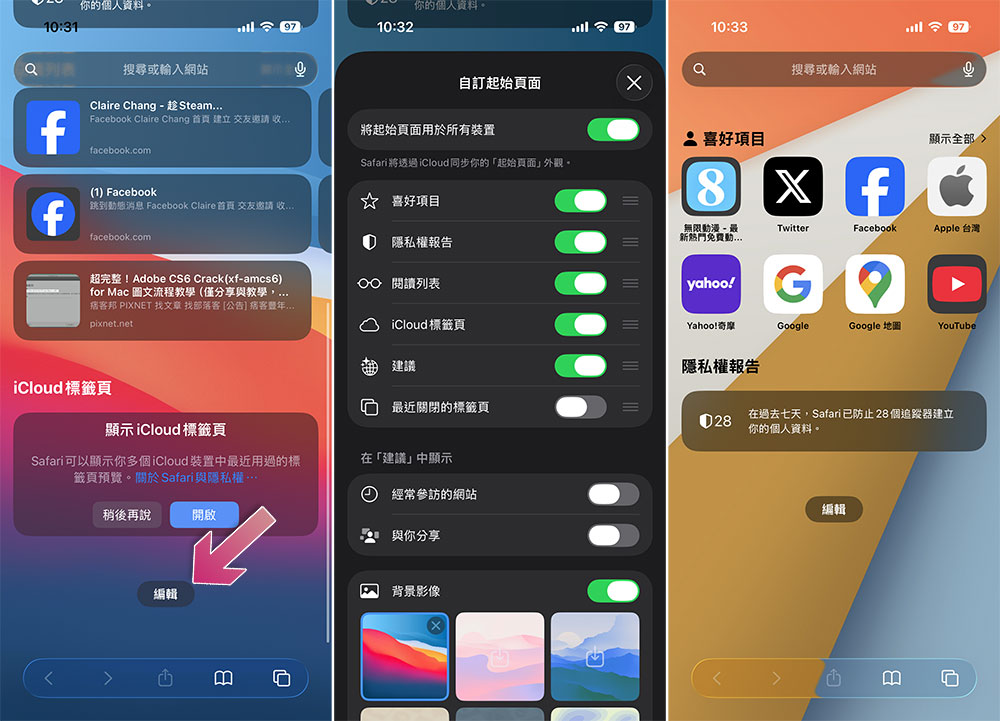
你可以完全改變 Safari 起始頁面的外觀,Safari 允許你切換背景投片並自訂起始頁面顯示的內容和順序。想要編輯 Safari 起始頁可依照下面的操作:
- 在起始頁上捲到最底部,點擊「編輯」按鈕。
- 從這一頁你可以切換響在起始頁上看到的元素,如收藏、閱讀清單和建議等,甚至可以全部關閉以保持乾淨清爽,你還可以重新排列這些元素在起始頁中顯示的順序。
- 往下捲還可以選用不同背景影像來改變起始頁的氛圍。
自訂你的 Safari 介面
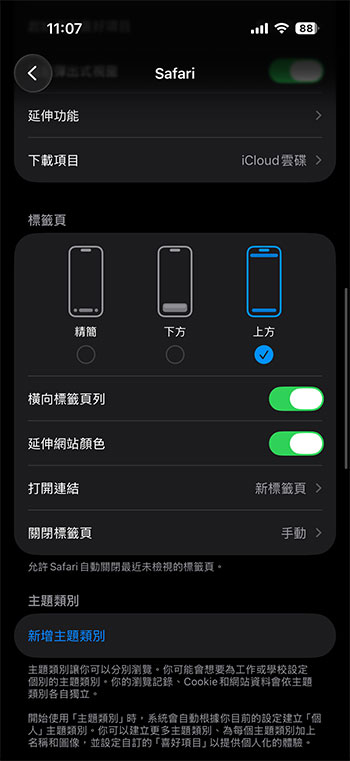
iOS 26 為你的 iPhone 應用程式、功能,最重要的是導航和介面也擁有一連串更新。Safari 的預設工具列是精簡模式,隱藏了書籤、分享與分頁等按鈕。你可以用下面的方式將工作列調整到你喜歡的位置:
- 打開設定應用程式。
- 搜尋「Safari」。
- 往下捲可在精簡、下方與上方三項中選擇放置的位置。
在 iPhone 上使用 Safari 表示你可以利用簡單的手勢操作,節省瀏覽時的時間和精力。你也可以直接從 iPhone 的設定應用程式自訂 Safari,從網站和隱私變更到瀏覽器搜尋方式都可以做到。