


Gemini 這幾天真的不斷在進化,不只是新模型 Gemini 3 Flash、整合 NotebookLM,連圖片生成部分也變更強。官方於社群宣布推出「塗鴉編輯」新功能,讓你能在圖片上畫出想要編輯的區域(或形狀),然後下提示詞給 Gemini,Gemini 就會幫你完成,完全可以說以後修圖不用再用 Photoshop 了。
圖片來源:Google
不用靠 Photoshop 了!Gemini 推出「塗鴉編輯」新功能:讓你直接在圖片上畫,實現精準編輯
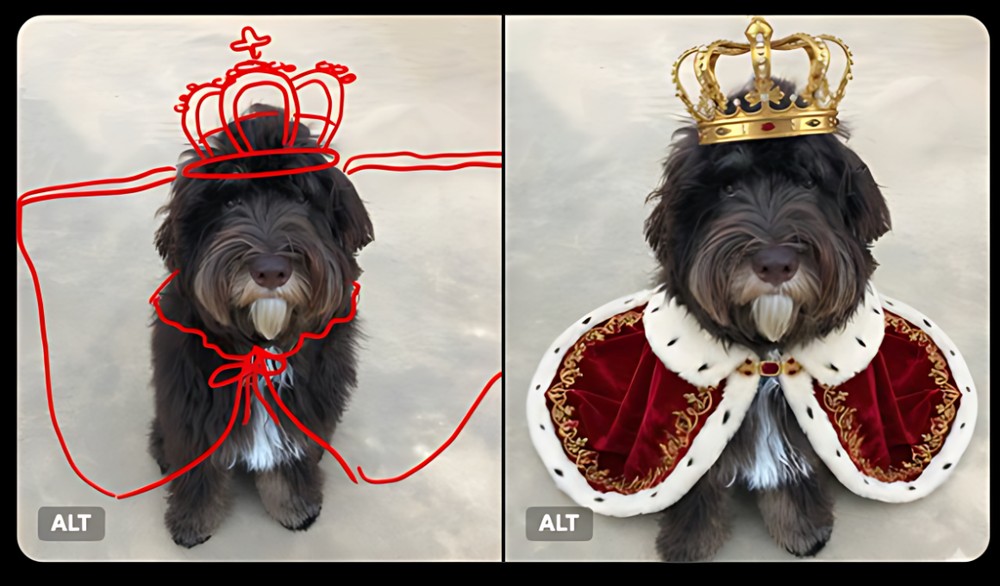
稍早 Google 在 X 官方社群平台上宣布推出新的「塗鴉編輯(Edit images with doodle)」功能,如同官方分享的前後圖片展示,一開始小狗是沒有穿任何衣服的,透過塗鴉功能畫出想要的形狀後,給予提示詞,Gemini 就生成出小狗穿上衣服和戴皇冠圖片。其背後技術當然是基於強大的 Nano Banana 模型:
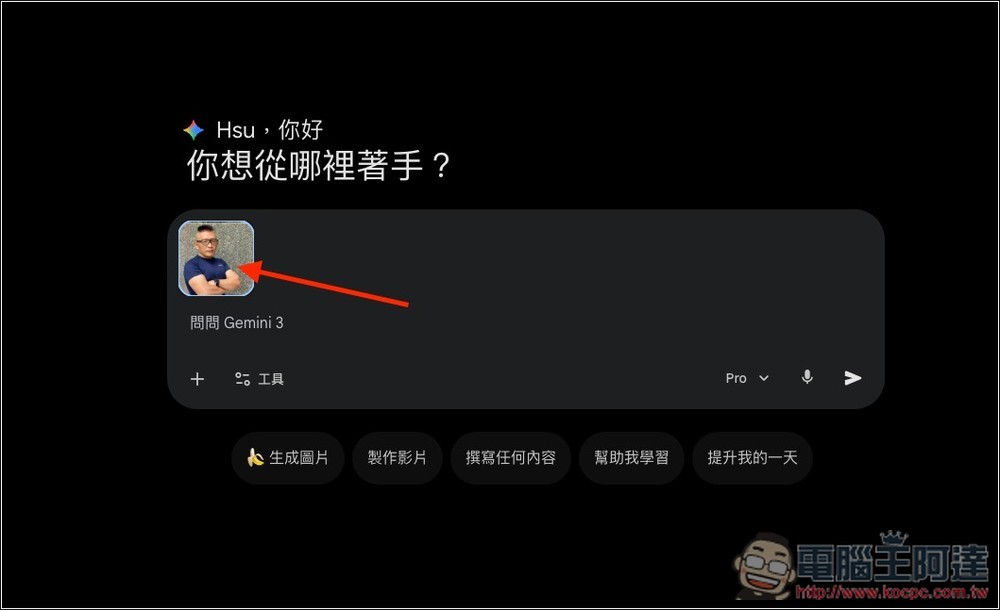
使用方法如下,上傳圖片之後不要給任何提示詞,先點剛剛上傳的圖片:
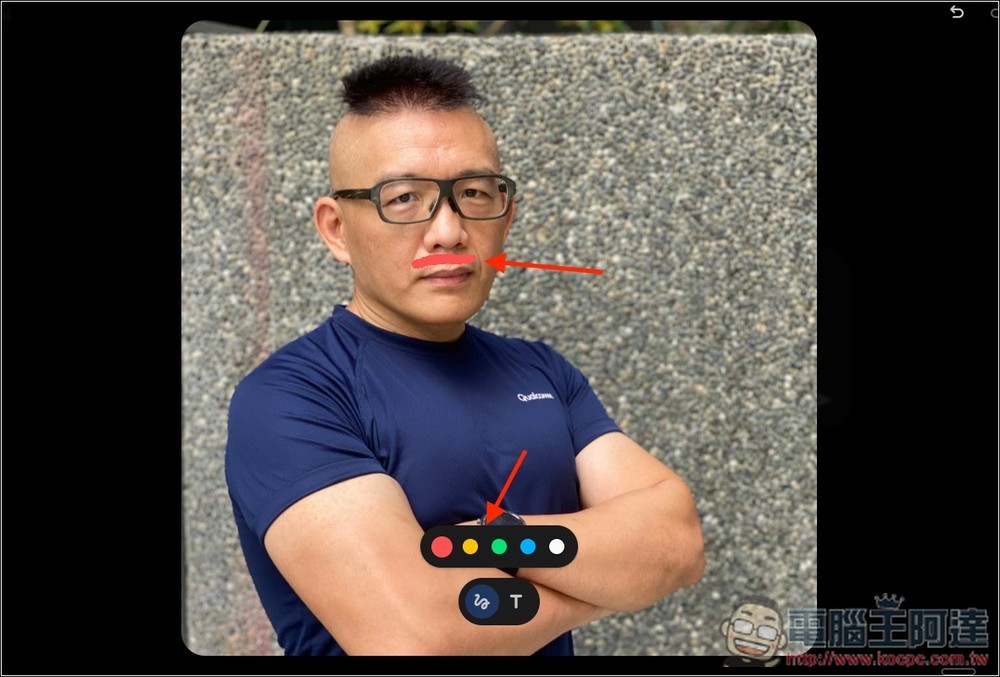
會進入編輯區域,提供手繪塗鴉、文字兩種工具,塗鴉部分還可以選擇顏色。我在阿達的大頭貼上,畫上想要加入鬍子的紅色區域。箭頭是我截圖時另外畫的,實際只有嘴唇上方的紅線。畫完後按右上角完成:
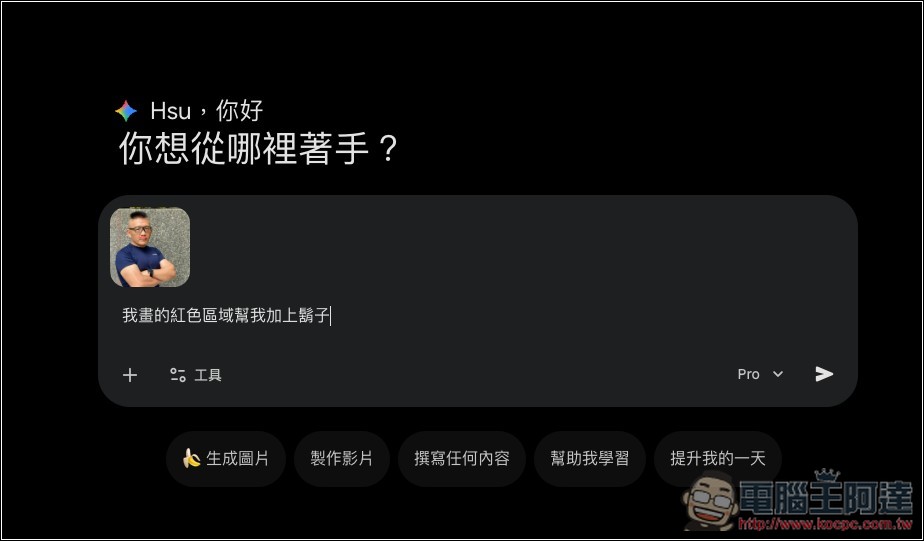
接著就可以輸入提示詞,我要求「我畫的紅色區域幫我加上鬍子」:
Gemini 就完美精準編輯,在我畫的指定區域加上鬍子,其他地方都沒任何變動:
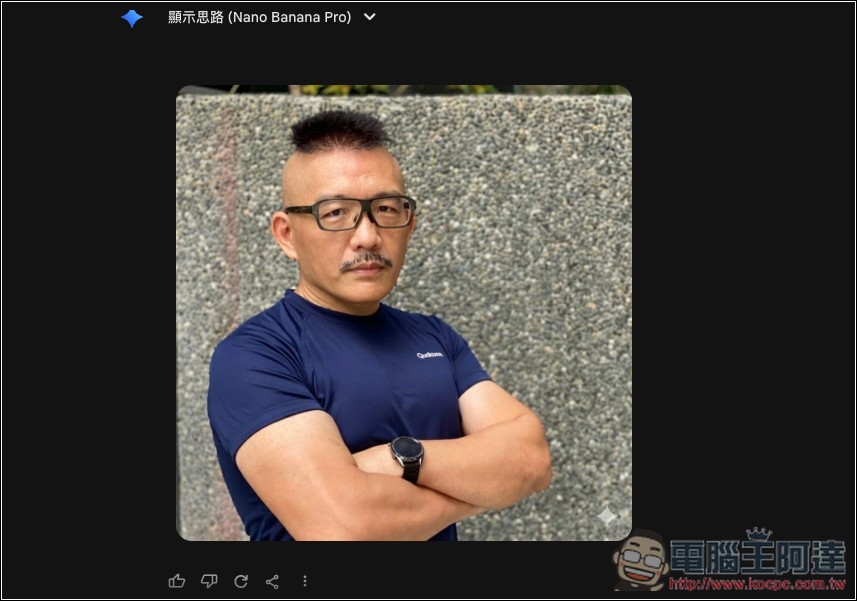
再來我測試畫箭頭的方式,指定阿達頭髮的位置:
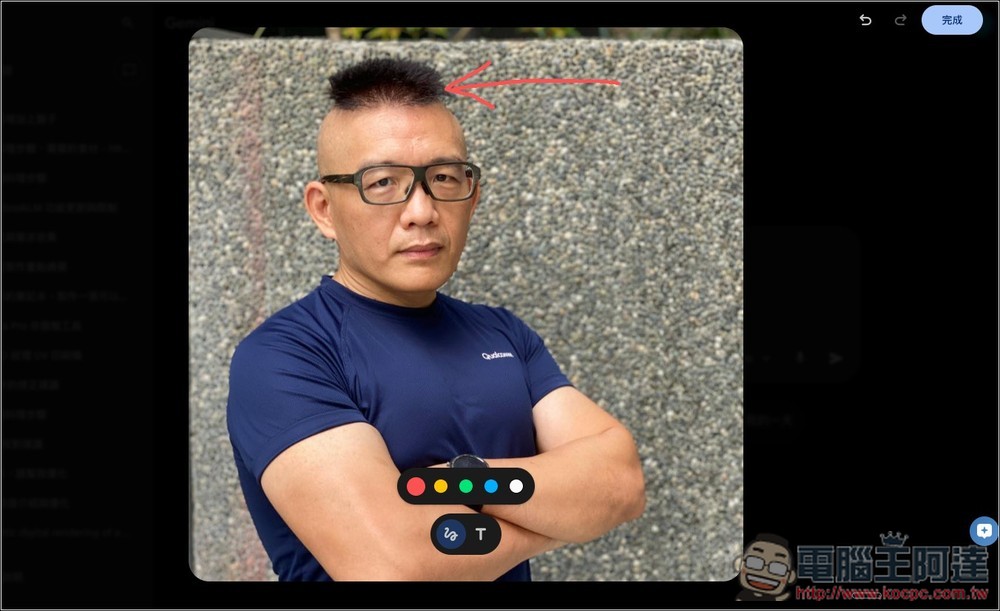
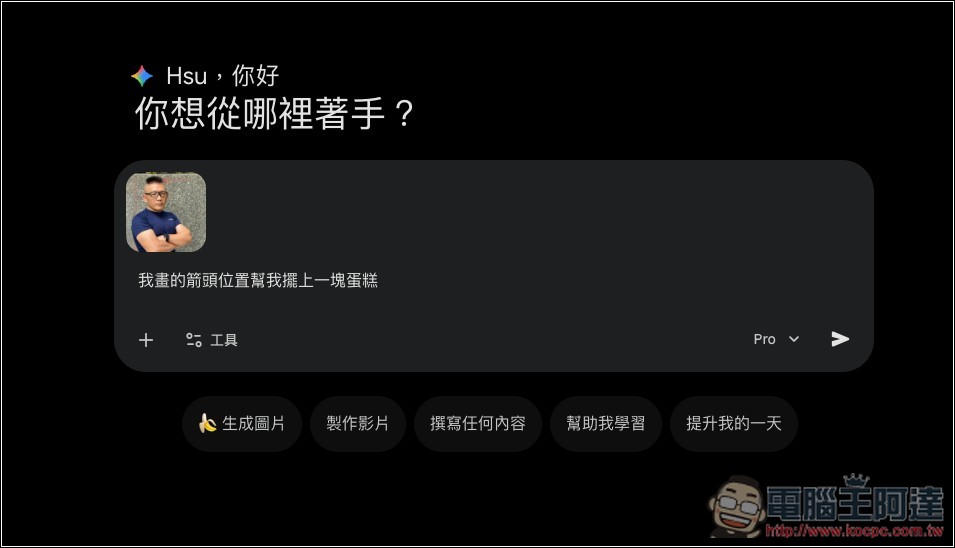
然後要求 Gemini 在「我畫的箭頭位置擺上一塊蛋糕」:
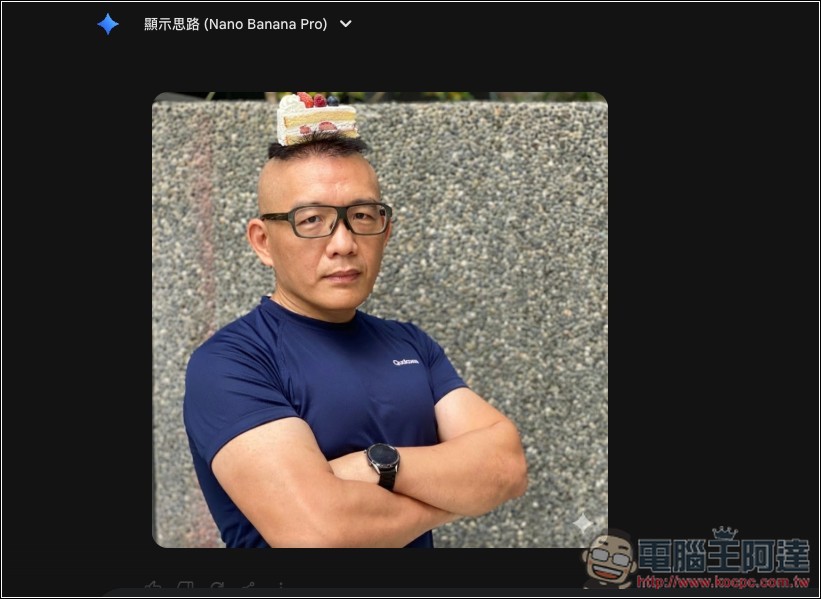
Gemini 也完美做到,放在我指定的位置,由此可見如果你對畫畫沒信心,也可以用箭頭指定方式,讓 Gemini 知道編輯哪裡和加上什麼東西:
最後我測試塗鴉方式,在阿達的右手臂上畫幾個線條:
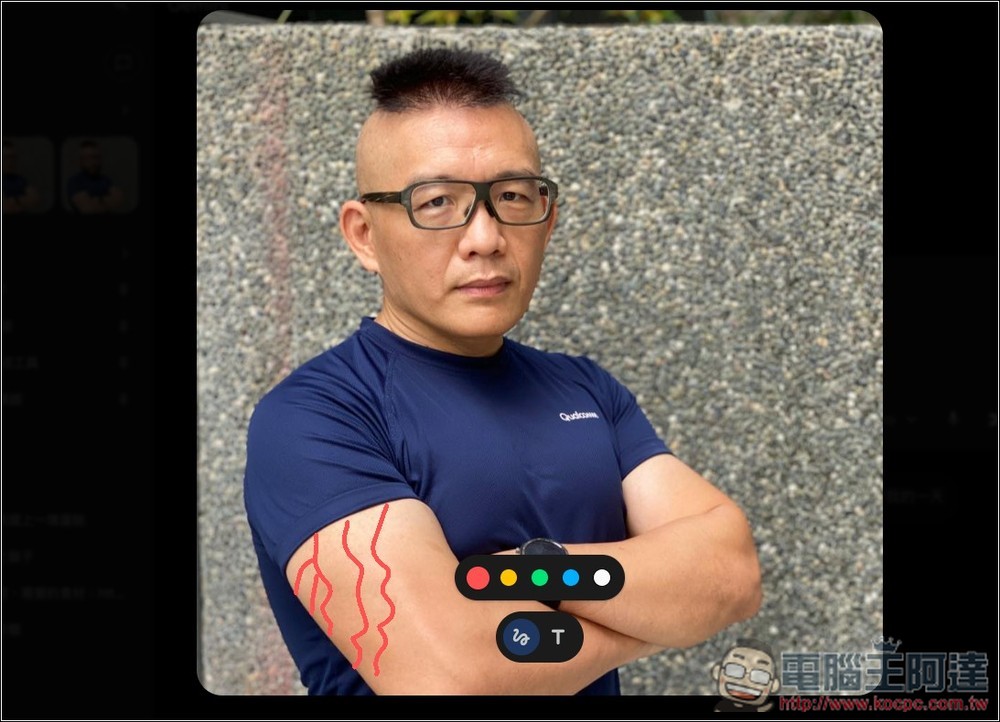
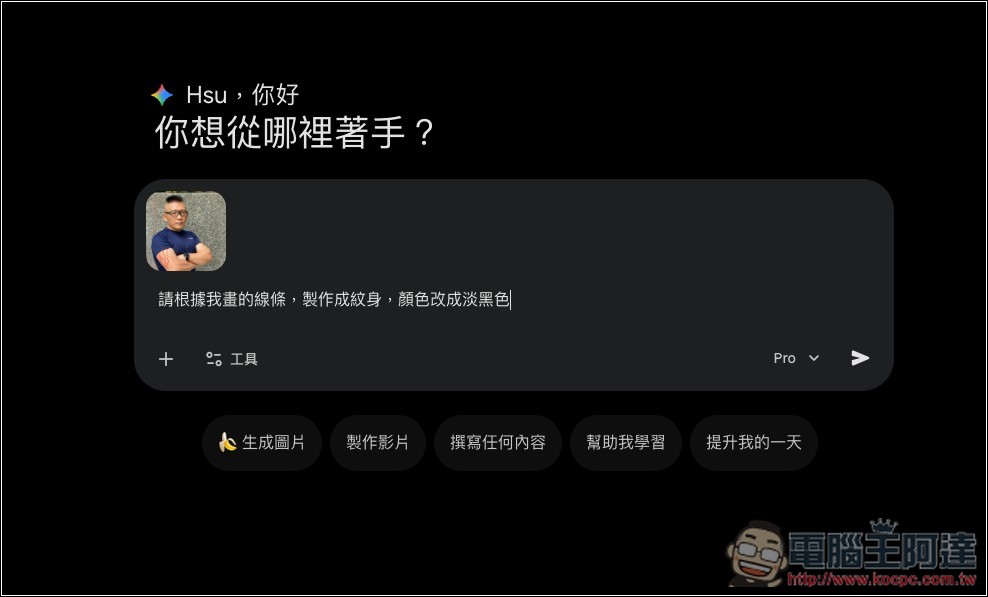
然後要求 Gemini「請根據我畫的線條,製作成紋身,顏色改成淡黑色」:
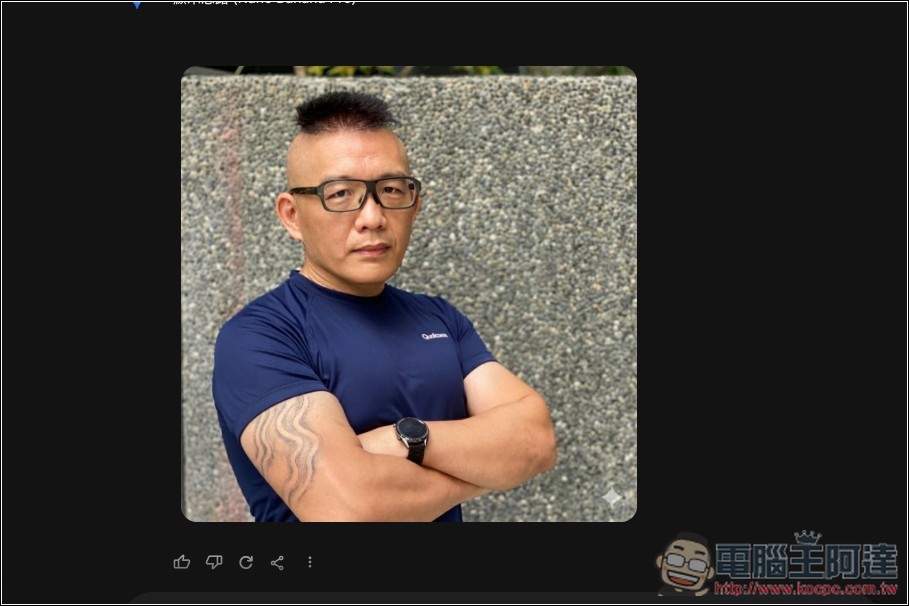
Gemini 也真的做到我要求的效果,顏色也改成淡黑色,真的強:
除了繪圖 + 提示詞,Gemini 官方也展示另一種方法,你畫完圖之後,可以直接在旁邊加上文字(用 T 工具),接著直接送出即可,不用再給任何提示詞,Gemini 也能看懂,這真的很猛:
如果後續 Gemini 再繼續加強圖片編輯功能的話,未來一些付費修圖軟體會很難生存了。
唯一缺點是,Gemini 編輯好生成的圖片右下角會有浮水印,如果你不想要,可以試試看我們之前介紹過的 Nano Banana Pro 圖片浮水印免費工具,筆刷畫好浮水印區域後,點一下即可清除。