


當你持續專注於工作中,只要一點點干擾就可能打斷你的思緒,不管來自外界還是系統本身。無論是通知、彈出視窗還是閃爍的圖示,這絕非短暫的打斷而已。研究顯示,當你分心後重新恢戶專注可能需要將近 20 分鐘的時間,這使得小小打斷成為大大的絆腳石。因此,任何能減少電腦不必要的干擾都會很有幫助。
關閉這些設定,減少 Windows 11 內干擾
Windows 在干擾方面有長期反覆出現的歷史。廣告、建議、小工具和善意的提示都在爭奪吸引力,尤其常在忙著工作時初先。當設定新的 Windows 11 系統時,下面這些設定是我首先關閉的設定,以保持工作時的安靜與可預測性。
將通知中心靜音保護你的專注力
通知中心是 Windows 11 最大的干擾來源之一。這時,應用程式的提醒、系統提醒、技巧、建議、行事曆提醒和促銷提醒都堆積成山,其中一些確實有用,但大多數都不那麼有急迫性,也很少會與你當下的工作相關,問題不在於單一通知,而是不斷被打斷使你無法專注於工作。
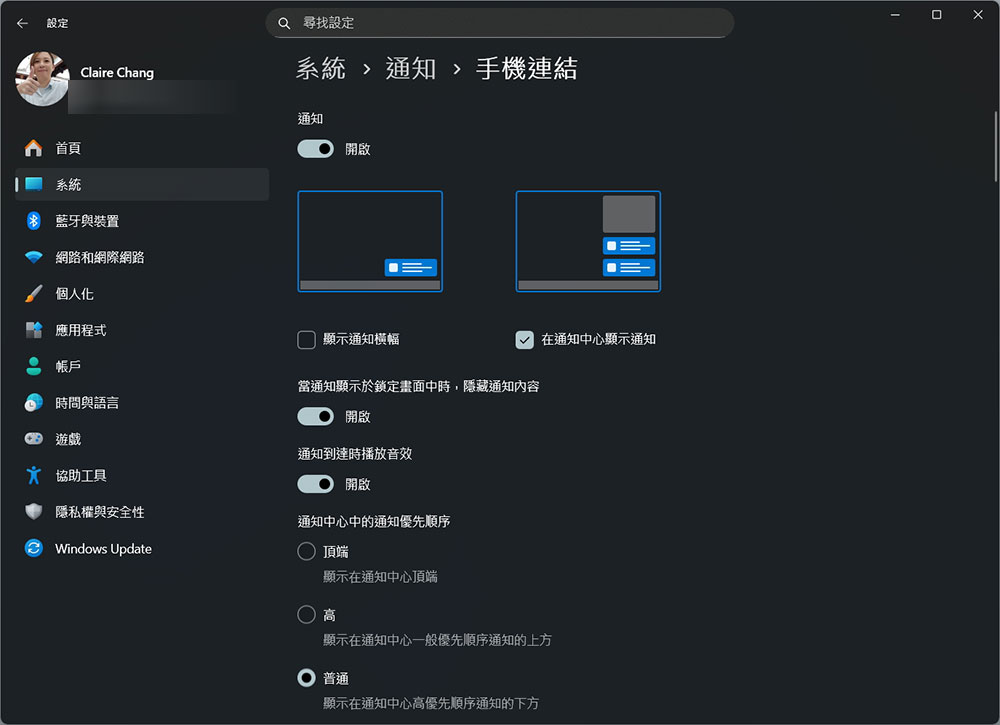
最快讓 Windows 11 禁聲的方法是從通知設定開始:
- 打開設定應用程式,進入系統。
- 點選通知。

- 通知大多數來自應用程式提醒、系統提醒等。展開通知的折疊選單,筆者建議可以關閉「允許通知播放音效」與「在鎖定畫面上顯示通知」兩項取消掉。

- 接著往下滑到應用程式清單,關閉所有不需要即時打擾的通知,瀏覽器、背景工具以及 Windows 功能如提示和建議都是常見的罪魁禍首。對於我想關注的應用程式,我會點進設定關閉橫幅和音效,讓通知保持在背景,而不是在當下的畫面中跳出來。


阻止小工具面板搶走你的注意力
Windows 11 另一個持續帶來干擾的區域就是小工具和新聞推送。它們會顯示頭條新聞、天氣更新、賽事比分、市場拆要以及與平常工作無關的熱門新聞。即使它們沒有開啟,工作列裡的小工具圖示也會更新並動畫化,成為一種目的是讓你點擊的干擾。如果你不依賴小工具,最簡單的方法就是完全移除它們:
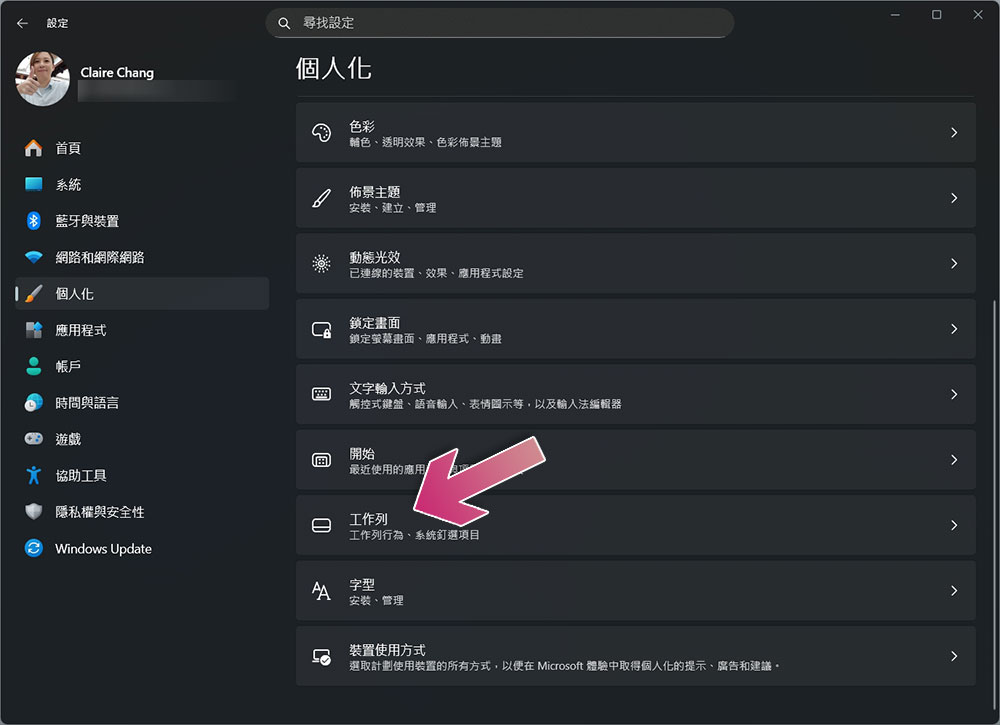
- 打開設定應用程式,進入「個人化」。
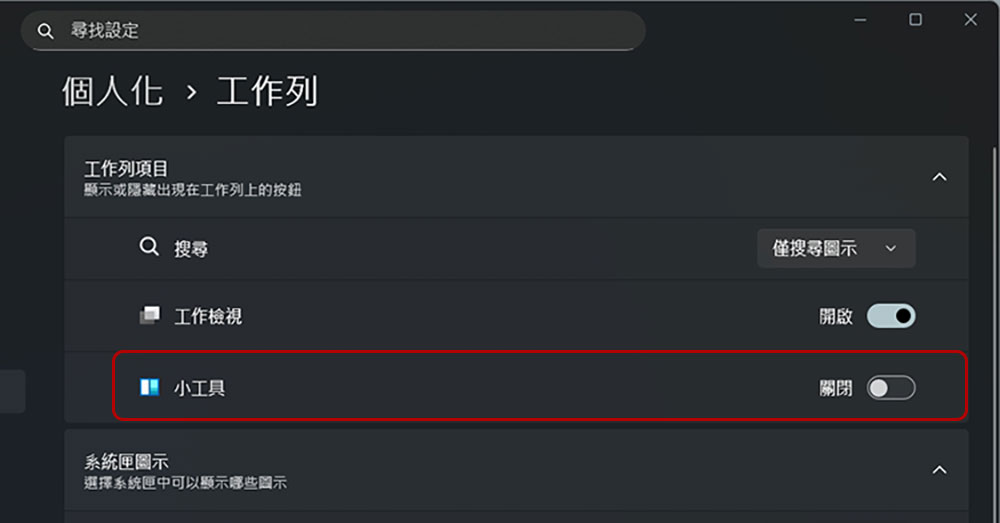
- 選擇「工作列」。
- 將「小工具」這項關閉起來,這會完全移除小工具在工作列上的圖示,並完全阻止新聞動態出現。

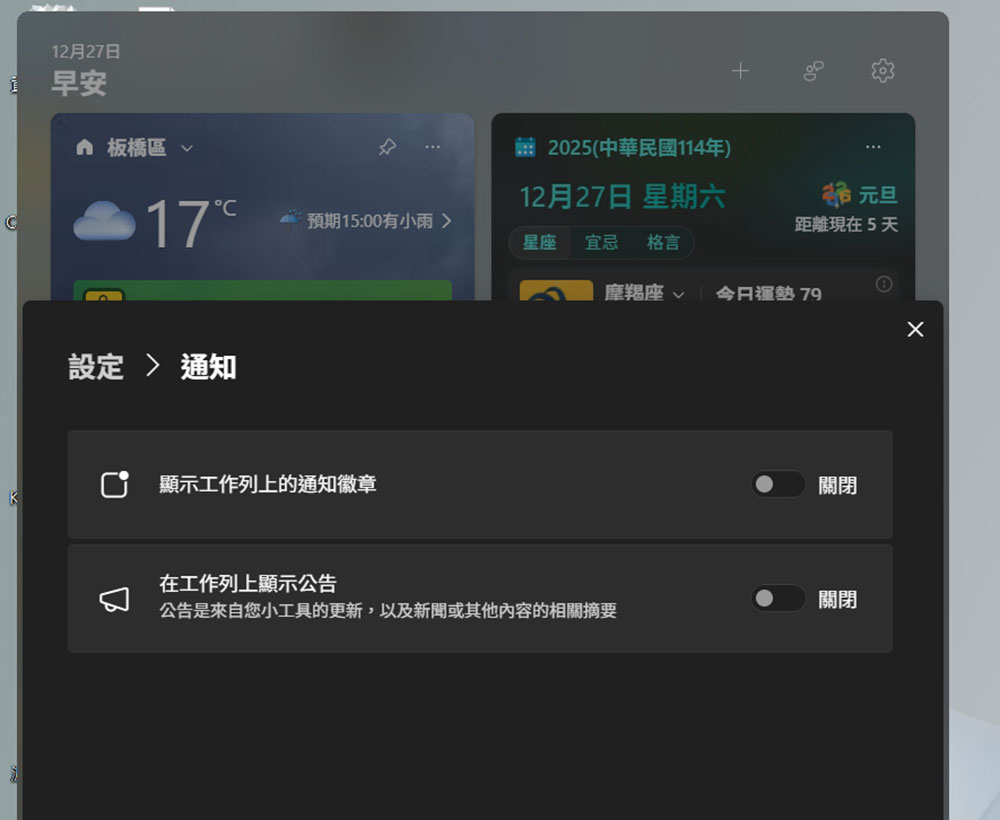
如果你想要保留小工具但減少干擾,也可以打開小工具面板,點選右上角的齒輪圖示進入「設定」,然後在「通知」中將兩項都關閉,只顯示你真正關心的資訊。
關閉侵入性的 Windows 系統廣告
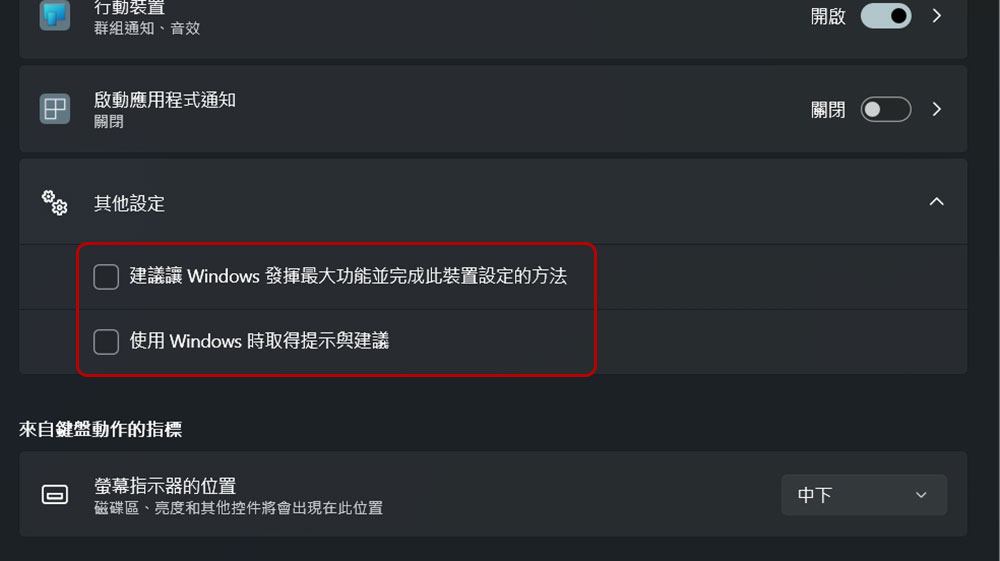
Windows 11 不只是用應用程式通知打斷你,它也會顯示系統層級的廣告,偽裝成技巧、建議和實用提醒。這些提示會跳出來鼓勵你嘗試微軟服務、完成裝置設定、將瀏覽器切換到 Edge、啟用同步或探索你沒有主動要求的新功能。單獨看,這些提示看似乎無害,但加在一起卻讓人感覺系統經常試圖推銷升級或引導使用服務。大多數這些提示都可以在同一個地方關閉,這些設定不影響核心功能,但大幅減少 Windows 不斷打斷你的促銷廣告:
- 打開設定應用程式,點擊進入「系統」。
- 接著選擇「通知」。
- 往下捲至應用程式下方,展開「其他設定」的選單,將裡面的項目全部取消。

在使用 Windows 系統多年後,我發現大多數干擾即使是預設啟用,但都是可選的。花幾分鐘關閉通知、小工具、新聞推送和系統促銷,能明顯提升作業系統的可預測性並保持安靜。一旦干擾消失,你可以真正專注於手邊工作。