


市面上有非常多種瀏覽器,各自著重功能不同,有的講究隱私,有的則追求簡化與多工,筆者曾經在評估過自己是否能夠選用其他瀏覽器,然而在每次嘗試後,我總是繞一大圈又回到 Google Chrome。雖然 Chrome 有些地方讓人咬牙切齒,但只要經過一點設定,你可以大大紓解那些最惱人的困擾。

Chrome 很煩人但你還是愛用,這些設定可紓解最惱人的事情
為什麼 Chrome 仍是我的最愛?
目前,Google Chrome 仍是絕大多數用戶的預設網路入口,包括我在內,這是有原因的。雖然我相信很大一部分來自品牌認知,但這種持續主導地位的主要原因不一定是純粹的速度或美學。在我看來,重點還是在於 Google 生態系統中前所未有的順暢。對於每天都在 Google Workspace 中使用文件、雲端硬碟和 Gmail 的人來說,Chrome 的運作風是與其說是應用程式,不如說是作業系統層級。同步功能依然是它的殺手級功能,打開筆電、平板或手機,立即存取相同的開啟分頁、瀏覽紀錄和密碼,這種便利性是其他競爭對手很難以同等可靠性達成的。

Chromium 訊染引擎已經有效地成為當代網路標準。不僅是 Chrome 本身,許多瀏覽器其實都使用 Chromium 引擎作為底層,使得像 Edge 這樣的瀏覽器與 Chrome 有許多相似的基因。時至今日,網頁開發者將 Chrome 相容性放在首位,意味著雖然像 Safari 或 FireFox 這類瀏覽器表現優異,但 Chrome 可能是唯一能保證所有網站都能無需調整就完全按預期呈現與運作。

這種可靠性延伸到瀏覽器龐大的擴充功能庫,即使有些爭議,該擴充庫仍是全球最強大的。Chrome 開發者支援量龐大,代表如果有工具能提升生產力、撰寫程式碼或剪輯內容,它在 Chrome 上的表現會是最好的。而且因為它可能是目前最受歡迎的瀏覽器,所以它在多個平台上都能使用,包含即將退役的經典 Windows 10。
Chrome 確實有缺點
Chrome 並非完美無缺,而且距離完美還很遠,最多人抱怨的仍是它對記憶體的需求。雖然現代應以體擁有比以往更多的記憶體,Chrome 的多程序架構(將每個分頁和擴充功能獨立開來),若使用者足夠自律,仍讓高階機器陷入數十個分夜開啟的累積。當然,這在所有 Chromium 瀏覽器上都是個問題,因為它們天生對 RAM 就有需求,但其他許多瀏覽器其實內建 Chrome 沒有的 RAM 使用工具。
我對 Chrome 的另一個抱怨可能是轉向 Manifest V3,這根本改變了內容阻擋器的運作方式,限制了擴充功能動態過濾網路請求的能力。對於依賴細緻控制網頁腳本來阻擋追蹤和廣告的高階用戶來說,瀏覽器現在感覺更受限制,優先考量 Google 的廣告商業模式而非用戶自主權。

此外,雖然第三方 Cookie 已大致被淘汰,已經被隱私沙盒與主題 API 取代。此系統將用戶資料分析直接移到瀏覽器本身,將瀏覽歷史分類至興趣群組與廣告商分享。雖然技術上比第三方 Cookie 更私密,但它仍代表內建用於存取私人資訊的工具中的監控功能。介面也變得越來越雜亂,放了許多用戶不會主動要求的功能,例如購物洞察和視覺搜尋疊加層,甚至還有 AI,相較於 Chrome 原本的極簡風格體驗變得更臃腫。
該怎麼舒緩這些問題
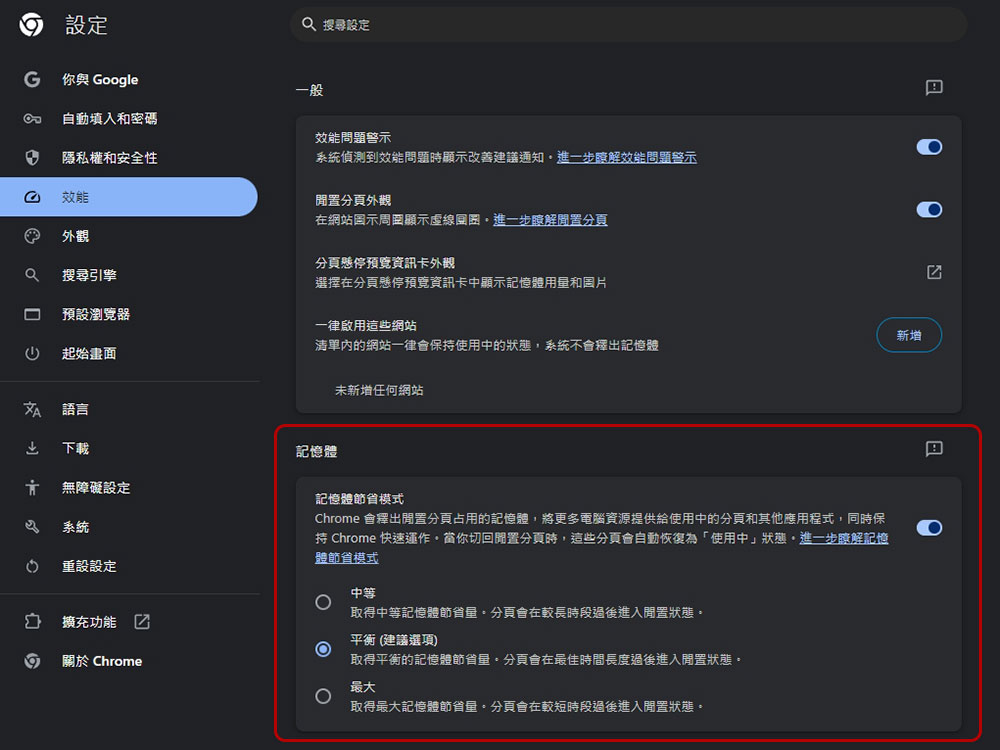
好在,你是可以繞過上面提到的問題。為了解決臭名昭著的記憶體使用問題,第一步就是從效能選單下手:
- 打開 Chrome 瀏覽器的「設定」。
- 點選左側邊欄「效能」。
- 在「記憶體」區塊中開啟「記憶體節省模式」。
- 根據工作流程設定為「中等」或「最大」。這會迫使瀏覽器更快地凍結非活躍的分頁。
針對隱私和廣告阻擋問題,你有幾個選擇:
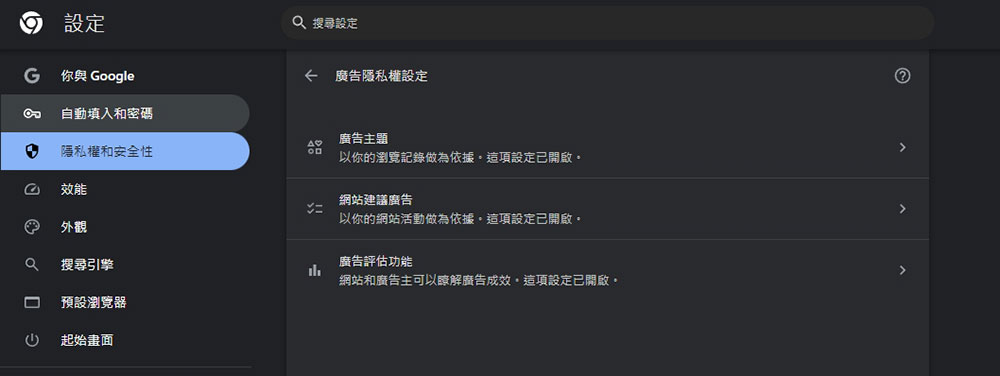
- 進入「隱私權和安全性」設定,並進入「廣告隱私權設定」。

- 手動進入三個項目中逐一關閉,以阻止瀏覽器根據本機瀏覽紀錄產生廣告個人檔案。


為了克服 Manifest V3 的限制,使用者應切換至針對新宣告式 API 標準最佳化的「Lite」版本廣告阻擋器,例如 uBlock Origin Lite。雖然效能略低於前代,但它們仍有效於一般封鎖,且不會拖慢瀏覽器速度。對於需要更嚴格控制的人來說,在作業系統層面實作像 NextDNS 這樣的 DNS 級阻擋器,可以在廣告和追蹤器到達 Chrome 之前就過濾掉,完全繞過瀏覽器擴充功能的限制。
最後,為了整理介面,使用者可以在工具列上右鍵點擊,解除不必要的側面板圖示,並關閉同步與 Google 服務設定中的購物清單和價格追蹤等你不用的功能,讓瀏覽器恢復更乾淨的狀態。