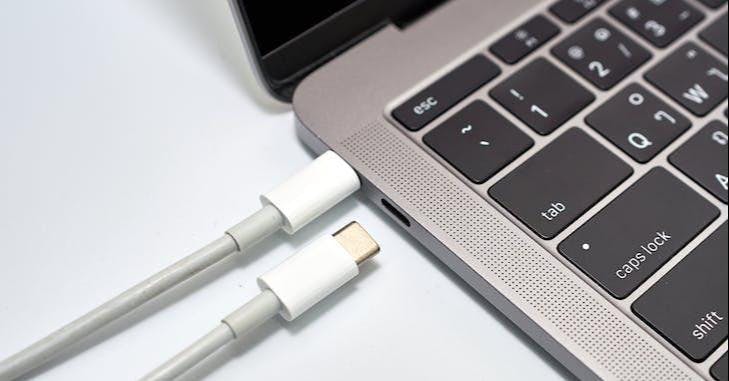
現在已經是 2026 年,很難找到不是配備 USB-C 埠的智慧型手機、平板電腦與大多數電腦,這是好事,因為我們可以用一條線來處理所有東西,不需要再帶著一堆糾結的電線。有些人可能會相信幾乎所有裝置都使用 USB-C,但一旦你深入,可能會發現事情遠沒有那麼簡單明瞭,關於這項重要連接標準存在幾個長期誤解。
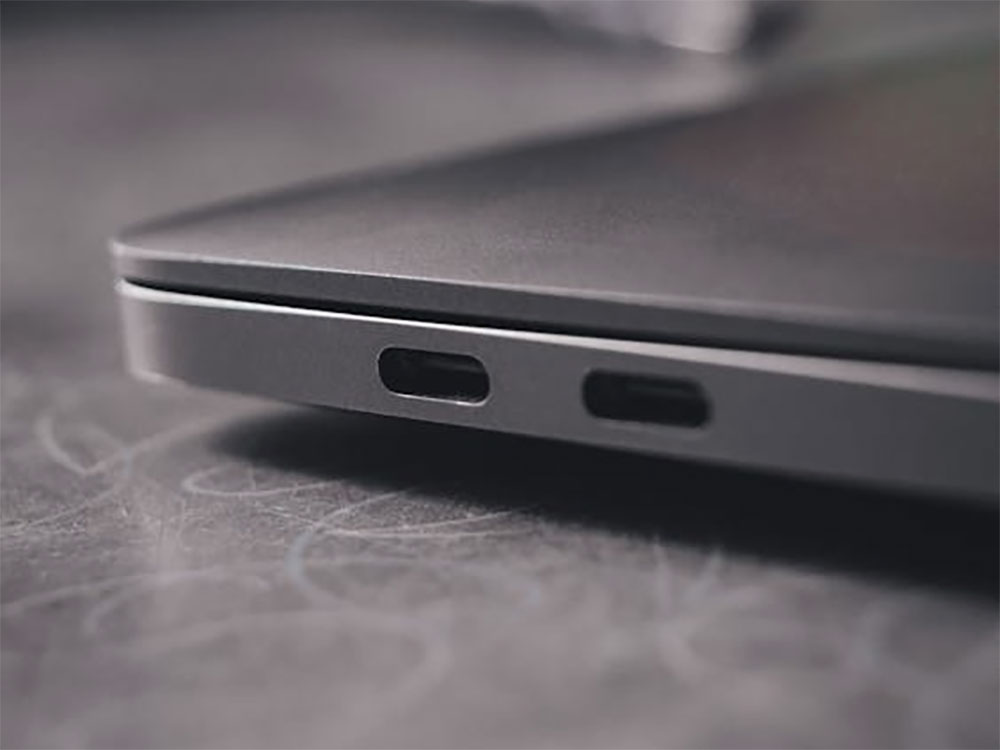
別再相信這關於 USB-C 的 5 個迷思
關於 USB-C 的迷思幾乎和線材本身一樣普遍,當期望與現實不符時,使用者可能會感到挫折。從對 USB-C 線材功能的誤解到 Type-C 標準間的混淆,甚至還有一點關於 USB-C 線無論正反插法都一樣的說法。現在,是時候澄清事實了。
迷思:USB-C 兩面都一樣
USB-C 插頭最棒的地方就是形狀對稱,埠用擔心插頭是否正確,至少許多人是這樣想的,事實上更為複雜。雖然每個 Type-C 插座內部確實有兩排 12 Pin,排列順序相反,使它們連接到插頭上的對應針腳,但它們在任一方向上的連接方式並不相同。使用 USB 2.0 時,插頭方向完全不影響功能,正反插的結果都一樣。但當你改用 USB 3.x 或透過 DisplayPort Alt Mode 輸出影像時,情況就不那麼單純了。
主機控制器會依照它偵測到的插頭方向,將不同的功能導向對應的接腳。換句話說,USB‑C 的「可逆」其實只在 USB 3 以上的模式下才真正成立,因為裝置會根據你插入的方向自動切換接線配置。一般使用者通常不會感受到這些差異,除非你使用的是 Type‑C 轉 Type‑A 線材。這類線材必須保留方向性針腳來維持與舊規格的相容性,因此如果線材本身有問題(例如內部損壞但外觀正常),就可能出現奇怪的狀況:同一條線,正插速度很快,反插速度卻變慢。
所以,如果你發現 USB‑C 傳輸速度比標示規格慢,不妨試著把插頭反過來插一次,可能就恢復正常速度了。
迷思:所有 USB-C 線都有相同功能
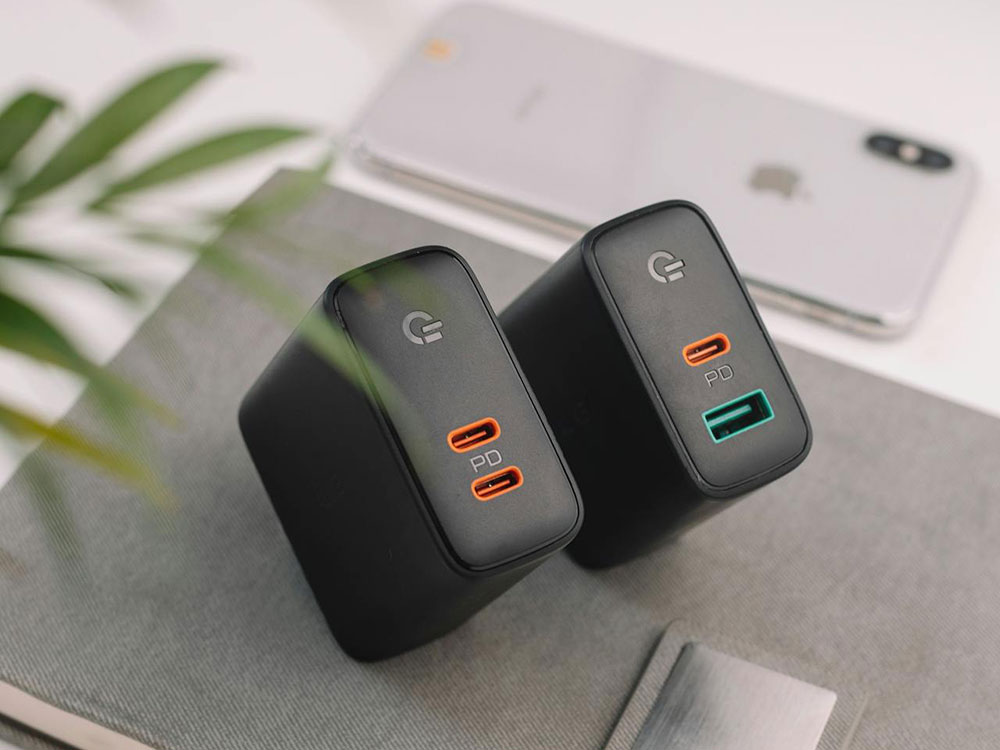
關於 USB-C 有一個迷思是每條線都有相同的功能。這個迷思不像以前那麼普遍,但 USB-C 普及之前仍然有人深信。很難找到這個說法的來源,但這似乎誤解了一個事實,USB-C 可以儲存充電、資料傳輸和影像輸出功能,使得有些人錯誤地以為這代表每條 USB-C 線都能做到這些事,然而,並非所有 USB-C 線都一樣。
雖然能傳輸資料的 USB‑C 線一定具備基本的充電能力,但反過來說,不是所有充電線都能傳輸資料。市面上有一類被稱為「僅充電線」的 USB‑C 線材,它們只能幫你的手機補充電力,卻無法用來傳輸檔案。這類線材其實並不如想像中沒用。由於公共 USB 充電座可能存在惡意軟體風險,如果你常在機場、咖啡廳等場所充電,使用僅充電線反而更安全,能避免資料被竊取。不過要注意的是,僅充電線並不代表充電速度一定比較快,使用前最好確認它的 Power Delivery(PD)規格,才能確保符合你的需求。
至於視訊輸出,也不是每條 USB‑C 線都能做到。雖然 USB‑C 標準支援 DisplayPort 和 HDMI 替代模式,但你不能把裝置接上螢幕就期待畫面一定會正常顯示。在使用前,務必確認線材本身支援 USB‑C Alt Mode 視訊輸出,才能確保它能用於外接顯示器。
迷思:Thunderbolt 和 USB-C 是一樣的
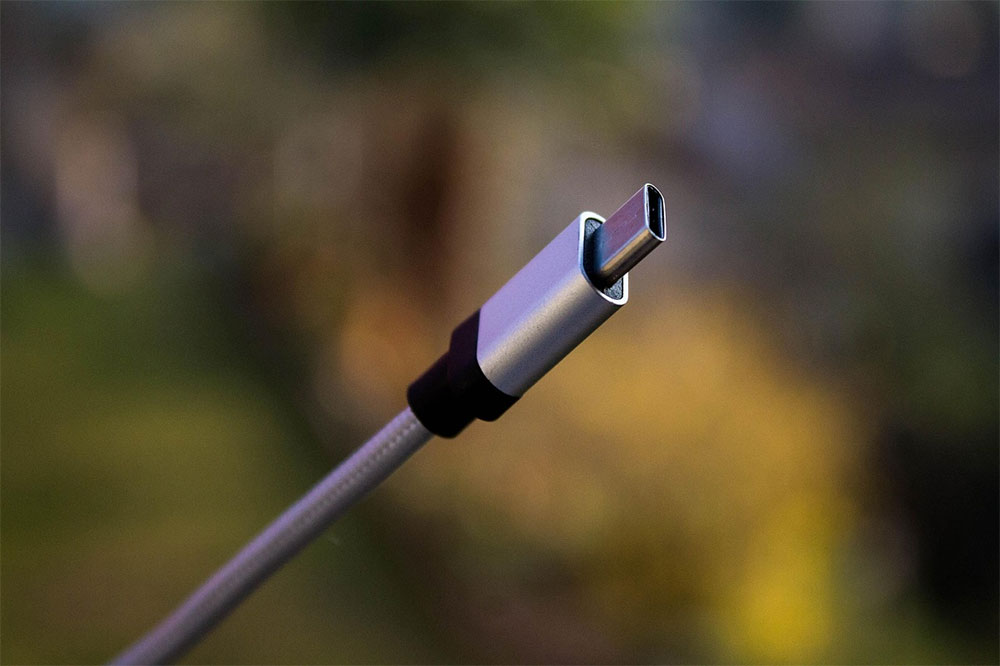
Thunderbolt 是一項與 USB‑C 一同演進多年的高速連接技術,並在 2015 年正式改用 USB‑C 作為唯一介面。也因為兩者外型相同,不少人誤以為 Thunderbolt 就是 USB‑C,或是 USB‑C 的某個版本。但事實上,Thunderbolt 只是借用了 USB‑C 的連接器與部分功能,本質上仍是 Intel 的專有技術,並不屬於負責 USB 規範的 USB‑IF。
Thunderbolt 最初由 Intel 與 Apple 合作開發,但主要權利仍掌握在 Intel 手中。(另一個常見誤解是 Thunderbolt 屬於 Apple,這多半源自它最早出現在 MacBook Pro 上)也因為如此,你不會在採用 AMD 平台的筆電或主機上看到原生 Thunderbolt 埠。這些混淆大多來自於 Thunderbolt 3 之後改用 USB‑C 連接器,而 USB4 又是建立在 Thunderbolt 3 協定之上,讓兩者看起來更像同一個家族。
隨著標準逐漸整合,Thunderbolt 與 USB 的關係越來越緊密。所有 Thunderbolt 3 以上的線材都採用 USB‑C 接頭,平時也能當作一般 USB‑C 線使用;但一旦接上 Thunderbolt 埠,就能解鎖更高的速度與更多功能。Thunderbolt 4 與 Thunderbolt 5 埠通常也能與 USB4 相容,並可搭配任何 USB‑C 線材。未來這些標準之間的界線可能會越來越模糊,但在現階段,它們仍然以一種「看似相同、實則不同」的方式並存著。
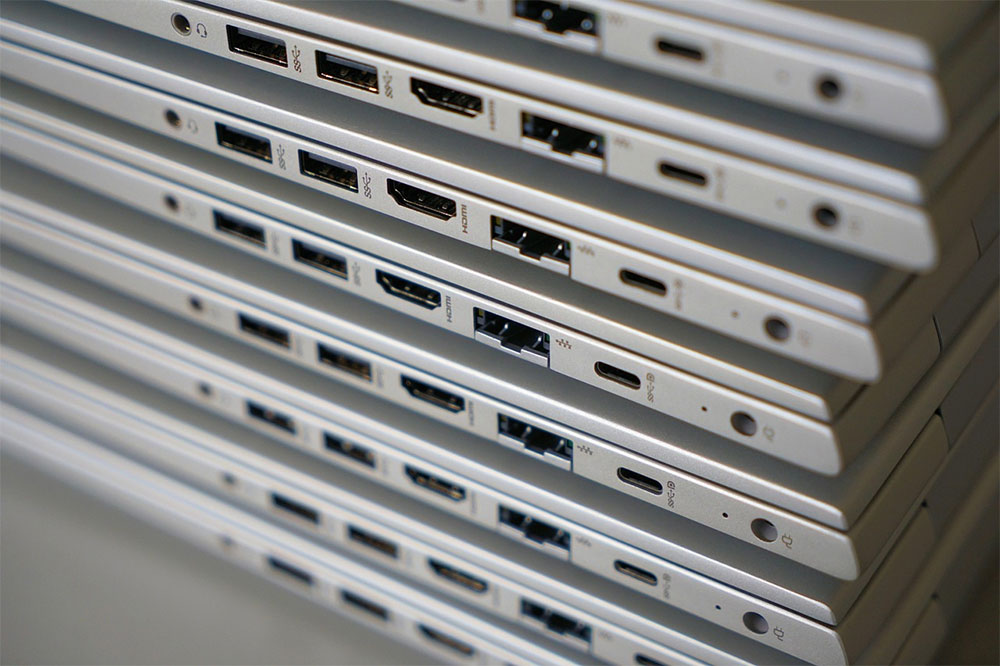
迷思:USB-C 就代表線材或連接埠比較快
由於 USB Type-C 是最新的 USB 插頭與插座標準,有時會被誤認為是速度較快的標準。但儘管 USB-C 線在 USB 3.x SuperSpeed 世代推出,並不代表所有 USB-C 連接器或線材都支援高速資料傳輸速率。
最快速的 USB 標準,包括 USB4 與 USB4 2.0 都只支援 USB‑C 介面。因此,只要你看到的是 USB Type‑A 插頭,就可以確定它不支援這些高速規格,但反過來就不能這樣推論了。USB‑C 只是連接器的形狀,不代表速度等級。它甚至可以只支援最早的 USB 2.0,最高僅 480 Mbps,所以光看到 Type‑C 並不保證高速傳輸。
在選購 USB‑C 線材時,最重要的是查看 標示的資料傳輸速度。如果沒有標示速度,就找 USB 版本:
- USB 2.0:最高 480 Mbps
- USB 3.0:最高 5 Gbps
- USB 3.1:最高 10 Gbps
- USB 3.2:最高 20 Gbps
- USB4(1.0):最高 40 Gbps
- USB4(2.0):最高 80 Gbps
不過,由於過去 SuperSpeed 命名混亂,許多標示為「USB 3.2」的線其實只有 5 Gbps。如果你需要更高速度,請注意:
- 10 Gbps → USB 3.2 Gen 2×1
- 20 Gbps → USB 3.2 Gen 2×2
USB‑IF 近期也推出了更直覺的標示方式,會直接把速度印在插頭外殼與包裝上。例如,一條 USB4 1.0 的線會標示 「USB 40 Gbps」,並且也能相容於 USB4 2.0 的 80 Gbps 連線。
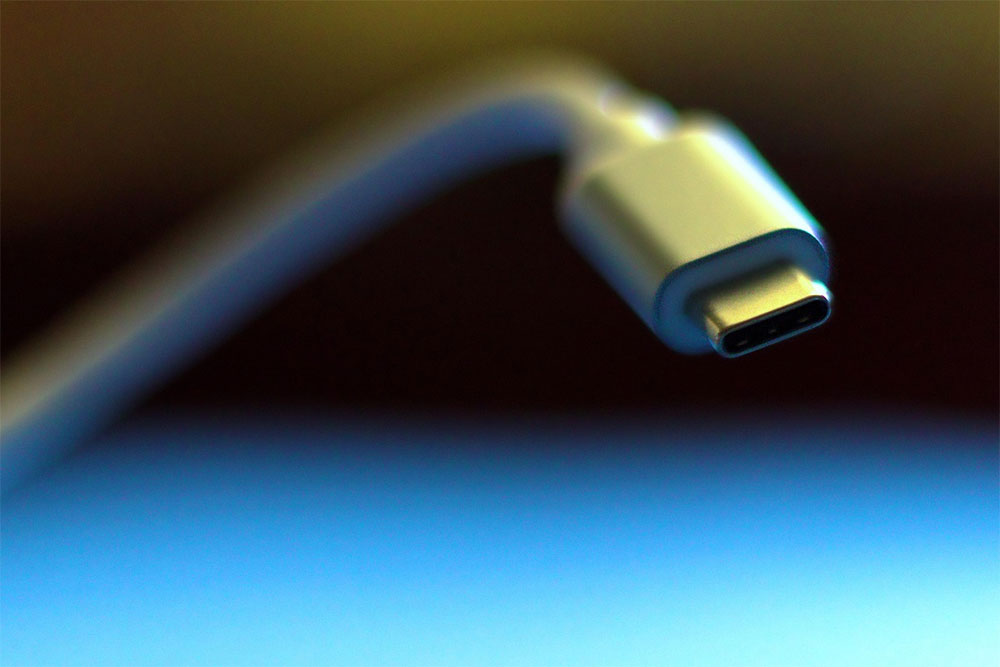
迷思:Apple 發明了 USB-C,或是 Apple 討厭 USB-C
關於 Apple 與 USB‑C 的關係,網路上一直流傳兩個截然相反的迷思,而這個連接器其實已經問世超過十年。第一個說法是「Apple 發明了 USB‑C」,第二個則是「Apple 討厭 USB‑C,只是被迫採用」。這兩種誤解分別來自兩款關鍵產品:2015 年的 MacBook Air,以及 2023 年的 iPhone 15。
2015 年的 MacBook Air 是 Apple 史上最具爭議的筆電之一。Apple 確實是 USB‑IF 的成員之一,也參與 USB‑C 的制定(雖然具體貢獻程度外界無從得知,但跡象顯示扮演了不小的角色),然而,真正讓 USB‑C 與 Apple 深度綁定的,是他們成為第一個全面押在 USB‑C 的大廠,推出僅配備一個 USB‑C 埠與耳機孔的 MacBook Air。那一年開始,擴充器成了許多人筆電包裡的標配,也讓不少使用者從此把 USB‑C 與 Apple 畫上等號。
接著是 2023 年的 iPhone 15,第一款改用 USB‑C 而非 Lightning 的 iPhone。多年來,使用者與媒體不斷呼 Apple 在 iPhone 上採用 USB‑C,但真正促成改變的,是歐盟監管的強大壓力。這也讓人覺得奇怪:明明 Apple 在 Mac、iPad 等產品線上早已擁抱 USB‑C,卻遲遲不願讓 iPhone 跟進。
總結來說,Apple 既不是 USB‑C 的唯一發明者,也不是它的死對頭,兩者之間的關係,比網路迷思所描述的更複雜,也更務實。