


雖然現在 Windows 11 內建的 Copilot 應用程式,就已經有 Copilot Vision 螢幕分享功能,能將整個螢幕或特定應用程式的畫面分享給 Copilot,但每次操作都要打開 Copilot,說真的有點多此一舉,畢竟 Copilot 是 Windows 內建的 AI,不需要另外安裝,照道理說應該要在任何地方都能啟用才對。而最近微軟終於針對這點進行優化,推出全新「與 Copilot 分享應用程式視窗」功能,未來你只需要將滑鼠移到要分享的應用程式,就能找到這項新功能。
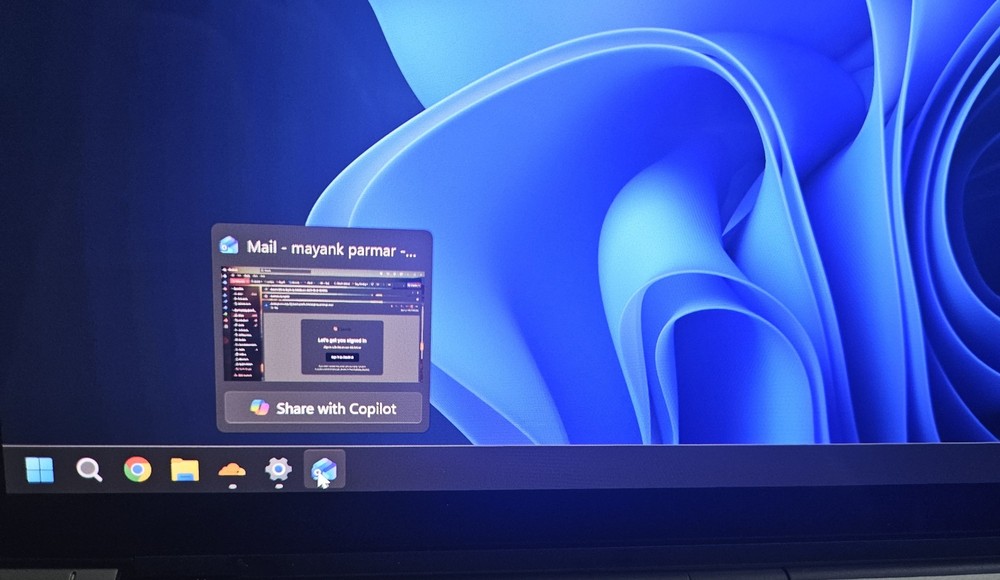
圖片來源:Windows Latest
微軟推出「與 Copilot 分享應用程式視窗」新功能,讓 Copilot 指導你怎麼做、示範該操作哪裡
目前在 Windows 11 內建的 Copilot 應用程式中,打開輸入框下方的眼鏡圖示,就能啟用 Copilot Vision 功能,並且可以選擇要分享整個螢幕,還是特定應用程式視窗:
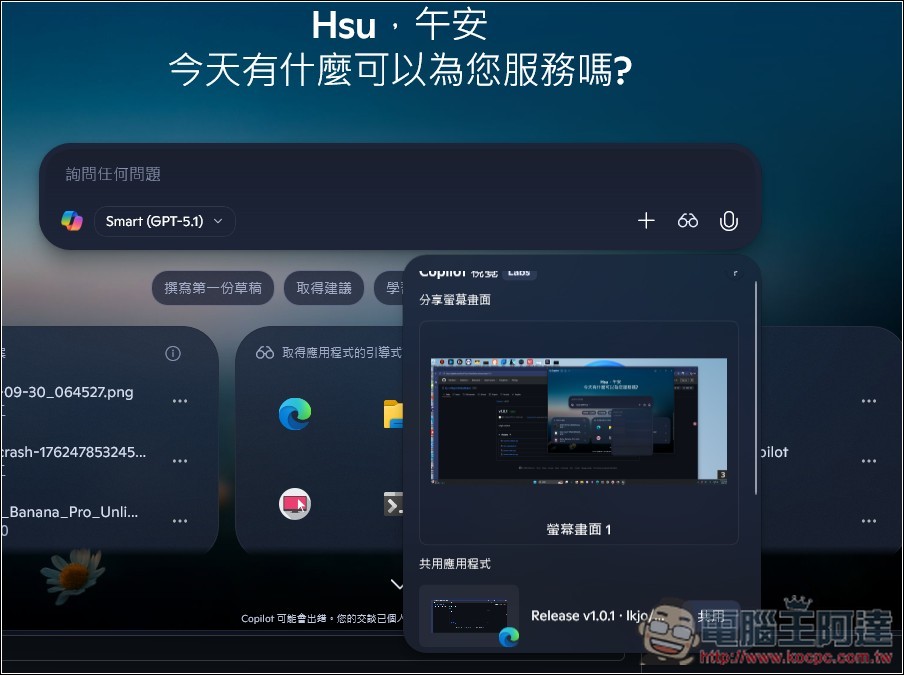
而微軟最新推出的「與 Copilot 分享應用程式視窗(Share with Copilot)」不一樣地方在,未來只需要將滑鼠移到工作列中,你想要分享的應用程式圖示上方,就會看到這項功能,可即點即分享,不用再特地打開 Copilot 應用程式。這雖然只是小改變,但對於操作體驗來說,是大提升:
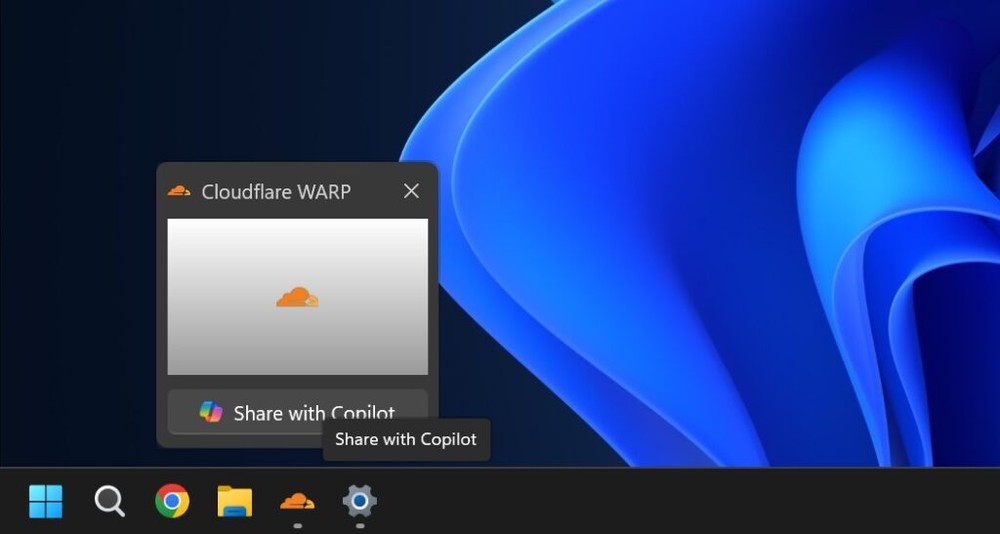
圖片來源:Windows Latest
外媒 Windows Latest 已經搶先體驗到,據了解,這功能正在推送給所有使用者,代表說即便你的電腦不是「AI PC」,無論 AMD 還是 Intel 平台,都能使用這項全新的「與 Copilot 分享應用程式視窗」功能。版本部分是從 Windows 11 KB5072033(版本 26200.7462 / 26100.7462 或更新版本)一起推出的,預設就是啟用狀態,當然,如果你覺得這功能有點多餘,也能手動將其關閉。
值得注意的是,如果應用程式是受到 DRM 保護,那就不會出現這功能。
根據 Windows Latest 分享,當分享任何應用程式視窗時,Copilot 會透過雲端 AI 來分析該應用程式的內容,然後提供相關建議。舉例來說,在背景開啟一封 Outlook 電子郵件後,將這視窗分享給 Copilot,Copilot 就會開始讀我當下開啟的郵件內容,但它沒辦法瀏覽其他郵件、移動視窗,或點擊任何地方:
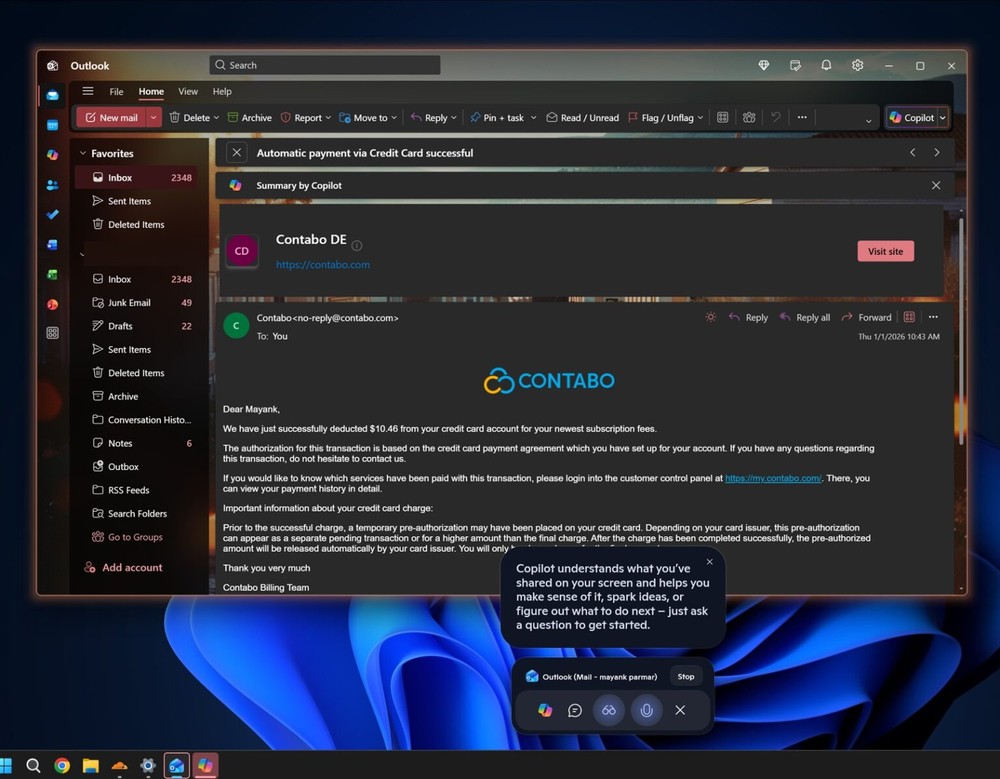
圖片來源:Windows Latest
也就是說,Copilot 只能看到你目前畫面上看到的內容並提供「協助建議」,無法進行任何操作。
當詢問 Copilot 該如何操作時,Copilot 會啟用自己的「游標」並顯示在畫面上,利用 “高亮的標示” 讓你知道該點擊哪裡。這樣一來,未來安裝新軟體、申請新服務就不用再擔心不知怎麼操作了,隨時都能啟用 Copilot 來教你。微軟也將這功能稱為「引導式協助(guided assistance)」:
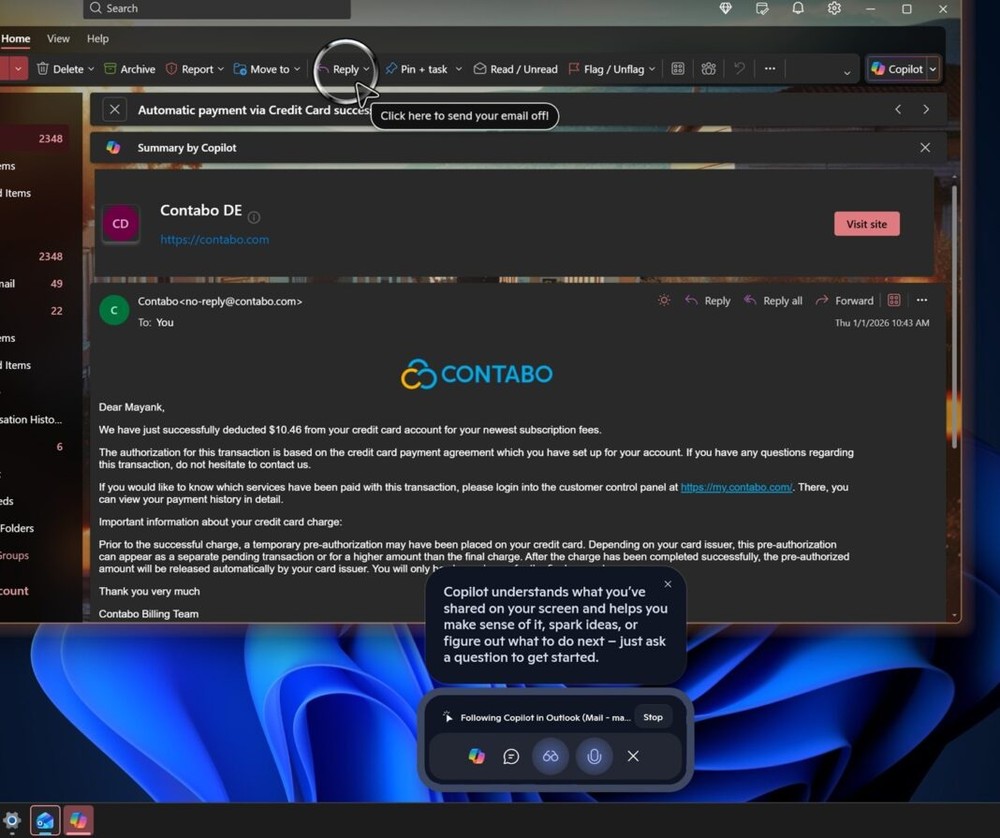
圖片來源:Windows Latest
如果你不想看到這功能,可以進到設定 -> 個人化的「工作列」選項關閉。