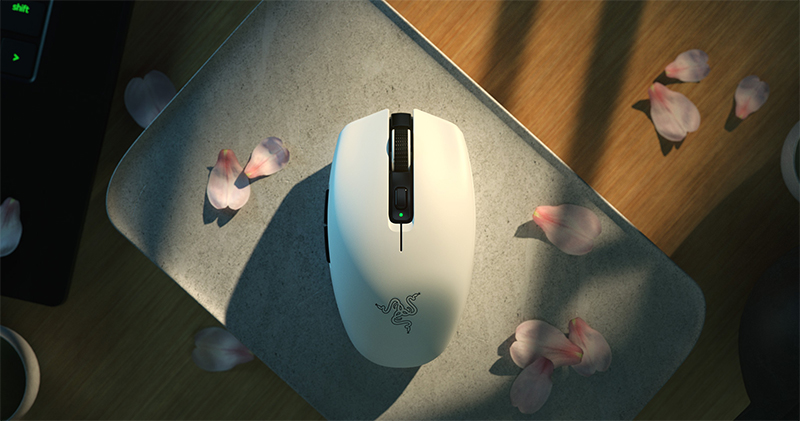
你應該很習慣了電腦就是搭配滑鼠使用,但對於滑鼠,大多數人只會用它來點擊、捲動和拖曳檔案,忽略了 Windows 能讓你做更多事情。這次我們將告訴你一些鮮為人知的小技巧,減少點擊次數,讓滑鼠幫你節省時間,還讓電腦操作更順暢。
不只點擊、拖曳,在 Windows 裡滑鼠還能這麼用!
使用中鍵點擊自動捲動頁面
滾輪捲動讓文字移動變得輕鬆,但這僅限於頁面較短的時候。在長篇文件或網頁上,無止盡的動滾輪很快就會讓人覺得疲勞。幸運的是,Windows 內建實用的自動捲動功能,讓你只需移動滑鼠即可控制捲動速度。
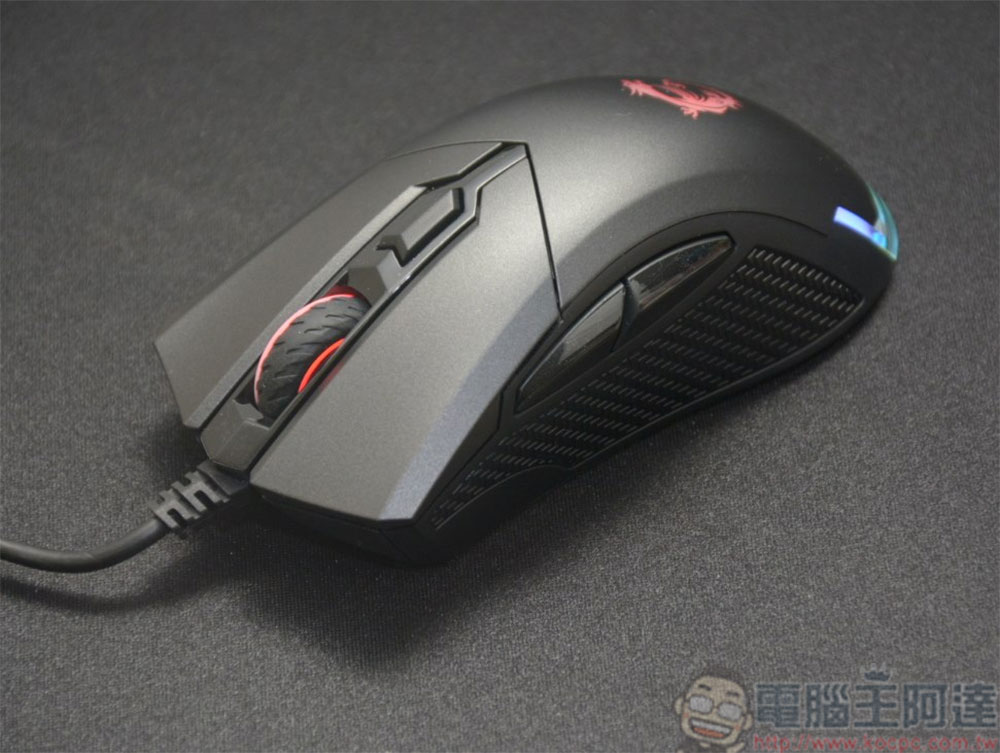
使用時,請在頁面任意處按下滾輪,會出現一個圓形圖示,表示自動捲動已經啟動。將滑鼠游標往上或往下滑,朝哪個方向移動、移動越遠,頁面捲動越快。完成後再次放開滾輪即可關閉自動捲動。

用滾輪點擊管理分頁
當你需要在檔案總管以新分頁開啟資料夾時,大多數人都會右鍵點擊再從選單裡點選「在新分頁開啟」。這個方法是可行,但就是速度有點慢。比較快的方式是在資料夾上以滑鼠中鍵(滾輪)點擊,該資料夾就會立刻在新芬頁中開啟,完全不用另外點右鍵。
你也可以在檔案總管分頁的標題欄位點擊關閉,節省時間並保持工作順暢。更棒的是,這個技巧不僅限於檔案總管。在瀏覽器上,你可以用中鍵點擊連結在新分頁開啟,或中鍵點擊書籤開啟,不需離開當前頁面。
開啟完整的經典右鍵選單
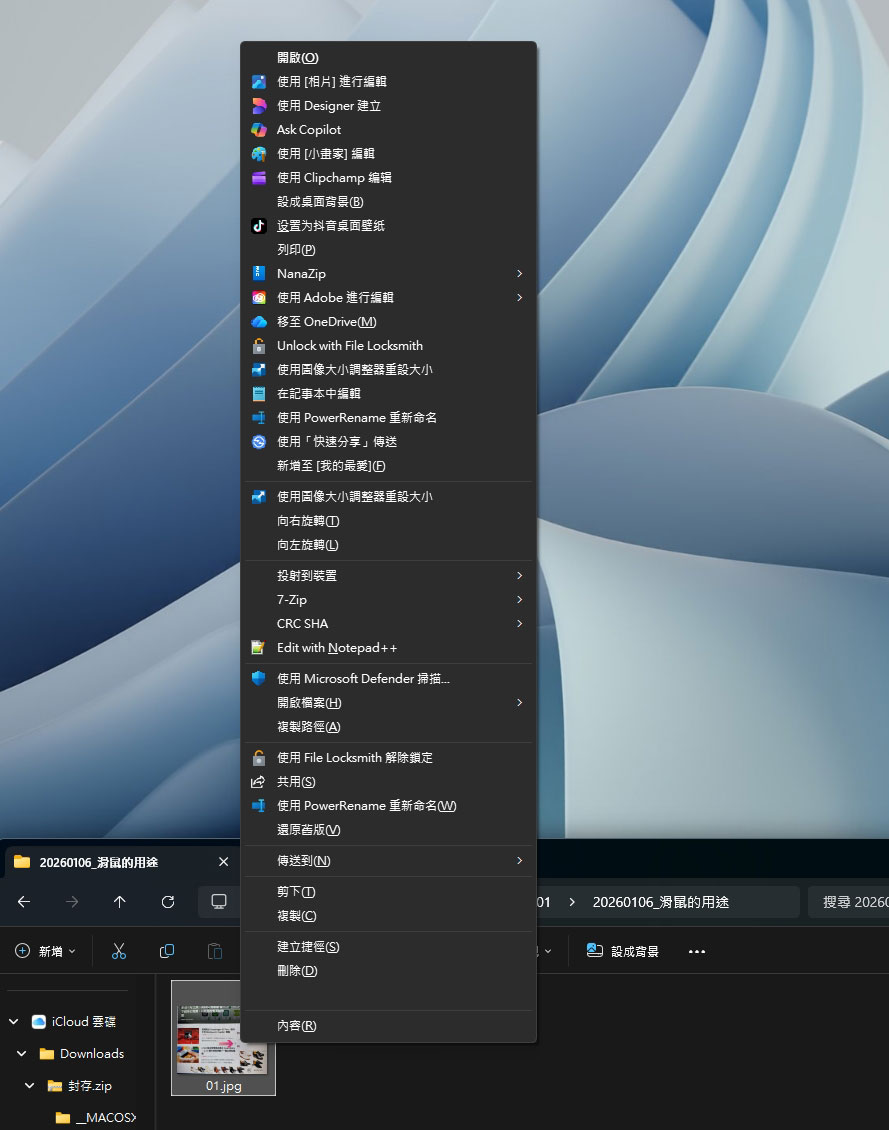
Windows 11 簡化了右鍵選單,只顯示最常用的選項。有些人不太喜歡這個改動,因為它隱藏了一些有時需要的進階指令,有時你又會討厭必須展開緊湊的右鍵選單才能存取裡面藏著的選項。幸運的是,Windows 提供了方便的捷徑,讓你隨時開啟完整的經典右鍵選單,只需按「Shift + 滑鼠右鍵」即可第一時間展開整個右鍵選單,讓你第一時間進入隱藏選項,隨時取用經典選單而不必進行任何設定。
用滑鼠滾輪橫向捲動
雖然我們習慣用滑鼠滾輪垂直捲動,但橫向移動通常需要尋找水平捲動條,這過程相當繁瑣。這在瀏覽寬大的試算表、大型時間軸或圖表,或是橫向版面的網頁和文件時很常見。幸運的是,Windows 提供了一個簡單的解決方案。
按住 Shift 鍵同時滾動滑鼠滾輪,可以讓視圖水平移動,這讓瀏覽廣泛內容變得容易許多。所以下次你需要在 Excel 試算表、時間軸或寬圖中滑動時,就不用再去找橫向捲動條了。當你想再次垂直捲動時,只要放掉 Shift 鍵就可以回到正常滾動方向。