最近在網路上突然出現一款跟 Manus 類似的 AnyGen 自主 AI 代理工具,各方面的表現都可以與其比拼,在社群平台上可說是引起了不小的討論。我也有測試要求它擷取多部 YouTube 影片的重點,並整理成筆記、製作成網頁,幾乎都一次就完美完成,沒有出錯,真的非常強悍。而且更重要的是,因為 AnyGen 現在才剛開放的緣故,註冊完之後會贈送非常多的積分,同時也有所謂的新手任務,只要完成任務就可以獲得更多積分,很推薦大家試試看。
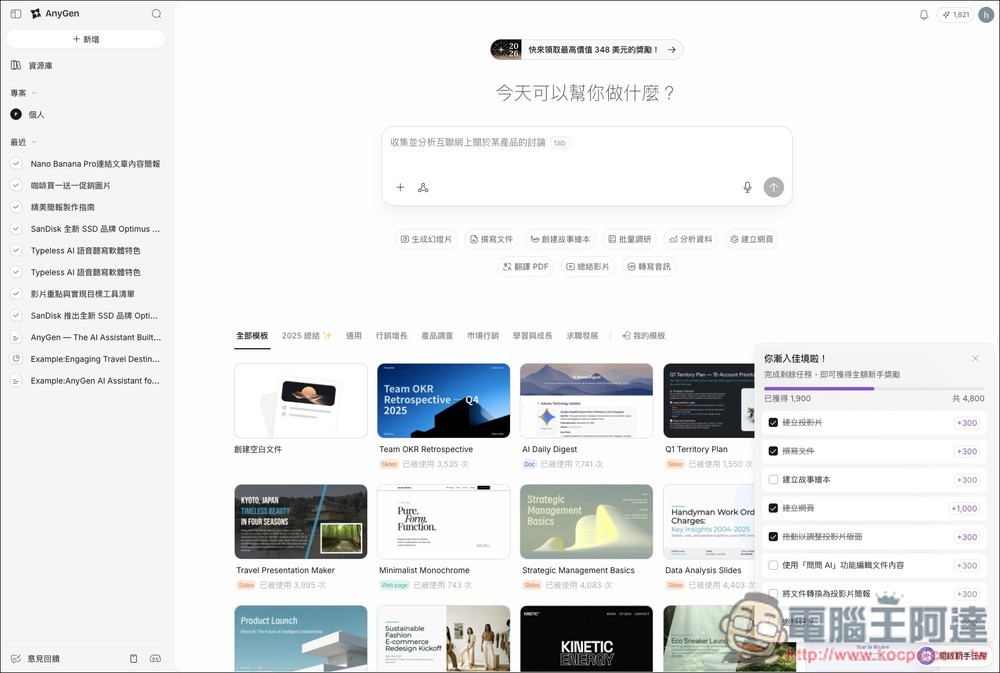
AnyGen 一款能跟 Manus 比拼的自主 AI 代理工具,目前正贈送大量免費積分
沒用過 Manus 的人,可能會不太熟悉什麼是「自主 AI 代理工具」,以及它跟 ChatGPT、Gemini 這種產品又有什麼差別?簡單來說,就是 AI 會自動將你給的任務拆解成多個步驟,並規劃要調用哪些工具來完成你要求的任務,進而給予最完美的結果。也可以用這句話來形容:「你只負責下指令,AI 會完成整個流程。
Manus 雖然可以免費使用,但每日提供的積分其實沒有很多,很容易就用完,再加上有很多功能也僅限付費用戶可以使用,對於免費用戶來說,現在用起來可能會覺得卡卡的。這時 AnyGen 就是一個非常不錯的新選擇,現在提供很多免費積分讓你用。
AnyGen 大概是去年底的時候出現在網路上的,關於這款工具的介紹目前還沒有很多,而背後的公司我查了一下也只有寫到 POLIGON PTE. LTD.,這是一間註冊在新加坡的公司。無論如何,這款工具用起來確實真的很不錯,基本上 Manus 能做到的事情,它也都能做到,像是你可以用它來:
- 生成網頁與網站
- 製作簡報
- 調用 NanoBanana Pro 來生成圖片
- 分析資料
- 總結影片
- 創建故事繪本 …. 等
前往 AnyGen
點擊上方連結進入 AnyGen 之後,點擊右上角的「登入」來進行註冊。另外可以看到下方有很多免費模板可以使用,從 2025 年總結、行銷、產品調查、市場行銷、學習與成長到求職發展等都有,就算沒有想法也沒關係:
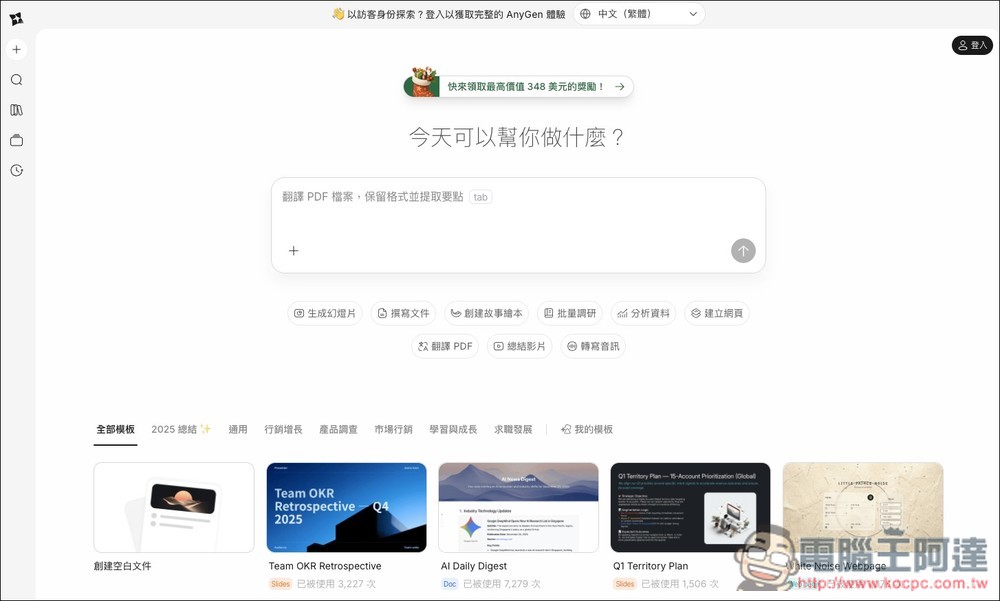
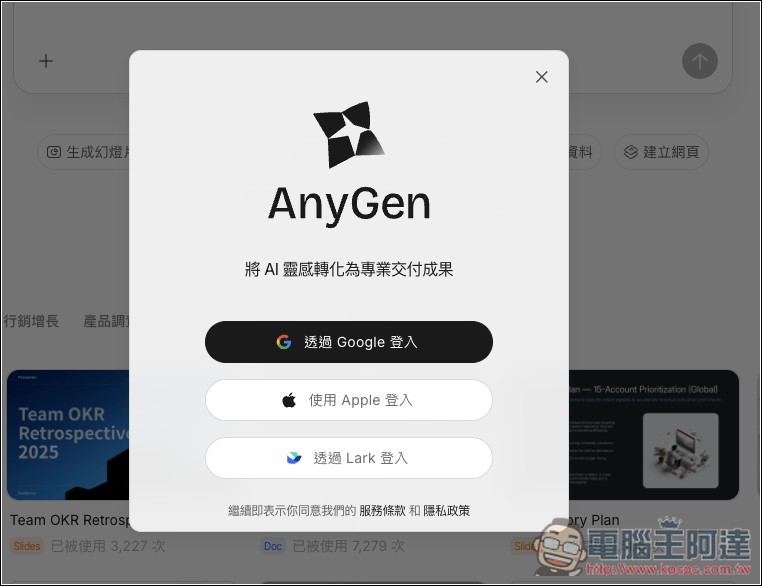
支援 Google、Apple ID 還有 Lark 快速登入,目前還不提供用 E-mail 註冊:
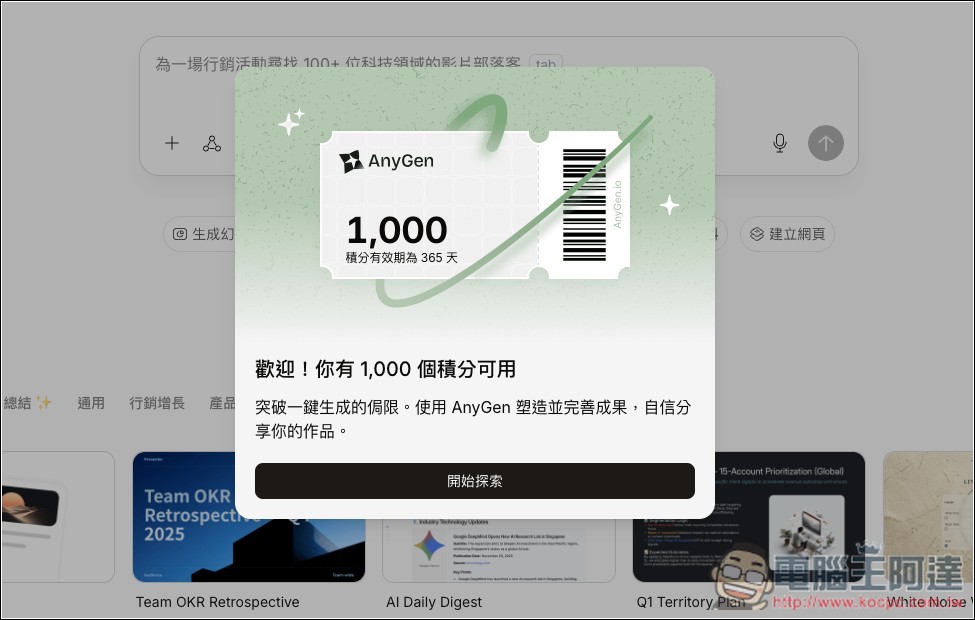
註冊好後,你就會獲得 1,000 個免費積分,同時每日還會重置 200 個積分,讓你免費使用,等於說你註冊完後就有 1,200 個積分:
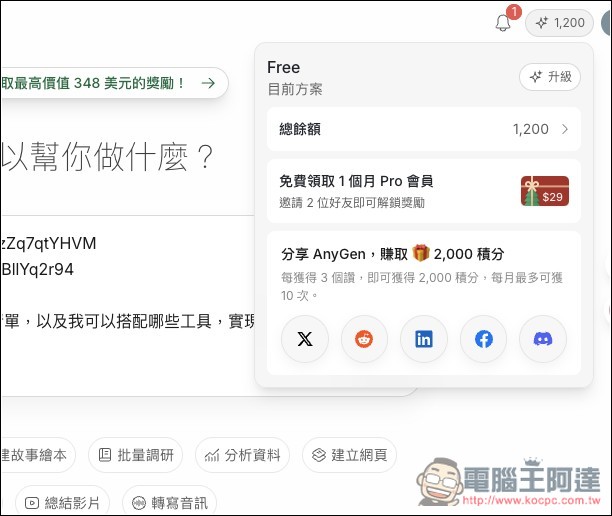
右上角會隨時提醒你還剩餘多少積分:
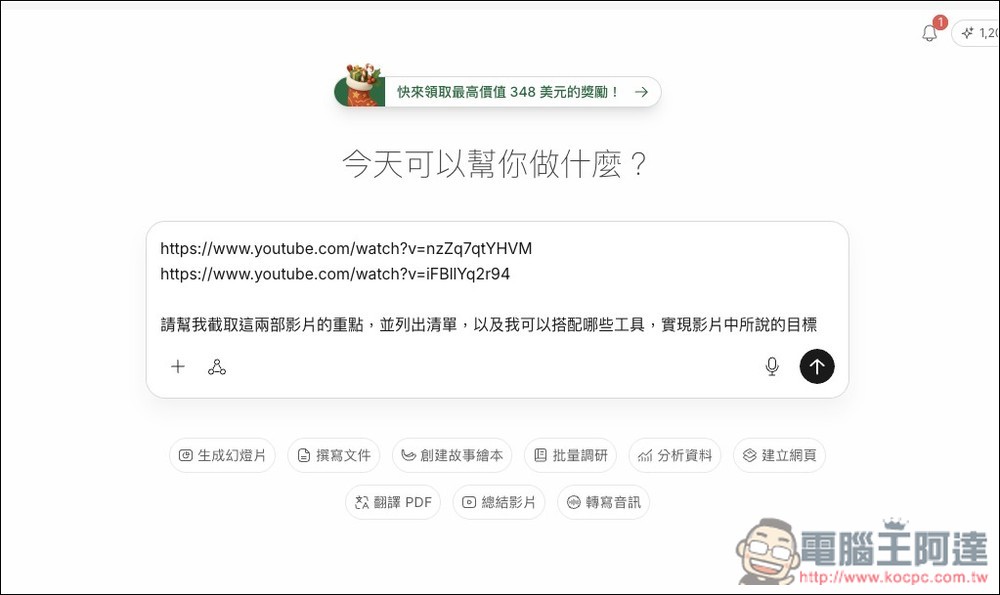
使用方式就跟 Manus 差不多,就把你的需求輸入在中間的輸入框中。首先我先測試讓 AnyGen 幫我完成兩部 YouTube 影片的重點擷取(這邊我不小心打錯字,AI 一樣能理解),然後列出清單,接著搜尋看看可以搭配哪些工具,來實現影片中所說的目標(這兩部影片都是關於如何在 2026 年實現自己的目標):
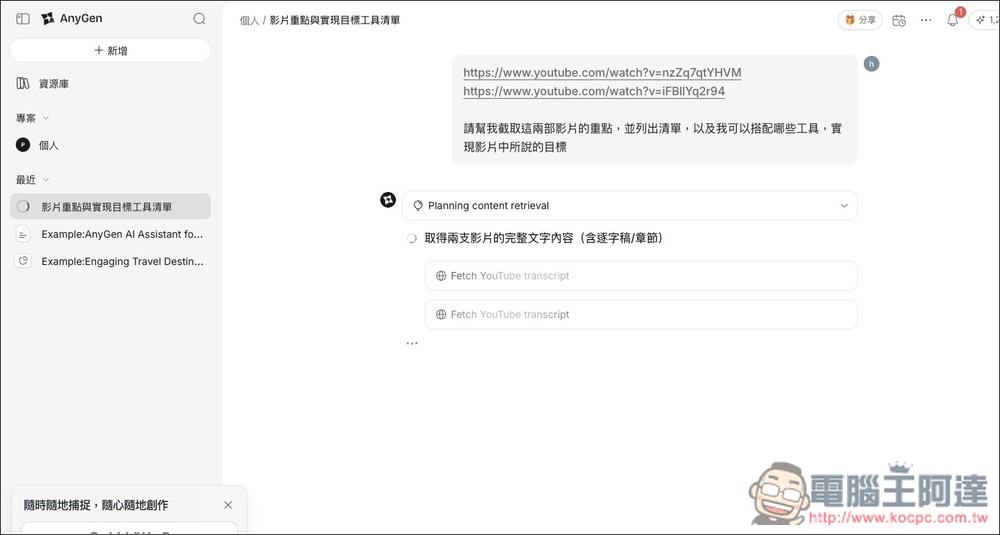
接著 AnyGen 就會開始根據我的任務,來規劃適合的步驟並執行:
另外可以注意到右下角有一個「開啟新手任務」的功能。點下去之後,你就會看到所有可以獲得免費積分的任務,總共有 4,800 點,所以還蠻多的:

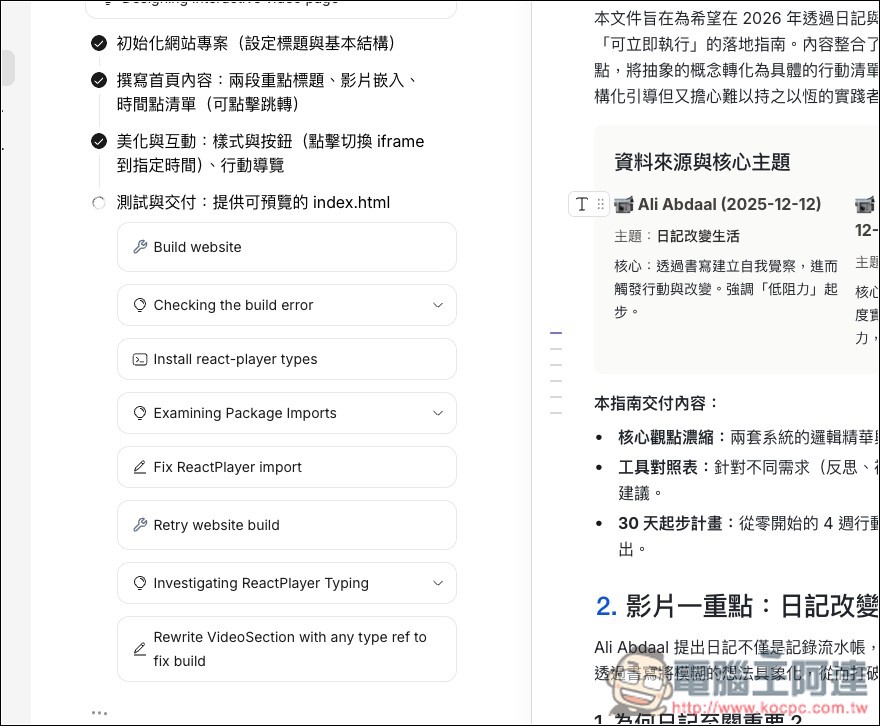
等待一些時間後,果然 AnyGen 就完美完成我所要求的內容,更重要的是,它不只是單純回覆文字而已,而是生成一份完整的報告給我,內容包括標題、圖片、有主題的內容筆記:
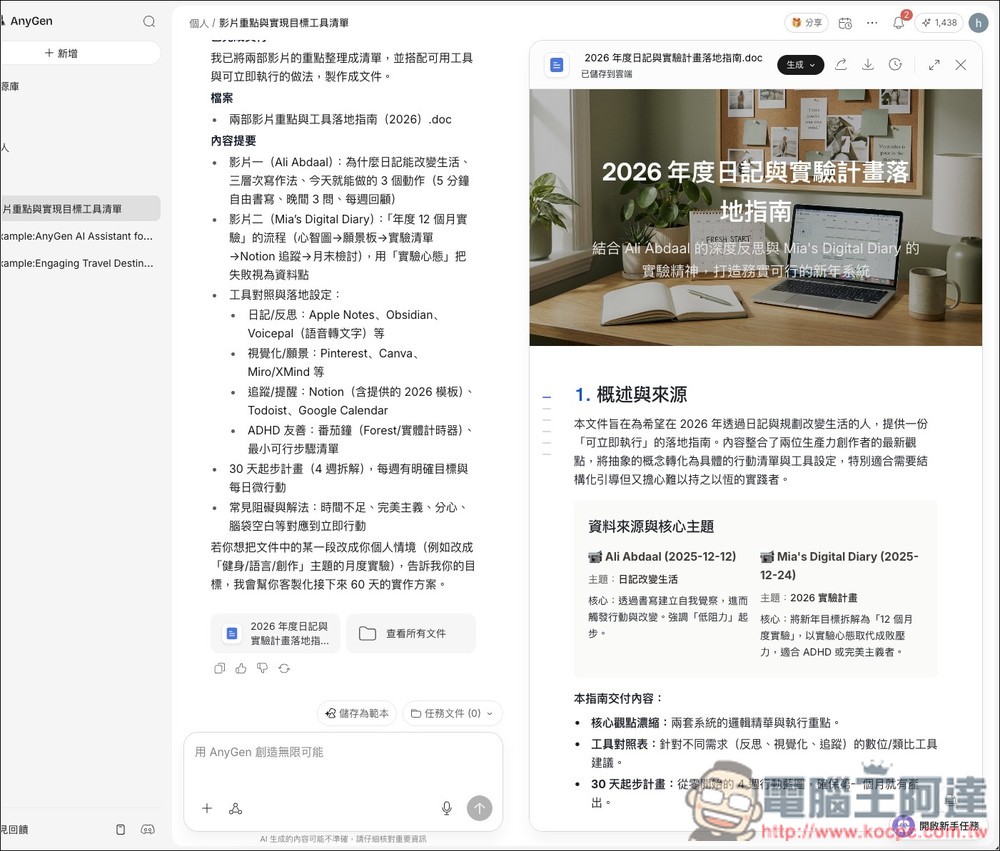
也確實有根據我的要求,整理出能實現這些目標所使用的推薦工具:
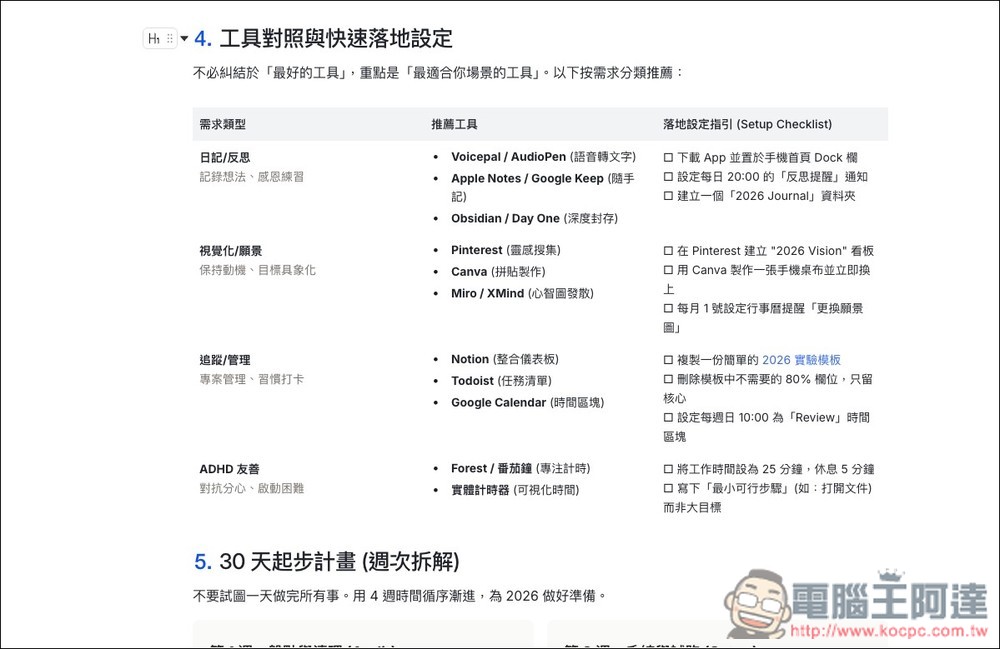
覺得這份報告完美的話,打開上方的生成按鈕,就可以下載成 PDF 或者是 Word 檔:
甚至可以進一步要求將內容生成網頁、幻燈片、故事繪本以及其他格式:

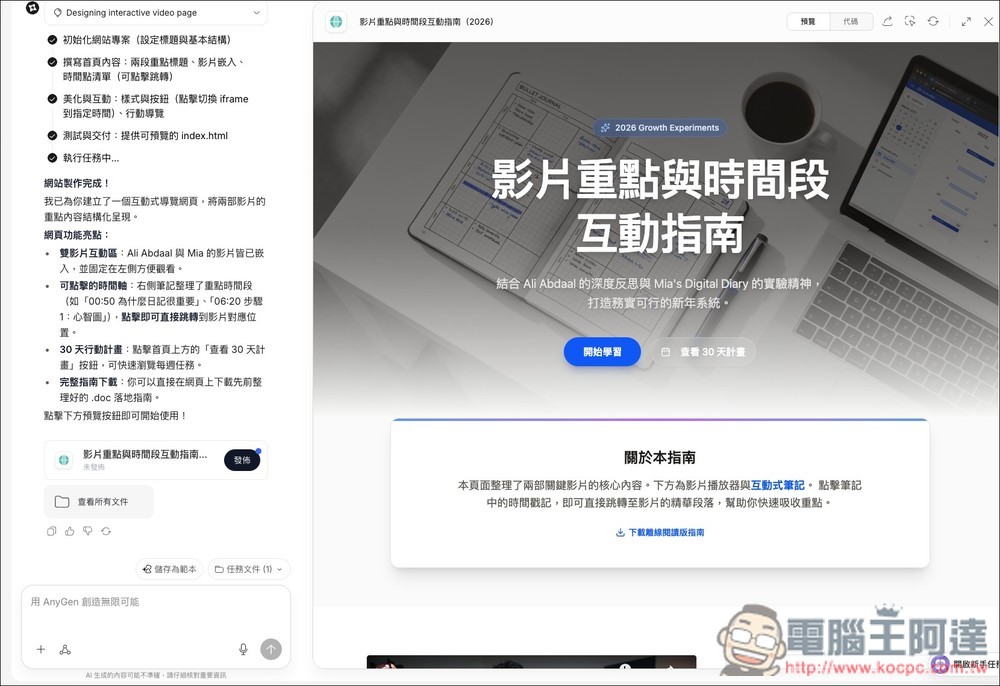
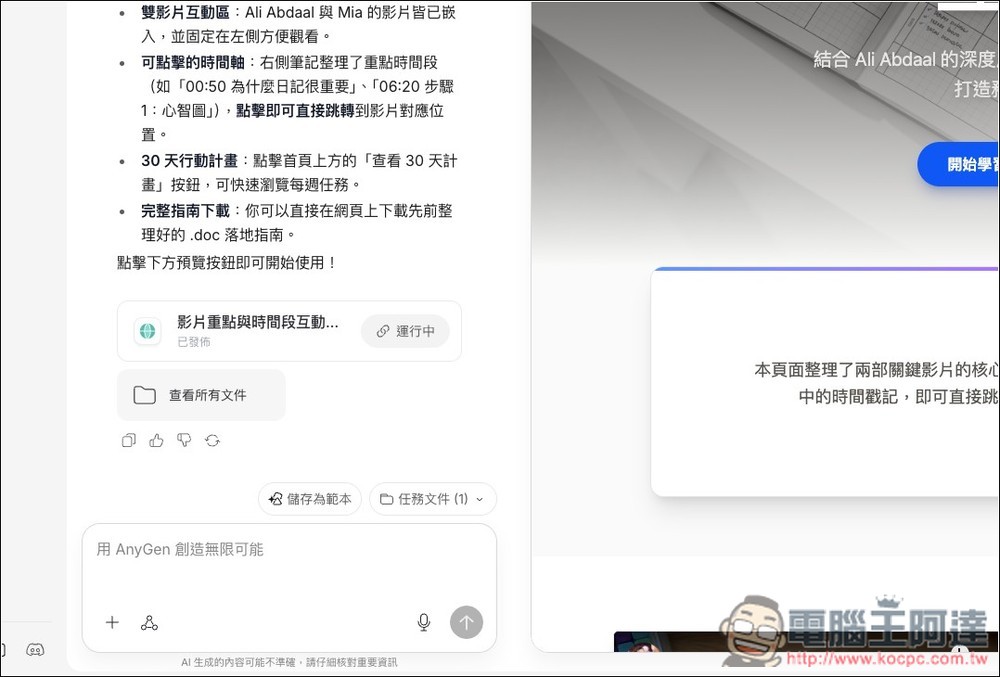
你也可以繼續跟它對話,要求修改/製作更多的內容。像我就叫 AnyGen 幫我將這兩部影片都嵌入在內容中,並添加影片中值得觀看的時間點,最後製作成一個互動式的網頁:

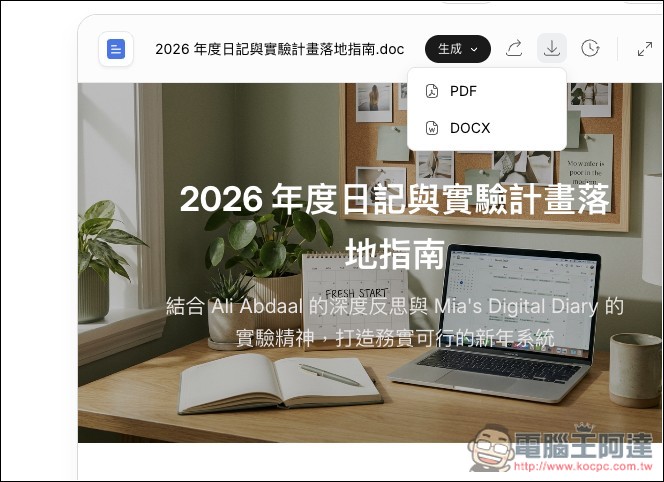
跟前面一樣,AnyGen 會先規劃這任務的步驟。而且更重要的是,我這次要求是製作成互動式網頁,所以它在交付最終成果給我之前,會自行先進行測試。如果出現一些 Bug 問題會先修復,直到它認為沒問題:
而這次我也幾乎獲得完美的結果,它甚至還製作成一個離線閱讀版指南,讓我能把剛剛的內容下載下來。而前面為什麼說 “幾乎完美”?因為這裡面有一個小小的 Bug,它沒有發現到:
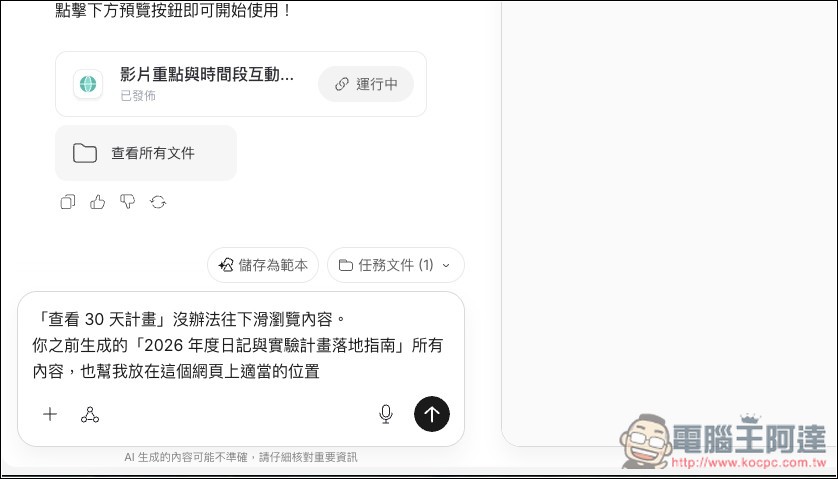
所以我就將我的發現丟給它,要求修改,同時再要求它將之前生成的報告加入到這個網頁中:
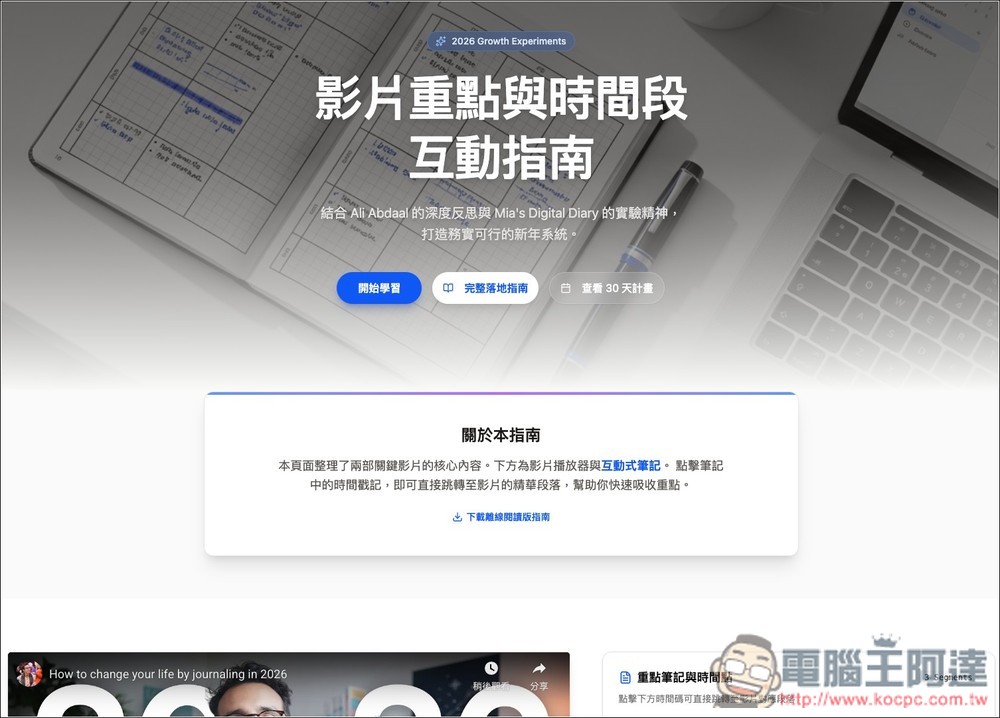
這次就真的完美了,沒有任何 Bug 了:
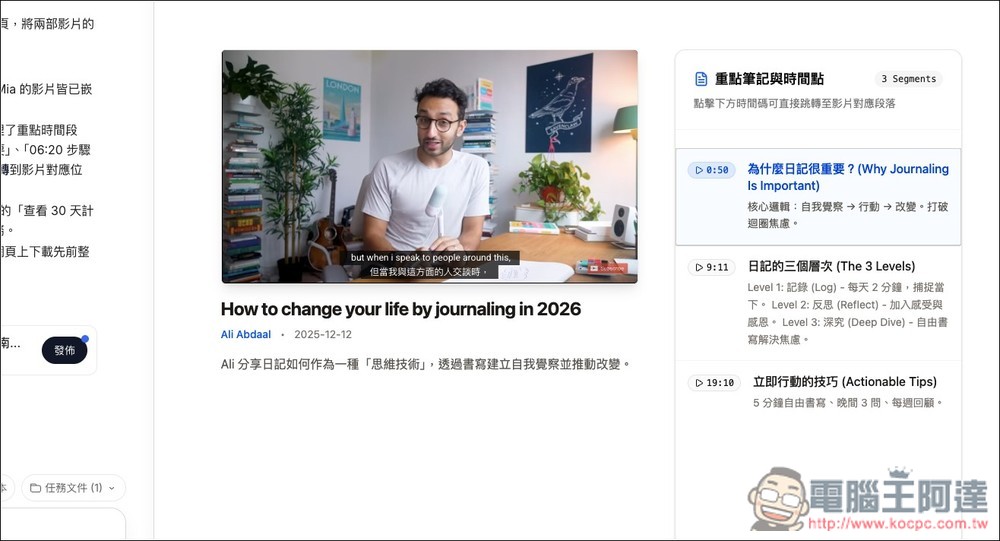
YouTube 影片確實嵌入在這個網頁中,同時右邊還有值得觀看的時間點,我只要點一下,就會自動跳到該時間點播放:
AnyGen 製作好的網頁都可以直接發佈到網路上,而這就是我上面示範的「互動式網頁」,製作過程不到 10 分鐘,有興趣的人可以看一下:
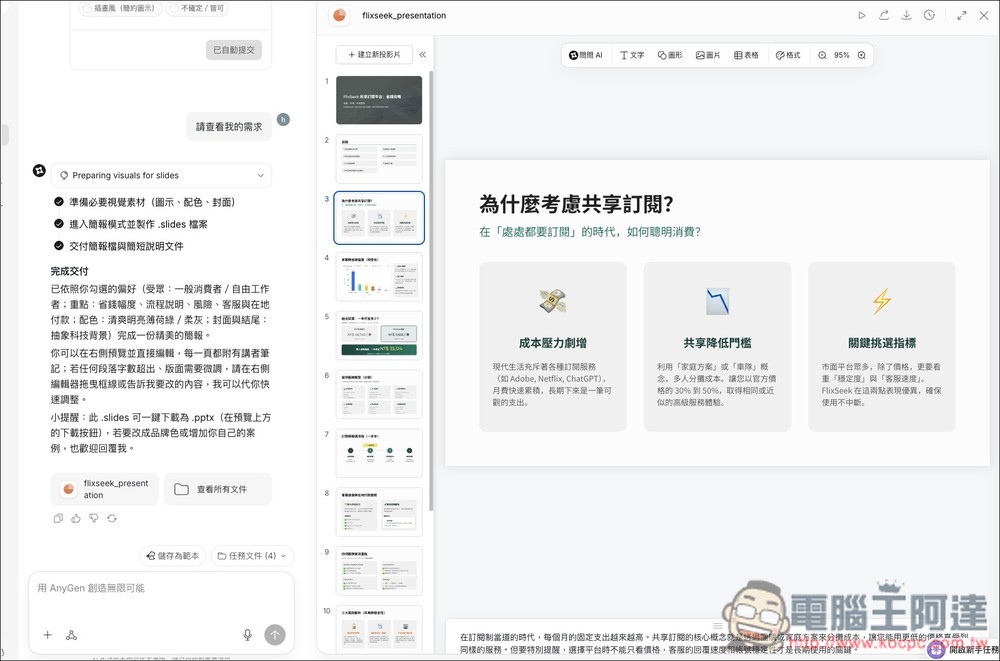
AnyGen 生成的簡報也相當不錯,非常有質感,裡面的圖片還有文字也都能修改。唯一可惜的是,目前還不支援 Nano Banana Pro 生成簡報,我測試過雖然在規劃步驟時有提到 Nano Banana Pro,但最終產出的成果只是普通的簡報,並沒有使用 Nano Banana Pro:
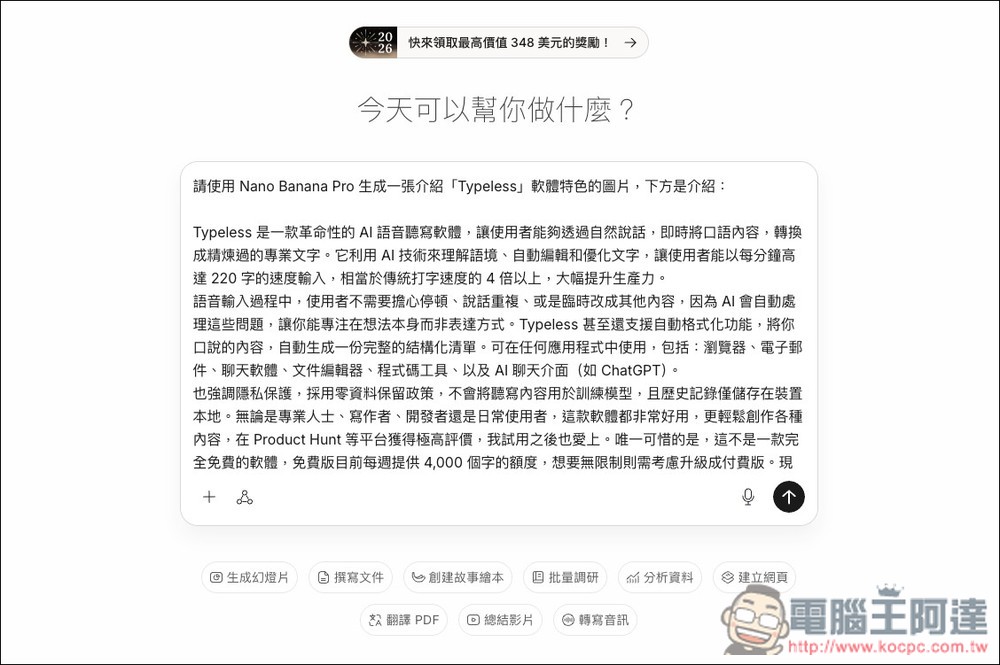
Anygen 也支援調用 Nano Banana Pro 來生成圖片,記得在提示詞中要特別提到使用 Nano Banana Pro:
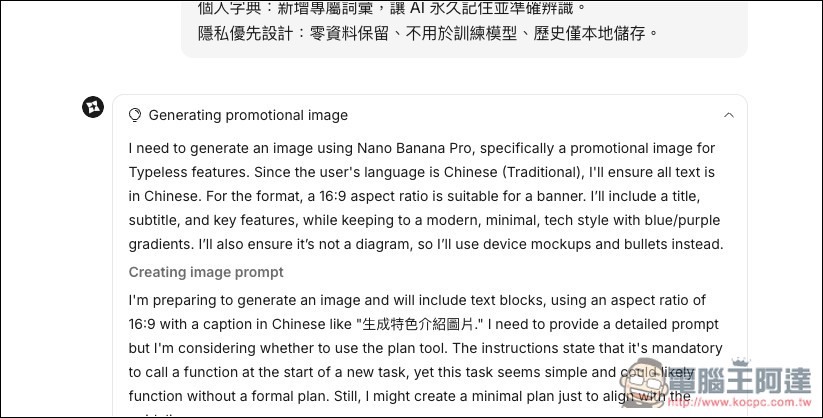
從整個規劃的步驟就能看到,它將使用 Nano Banana Pro 來生成這張圖片
完成後,右邊就會出現結果,另外這邊有一個小注意事項,我測試生成圖片時,它會加入自己的想法,所以有可能會導致最終的生成圖片效果,沒有想像中那麼好:
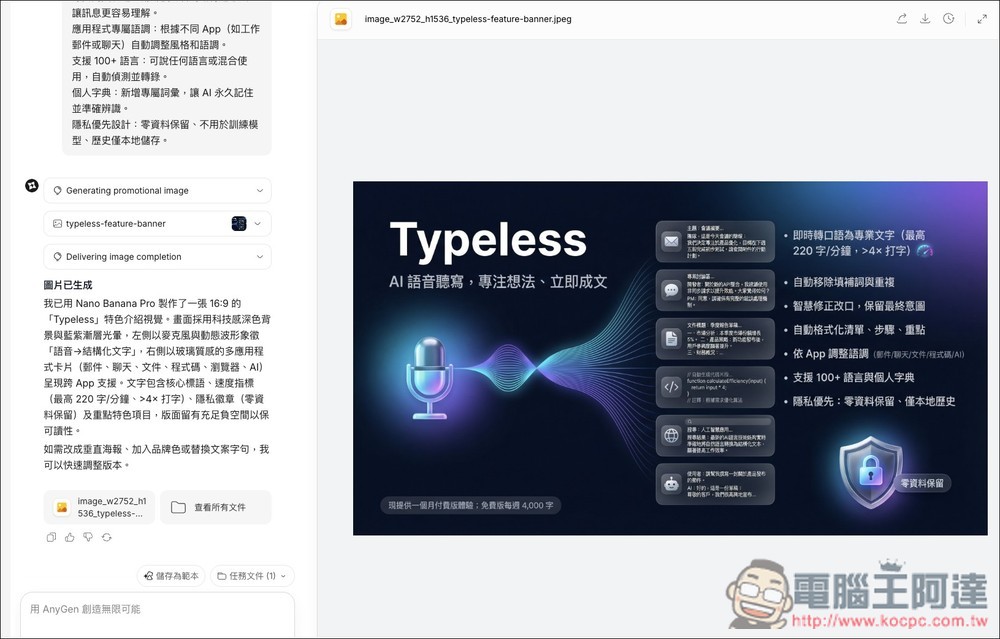
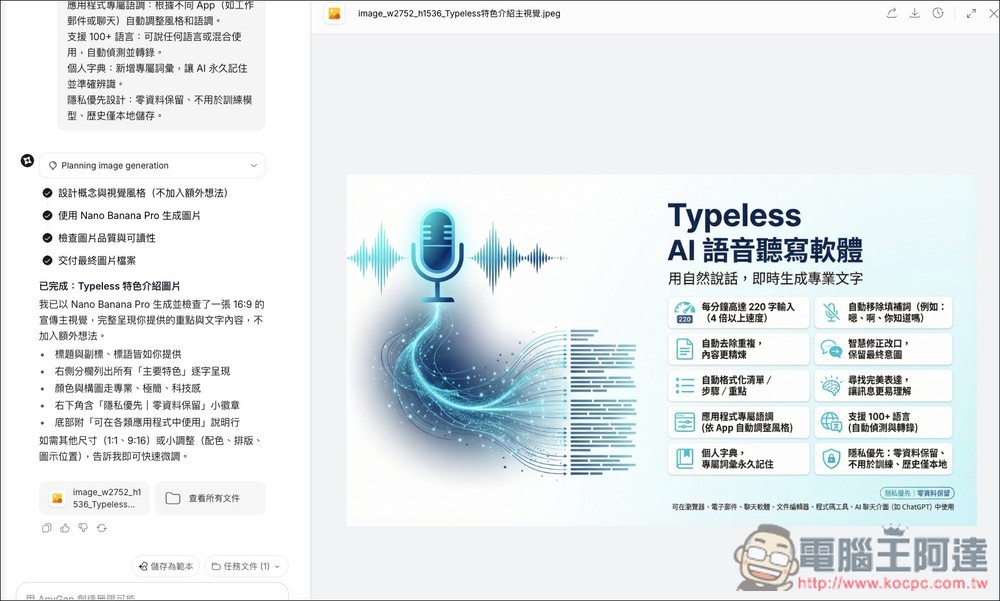
可以在提示詞中補充,要求它不要加入自己的想法。下圖就是我要求它不要加入自己想法後,所生成的圖片,使用跟上面一樣的提示詞:
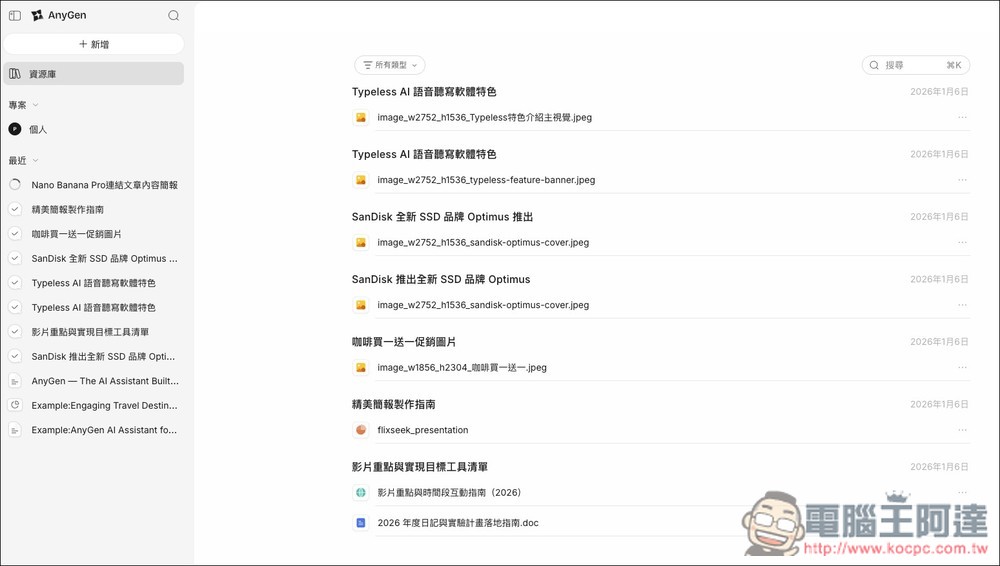
過去 AnyGen 生成的所有檔案都能在資源庫裡面找到:
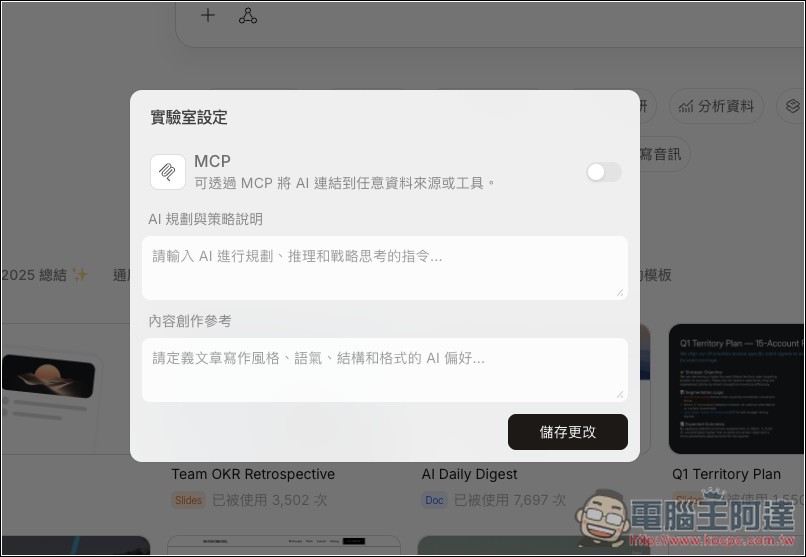
也支援 MCP,有需要的話,可以在右上角的實驗室設定裡面打開:
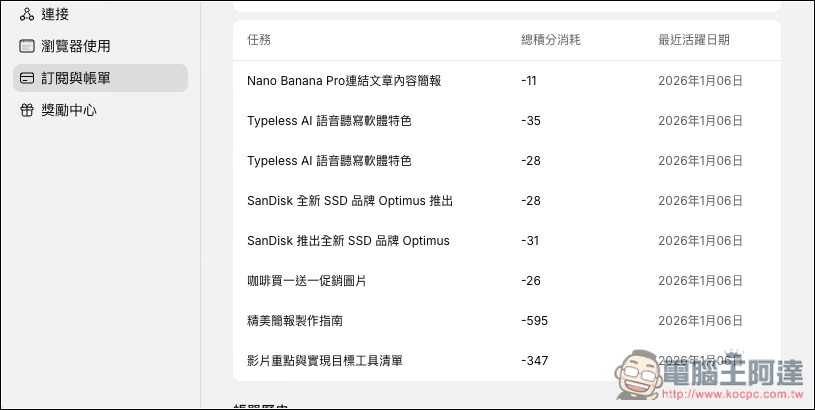
如果你對每次任務所消耗多少積分感興趣,可以進入「設定」中的「訂閱與帳單」選單下方,就能找到相關資訊。從下圖也能注意到,每次透過 Nano Banana Pro 生成的圖片所消耗的積分都不太一樣: