對大多數應用程式來說,加入 AI 往往被視為不必要的冗贅而非實用功能。但如果實施得當,它在我們日常使用的某些應用程式中可以成為有效的助力。Google 正在到處加入 Gemini,並不是每個應用裡的 Gemini 都受歡迎,但有 4 款應用程式卻是例外。
4 個加入 Gemini 之後更好的 Google 應用程式
Gmail
在筆者看來,Gmail 是 Google 將 Gemini 導入自家應用程式中最好的實操案例。這次的整合帶來最直接的影響來自「幫助我寫作功能」,這個工具不僅僅是自動完成建議,還能根據簡短提示生成完整的電子郵件草稿。你只要輸入指令請求,Gemini 就會產出完整且精緻的訊息,此功能還延伸至精煉現有文字,允許用戶根據收件人縮短冗長的草稿,或調整語器使其更專業、更詳盡。
Gemini 也透過進步的摘要功能,大幅減輕電子郵件帶來的負擔。多位參與者的冗長複雜討論串可立即濃縮成簡潔摘要,展示關鍵決策與未完成的行動項目。這對於剛從度假回來或中途加入專案的人來說尤其有幫助,因為它省去了瀏覽數十則訊息以了解當前情境的需求。系統會辨識最關鍵的資訊,例如預定的會議時間或具體專案截止日期,以清楚呈現在對話的開端。
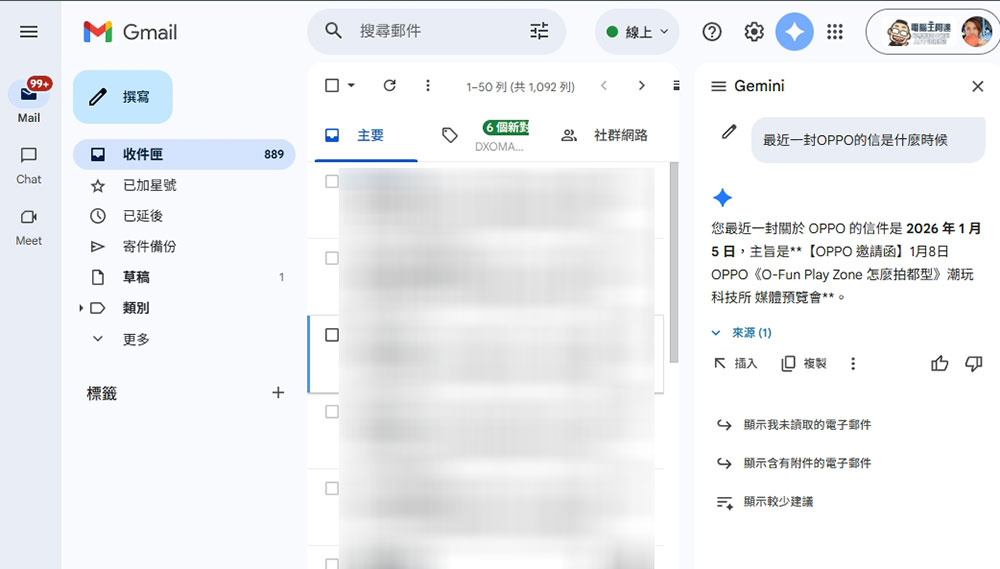
Gemini 側邊面板也是智慧助理,可以查詢整個收件匣。可以不用傳統的關鍵字搜尋,而是使用自然語言來提問,例如「XXX 廠商最後一張出貨單的編號是多少?」或「我飛往東京的航班是什麼時候?」Gemini 會掃描電子郵件找到具體答案,並直接回覆給你,通常還會連結到原始郵件以供驗證。當它順利運作時,比起用傳統的搜尋,在各種新舊郵件裡上下捲動要簡單得多。
Google Meet
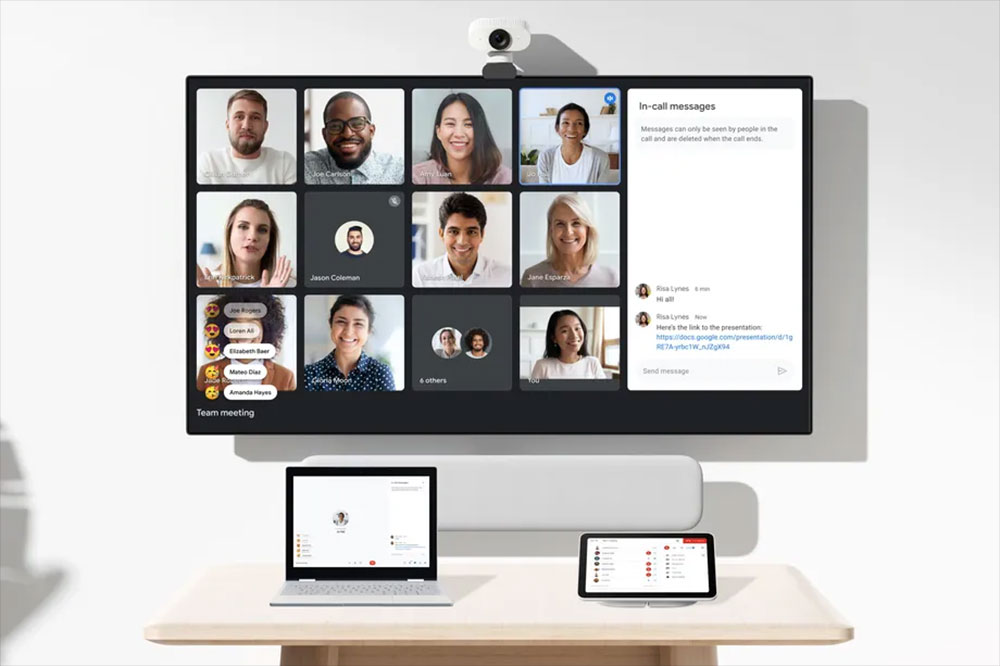
Google Meet 最突出的 Gemini 功能是「幫我做筆記」,它就像自動秘書一樣會主動聆聽會議內容,並即時生成筆記,捕捉討論的精髓。它不只是逐字轉錄,還會綜合對話內容,找出關鍵重點、決策以及分配給特定參與者的行動項目。通話結束後,這些筆記會自動儲存在 Google 文件中,並附加到行事曆邀請中,確保即使沒有人手專責記錄,也能有可靠的記錄存在。
對於會議遲到的人,「問 Gemini」功能提供一個私密的方式,讓你在不打斷對話流暢的情況下參與討論。你只需在側邊介面輸入問題,例如「我們現在在討論什麼?」或「有人提到預算嗎?」Gemini 會檢視之前討論的逐字稿,並提供快速摘要,讓遲到者快速掌握進度。
此外,Gemini 還支援自適應音訊與錄影棚級的影片調整,在背景中運作,提升呈現的專業度。它能比標準濾鏡更有效地將聲音與背景噪音隔離,並自動調整燈光以校正不良環境。
Google 文件
當我看到 Google 要把 AI 加入 Workspace 應用程式時,總覺得這一步有點彆扭,某種程度上的確是,但也相當實用,至少在 Google 文件上算是成功的。「幫我寫作」提示讓你能根據簡單的指示從零開始產生大綱、部落格文章或專案提案。它同樣有效地擴展重點,將粗略筆記轉化為連貫的段落。這種生成能力不僅限於文字,它也能直接在文件內建立自訂圖片,幫助視覺化概念,無需搜尋外部圖庫。
編輯與精煉階段是 Gemini 顯著提升生產力的階段。你可以標示特定段落,並請 AI 重新表述以提升清晰度、修正文法錯誤,或完全改變文字風格。例如,一段技術性段落可以重寫成一般讀者易懂,或將隨意的備忘錄提升為高階主管級的短文。系統也能即時摘要長篇文件,這在審閱大量報告或學術論文時非常實用,如果你想,這些摘要可以直接插入文件中,作為摘要或執行摘要。
Gemini 在文件中最強大的功能之一,或許是它能夠存取整個 Google Workspace 生態系統的資訊。透過側邊面板,你可以請 Gemini 參考特定的電子郵件串或雲端硬碟裡的檔案,並將該資訊拉入目前的文件中。這表示使用者可以在文件中起草專案狀態報告,指示 Gemini「從每週團隊郵件中摘要更新」或「從第三季試算表中拉取銷售數據」。
Google 雲端硬碟
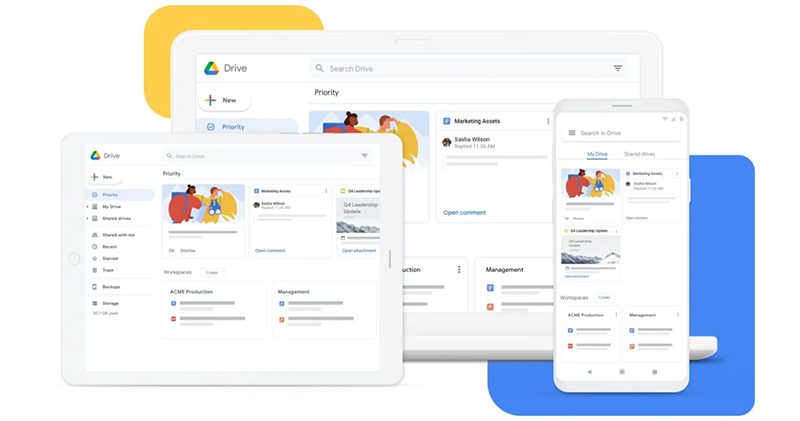
最後,Google 雲端硬碟也有 Gemini 整合,實際上比你想像中還要實用。傳統的檔案尋找方法是記住檔名或瀏覽複雜的資料夾階層。然而,Gemini 導入了一套自然語言搜尋與查詢系統,能對檔案中的內容進行操作。你可以打開 Gemini 側邊介面,提出像「2024 年和 2025 年行銷計畫的主要差異是什麼?」這樣的高層次問題。AI 會掃描相關文件、PDF 和簡報檔,提供綜合答案,並引用記載該資訊的特定檔案。
特別酷的是,它讓你在不打開檔案的情況下提取摘要。使用者可以選擇冗長的 PDF 合約或密集的研究報告,並請 Gemini「總結終止條款」或「列出提及的主要競爭對手」,AI 會處理文件內容,並即時提供所需資訊。
Gemini 同時提升了雲端硬碟的組織與管理。它能分析未整理資料夾的內容,並建議合乎邏輯的結構方式,或建議準確反映文件內容的檔案名稱。