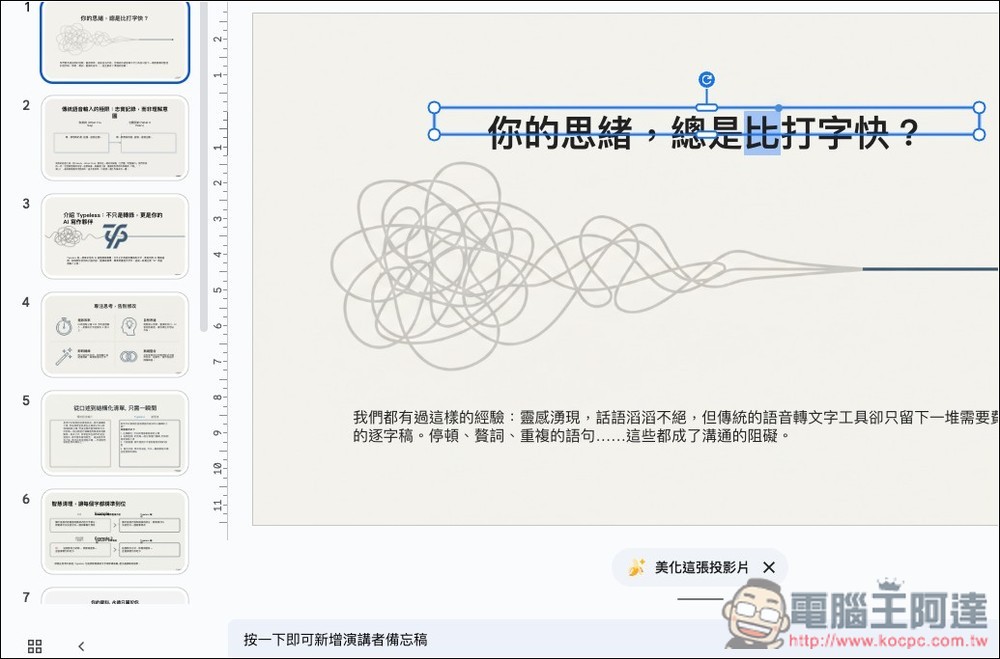
幾天前我們曾介紹過一款「NotebookLM 簡報編輯器」能做到修改 Nano Banana Pro 簡報內文字的工具,不過這款編輯好後下載下來現在還是 PDF 檔,有些人可能會希望直接轉成 PPTX 的格式。稍早在 GitHub 上面又發現到這款免費的開源工具 NBLM2PPTX,它一樣可以做到將 NotebookLM 簡報轉成可編輯的模式,而且是直接轉換成 PPT 檔。我測試下來辨識效果沒有前一款的好,不過還是可以試試看,這邊也介紹給大家。
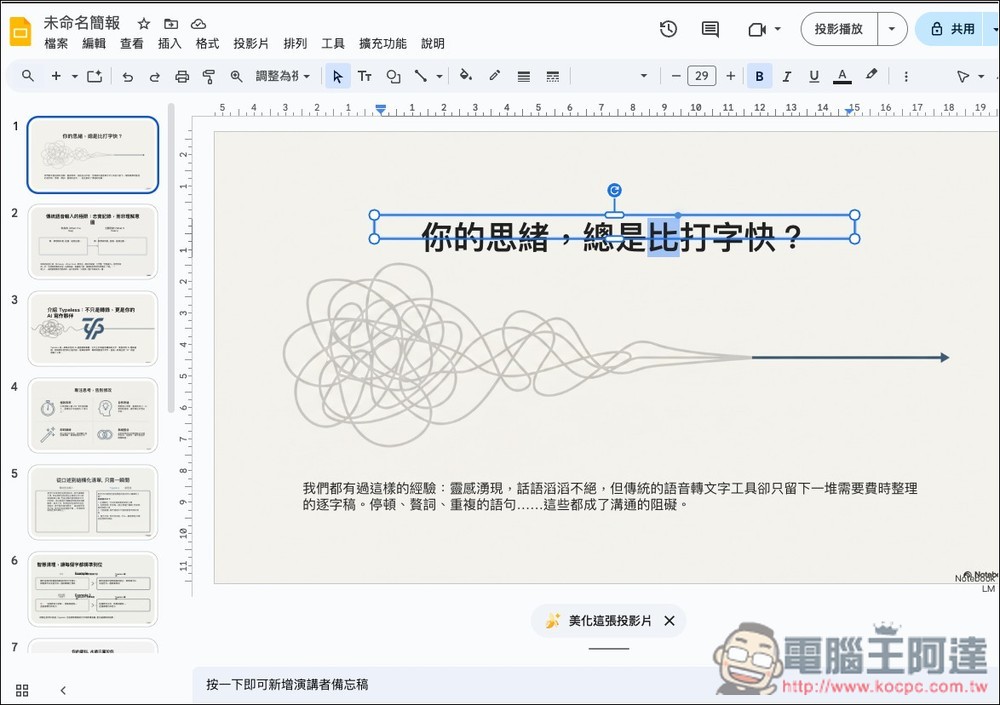
NBLM2PPTX 將 NotebookLM 簡報轉成可編輯 PPTX 的免費開源工具,透過 Gemini Canvas 運行
NBLM2PPTX 是一個能將 NotebookLM 匯出的 PDF,轉成可編輯 PPTX 簡報的開源工具,適合經常使用 NotebookLM 生成 AI 簡報、又需要後製簡報的人。它的原理在「把背景與文字分開」,這使得轉出的 PPT 不再是圖片,而是底層背景、上層獨立文字方塊的內容,因此後續就能進行文字編輯。
技術部分,採用 PDF.js 文字擷取搭配 Google Gemini AI,放到 Gemini Canvas 運行無需準備 API Key,可完全免費使用(下方會教你怎麼做到)。操作上很簡單,上傳你的 NotebookLM PDF 後,勾選要處理的頁面、等待 AI 處理完成,就能輸出 16:9、9:16 或 4:3 的 PPTX。
開始說明怎麼使用前,這邊先分享我測出來的一些缺點。
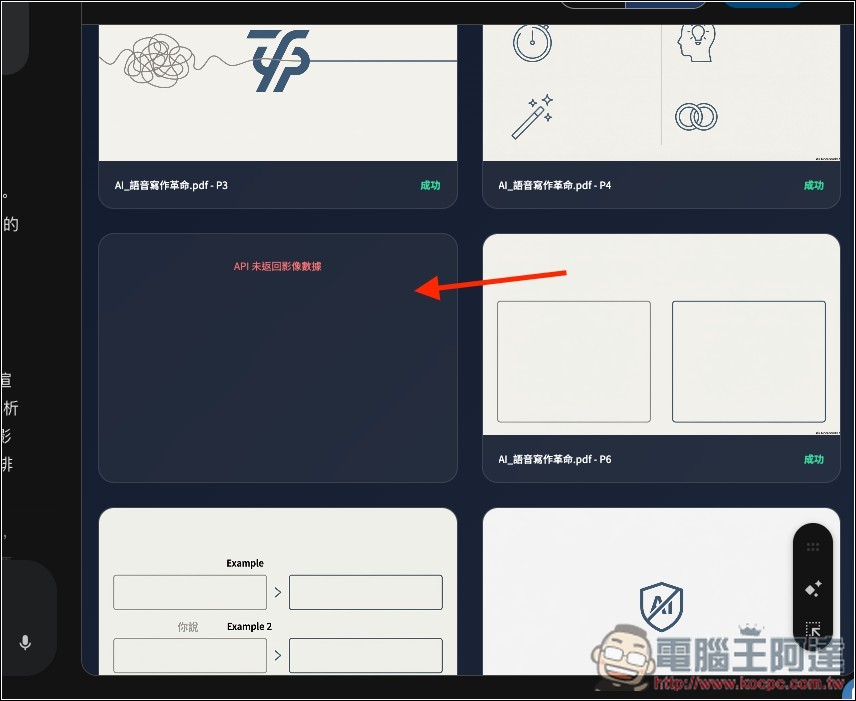
首先是簡報圖片有可能沒辦法正常辨識,會顯示「API 未返回影像數據」的錯誤。另外,如果圖片中非文字內容顏色太過淺色的話,也可能無法正確辨識出來:
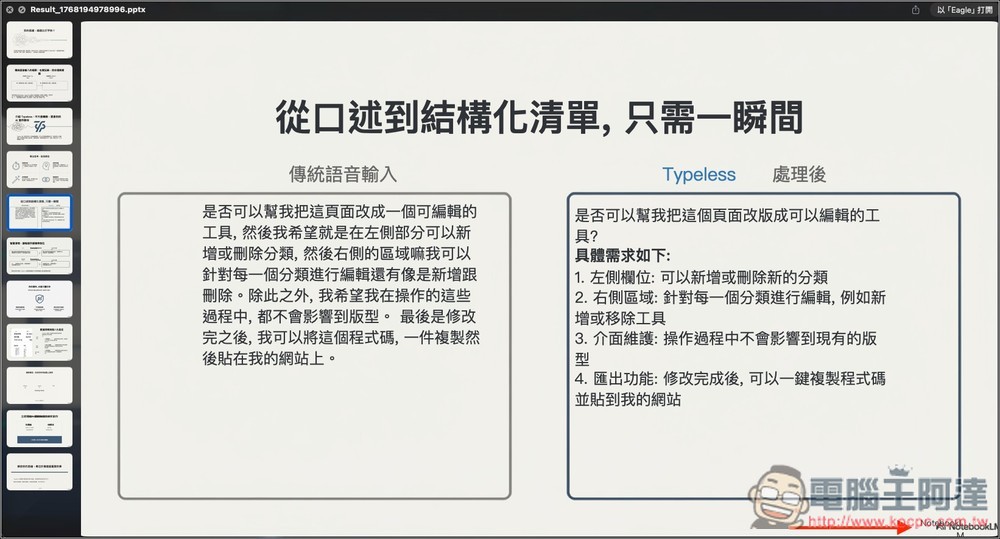
文字部分也可能發生沒有正確辨識、少了很多字,以及排版跑掉的情況:
按上方連結進到 NBLM2PPTX 的開源專案頁面後,首先先複製「使用方式」下方的 Google Gemini Canvas 提示詞。待會這提示詞會在 Gemini 裡面使用,讓它建立一個將 PDF 轉換為 PPTX 的程式;接著再將專案的程式碼覆蓋過去,這樣就能在 Gemini 裡面免費用:

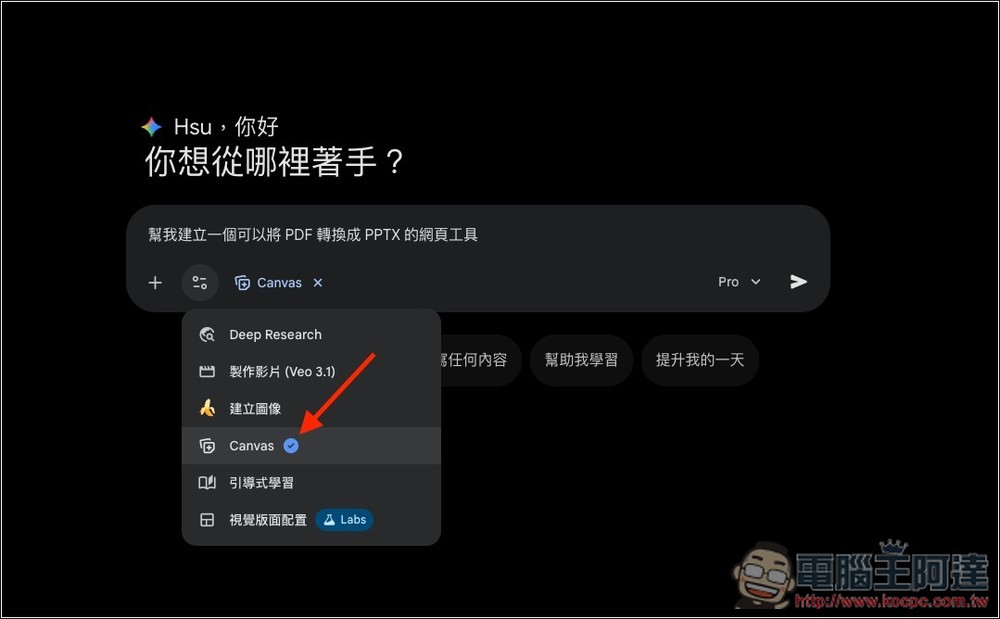
打開 Gemini 之後,將剛剛的提示詞貼上,然後開啟 Canvas 模式並送出:
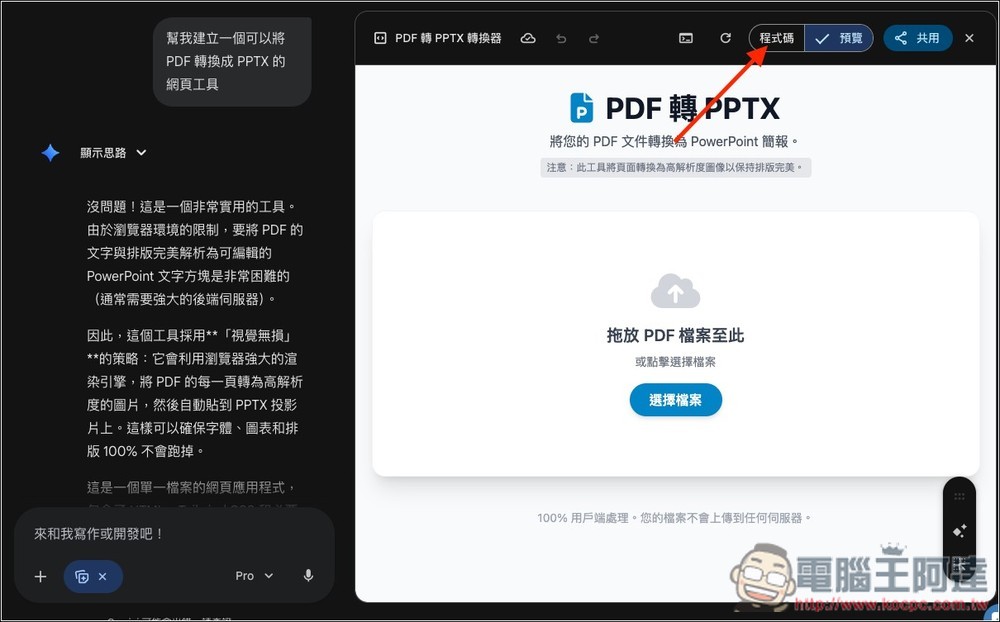
接著等待 Gemini 設計完這個程式,你會看到一個漂亮的預覽畫面,不用管 Gemini 設計得怎樣,請切換到程式碼的模式:
請到 NBLM2PPTX 的專案裡,複製你想要使用的語言 HTML 程式碼,我這邊示範的是繁體中文,按右上角 Raw 旁邊的複製圖示,就可以一鍵複製所有程式碼:

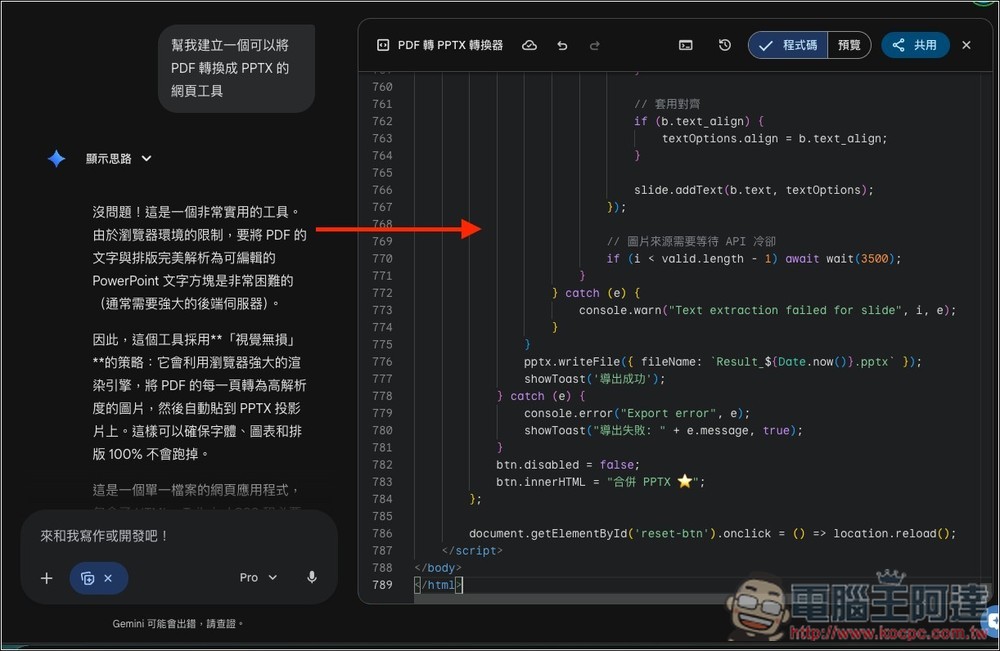
切換到剛剛 Gemini 的程式碼頁面,然後點一下裡面並全選,貼上你剛剛複製好的程式碼來覆蓋:
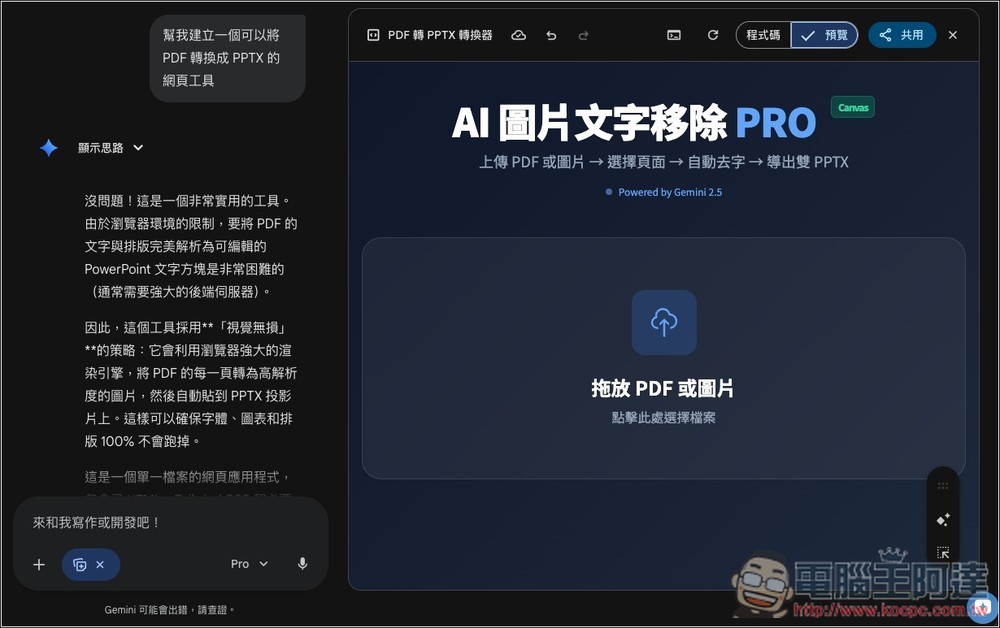
切換為預覽模式,就會看到這款工具的操作介面。將你的 NotebookLM PDF 檔案拖曳進來:
畫面會顯示簡報檔中的所有頁面,預設是全部都勾選,如果你有不需要處理的頁面,可以將其取消。沒問題的話就按「開始處理」:

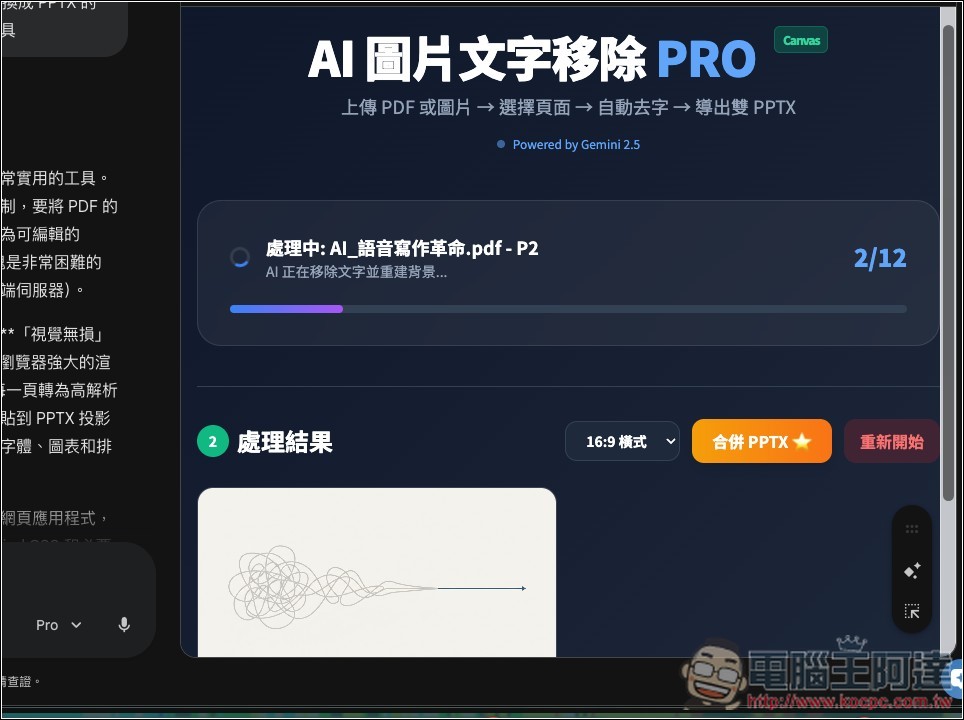
AI 就會開始將每一個簡報圖片的背景進行分離:
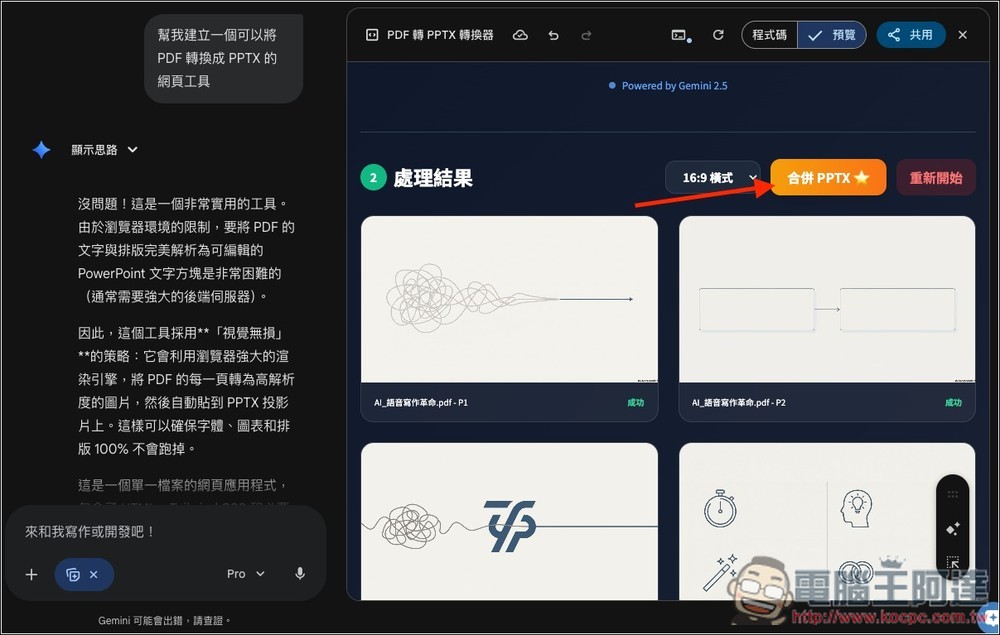
圖片都分析好之後,按上方的「合併 PPTX」:
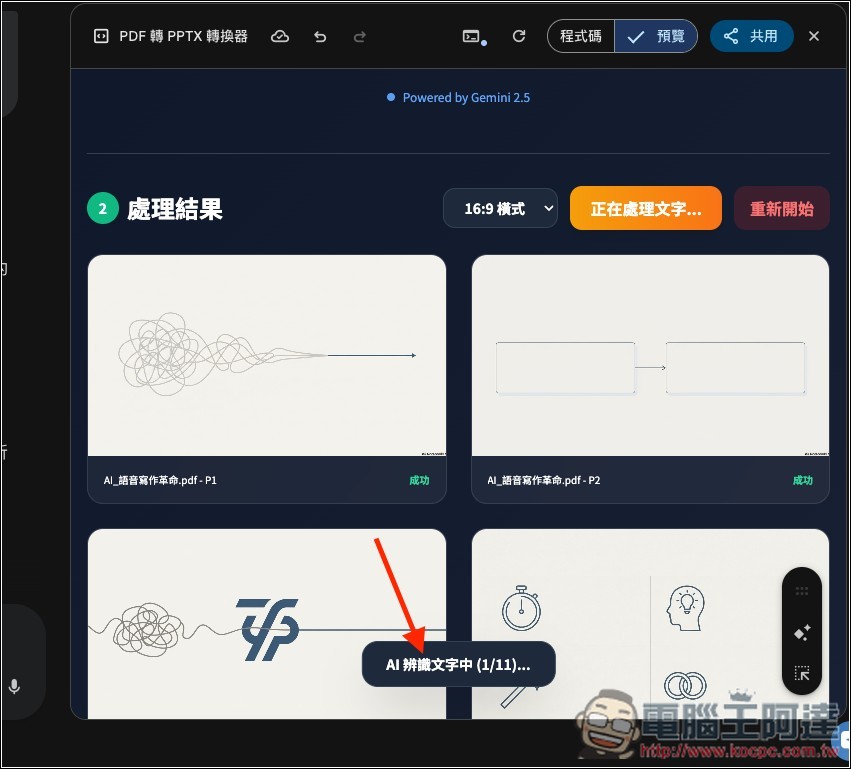
AI 會開始辨識圖片中的文字,下方會顯示目前在處理第幾張,不過只會顯示幾秒鐘,之後就會消失。等到這張圖片處理完,開始處理下一張時,狀態才會再次顯示:
系統會自動進行合併,並轉成 PPTX 格式和自動下載:
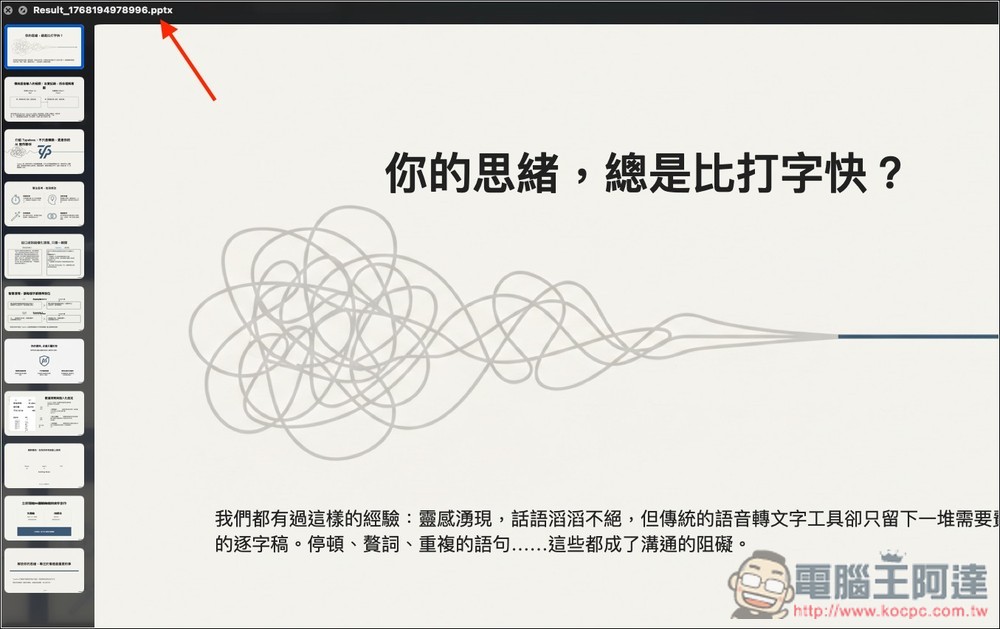
再來你就能使用你常用的 PPT 工具進行編輯了: