


很多人平常跟家人、長輩聊天時,其實更習慣用台語溝通,但一拿起手機,卻常常卡在「不知道怎麼打台語字」的窘境。要嘛只能用華語勉強代替,要嘛乾脆改用語音訊息,台語在文字世界裡反而變得很難使用。
為了改善這個長期存在的問題,教育部推出了全新的「臺灣台語輸入法」,把標準台語漢字、語音輸入與行動裝置使用情境結合在一起,讓台語不只停留在口說,而是真正能在手機上被寫下來、傳出去、被看見。
這款輸入法到底實不實用,又適合哪些人使用,實際用起來有哪些貼心設計,接下來就從日常使用的角度,一步步帶你了解。

手機終於能打「正港台語字」!教育部臺灣台語輸入法一次看懂
對許多台灣人來說,台語並不是「外語」,而是日常生活中最自然的溝通方式。不過只要一牽涉到打字,問題就馬上浮現。傳訊息給爸媽或阿公阿嬤時,常常不知道該怎麼把腦中熟悉的台語,轉成正確又看得懂的文字。久而久之,台語在手機上就被迫退居配角。
由教育部推出的「臺灣台語輸入法」,正是為了補上這塊長期缺失的拼圖。這套輸入法並不只是把台語加進鍵盤選項而已,而是從「一般人怎麼用手機」的角度出發,重新思考台語在數位生活中的實際需求。
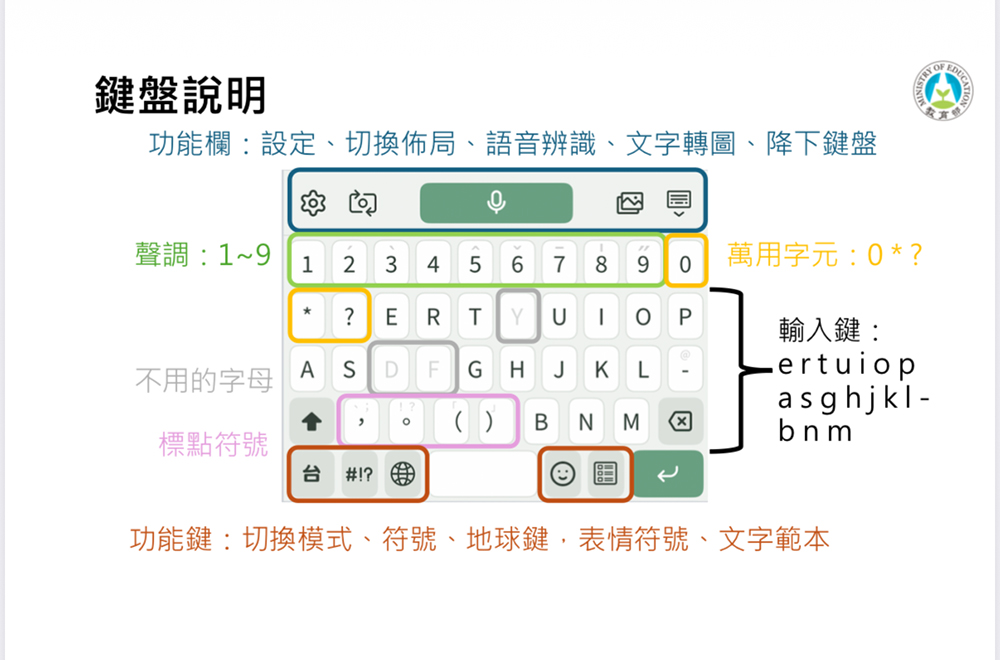
用說的也能打字,降低學習門檻
對不熟悉拼音規則的人來說,最直接的方式就是「用講的」。臺灣台語輸入法內建語音輸入功能,只要點一下麥克風,直接用台語說話,系統就會自動辨識並轉成文字。更貼心的是,當鍵盤設定在不同模式時,語音辨識的輸出也會跟著調整。
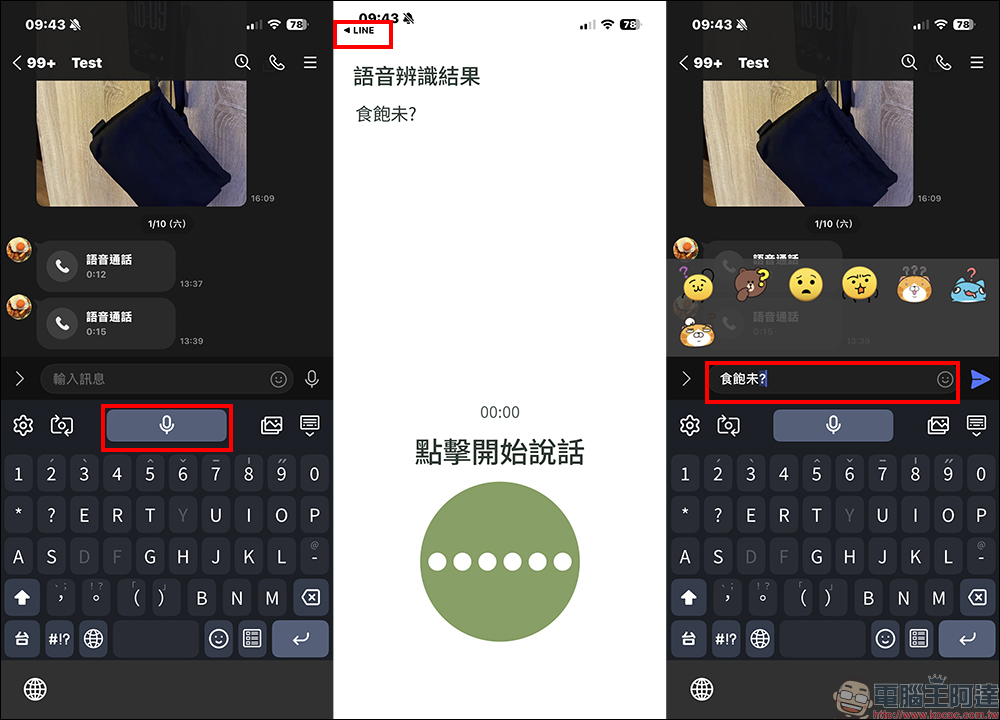
如果是在漢字模式下,系統會直接輸出台語漢字;切換到臺羅模式,則會顯示對應的羅馬拼音,對正在學台語的人來說,其實是很實用的練習工具。整體辨識準確度表現不錯,還支援連續語音輸入與自動加上標點符號,對長輩或不擅長打字的人特別友善。
拼音、漢字、英文三種輸入一次搞定
在鍵盤設計上,臺灣台語輸入法提供三種主要輸入方式,分別是臺羅拼音輸入、台語漢字輸入,以及英文輸入。三種模式之間可以隨時切換,不需要來回跳出鍵盤設定,使用上相當直覺。
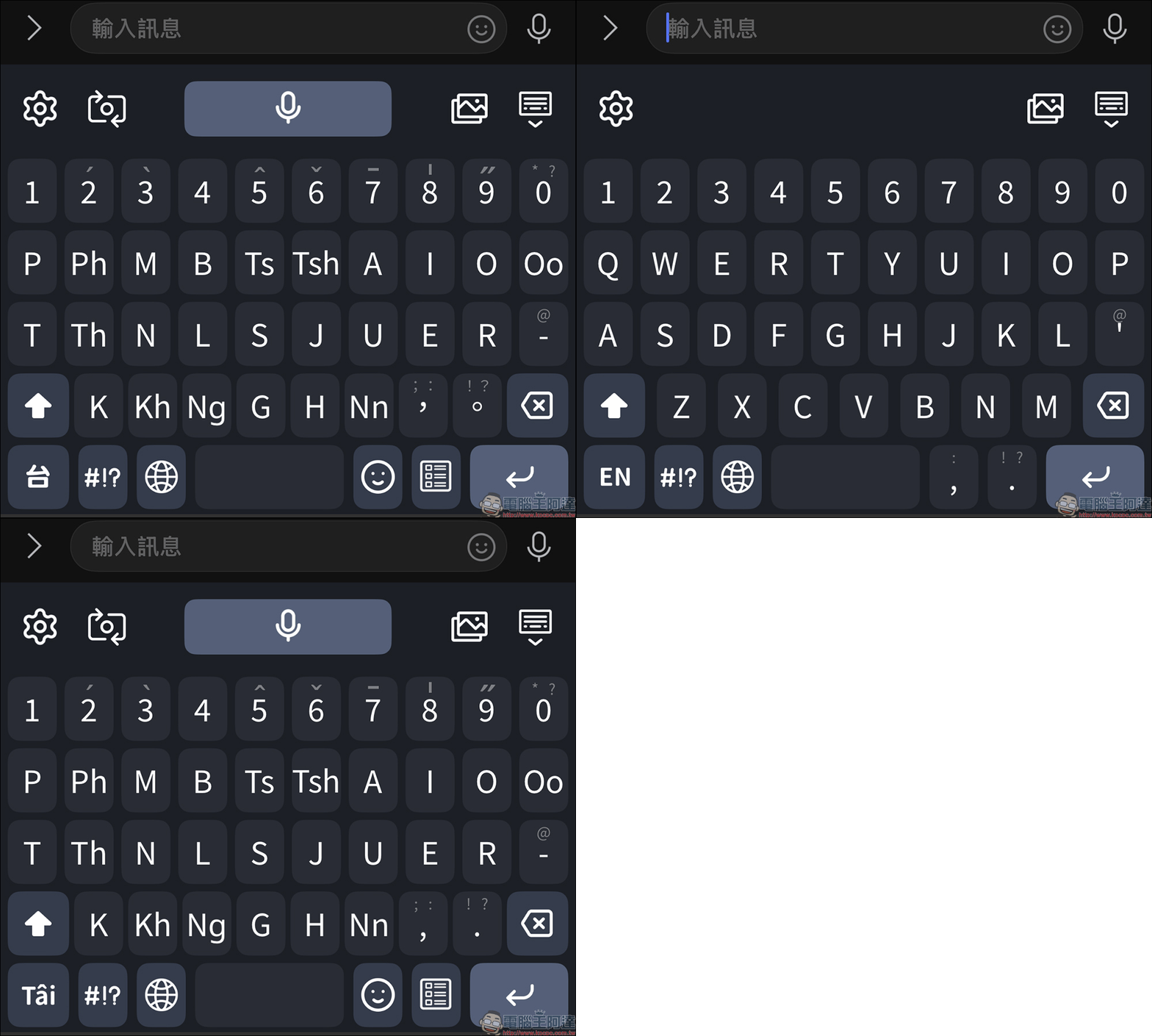
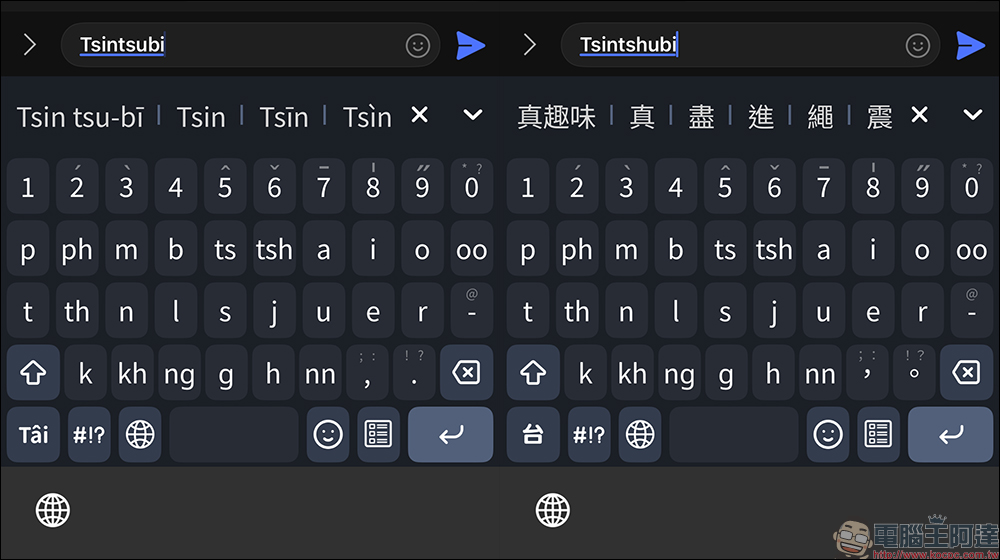
例如輸入臺羅拼音「tsin tshù-bī」,系統就能對應顯示「真趣味」,同時也能顯示帶有拼音的選項,方便使用者確認發音是否正確。常見的台語詞彙也會優先出現在候選字中,像是日常聊天常用的句子,實際輸入速度其實比想像中快。
不怕缺字,文字也能變成圖片
台語在數位環境中最常遇到的問題之一,就是「缺字」。有些裝置或 App 沒有支援特定台語漢字,對方看到的就只剩下一堆方框。為了解決這個老問題,臺灣台語輸入法內建專屬台語漢字字型,涵蓋超過 500 個常用台語漢字。
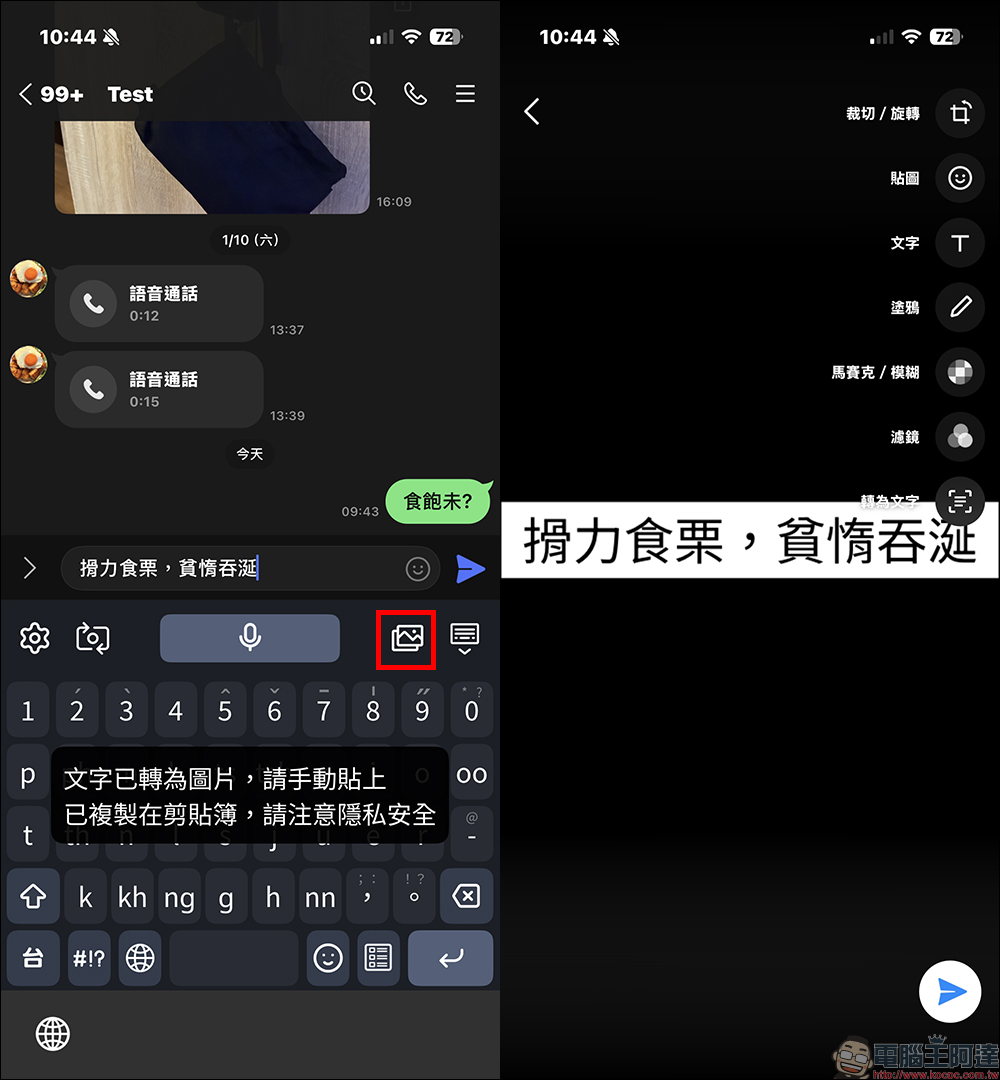
即便如此,為了確保在任何平台都能順利顯示,輸入法還加入「文字轉圖」功能。只要一個按鍵,就能把輸入好的台語文字轉成圖片貼上傳送,接收方就算沒有安裝相同字型,也能完整看到內容,溝通不再中斷。
搜字、猜字也行,實用小技巧不少
在實際使用中,還有一些很實用的小功能容易被忽略。像是萬用字元的設計,就很適合在「記得怎麼唸,但拼不完整」的情況下使用。聲調不確定時可以用「0」代替,不知道某個拼音字母就用「?」,如果中間一整段都不確定,還能用「*」來輔助搜尋。
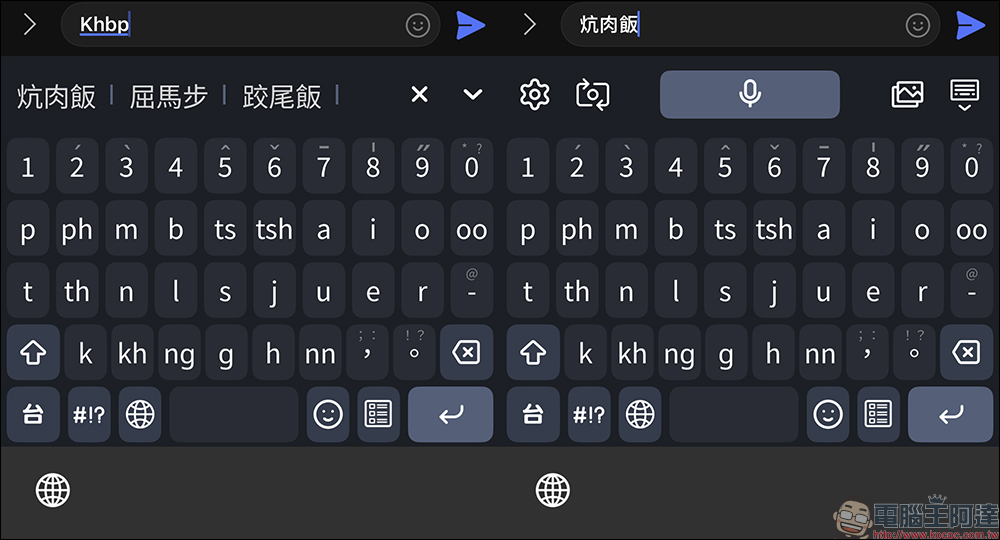
另外,對於三字以上的常用詞組,系統也支援縮寫輸入,只要輸入每個音節的開頭,就能快速叫出完整詞語。例如輸入「Khbp(khòng-bah-pn̄g)」就能顯示「 炕肉飯」,對熟悉台語的人來說,其實相當順手。
系統支援到位,使用體驗更完整
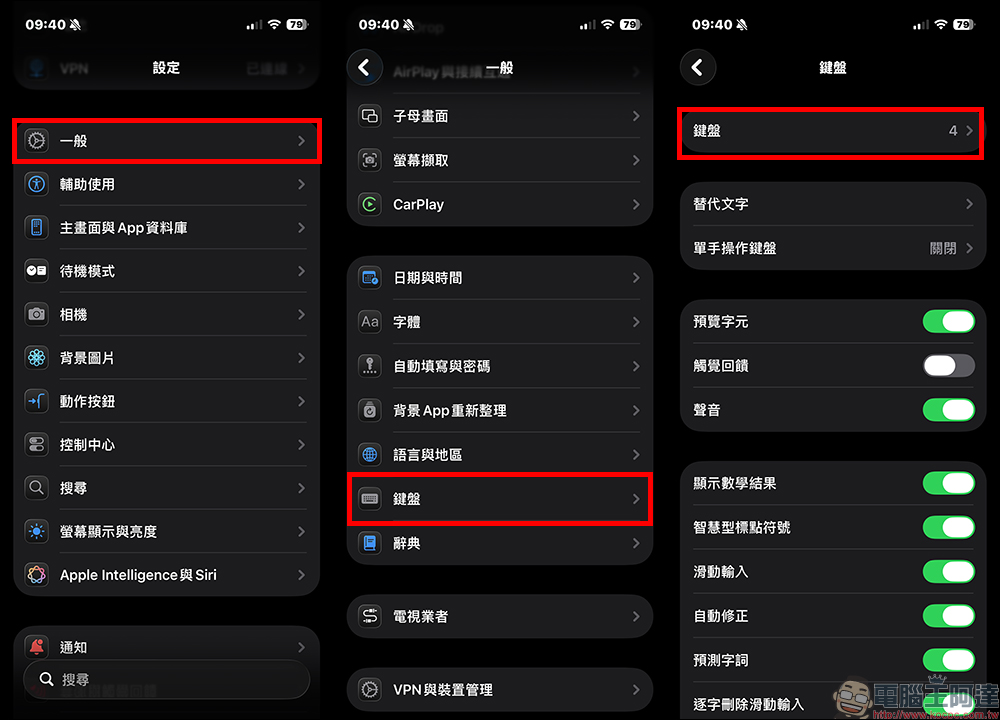
隨著本土語言數位化持續推進,相關字形也逐步被納入主流系統。搭配臺灣台語輸入法一起使用,不論是閱讀還是書寫,都比過去順暢許多。要將教育部臺灣台語輸入法加入到 iPhone 使用,在 App 安裝後前往系統「設定」>「鍵盤」,選擇「鍵盤」。
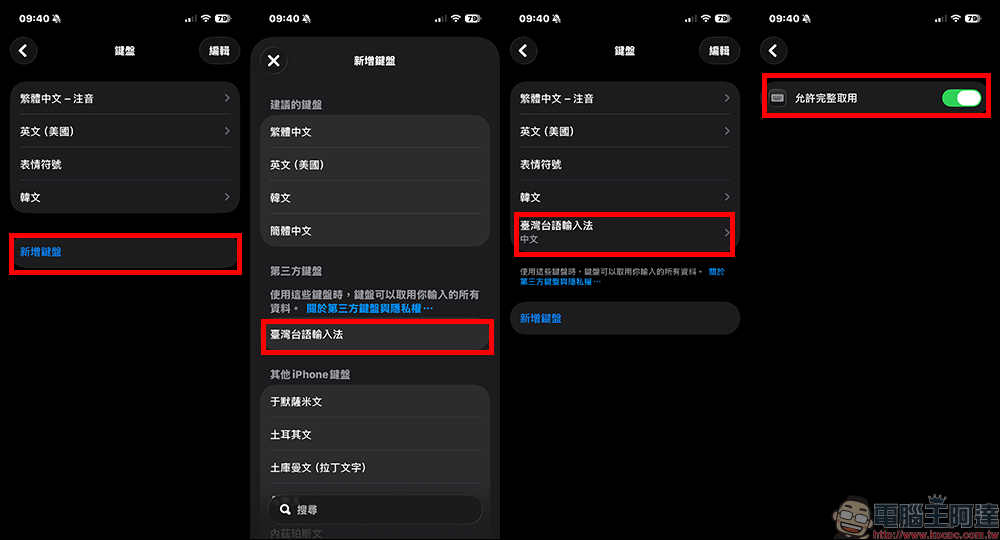
接著在鍵盤列表點選「新增鍵盤」,就能看到第三方鍵盤有「臺灣台語輸入法」可加入。加入後,點選「臺灣台語輸入法」開啟「允許完整取用」即可。
除了 iOS 用戶, Android 用戶也能在 Google Play 商店下載「 教育部臺灣台語輸入法」來使用。
教育部臺灣台語輸入法
手機版 App:iOS 版本(App Store)|Android 版(Google Play 商店)
電腦版:Windows 版本|Mac 版本
延伸閱讀: