


Windows 為用戶帶來與過去截然不同的體驗,它包含了許多經常被忽略的隱藏功能,主要也是因為被層層選像掩蓋或擁有容易被誤解的名稱而不易被發現。事實上有多種協助工具雖然初心是為了特殊需求用戶所設計,但對於一般使用者也很有幫助。

善用這些 Windows 協助工具,讓你的使用更有效率
無障礙功能能讓使用者更輕鬆地使用電腦,一般用戶也能利用這點更快完成日常任務,在這次的指南中,我們將與你分享一些你應該在電腦上試試看的最佳 Windows 協助工具。
讓你的滑鼠游標更醒目
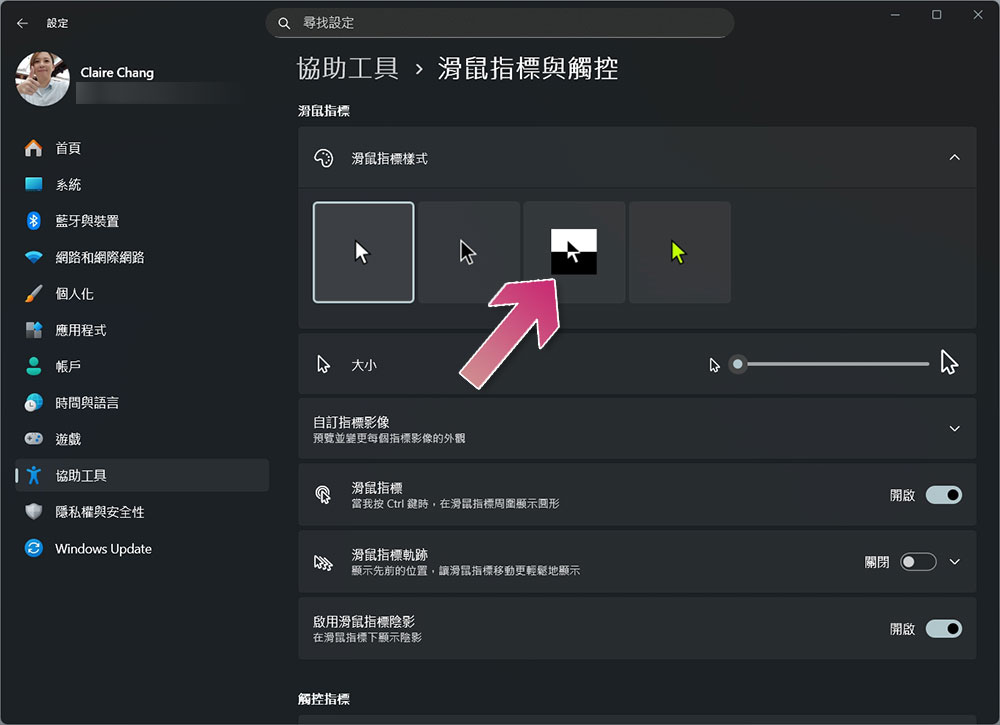
當你電腦用到一半想要休息一下,可能會很自然地將筆電蓋上或是電腦進入休眠模式。然而當你會到工作桌前準備接續工作時,常常會找不到滑鼠游標,奇怪的是即使開機並使用無線滑鼠,滑鼠游標還是沒有出現。為了解決這個問題,一項可啟用的功能讓你的滑鼠游標顏色翻轉,讓你立刻就能注意到它。這個功能會根據背景自動即時改變顏色,舉例來說,如果背景是深色,游標會變成淺色,反之亦然。此功能有助於定位滑鼠游標,尤其是當主畫面或軟體背景較雜亂時。
啟用方法如下:
- 打開 Windows 設定應用程式。
- 點擊「協助工具」。
- 選擇「滑鼠指標與觸控」。

- 在滑鼠指標樣式中選擇反轉選項。

單支耳機搭配單聲道音訊
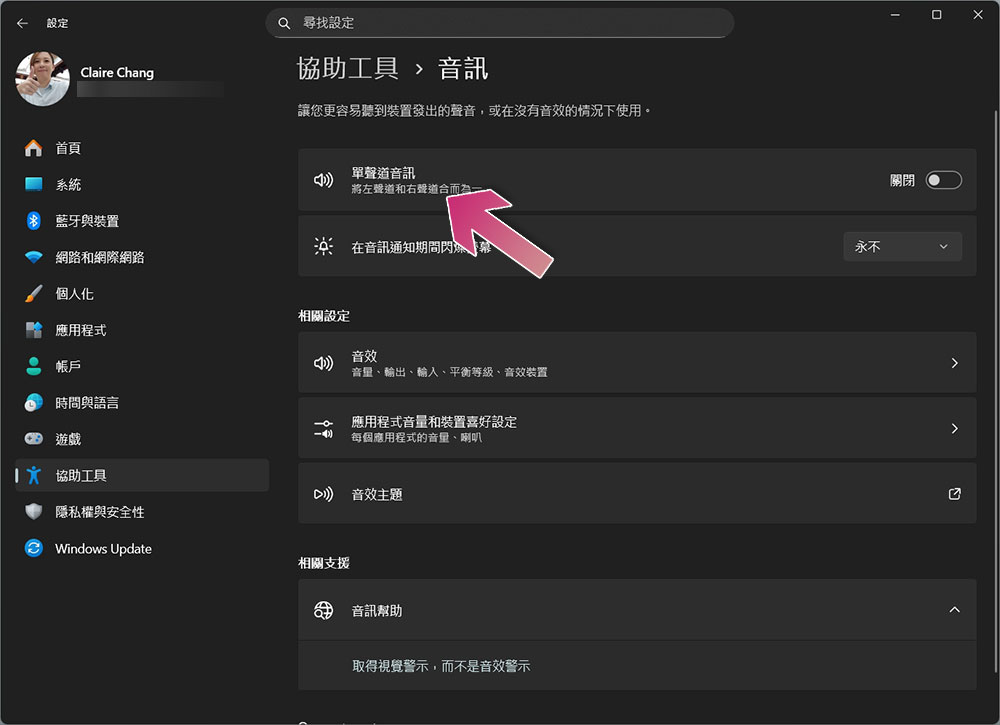
很多人在工作時會配戴單支耳機,這樣可以一邊聆聽音樂時一邊對周遭事物保持警覺,但用單邊耳機的音效通常不算好,尤其是當你聽環繞音效或杜比全景聲時。想要解決這個問題,你可以開啟單聲道音訊設定,這樣做可以把兩個聲道的音訊合而為一。
- 打開設定應用程式。
- 點擊「協助工具」。
- 選擇「音訊」,將「單聲道音訊」開啟。如果你決定同時配戴兩個耳機,記得要將這個開關關閉。
快速關閉對話視窗
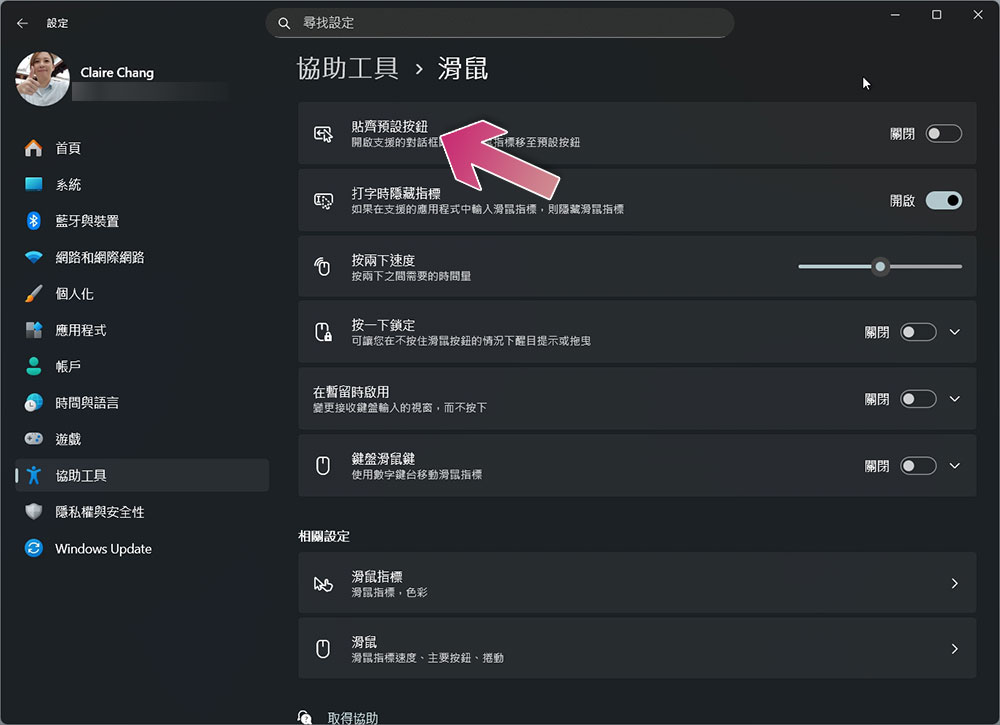
作為 Windows 重度使用者,你可以利用各種鍵盤快捷鍵來完成任務,不過,一般用戶還是習慣用滑鼠移動游標來選擇選項。當你被一連串對話框轟炸,必須點擊「是」才能繼續時,真的很累人。幸運的是,微軟想出了一種無障礙工具,能在 Windows 對話框中選擇預設選項,不僅節省時間,也不需要手動輸入。
- 打開 Windows 設定應用程式。
- 點擊「協助工具」。
- 選擇「滑鼠」。
- 將「貼齊預設按鈕」這項打開。開啟這個選項,滑鼠游標會自動移到預設選項上,但僅限於 Windows 內建對話框,無法在第三方對話框中使用此功能。此外,雖然會自動切換到預設選項,但你必須點擊繼續或關閉對話框。

兩個視窗間無縫切換
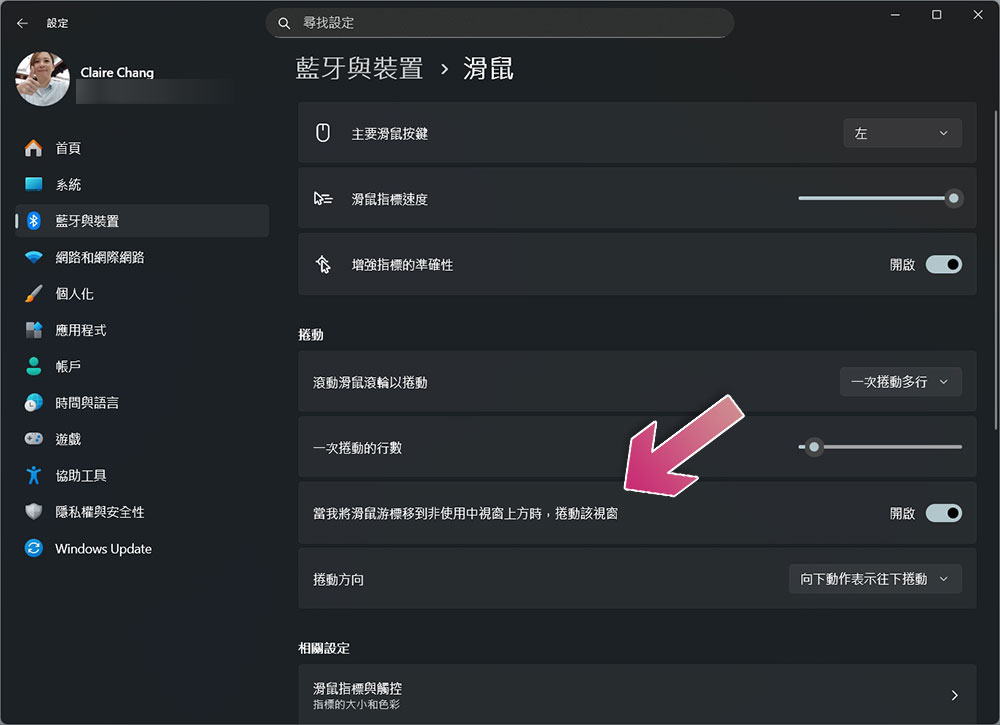
當你需要大量研究時,代表需要開啟許多分頁,經常要同時處理兩個並排開著的分頁。不過,要開啟另一個視窗,你就必須點擊它,有一個協助工具可以使用只要將滑鼠移到視窗上即可切換焦點。這表示只要滑鼠游標停在非活動視窗,就會自動啟動。雖然這很簡單,但你會感受到的無縫切換的效果,需要處理多個開啟分頁的人會注意到它的方便。
- 打開 Windows 設定應用程式。
- 點擊「協助工具」。
- 選擇「滑鼠指標與觸控」。
- 接著選擇「滑鼠」。
- 將「當我將滑鼠游標移到非使用中視窗上方時,捲動該視窗」的開關打開。


提升游標精準度
對從事設計工作的人來說,能夠了解像素完美有多重要,你必須確保每個像素都符合自己的標準。然而,要完美、逐像素地控制滑鼠相當困難,你可以利用一些滑鼠輔助功能來提升游標的精確度。
- 打開 Windows 設定應用程式。
- 點擊「協助工具」。
- 選擇「滑鼠指標與觸控」。
- 接著選擇「滑鼠」。
- 點選「協助工具滑鼠設定」。
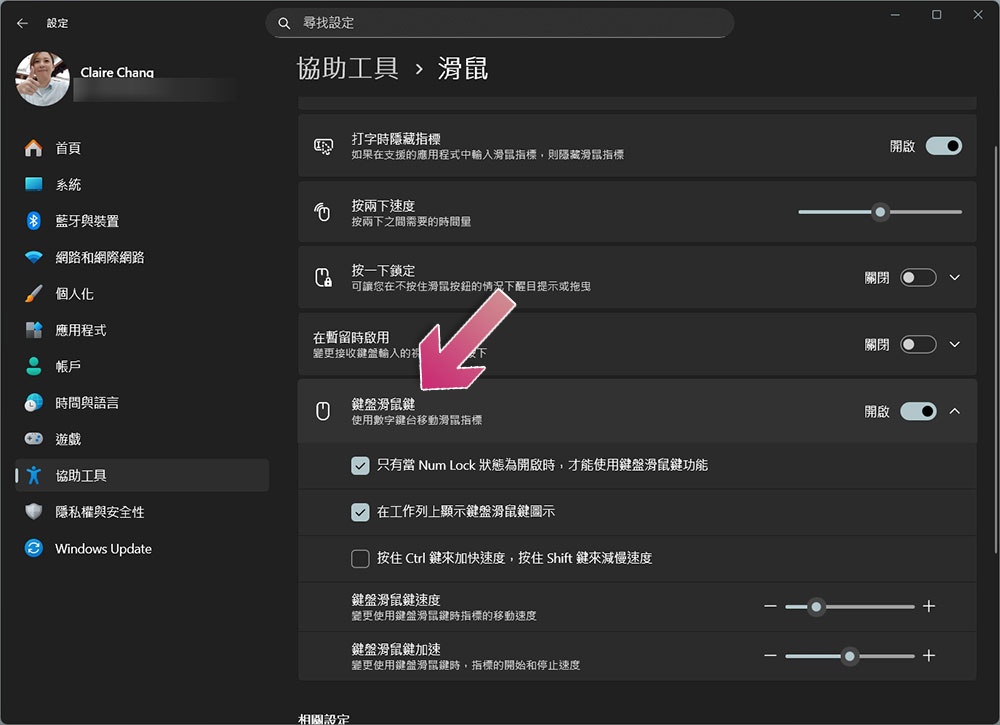
- 將「鍵盤滑鼠鍵」開啟,這樣你就可以用數字鍵盤來移動游標,提升精準度。此外,你還能透過調整滑鼠鍵速度和加速滑桿來自訂游標移動的速度。

當然,協助工具其實是為有特殊需求的人設計的,但這些協助工具如果開啟正確功能,也能幫助一般人提升生產力。但只要這些功能可以讓你的日常工作變得更輕鬆、減輕工作負荷,那就真正發揮它的作用了。