先寫在開頭:Nano Banana Pro 在這平台中,目前僅限於付費用戶使用,也就是有訂閱 Google AI Pro 或 Google AI Ultra 的用戶,免費用戶只能用 Nano Banana,但同樣無限量和一次生成四張。
雖然對付費用戶來說,Gemini 生成 Nano Banana Pro 圖片一天至少都有 100 張的額度,但家庭群組或每天都需要大量生成圖片、嘗試各種不同提示詞的人來說,100 張其實有一點少。除此之外,同一個提示詞你也可能需要生成多張來獲得最佳效果,這時使用 Gemini 就不是那麼好用。
而 Google 的 Flow 平台已經整合了 Nano Banana Pro 圖片生成技術,不僅一次最多生成四張,還不會扣點數,意味著可以無限量生成,每一位有訂閱 Google AI 的用戶都應該學起來。
教你能一次生成四張 Nano Banana Pro 圖片且無限量的方法
對於部分用戶來說,可能不太熟 Flow 是做什麼用的,這邊也快速介紹一下:
Flow 是由 Google Labs 推出的 AI 影像創作平台,讓任何人都能用文字快速製作出具有電影感的影片內容。和一般剪輯軟體不同,Flow 不是著重在時間軸剪接,而是透過 Google 最新的生成式 AI 技術,直接把「文字描述」轉換成可用的影片片段與場景。
Flow 整合了 Veo、Nano Banana 與 Gemini 等模型,能同時處理畫面生成、動作流暢度、語意理解,甚至連音效與配音生成時都會一併產生。你只需要描述角色、場景、鏡頭,就能快速生成短片,並把多個片段串成完整故事。
生成影片時,取決於你使用的 Veo 模型版本,都會扣除點數,而圖片部分現階段完全不會扣點。Google AI Pro 每個月可獲得 1,000 點 AI 點數,Google AI Ultra 則是 25,000 點。
沒有訂閱的免費用戶雖然每月也會獲得點數,也能使用 Flow 平台。不過圖片生成模型目前提供的是 Nano Banana,而不是 Pro 版本。
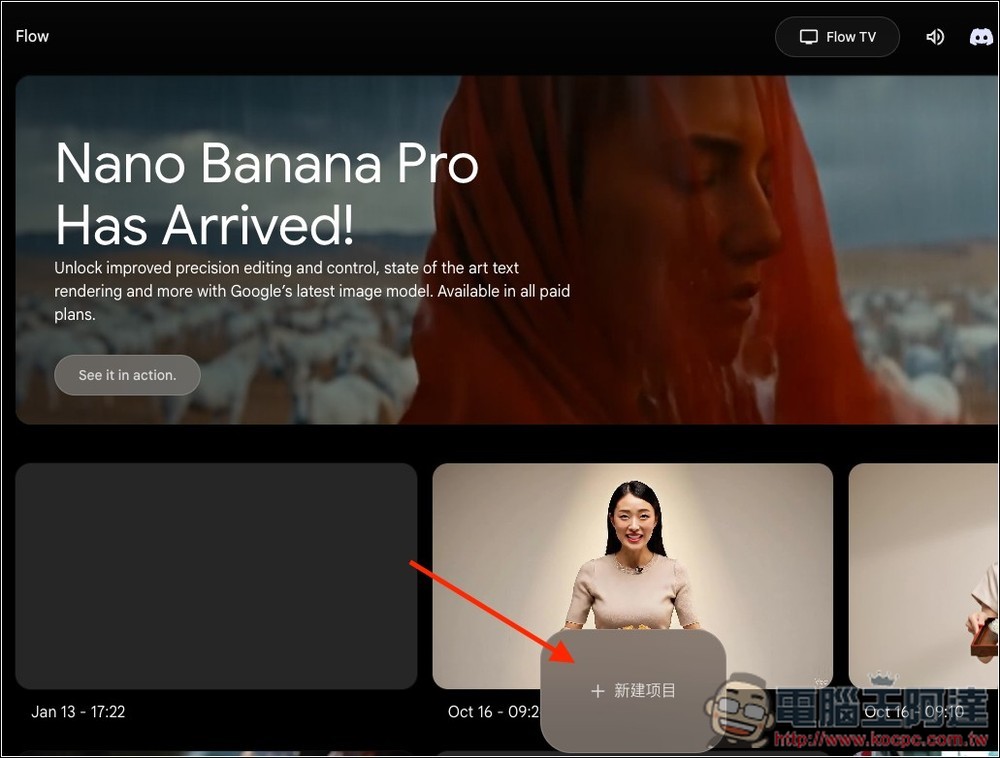
進到 Flow 並登入你的 Google 帳號之後,點選下方按鈕來新建項目,或是在現有的項目中生成也可以:
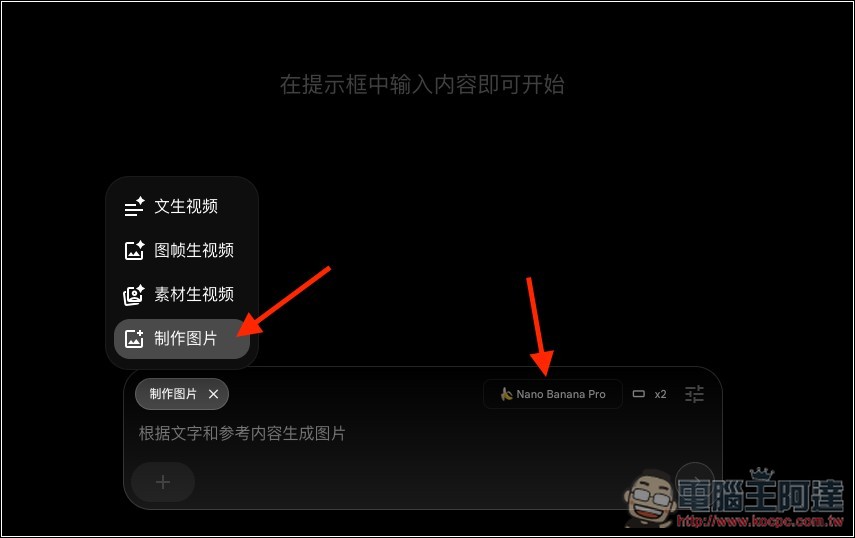
接著在對話框中左側切換成「製作圖片」。切換之後,就會看到使用的模型是 Nano Banana Pro:
打開右上角的設定,你就會看到下方的扣除點數提示是 0 點,代表生成不需要花費任何點數。預設的生成張數是同時生成 2 張:
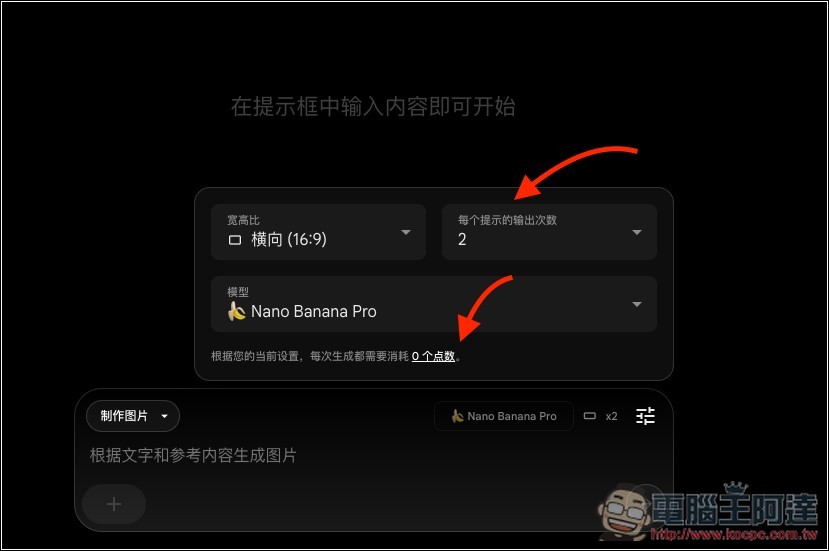
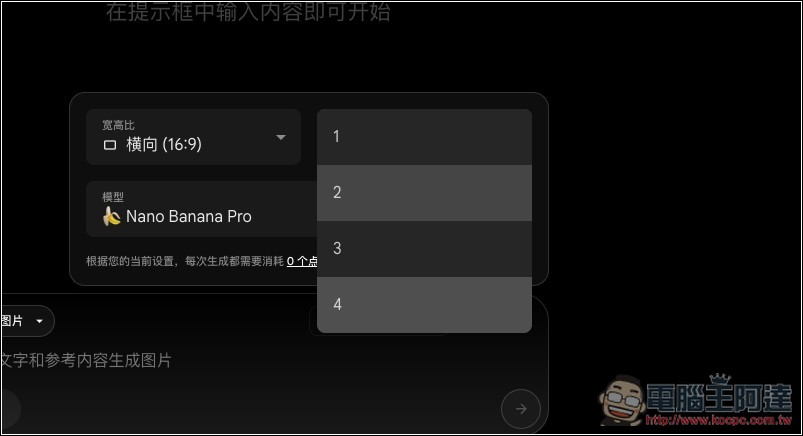
最多可以同時生成到 4 張,因此建議就直接設定 4 張就好。生成速度很快,不用擔心說 4 張會不會要花很久,而且它是同時生成,不是依序生成,代表說生成速度跟你設定 1 張、2 張、3 張一樣:
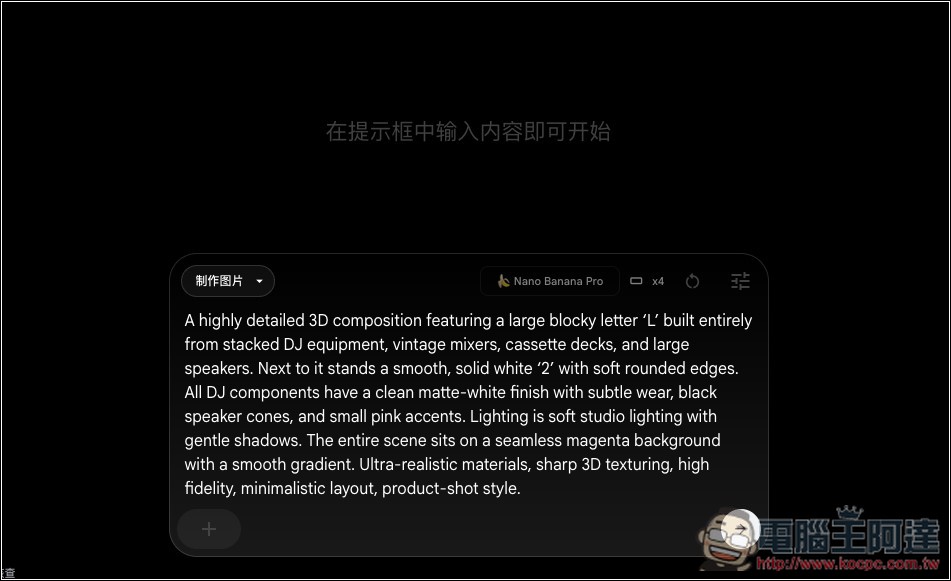
接著就輸入你的圖片提示詞,然後按下送出:
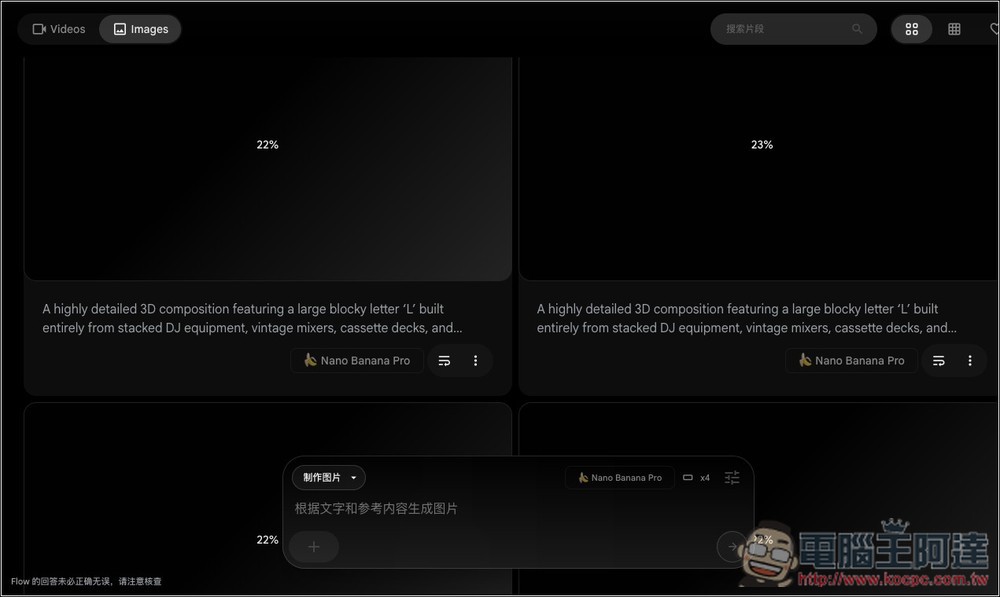
畫面就會出現 4 張圖片正在同步生成:
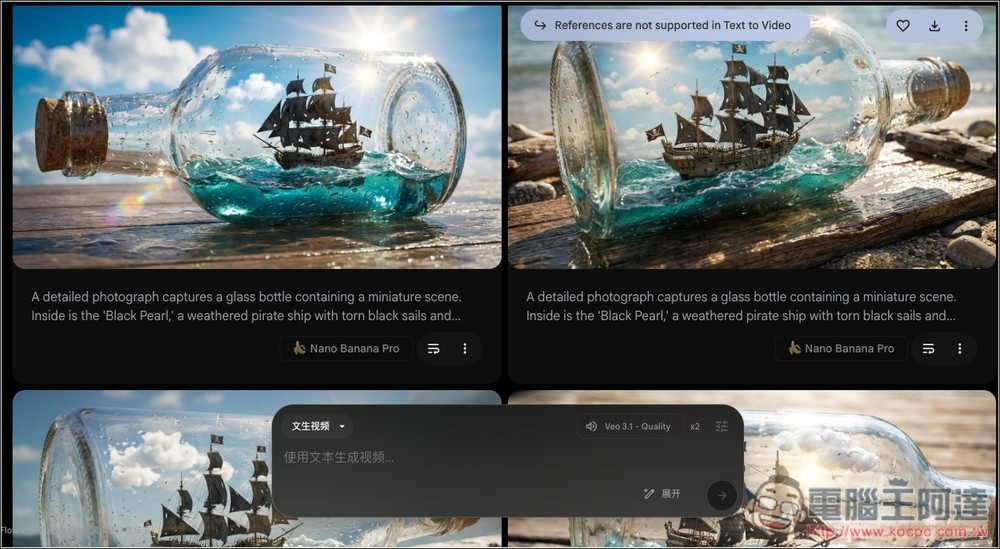
等待幾秒鐘後就會獲得結果。一次生成 4 張的好處就是。你可以很快速找到效果最好的那一張,不用像在 Gemini 中要一張張重複不斷嘗試,耗費很多時間:
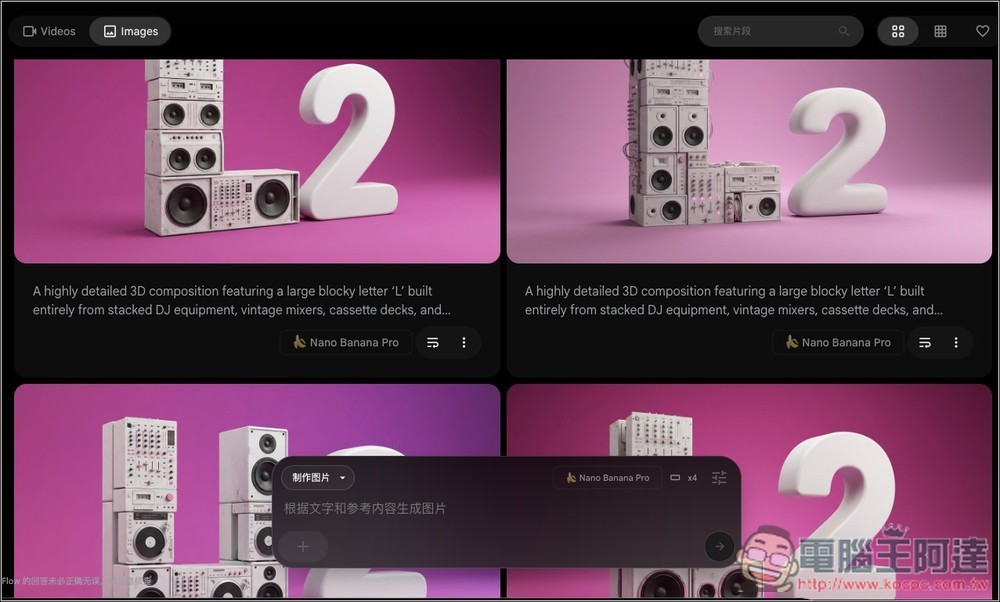
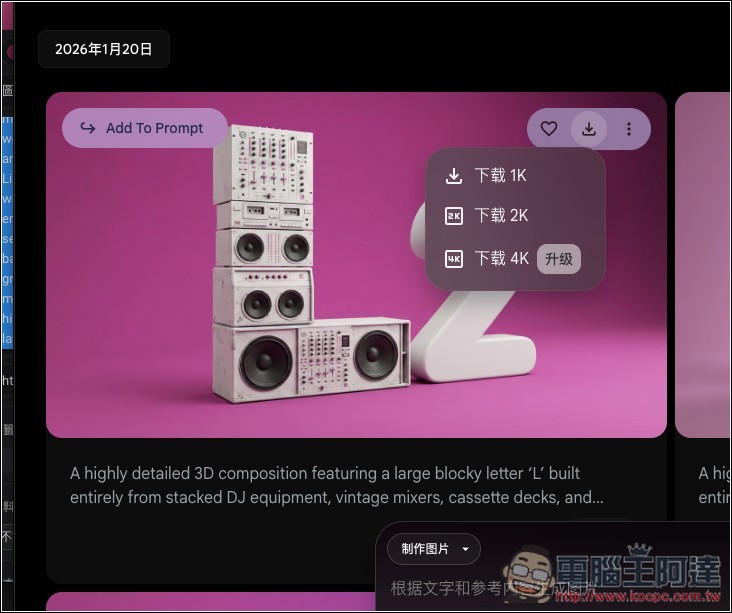
把滑鼠移到圖片上方後,左上角會出現一個 Add To Prompt 的選項,讓你針對這張圖片進行修改。如果滿意的話,就直接點擊右上角的下載圖示。
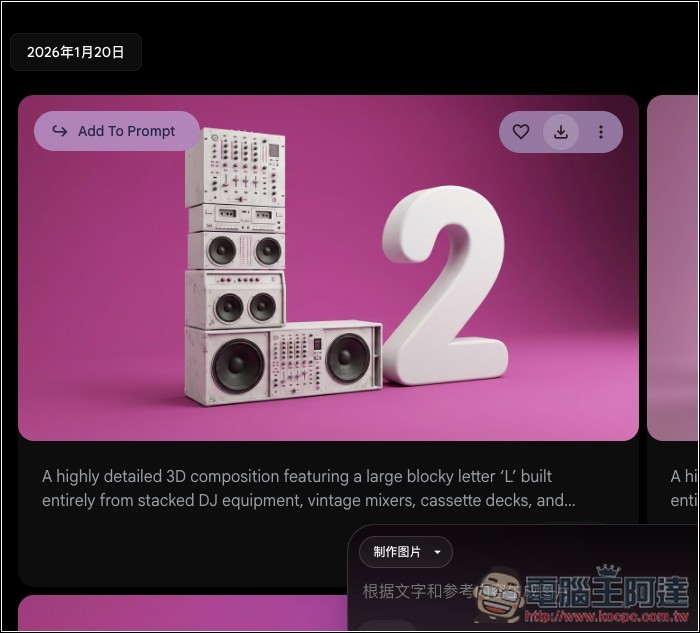
Google AI Pro 用戶最高可以下載到 2K 解析度,Ultra 則支援到 4K: