


在 Windows 作業系統中,大家應該也知道某些軟體的更新訊息是很令人煩躁的,明明該軟體就很少用到網路資源,但偏偏又很愛跳一些新消息的通知吵你,讓人不勝其煩。但你又不可能為了阻止單一的軟體訊息通知而拔掉網路,未免有點太不實際。不過話雖這麼說,其實管理應用程式的網路權限也是維護電腦安全與隱私的重要一環。無論是為了防止軟體自動更新導致版本相容性問題,還是為了避免特定應用程式在未經許可的情況下傳送數據,都會有需要「禁止軟體連網」的時候。
在 Windows 中想要封鎖網路功能的話,就必須得透過防火牆的設定來禁止,不過許多人都以為防火牆的設定是很複雜的工作,所以就知難而退。但其實透過 Windows 內建的防火牆來設定軟體連線功能非常簡單,而且足以應付絕大多數的需求,甚至不需安裝額外工具就能用。
本篇教學將示範如何建立防火牆的「封鎖連線」規則,讓你能夠針對軟體進行網路阻斷,確保該軟體在執行時完全處於離線狀態 :

(圖片來源 : AI 生成)
利用 Windows 內建防火牆禁止軟體連網
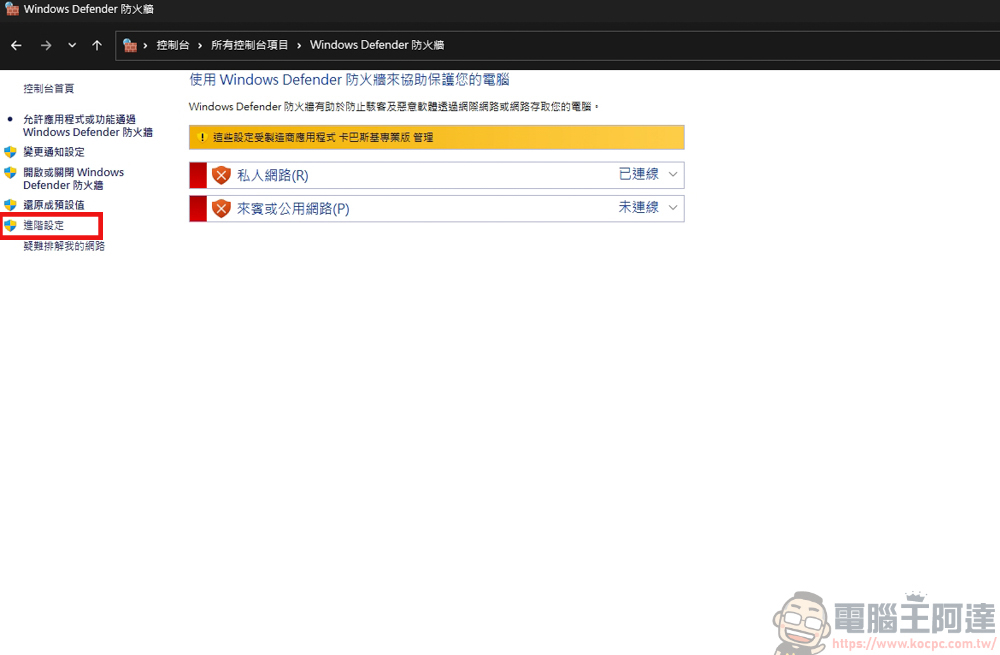
首先在 Widows 中找到控制台 → Windows Defender 防火牆,因為我電腦有安裝防毒軟體,所以頁面可能會跟大家長得不太一樣,但大家照著步驟做就可以了。進來之後,點集左側的進階設定 :
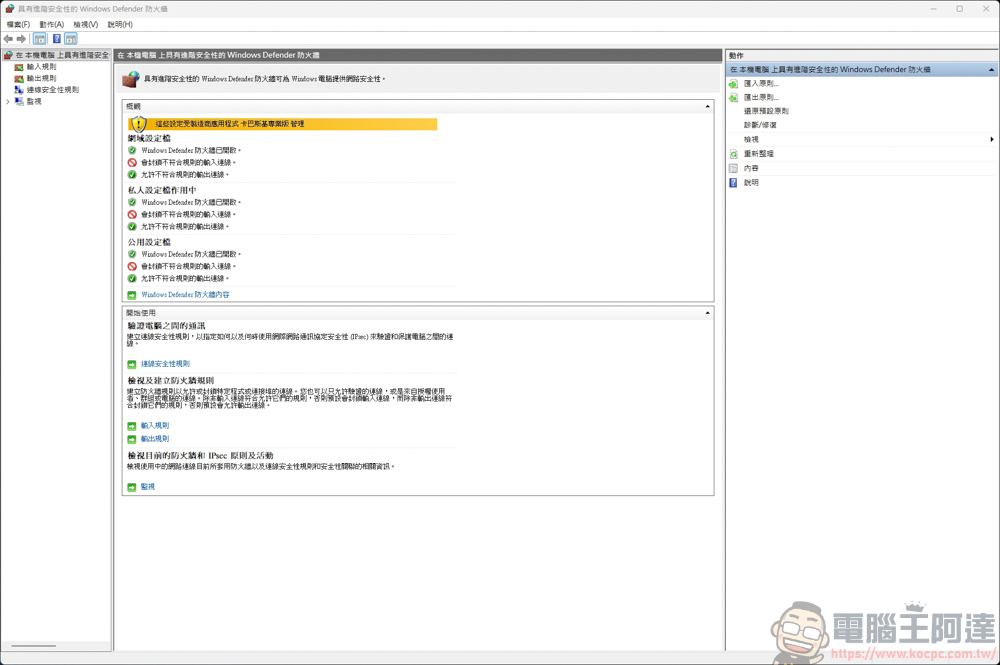
進進階設定後的頁面會長這樣子 :
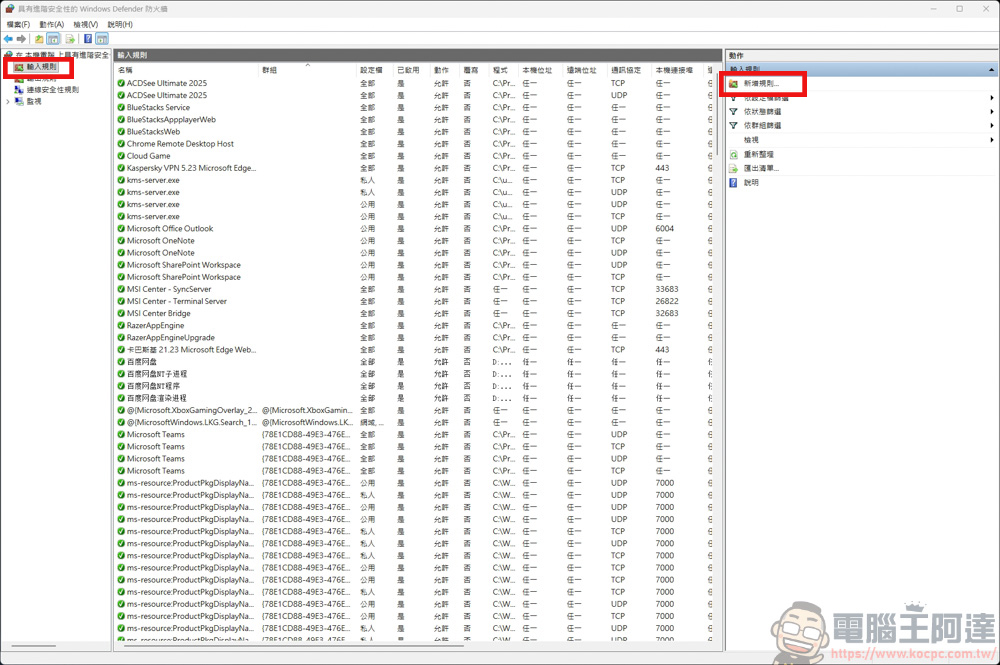
接著點擊左邊的輸入規則,然後再點擊右邊的新增規則 :
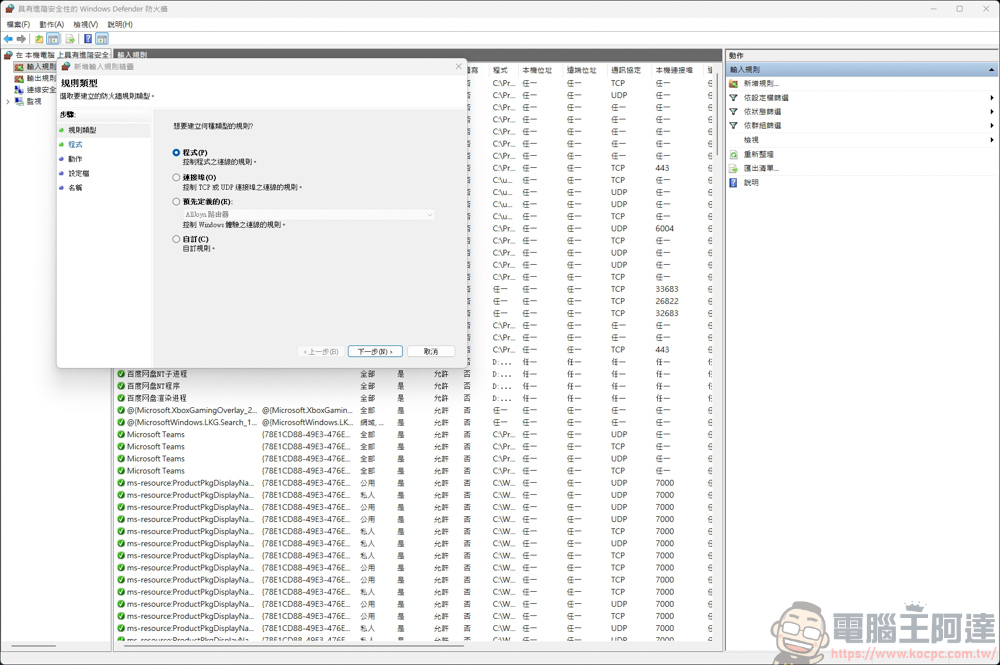
這次教的是如何封鎖軟體的連線,所以選擇第一個「程式」就可以按下一步了 :
接著選擇要封鎖的應用程式 :
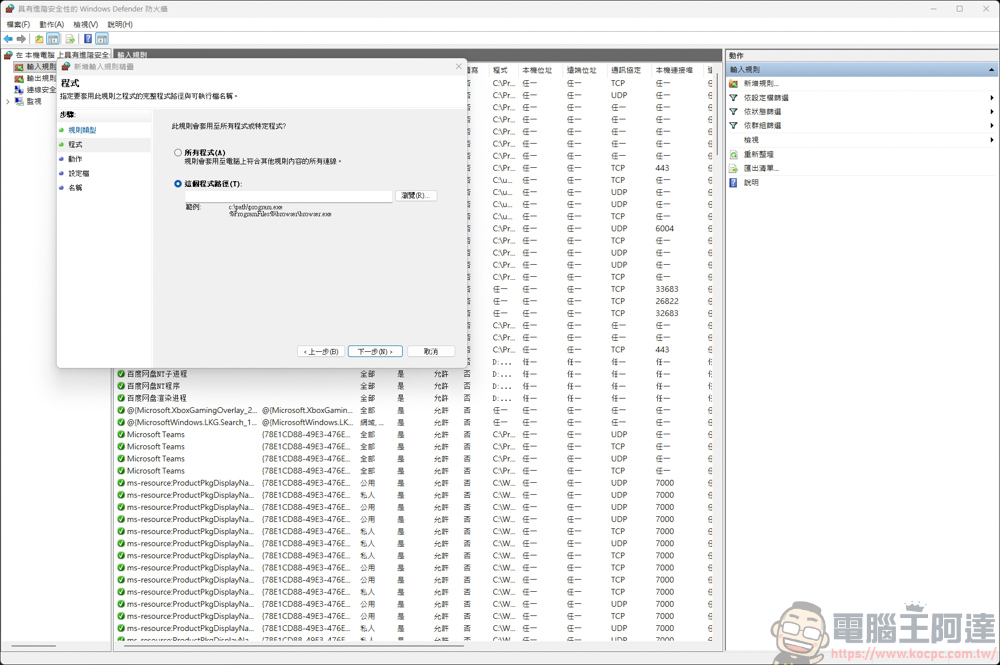
我以 Chrome 為例好了,找到 Chrome 的 exe 執行檔,並按下開啟 :
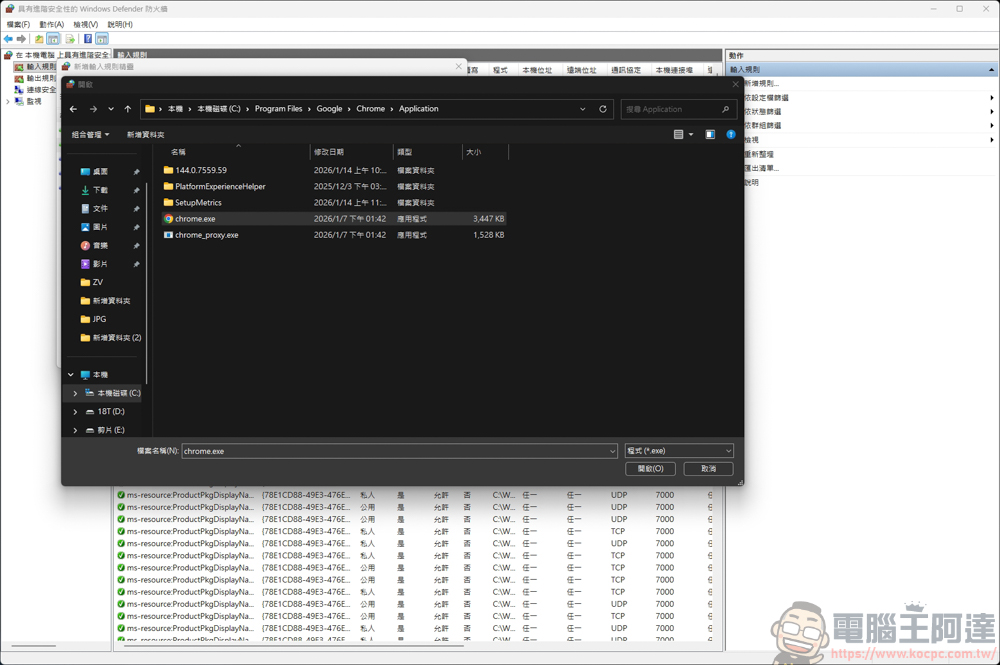
選擇完之後,選擇「封鎖連線」的選項,並按下一步 :
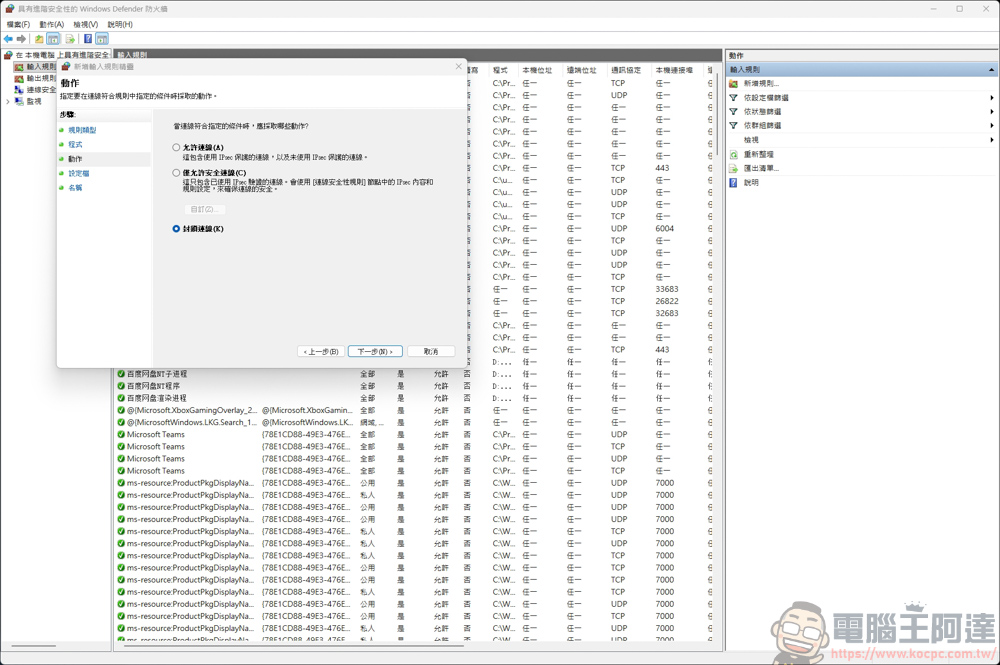
要封鎖的網路類別全勾選 :
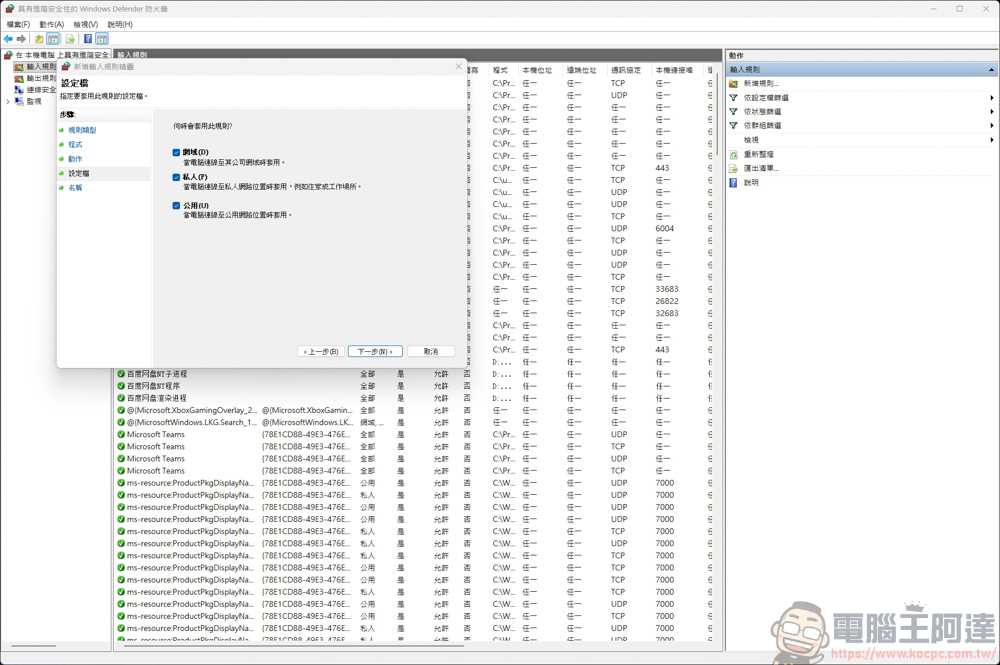
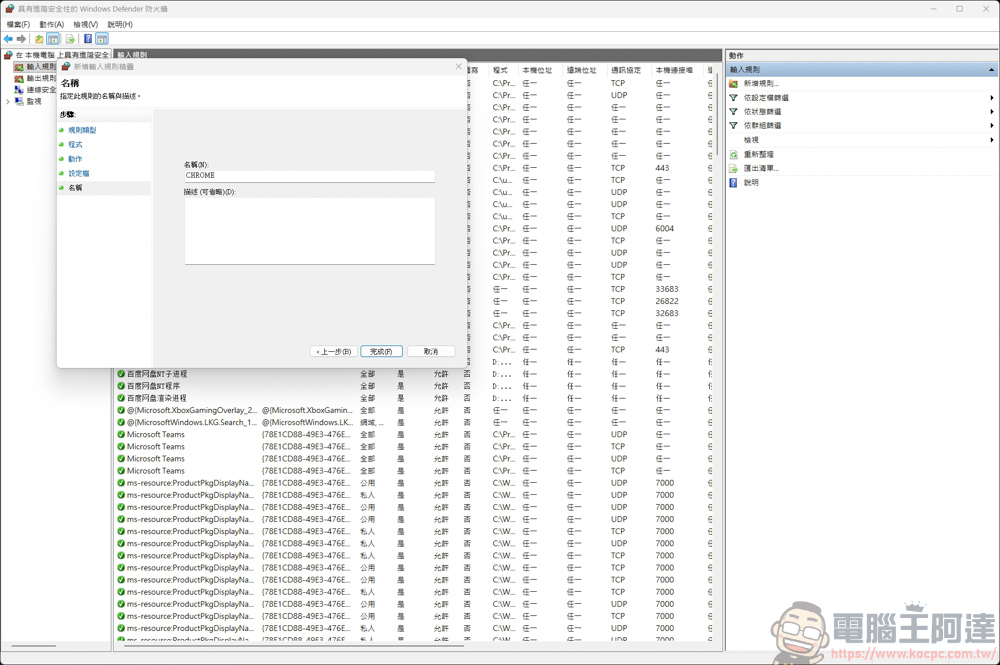
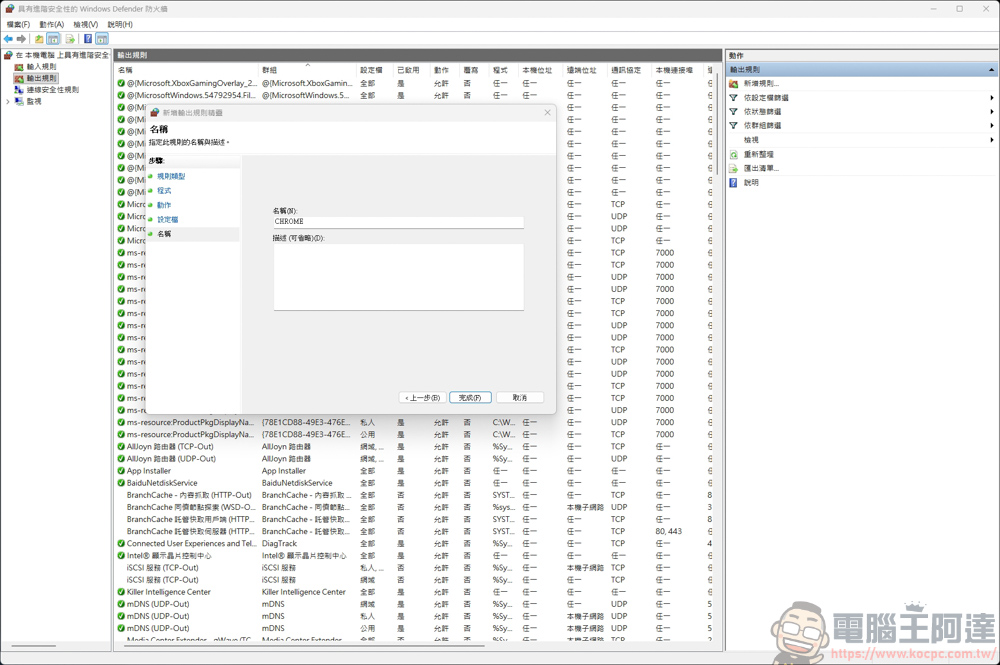
最後給個名稱並按下完成,建議名稱要取自己懂得,日後要解除才知道封了什麼軟體 :
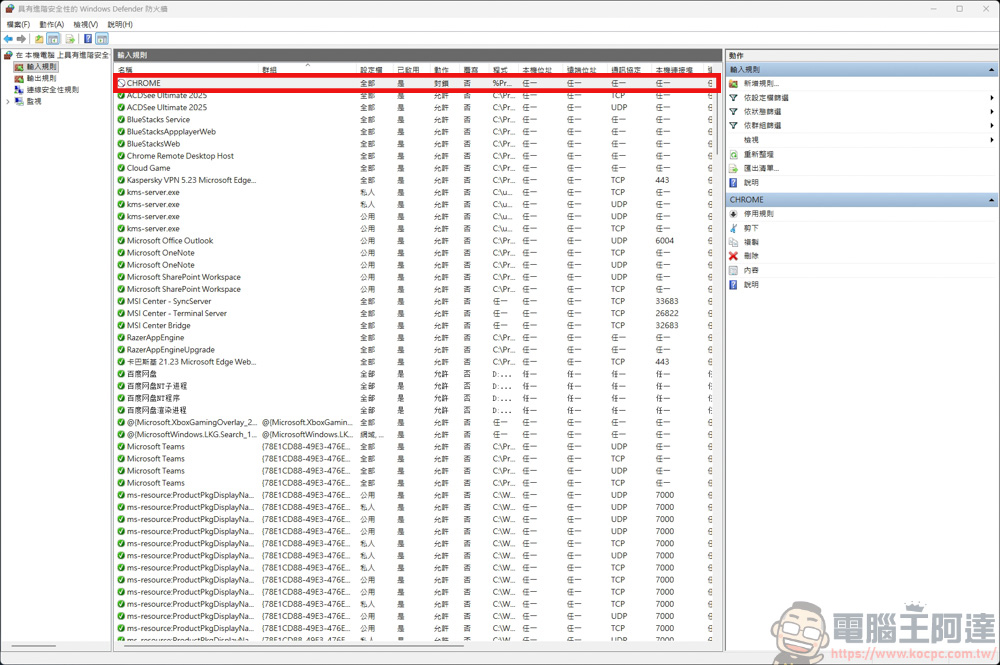
剛剛新增的封鎖規則就會出現在內容欄裡面 :
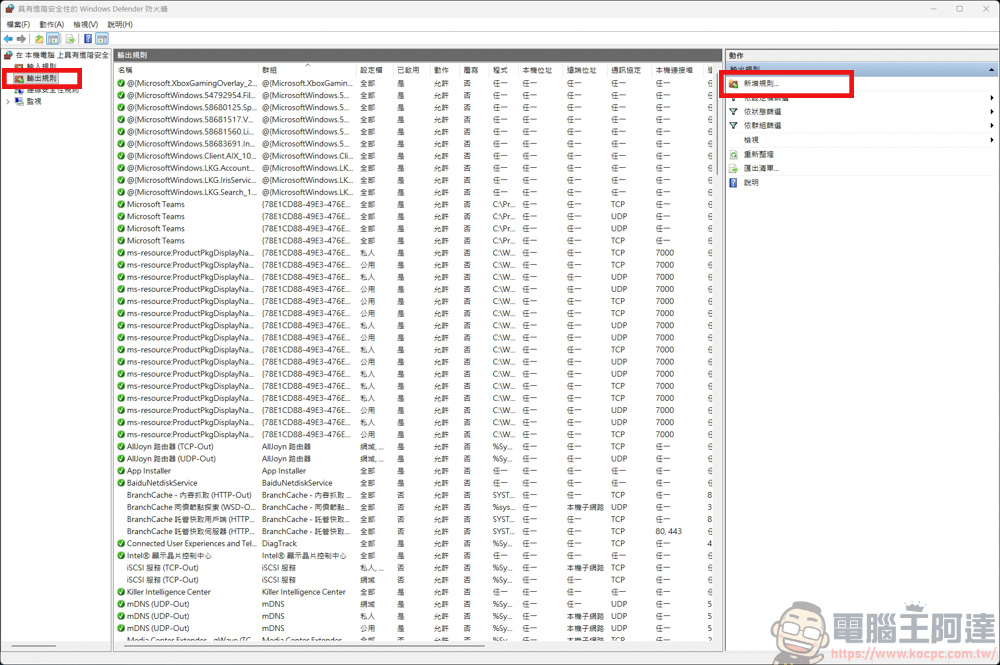
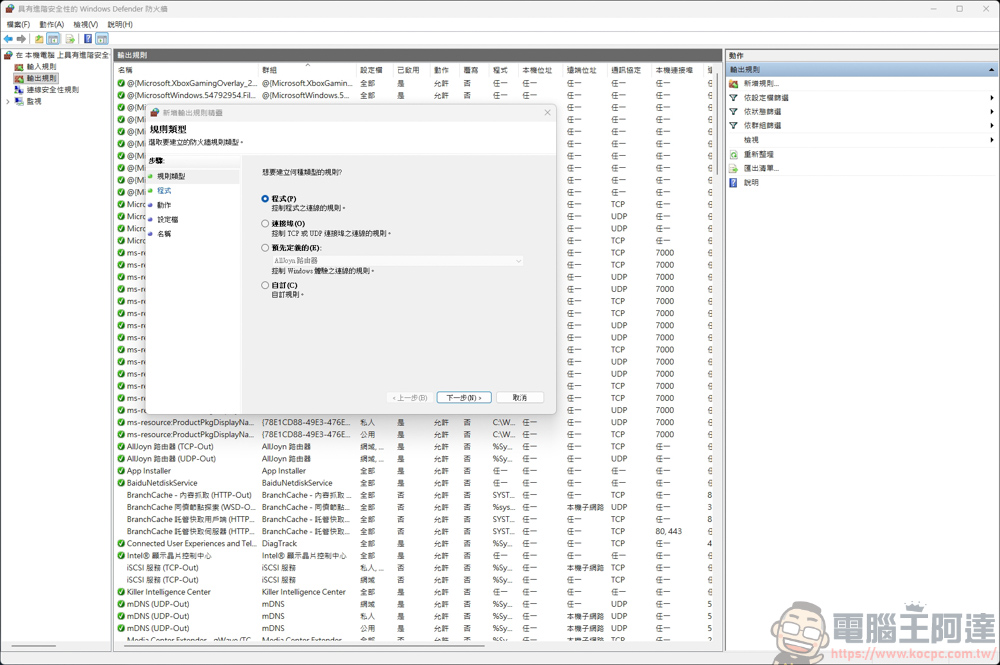
輸入規則處理完後,接著是設定輸出規則,接下來的步驟就跟上面執行的步驟一樣,所以下面就僅放圖示參考,不多做文字說明 :



測試
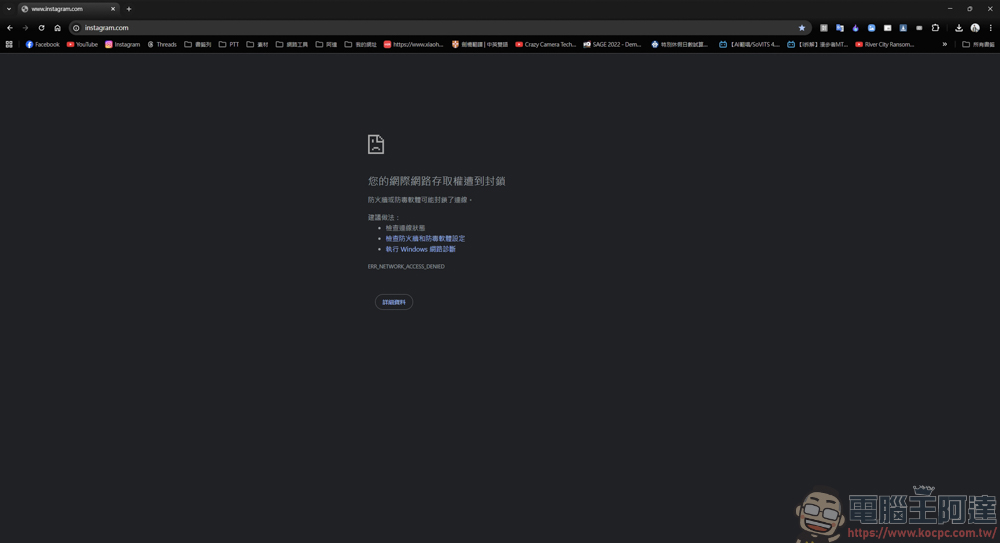
封鎖 Chrome 之後,接著來連網試試看,從下圖可以看到,執行 Chrome 之後上面會顯示網際網路存取權遭到封鎖的字樣。所以透過這樣的方式,你就可以阻擋軟體對外連線以及偷傳送數據,甚至也可透過這招來封鎖小朋友所遊玩的遊戲、軟體,以防他們過度沉迷 :
要解掉設定也很簡單,將剛剛的設定刪除即可 :
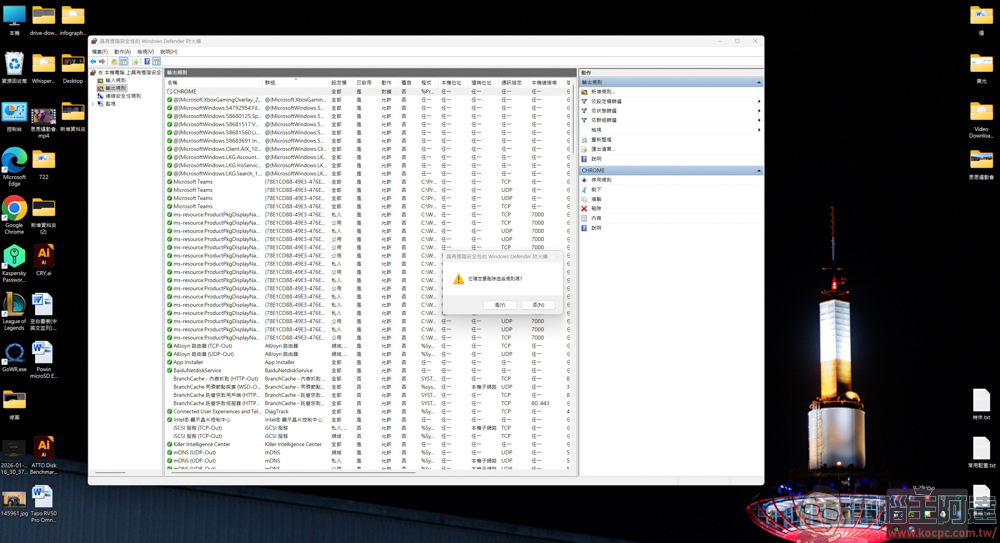
刪除後,原先的軟體又能繼續連網了 :

小結
透過上述簡單的幾個步驟,我們完全不需要安裝任何第三方軟體,就能利用 Windows 內建的防火牆達到「指定封鎖」的效果。不僅能用來封鎖那些喜歡在背景偷偷傳輸資料、或是一直跳出惱人更新通知的軟體,對於家裡有小孩的家長來說,更是一項能管控小孩遊玩線上遊戲的殺手鐧。