看到不錯的內容時,如果想加到 NotebookLM 筆記本時,都需要打開 NotebookLM 網頁,然後點選要匯入的方式,這個操作過程其實有一點麻煩。最近發現一款還不錯的瀏覽器擴充功能,叫做「NotebookLM 網頁匯入器」,可以讓你免跳出當前的網頁,就能直接將內容匯入到 Notebook 筆記本裡;而且不只是網頁,連 YouTube 也支援,對於 NotebookLM 重度用戶來說,一定要試試。
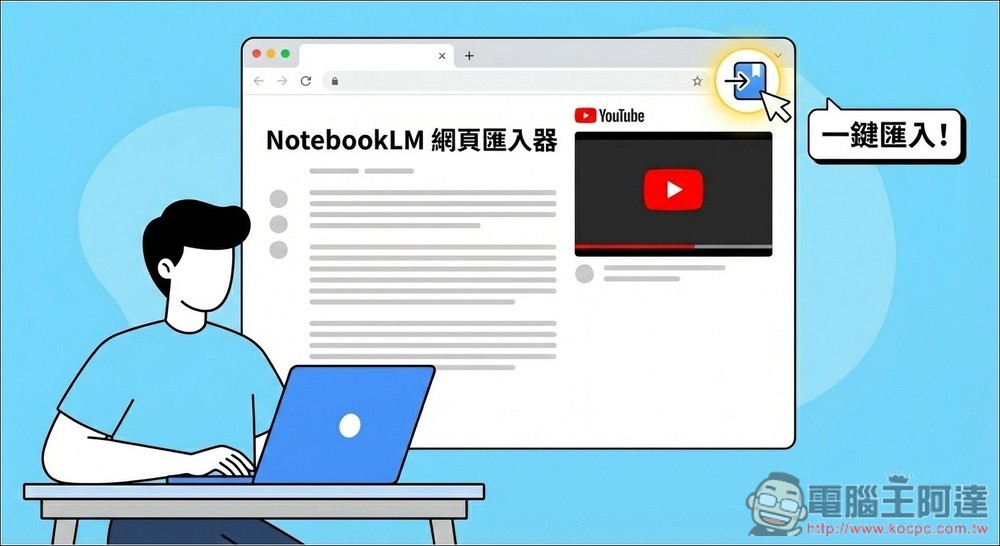
告別麻煩操作!「NotebookLM 網頁匯入器」讓你直接從瀏覽器一鍵匯入 NotebookLM 筆記本
「NotebookLM 網頁匯入器」是一款專為提升研究、整理與學習效率而設計的 Chrome 擴充外掛,主打「一鍵匯入」的極簡操作體驗。安裝後,無論你正在瀏覽新聞報導、技術文章,或是觀看 YouTube 影片,只要點擊擴充功能圖示,就能將目前頁面內容直接匯入到 NotebookLM 筆記本中,省去複製貼上與手動整理的麻煩。對於需要大量蒐集資料的人來說,這外掛非常實用。
匯入後的內容可以在 NotebookLM 裡進行對話式查詢、重點整理,甚至搭配音訊總覽功能,把長篇文章或影片轉成像 Podcast 一樣的聆聽內容。
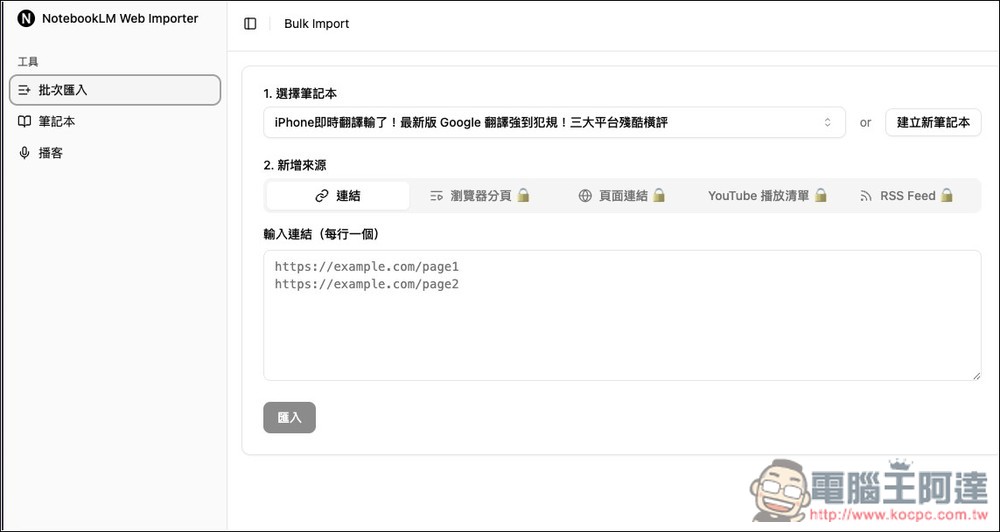
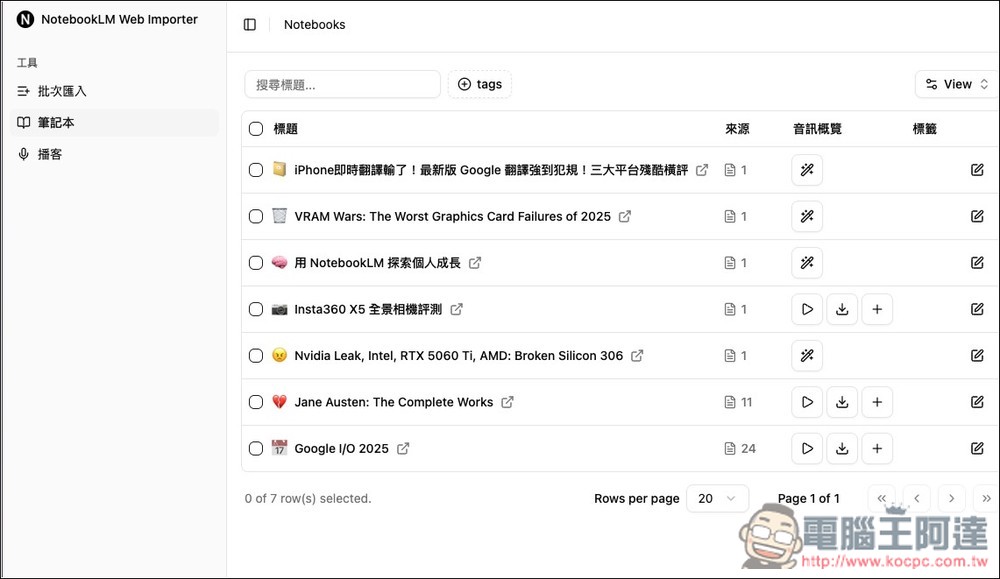
另外還內建 NotebookLM 筆記本的整理功能(可輕鬆一鍵刪除多個沒用的筆記本),以及批次匯入多個連結的功能。
特色重點
- 一鍵將網頁或 YouTube 影片匯入 NotebookLM
- 免複製貼上,資料整理流程更順
- 可搭配音訊總覽,長文轉語音更好吸收(僅限付費用戶)
- 操作簡單、介面直覺,新手也能快速上手
- 外掛檔案小,對 Chrome 效能影響低
「NotebookLM 網頁匯入器」雖然是 Chrome 擴充功能,但是你只要是使用基於 Chromium 開發的瀏覽器都能用,像我在ChatGPT Atlas上使用就可以了。
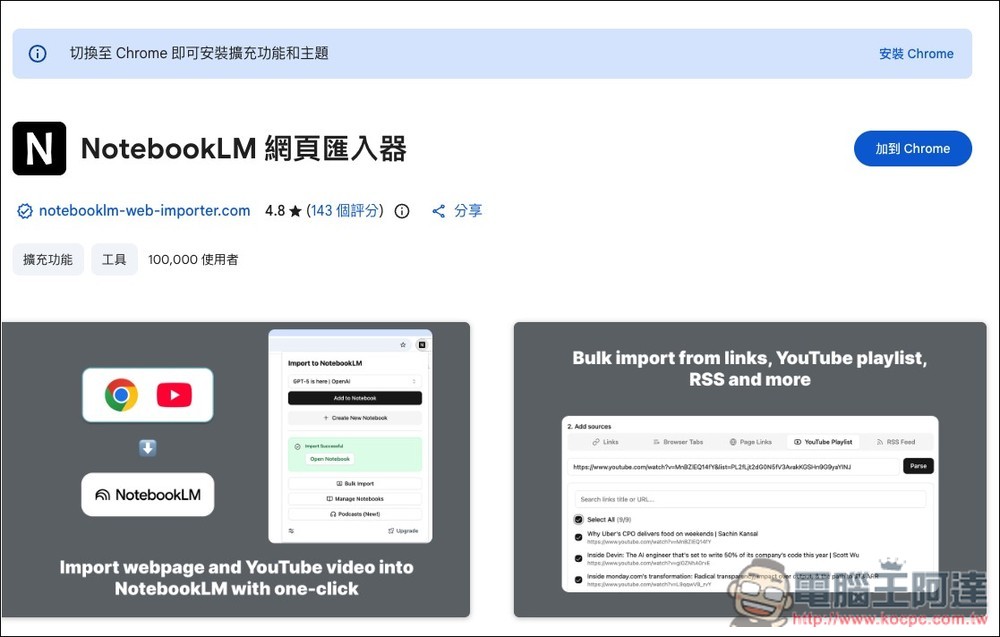
按上方連結進到 Chrome 商店頁面後,點右上角的「加到 Chrome」:
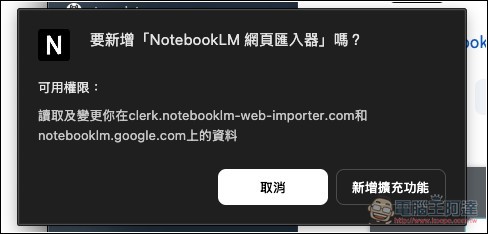
接著會跳出提示,選擇「新增擴充功能」,這樣就安裝完成了:
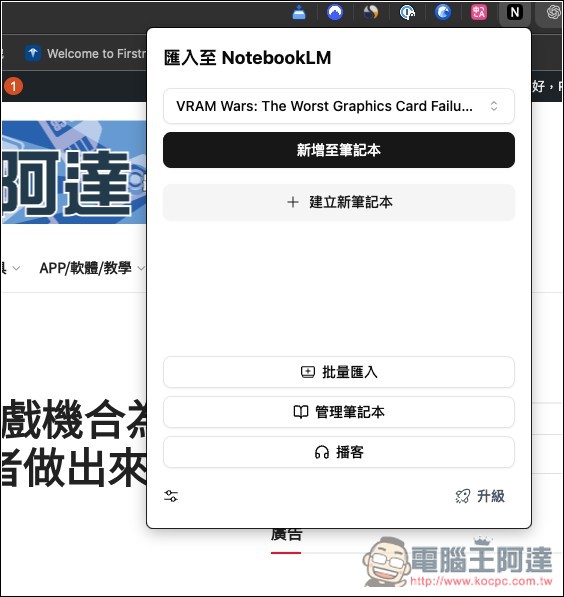
使用方式非常簡單,先確保你已經登入 NotebookLM,當你找到想要加入 NotebookLM 筆記本的網頁之後,點一下擴充功能圖示,就能進行添加。預設會是你最新的那一本筆記本,如果你不是要加到這本,可以將其展開,選擇其他本或是建立新的筆記本:
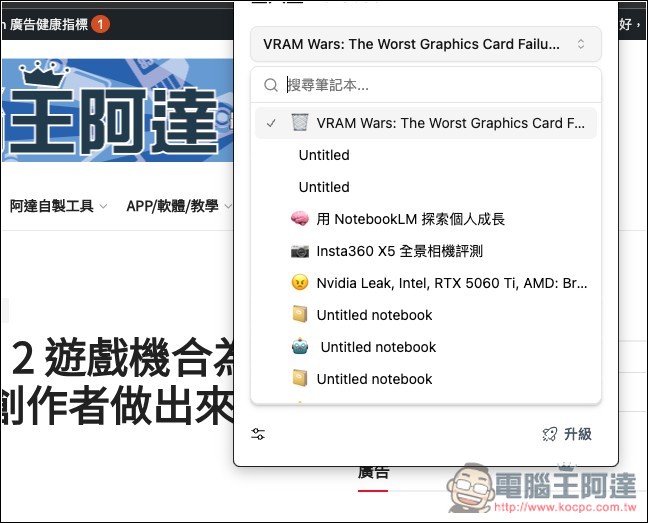
選單展開後,就能找到你其他的筆記本:
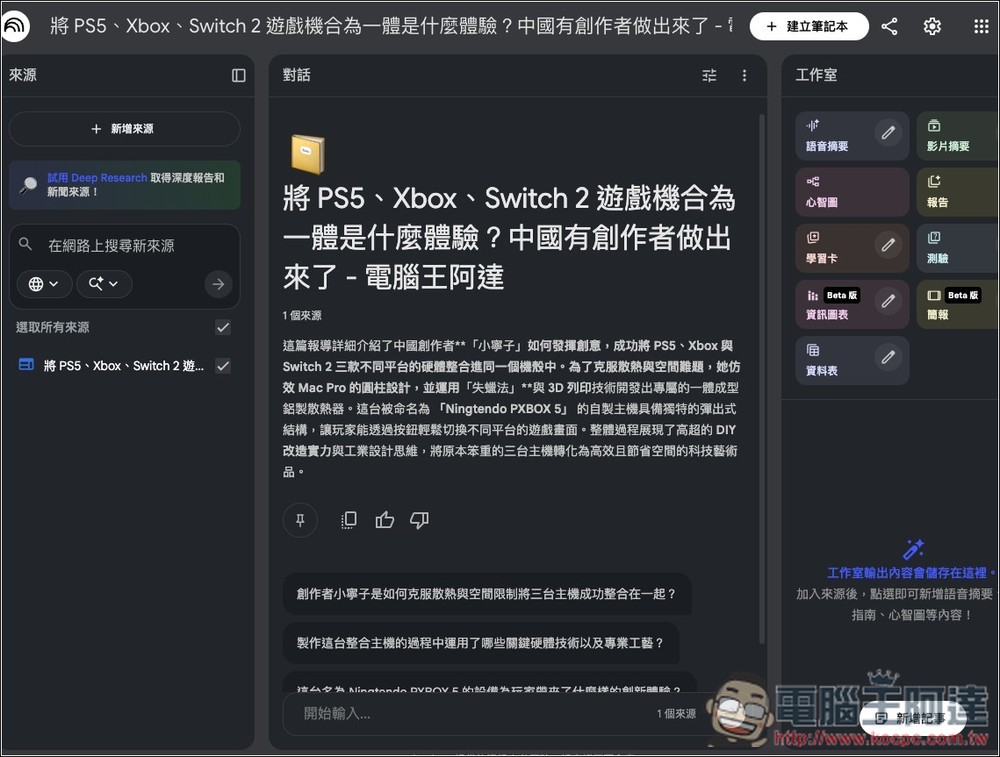
我選擇建立新筆記本,然後等待約一秒鐘的時間,下方就會顯示「匯入成功」。如果你想要查看是否真的加入,可以按下方的「開啟筆記本」:

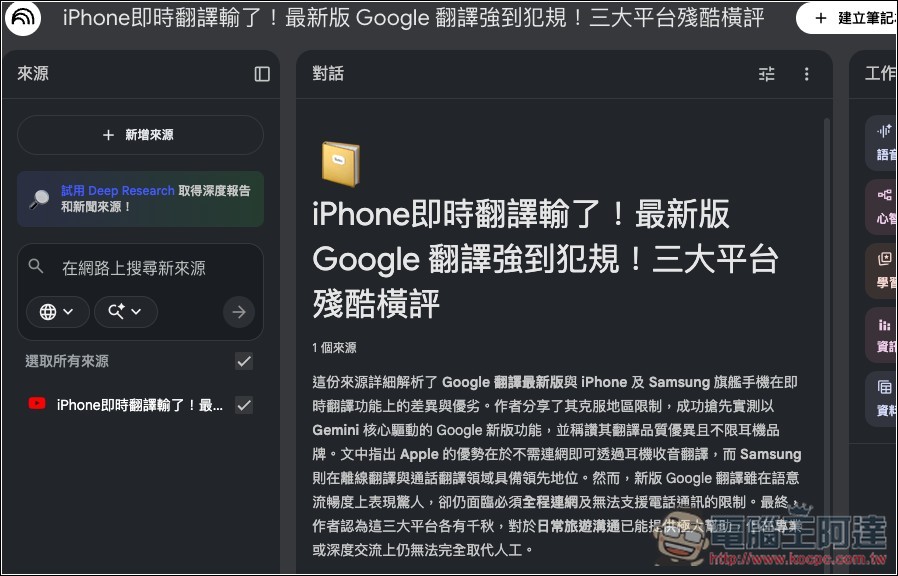
會自動打開 NotebookLM 這本筆記本的頁面,實測成功,真的新建立和加入:
YouTube 影片的操作也是一樣:
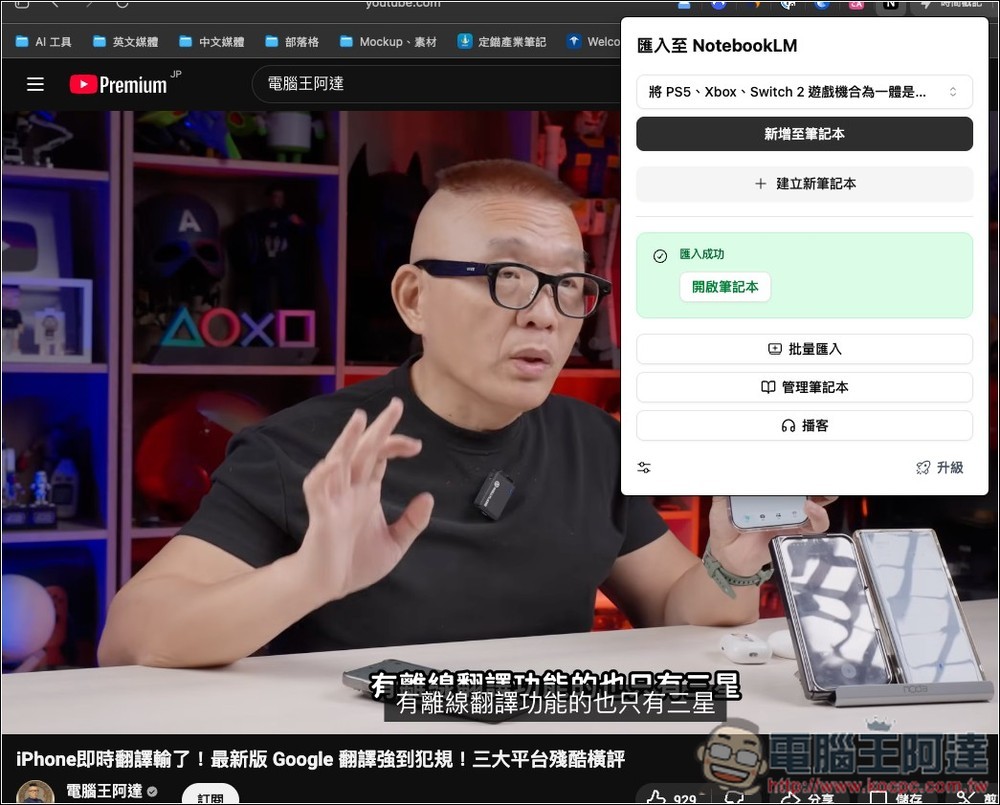
實測也確實有加到 NotebookLM 筆記本:
另外,你也可以透過這款工具來快速整理你的 Notebook 筆記本,像是可以一次刪除你不需要的筆記本、播放你已經生成的音訊概覽、又或是下載簡報檔等等,不用說還要特地進到 NotebookLM 該筆記本內,操作上更加方便:
也可以批次匯入來源和建立新筆記本: