


為了獲得精美的圖片,很多人在進行截圖後,還會透過其他的軟體來美化,像是為截圖加上美麗的背景、增加陰影效果、將邊角圓角化等等,這操作其實有點繁瑣,最近在 GitHub 上就發現到一款號稱是 CleanShot X for macOS 替代款的「Better Shot」,實際測試過後,確實還蠻不錯用。截完圖之後,這款工具就會立即美化,讓你能直接使用,不用再進行任何後置。
當然,你也能手動調整喜歡的模樣,像是替換成其他背景之類。另外還有內建加箭頭、圓圈、矩形、數字編號、文字、OCR 等功能。目前僅支援 Mac。
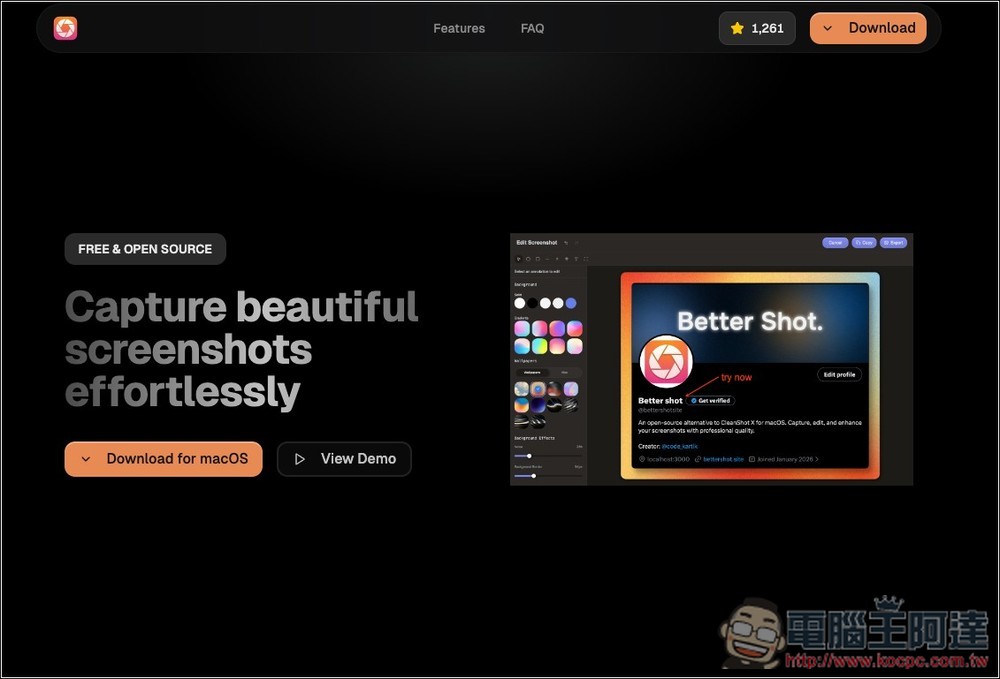
Better Shot 一款號稱 CleanShot X 的免費替代方案,截圖後會自動美化圖片
Better Shot 是一款專為 macOS 打造的開源截圖工具,主打「快、順、好整理」,被不少開發者與創作者視為 CleanShot X 的免費替代方案。採用 Tauri+React 架構,結合 Rust 的效能優勢,不僅體積輕巧、啟動迅速,也能在本機端完成所有截圖與編輯流程。
無論是寫技術文件、做簡報、經營部落格或分享教學畫面,都能透過它快速擷取畫面、獲得美化過的圖片、加上標註,再輸出成高品質圖片。
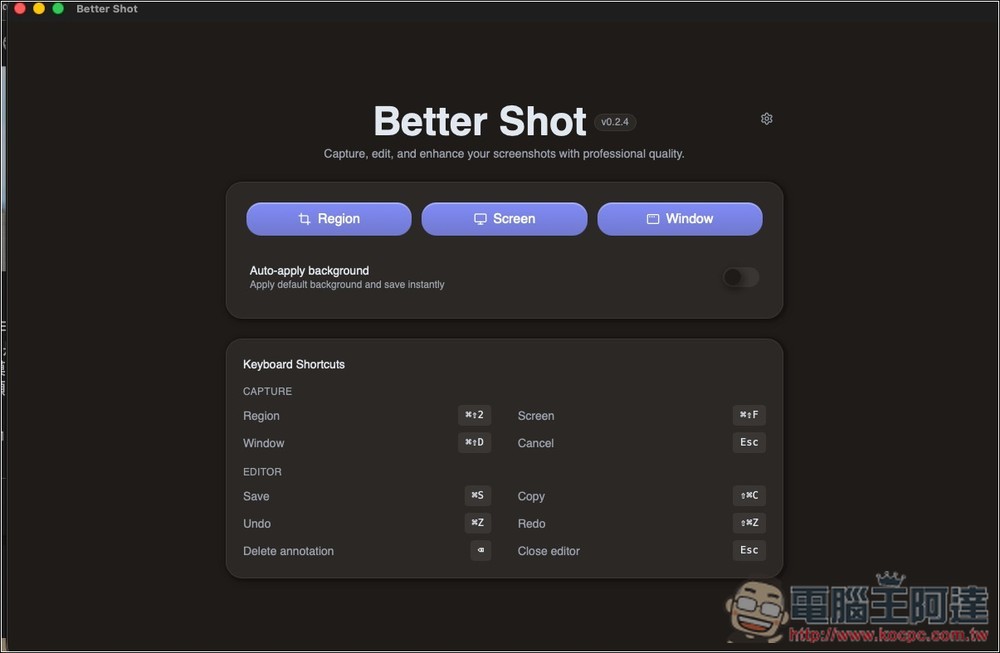
Better Shot 也提供快捷鍵操作,讓你在任何畫面都能按鍵盤快捷鍵進行截圖。
主要特色
- 多種截圖模式:支援區域、全螢幕、視窗截圖,還能用 macOS 原生 Vision Framework 進行 OCR 文字擷取。
- 背景與特效編輯:內建多款背景樣式,可調整陰影、圓角、模糊與雜訊效果,讓截圖更有質感。
- 標註工具齊全:箭頭、方框、文字、編號標籤通通有,適合用於教學與步驟說明。
- 自訂快捷鍵:截圖與編輯操作都能依你的習慣調整。
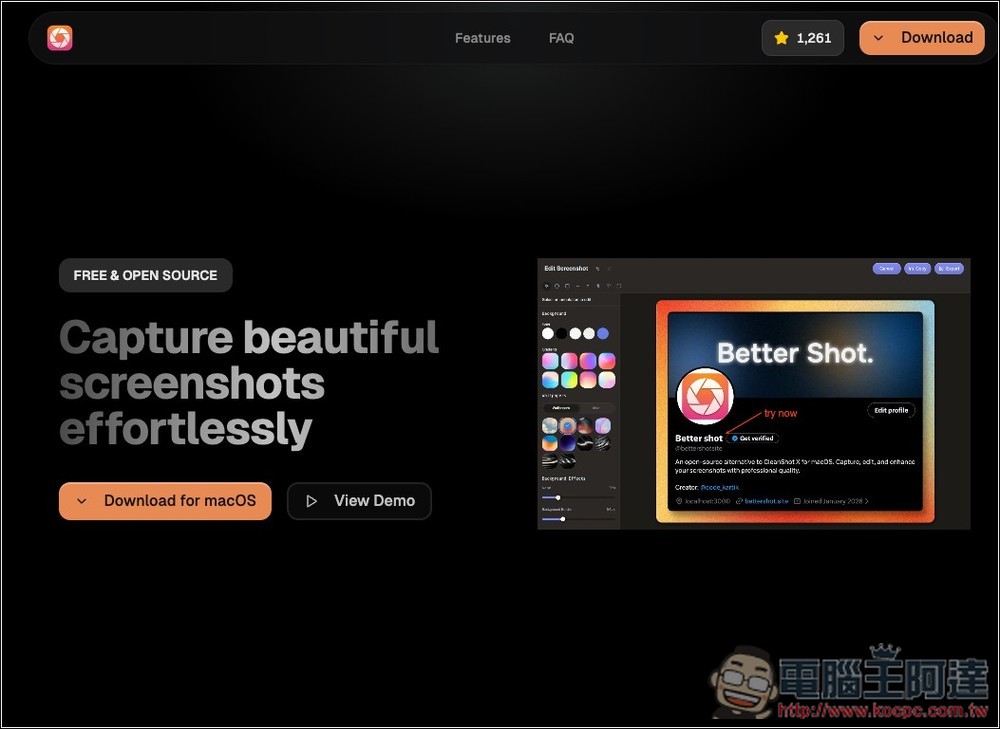
Better Shot 有官網可以直接下載安裝檔,如果你想要看 GitHub 的原始碼,可以按右上角那個星星符號:
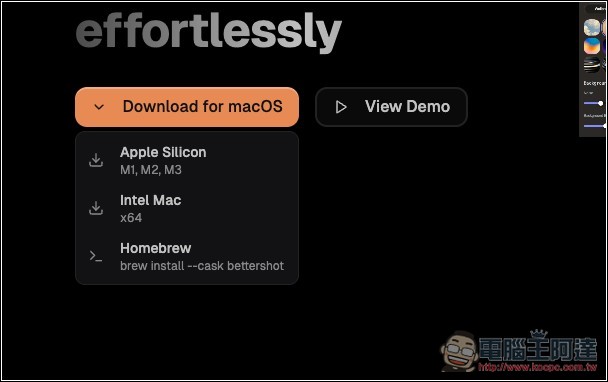
選擇你的 Mac 版本,Apple Silicon 和 Intel Mac 都支援:
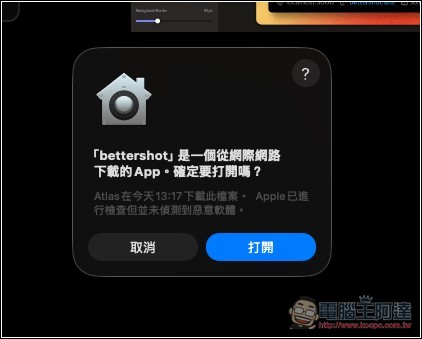
安裝後打開,因為是從網路上下載的 App,系統會跳出提示訊息,直接點擊「打開」即可:
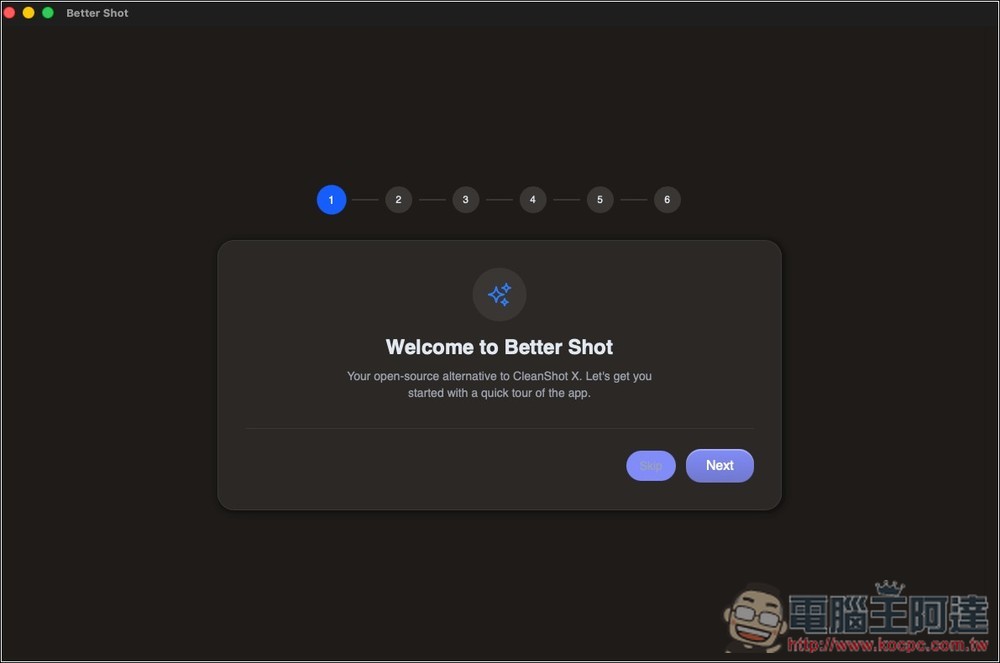
一開始會有一些操作說明和特色介紹,也必須給予一些系統權限:
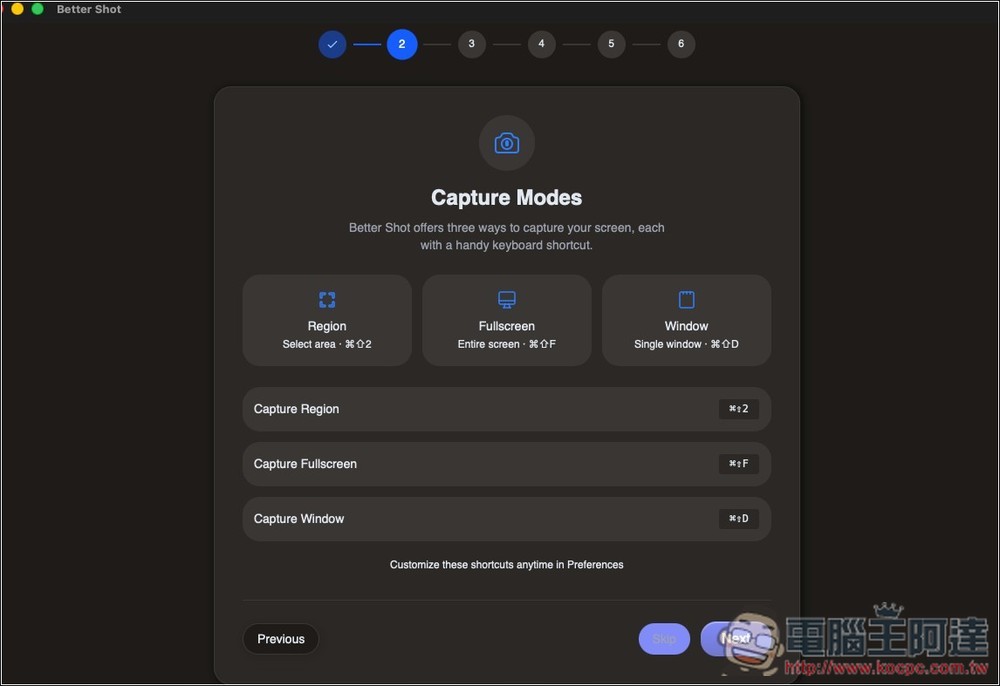
軟體已經預設好快捷鍵,你可以隨時根據自己的習慣來調整。支援的擷取模式包括:手動選取範圍、整個螢幕、特定視窗:
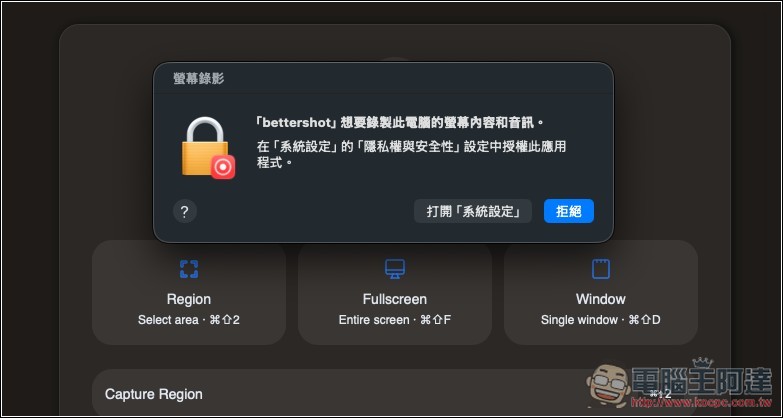
會要求允許錄製此電腦螢幕內容和音訊的權限,請點擊「打開系統設定」,打開這款 App:
權限都允許之後就可以開始使用了:
進行截圖後會自動打開編輯畫面,預設已經進行一些美化,包含背景,並將截圖圓角化與加入陰影。如果你沒有太多要求,其實可以直接點擊右上角的輸出按鈕儲存起來。
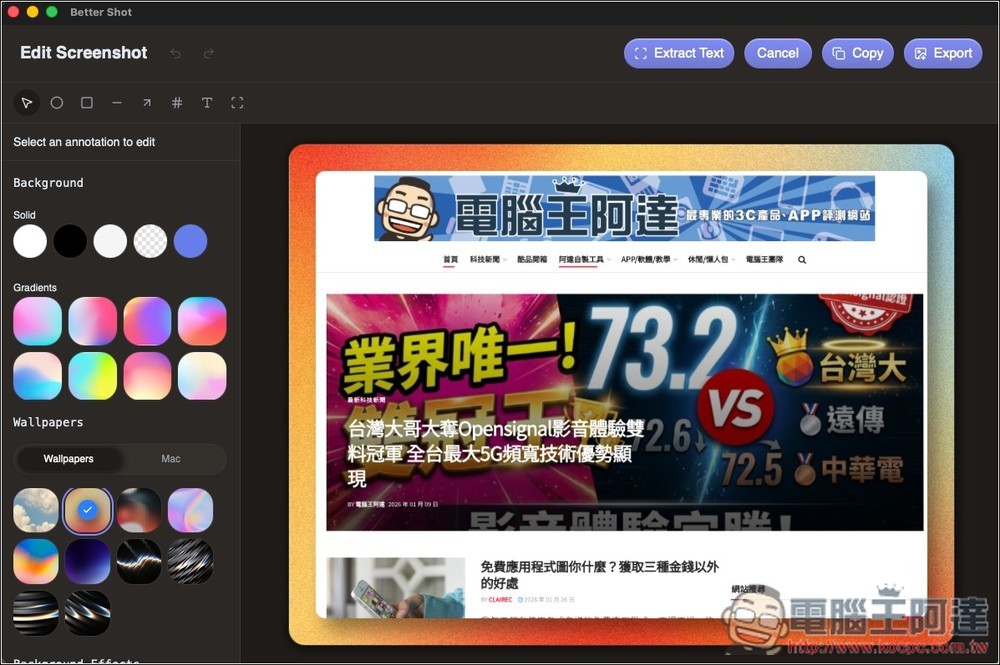
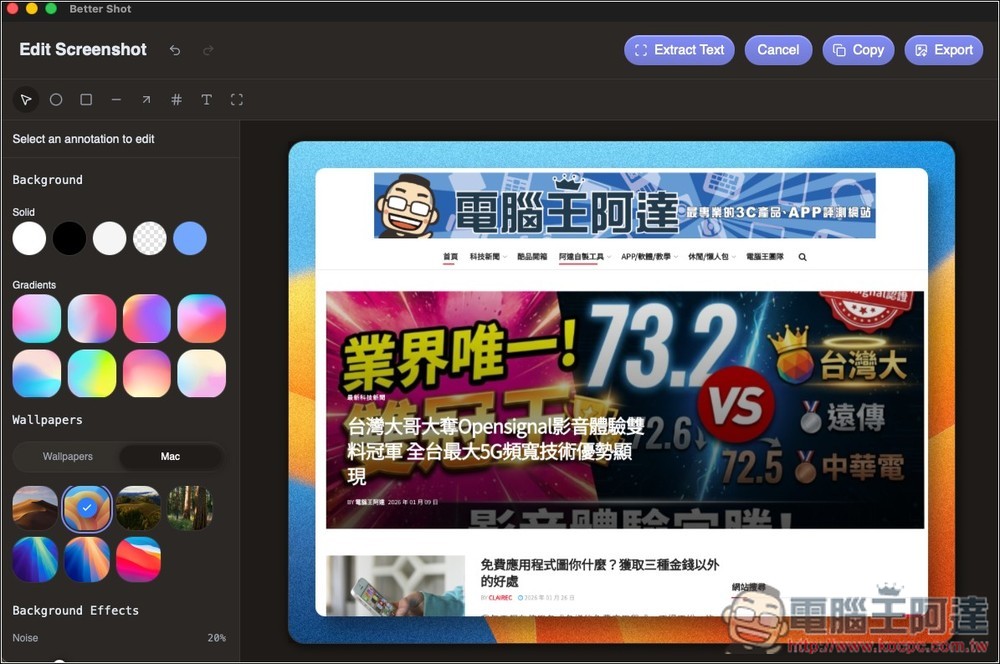
如果你不喜歡這個背景,左側提供很多選項,包括:純色背景、漸層色、Mac 內建桌布:
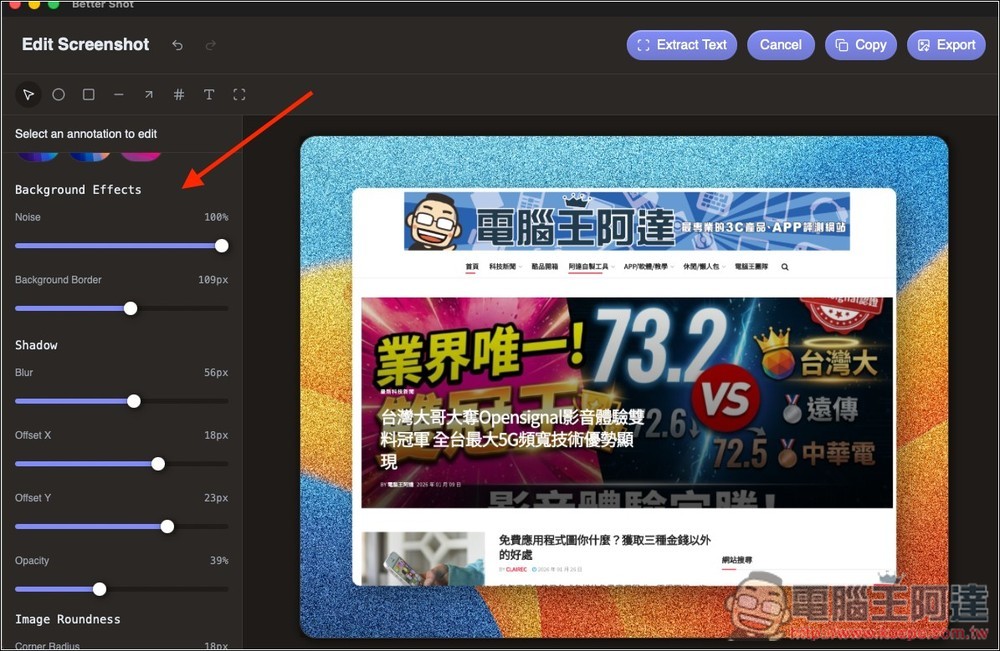
另外還有一些背景的調整功能,像是特效以及陰影之類的:
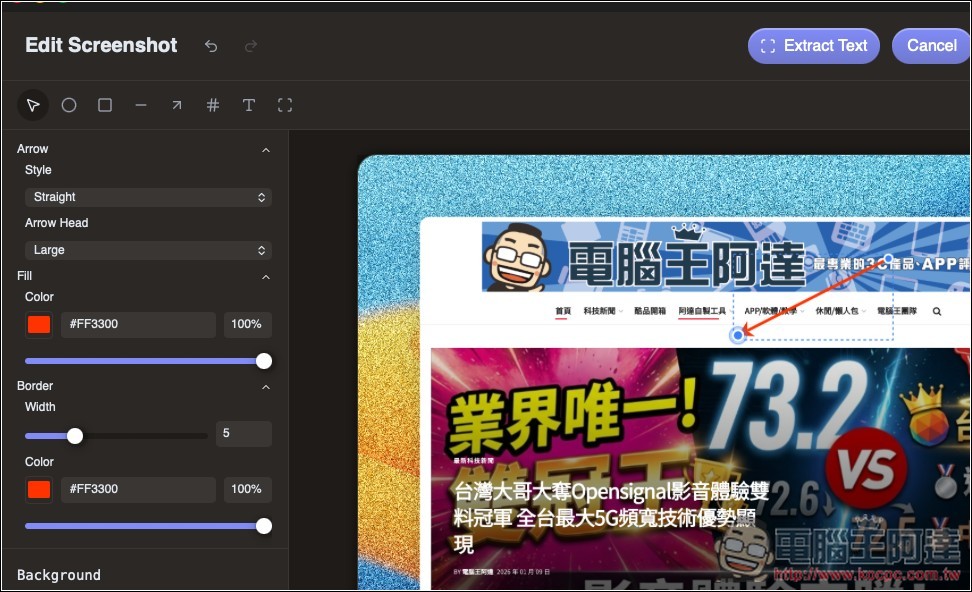
編輯工具位於左上方,你可以為截圖添加箭頭、線條、矩形、馬賽克、數字編號以及文字等內容:

箭頭這些編輯工具當然也可以調整顏色,還有寬度這些細節:
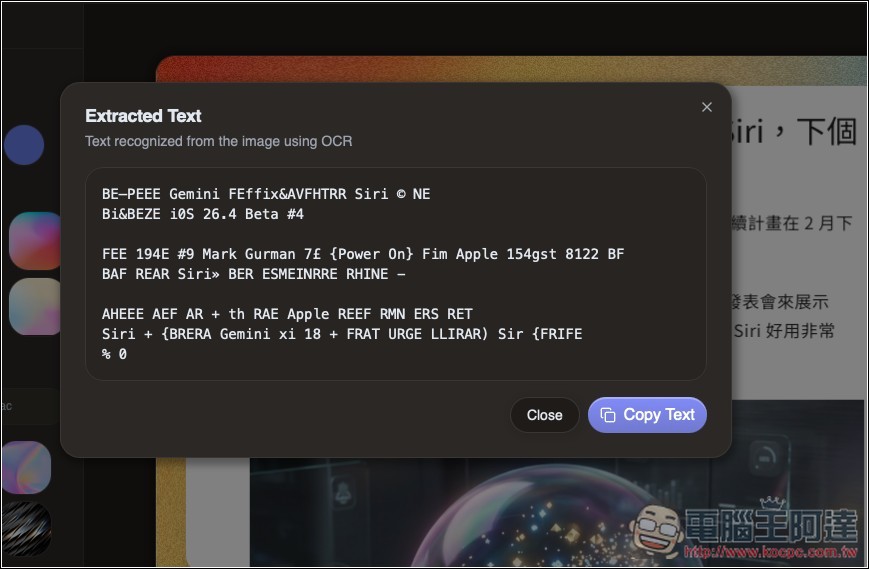
因為我測試了一下 OCR 功能,目前 OCR 似乎僅支援英文,中文部分則不支援:
雖然號稱是 CleanShot X 的免費替代品,但整體用起來還是有差異。