


最近隨著 Gemini in Chrome 的功能越來越強,相信很多人都想趕快嘗試體驗看看。只不過,目前 Google 還是沒有開放美國以外的地區使用。而好消息是,現在有方法可以搶先啟用了!下面就要教你怎麼做到,我實測 Windows 和 Mac 都成功。
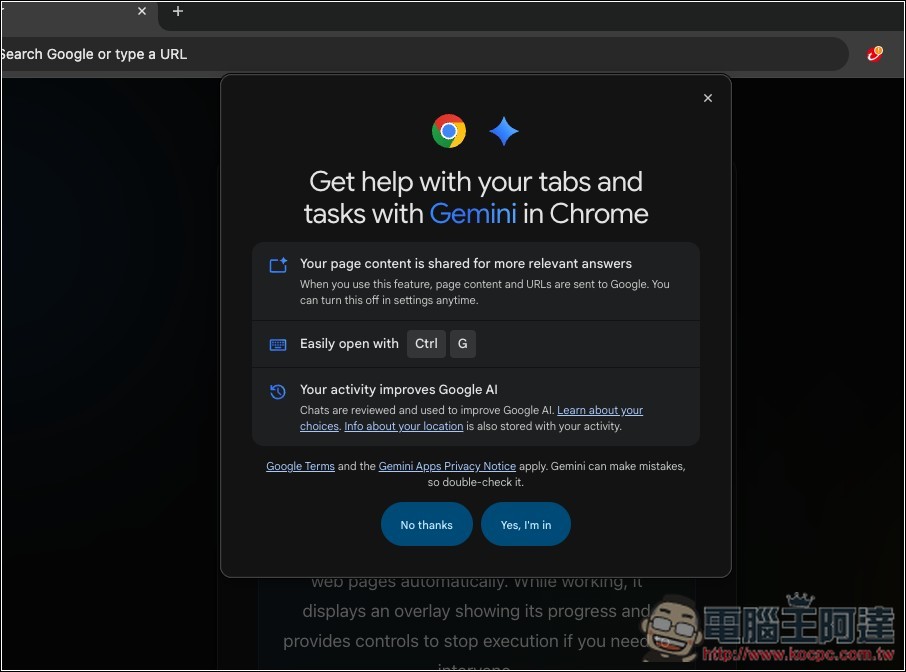
如何不在美國也能使用 Gemini in Chrome?
想要在美國以外的地區搶先啟用 Gemini in Chrome,有四個重點:
- 你必須要有可以跳板到美國的 VPN(使用過程都要開著)
- Chrome 的介面需要設定為英文
- 你的 Chrome 必須登入 Google 帳號才能使用 Gemini
- 利用 GitHub 上的 Enable-chrome-ai 專案來啟用
- Python 3.13 以上版本,還沒有的人記得先裝(Python 官網),你可以在終端機或命令提示字元中輸入
python3 --version來查詢版本
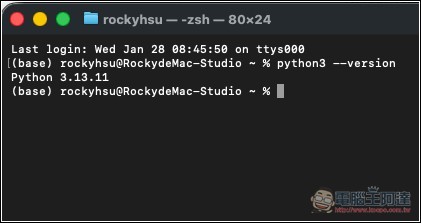
由於使用過程都需要將 VPN 連到美國,如果你不想要其他應用程式受到 VPN 的影響,可以打開 VPN 內的分割通道(Split Tunneling)工具,並將 Chrome 添加到受影響的應用程式清單內。
這樣就只有 Chrome 會受到 VPN 的影響,其他應用程式還是使用本地網路。
下面 Windows 和 Mac 都會附上教學操作。首先先來看 Windows。
Windows 啟用 Gemini in Chrome 教學
這邊先附上純文字的版本。如果你想看截圖並一步步操作的話,可以往下滑。
- 安裝 uv 工具,在 Powershell 輸入:
powershell -ExecutionPolicy ByPass -c "irm https://astral.sh/uv/install.ps1 | iex" - 安裝好後請重開 Powershell
- 先將 GitHub 的 Enable-chrome-ai 專案下載到本機
- 先輸入:
git clone https://github.com/lcandy2/enable-chrome-ai.git - 進到該資料夾:
cd enable-chrome-ai
- 先輸入:
- 安裝依賴:
uv sync - 運行腳本:
uv run main.py,這時會看到 Chrome 自動重開 - 將 Chrome 介面語言改成英文(設定 -> 語言 -> 打開英文右邊的選單,設定成介面語言)
- 重開前記得 VPN 連接到美國
- 開始使用 Gemini
首先,在 Powershell 輸入:powershell -ExecutionPolicy ByPass -c "irm https://astral.sh/uv/install.ps1 | iex",來安裝 uv 工具:
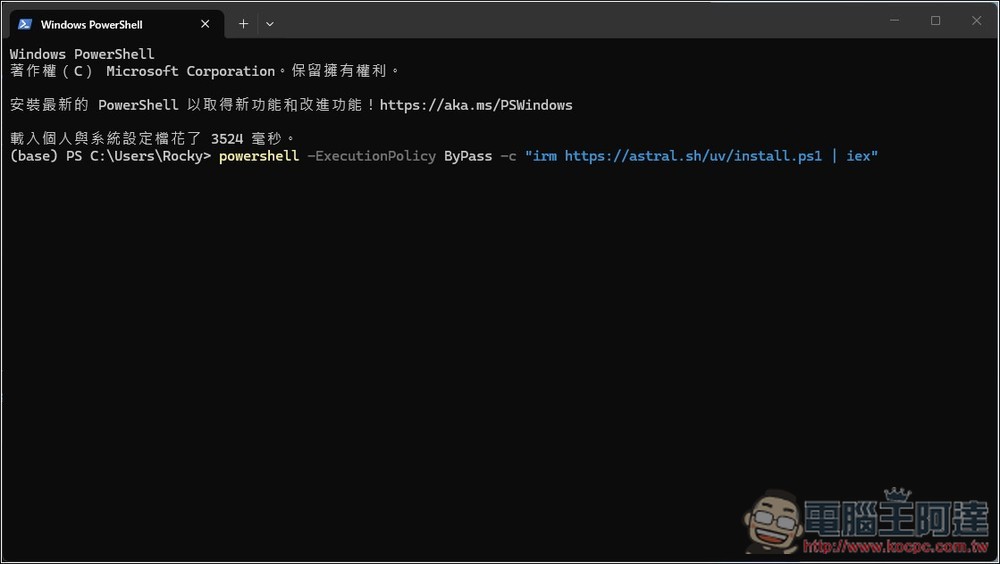
記得重開 Powershell,要不然還是無法使用 uv 指令。
再來先輸入:git clone https://github.com/lcandy2/enable-chrome-ai.git,來下載該專案,進到這個資料夾:cd enable-chrome-ai,然後安裝依賴:uv sync,完成後輸入:uv run main.py 來運行腳本:
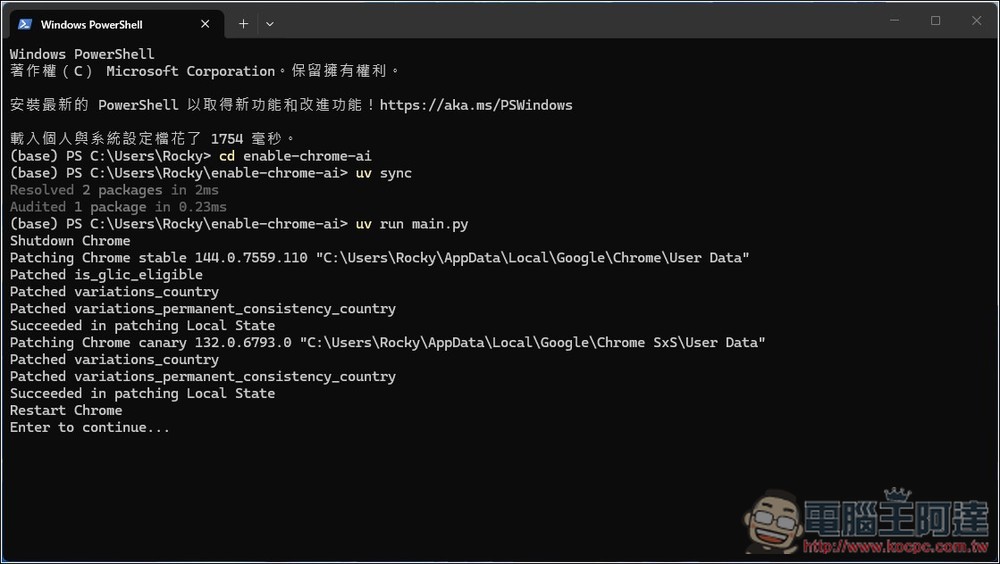
腳本運行過程中,你會看到 Chrome 自動重新開啟。如果重開之後畫面是黑的,你就把整個 Chrome 關掉,然後再打開一次,就會正常顯示了。
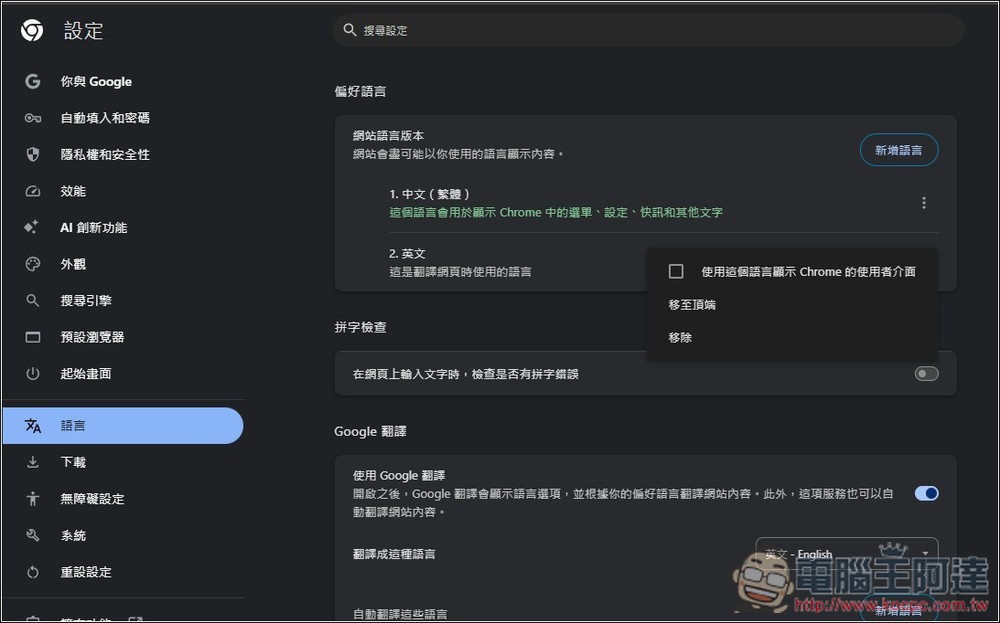
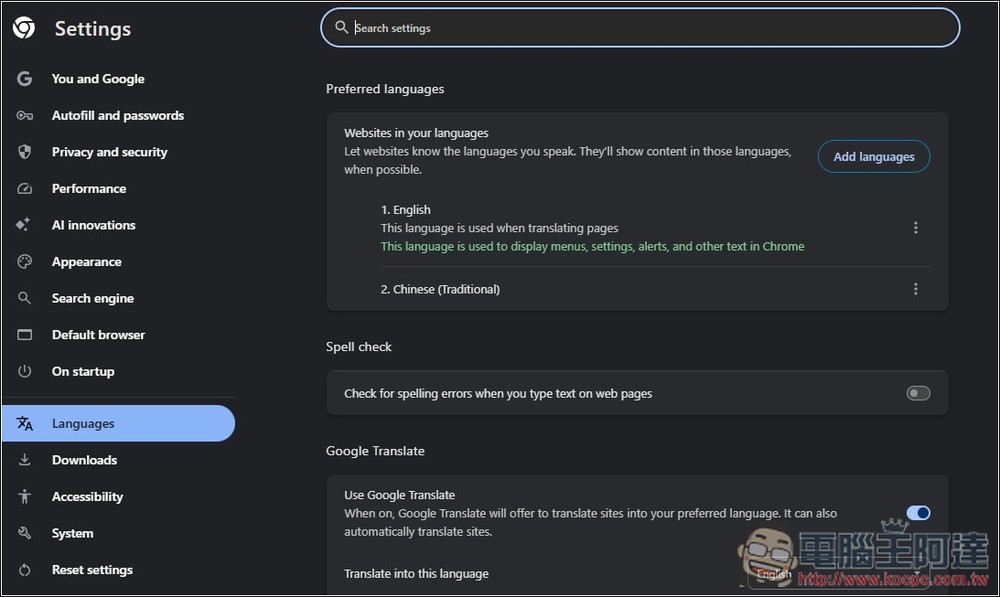
如果你還沒修改 Chrome 的介面語言,請進到右上角的「設定」選項,進入左側的「語言」,在「偏好語言」部分,如果你還沒有「英文」的話,請先新增,然後打開英文選項右側的三個點選單,你會看到「使用這個語言顯示 Chrome 的使用者介面」,請打勾它並重啟:
這樣就完成了:
右上角就會看到 Gemini 的按鈕,點一下也會出現 Gemini in Chrome 的介紹:
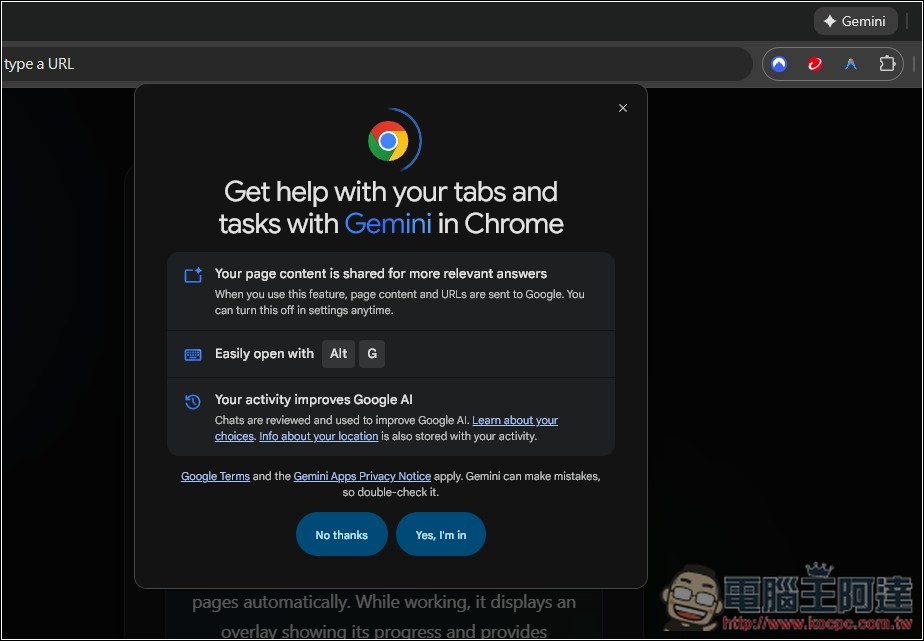
接著就可以在任何的頁面跟 Gemini 聊天了。當你打開 Gemini 時,會注意到畫面視窗的周圍出現一個藍色框框,這就代表 Gemini 正在閱讀這個網頁:

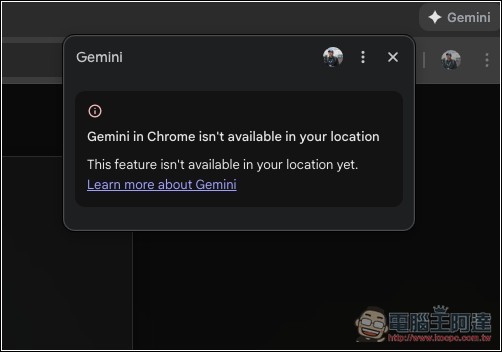
如果你沒有用 VPN 連接到美國的話,會出現顯示「Gemini 沒辦法在這個地點使用」的錯誤訊息。一定要用桌面版的 VPN,我測試過瀏覽器版的 VPN 不成功:
Mac 啟用 Gemini in Chrome 教學
同樣先附上純文字的版本,想看一步步操作可以往下滑。
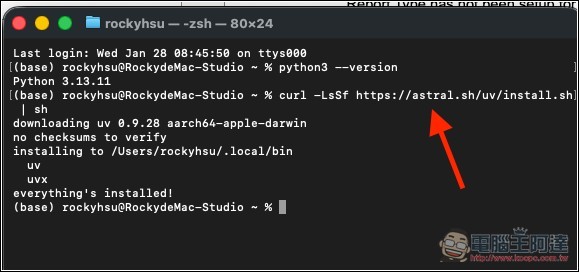
- 打開終端機來安裝 uv 工具:
curl -LsSf https://astral.sh/uv/install.sh | sh - Mac 需要配置環境
- 將 uv 添加到環境變量:
echo 'export PATH="$HOME/.local/bin:$PATH"' >> ~/.zshrc - 立即啟用:
source ~/.zshrc - 你可以驗證一下:
uv --version
- 將 uv 添加到環境變量:
- 將 GitHub 的 Enable-chrome-ai 專案下載到本機
- 先輸入:
git clone https://github.com/lcandy2/enable-chrome-ai.git - 進到該資料夾:
cd enable-chrome-ai
- 先輸入:
- 安裝依賴:
uv sync - 運行腳本:
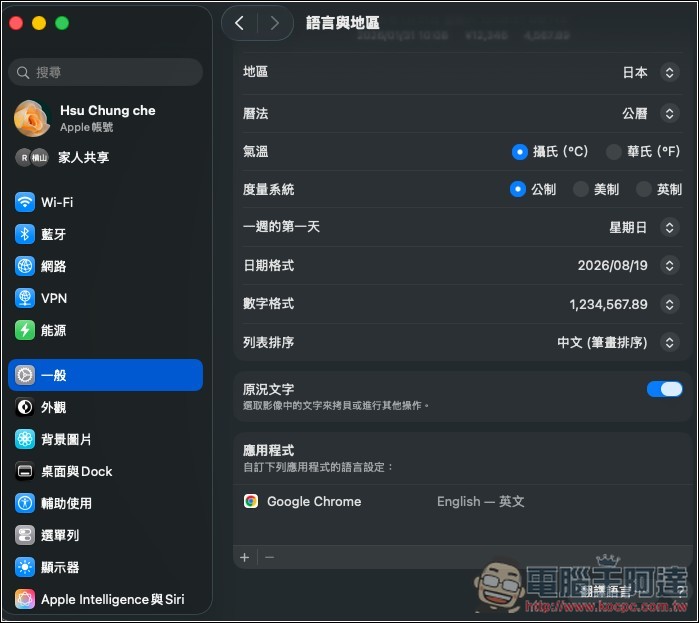
uv run main.py,這時會看到 Chrome 自動重開 - 將 Chrome 介面語言改成英文,打開 Mac 系統設定 -> 一般 -> 語言與地區 -> 在下方的應用程式中,添加 Chrome 並指定英文
- 重開前記得 VPN 連接到美國
- 開始使用 Gemini
建議先將 Chrome 語言改成英文,打開系統設定 -> 一般 -> 語言與地區 -> 在下方的應用程式中,添加 Chrome 並指定英文。也別忘了 VPN 連上美國:
打開終端機,首先輸入 curl -LsSf https://astral.sh/uv/install.sh | sh,來安裝 uv 工具:
接著是配置環境,先輸入:echo 'export PATH="$HOME/.local/bin:$PATH"' >> ~/.zshrc,然後輸入:source ~/.zshrc 來啟用,最後輸入 uv --version 驗證一下有沒有出現版本:

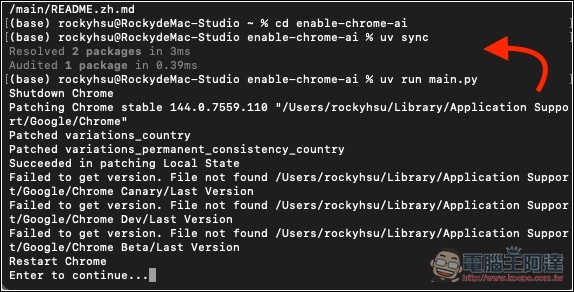
完成後,就開始進入到下載和運行腳本,輸入 git clone https://github.com/lcandy2/enable-chrome-ai.git 來下載,進到 cd enable-chrome-ai 資料夾內,輸入 uv sync安裝依賴,再來就是執行腳本 uv run main.py,過程中 Chrome 會自動重啟:
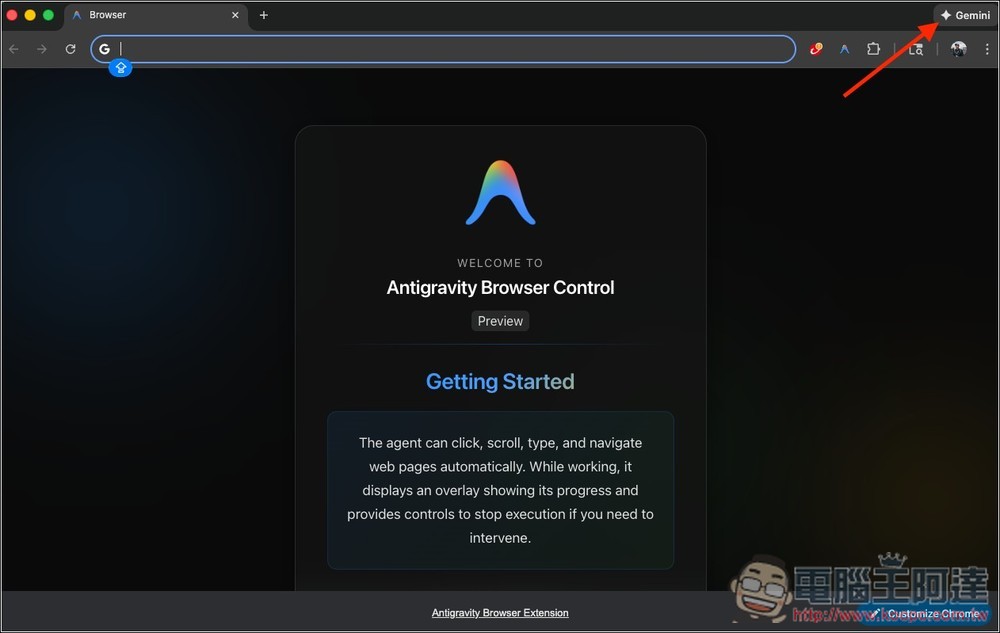
Chrome 右上角就會出現 Gemini 功能了:
操作後 Chrome 還是沒出現 Gemini 怎麼辦?
如果你按照上面方法操作還是沒看到 Gemini 的話,以下方法你可以試試看。
進到 chrome://flags/ 選單,將以下項目打開(Enabled):
- Tabstrip Combo Button
- Glic
- Glic Z Order Changes
- Glic actor
- Glic Pre-Warming
- Glic side panel
- Glic FRE Pre-Warming