


當 Android 手機顯示儲存空間不足時,我們往往第一時間把矛頭指向各種 App、影片或其他大檔案,然後急著刪刪刪。這確實能釋出一些空間,但其實還有不少隱藏的儲存佔用來源常被忽略,佔的容量可能比你想像中更多。接下來一起看看這些「隱形垃圾」從哪來,以及你可以怎麼有效清理它們。
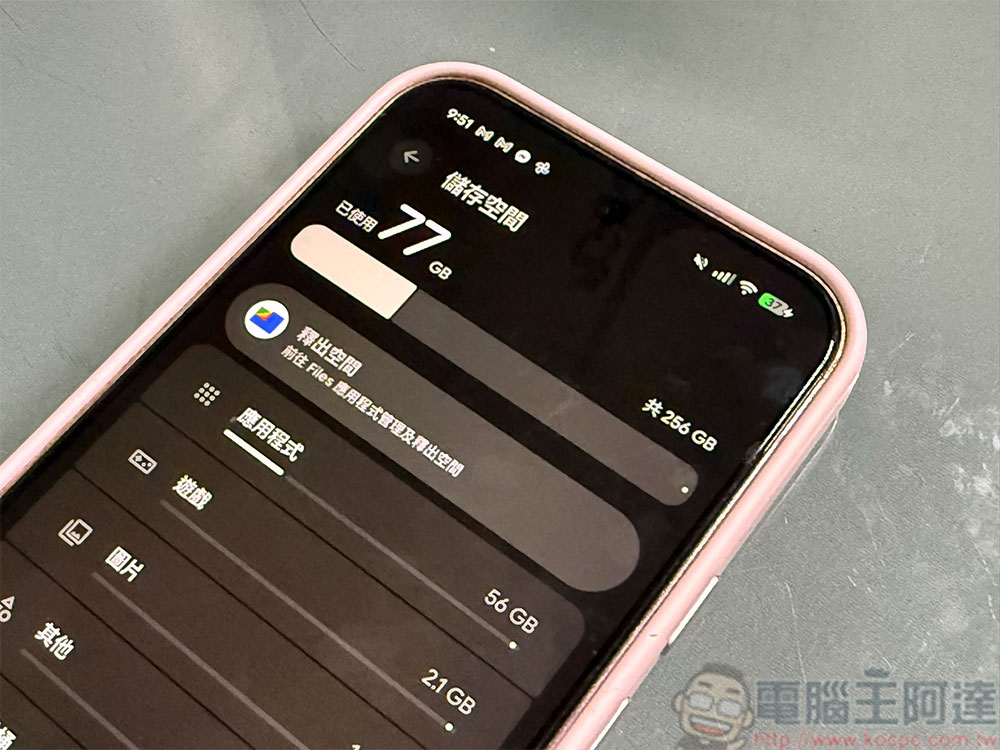
這些東西也會佔用 Android 儲存空間,你可能沒注意過
已卸載應用程式的殘留檔案
很多人以為卸載應用程式後,所有佔用的空間都會一併釋放,但 Android 的實際行為並非如此。即使 App 已經被移除,系統往往仍會留下設定檔、下載內容或快取資料。時間一久,這些殘留檔案會越積越多,悄悄吃掉不少儲存空間,因此主動清理非常有必要。
要找出這些隱藏的殘留資料,可以打開手機的檔案管理器,進入內部儲存中的 Android 資料夾,尋找以已卸載應用程式命名的資料夾。如果你從未整理過,可能會看到一些早就不在使用的 App 檔案仍然躺在那裡。檢查是否有多餘的 APK、快取資料夾或媒體檔案,並刪除不再需要的部分。不過,清理時務必小心,避免誤刪仍在使用的應用程式資料,否則可能會導致設定被重置,甚至影響 App 的正常運作。

來自旅遊紀錄的離線地圖
你是否常在 Google 地圖等應用程式中下載離線地圖,以便在沒有網路時也能導航?如果你經常健行、露營,或喜歡探索偏遠地區,這大概是你的日常。不過,許多人不知道的是,每張離線地圖都可能佔用數百 MB 到數 GB 的空間,長期累積下來會悄悄吃掉大量儲存容量。
若想清除舊地圖、已造訪過的區域,或不再需要的路線,只要開啟 Google 地圖,點選右上角的個人檔案圖示,進入「離線地圖」。在列表中找到不需要的地圖,點選旁邊的三個垂直點,再按「刪除」即可。
若你使用的是其他導航 App,例如 Waze,操作方式可能略有不同,但通常都能在設定或離線地圖選單中找到刪除未使用地圖、釋放空間的選項。
快取檔案與應用程式資料
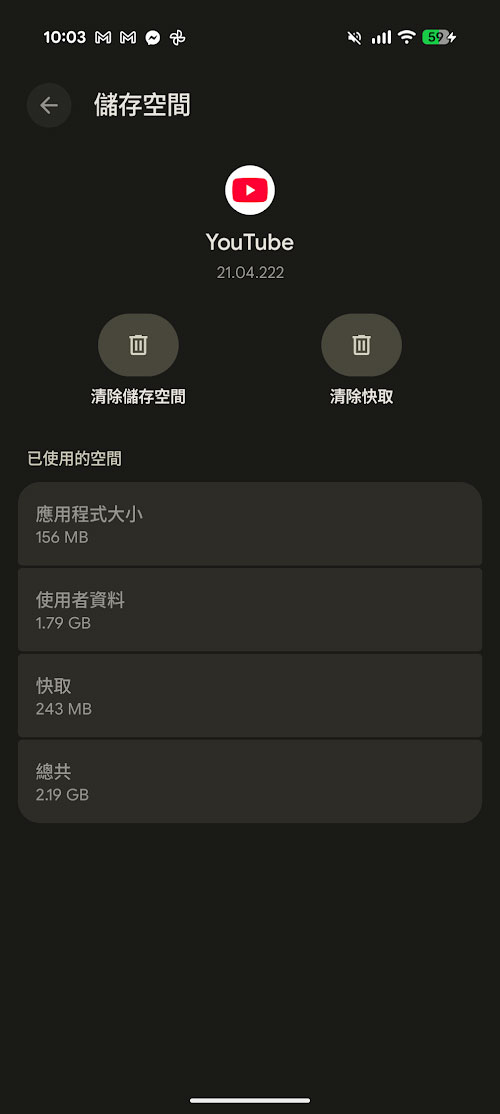
應用程式在運作時會儲存各種暫存檔案,例如圖片、腳本與其他資源,用來加快載入速度、提升使用體驗,這些統稱為「快取」。至於「應用程式資料」,則包含你的設定、登入資訊,以及 App 下載或產生的內容。清除快取通常是安全的,但刪除應用程式資料時就要格外留意,因為可能會一併移除重要資訊。
快取與應用程式資料都可能佔用相當可觀的儲存空間,尤其是 Instagram、YouTube 或瀏覽器這類高流量 App。若想釋放空間,可以前往設定,進入「應用程式」,選擇特定 App,並點選「儲存空間」。若只想清除快取,按下「清除快取」並在跳出的視窗中確認即可。如果某個 App 佔用的空間實在太多,而你也不介意重設設定、重新登入或失去已下載內容,那麼選擇「清除資料」能回收更多儲存空間。
重複與大型檔案
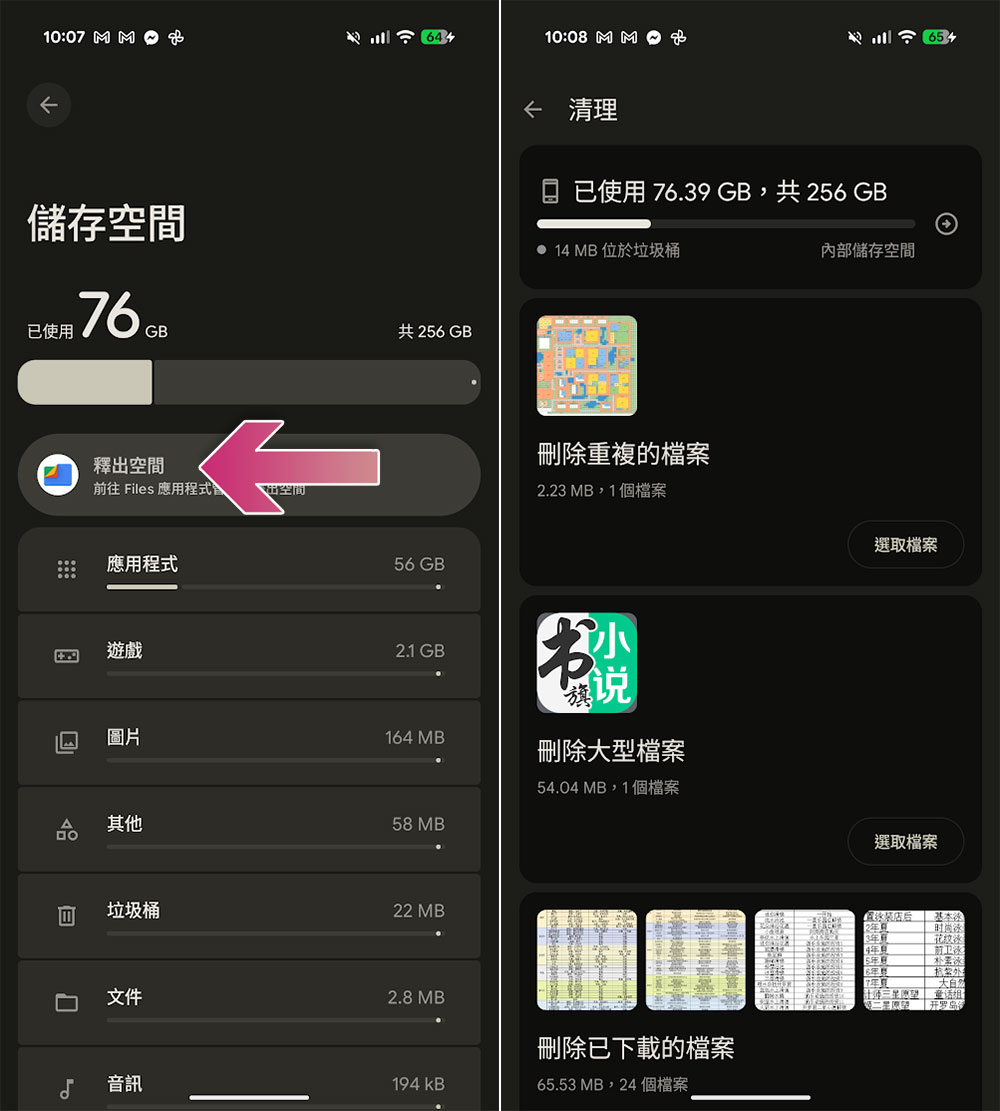
手動翻找資料夾並不一定能找出所有佔空間的大型檔案,依大小排序反而可能讓整理變得更麻煩。更棘手的是,重複檔案常散落在不同資料夾裡,讓追蹤與清理變得困難。其實,Android 內建了能同時辨識大型檔案與重複檔案的工具,大幅簡化整理流程。
要使用這項功能,前往「設定」中的「儲存空間」。在這裡你會看到「重複檔案」與「大型檔案」兩個分類。點進「重複檔案」,即可依名稱、大小與類型查看所有重複項目,方便一次清除。若要處理占空間的大檔案,選擇「大型檔案」即可依容量排序,挑出不再需要的內容並刪除。
雖然刪除清單頂端的超大檔案能快速釋放空間,但真正造成儲存空間吃緊的,往往是大量累積的小型、不必要檔案,因此定期檢查並清理仍然很重要。
垃圾桶中已刪除的項目
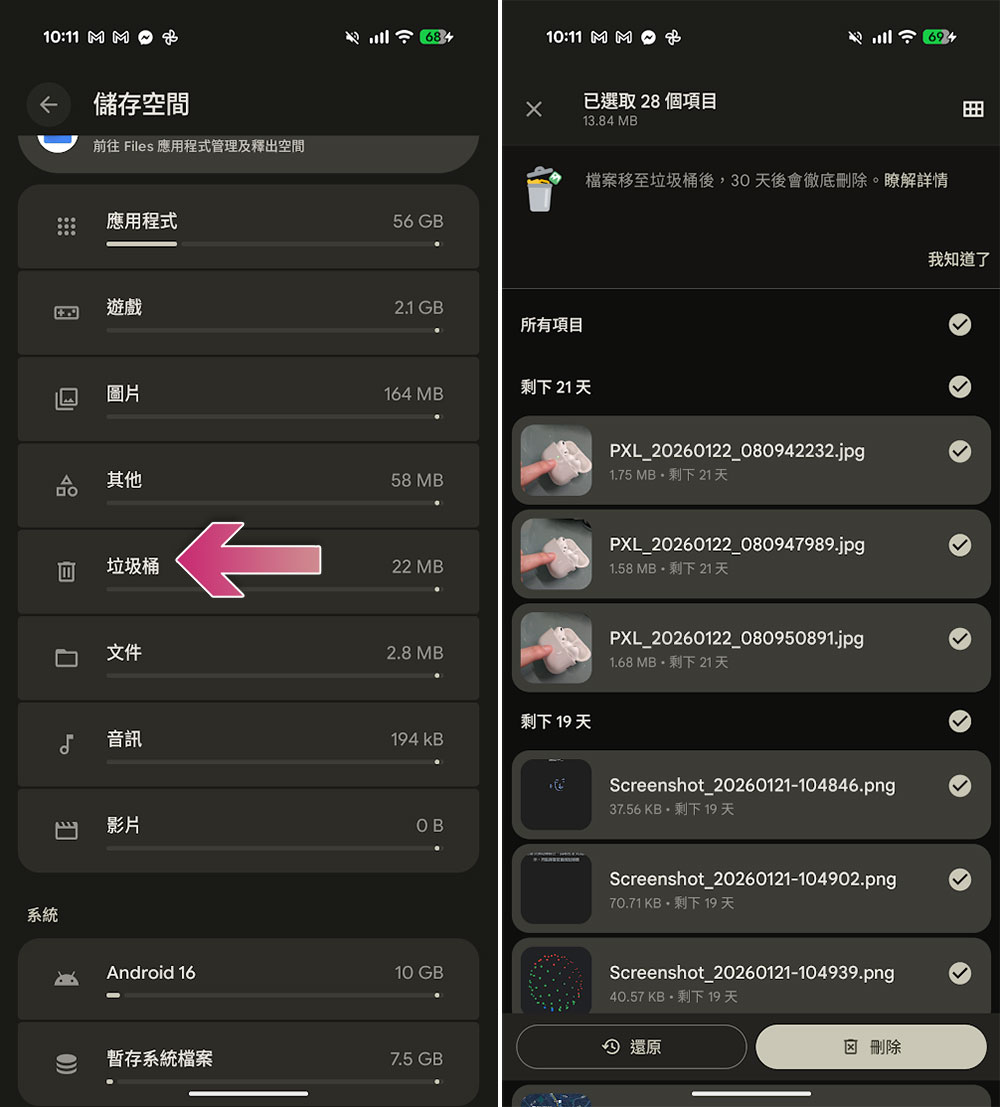
你是否曾經刪掉照片、影片或檔案想釋放空間,卻發現可用容量一點都沒變?原因在於這些被刪除的項目其實會先被移到回收桶,並在 30 天後才會被永久移除。換句話說,你以為已經清掉的東西,可能仍悄悄佔著你的儲存空間。
想真正拿回這些空間,記得在整理手機時順便清空回收桶。前往「設定」中的「儲存」,滑動頁面點選「垃圾筒」,選擇並清理。這樣做,才能真正釋放被佔住的儲存空間。
其實,多數占空間的「囤積物」往往就藏在眼前,只是我們平常不會特別留意。從卸載後殘留的應用程式資料、堆積的離線地圖,到回收桶裡尚未真正刪除的檔案,這些看似不起眼的內容都可能悄悄吃掉大量儲存空間。依照前面提到的方式定期清理,並養成檢查這些隱藏角落的習慣,你的裝置就不會再輕易面臨空間不足的問題。