


通常,iOS 的中期更新多半只是例行性的修補,包含修正錯誤、補強安全性,或透過底層調校來延長 iPhone 的續航力。然而,iOS 26.2 不僅做到這些,還意外移除了部分面向消費者、且曾被視為「久等終於來」的實用功能。考量到許多使用者在 iOS 26 上遇到的問題,這些調整反而成了令人鬆一口氣的改善。

iOS 26.2 為 iPhone 加入的 5 項新功能
這次更新於 2025 年 12 月推出,重心放在最佳化體驗,而非重新設計介面或改變 iPhone 的使用方式。它替你每天會打開的 App 做了更聰明的微調:讓 Music 對旅人更友善、讓 AirDrop 傳輸更安全、讓提醒事項更順手。整體而言,iOS 26.2 讓 iPhone 的使用感受更成熟、更專業。雖然更新內容不少,但以下五項功能是最值得你立刻啟用或開始使用的,它們能最明顯地提升你的 iPhone 體驗。
提醒事項應用程式中的鬧鐘
多年來,時鐘和提醒事項之間一直存在著令人頭痛的落差。時鐘裡的鬧鐘會持續響到你親自處理,完美符合「一定要叫醒你」的需求;但提醒事項卻只有一次輕巧的提示音。如果你剛好在洗手間、戴著耳機,或只是沒聽到,那個提醒就這麼消失了。對於吃藥、重要截止日、或任何不能錯過的任務來說,這種一次性的通知根本不夠用,也難怪 iPhone 用戶多年來在論壇上不斷要求「提醒事項也要有鬧鐘模式」。
iOS 26.2 終於補上了這個缺口。現在,只要在建立提醒事項時切換「緊急」選項,就能啟用真正的鬧鐘行為。開啟後,你會看到設定日期與時間的完整鬧鐘介面,而這個提醒不會只響一下,而是會像鬧鐘一樣跳出全螢幕、持續響起,直到你按下「貪睡」或「滑動停止」。
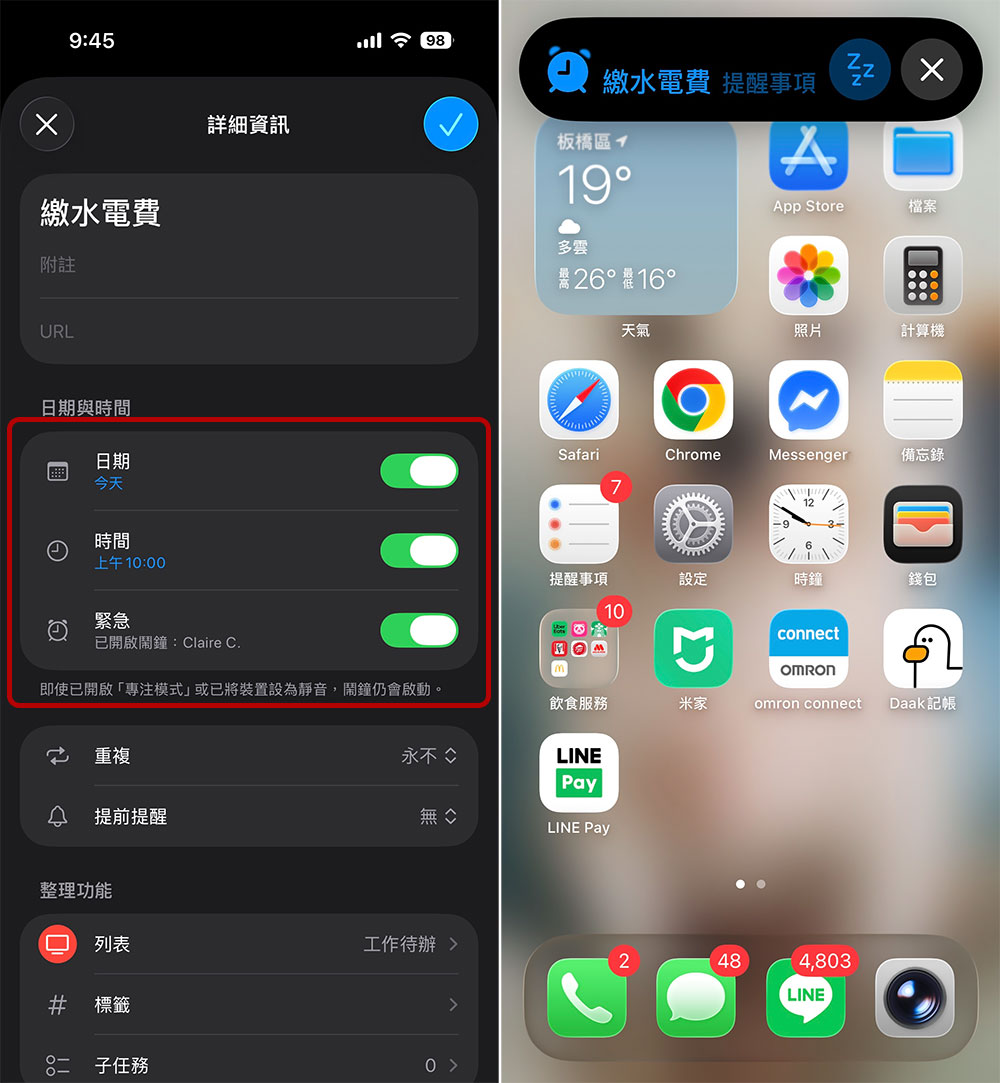
對於依賴提醒事項處理重要任務的人來說,這是徹底的體驗升級。無論是從烤箱拿出披薩、準時服藥,或記得在期限前取消訂閱,你再也不需要在時鐘裡塞滿一堆臨時鬧鐘,提醒事項應用終於能勝任真正的「提醒」工作。
Apple Music 中的離線歌詞
Apple Music 的功能越來越多,而即時歌詞一直是它最迷人的亮點之一。但多年來,它也有個明顯的弱點:歌詞顯示必須依賴網路連線,這表示只要你在偏遠地區、搭飛機、或任何沒有訊號的地方,這項功能就完全失效,即便你事先下載了音樂,歌詞依然無法離線使用,讓整體體驗大打折扣。幸好,這個問題終於被解決了。
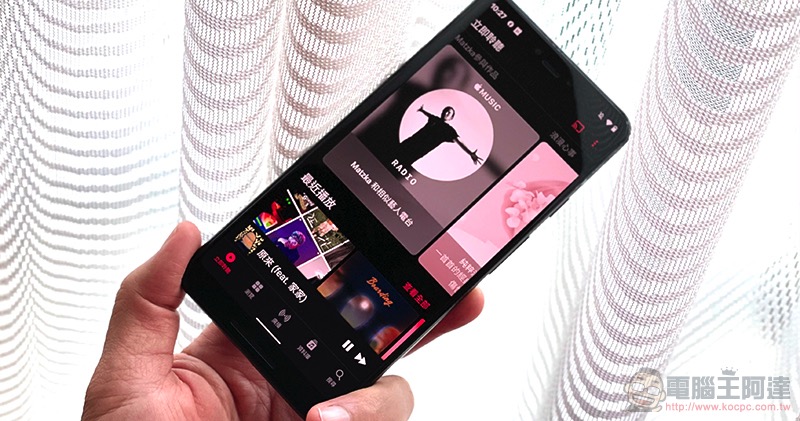
在 iOS 26.2 中,Apple 正式補上這個缺口。現在,只要你下載歌曲或播放清單供離線播放,時間同步的歌詞資料也會一併儲存。測試的方式很簡單:切換到飛航模式後播放已下載的歌曲。過去此時歌詞按鈕會呈現灰色、無法點擊;但現在,歌詞能即時顯示、順暢同步,完全不受網路狀態影響。
對於習慣邊聽邊看歌詞的音樂愛好者來說,這項更新讓 Apple Music 的離線體驗終於變得完整,無論你身在何處,音樂與歌詞都能如常陪伴。
AirDrop PIN 驗證
AirDrop 一直是讓 Android 用戶羨慕的 iOS 功能之一,但它也不是沒有缺點。只要你不小心把接收設定切到「所有人」,陌生人就可能把照片或影片直接丟到你的手機裡,甚至在你沒注意時被儲存下來,帶來安全與隱私上的風險。
Apple 過去曾用「10 分鐘限制」來降低風險,而在 iOS 26.2 中,防護更進一步:加入 PIN 驗證機制。現在,只要不是你的聯絡人想透過 AirDrop 傳送內容,你的 iPhone 會先顯示一組隨機六位數 PIN。你需要把這組 PIN 告訴對方,對方在自己的裝置輸入後才能開始傳送。完成一次驗證後,對方在接下來的 30 天內都能自由傳送,不需要重複驗證。
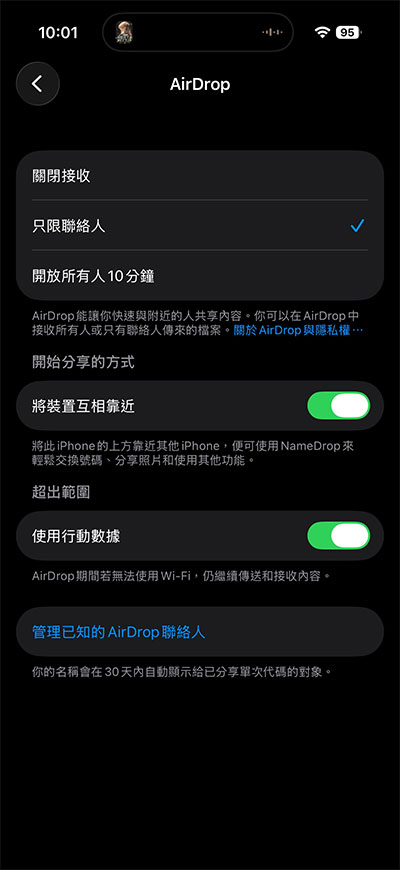
這個強制的「裝置握手」有效杜絕了所謂的「AirDrop 閃照」問題,讓陌生人無法再隨意把內容推送到你的手機,如果你曾經擔心在公共場合被亂傳媒體,這項更新會讓你安心許多。
鎖定畫面 Liquid Glass 自訂滑桿
iOS 26 帶來的最大視覺變革之一,就是全新的「液態玻璃」效果。這項設計語言雖然引起不少討論,但許多使用者抱怨可自訂的空間過於有限。Apple 在後續更新中聽見了這些聲音,而 iOS 26.2 也因此提供了更細緻的控制選項。
在鎖定畫面使用 Liquid Glass 時鐘風格時,折射效果有時會因為背景圖片而讓時間變得不易辨識。過去你只能接受預設的強度,無法調整,但在 iOS 26.2 中,Apple 新增了一個專門調整折射強度的滑桿。編輯鎖定畫面時,點擊時間小工具即可看到這個新控制項。向左滑會讓玻璃更透明、折射更輕;向右滑則會增加霧化效果,使玻璃更不透明、數字更突出。
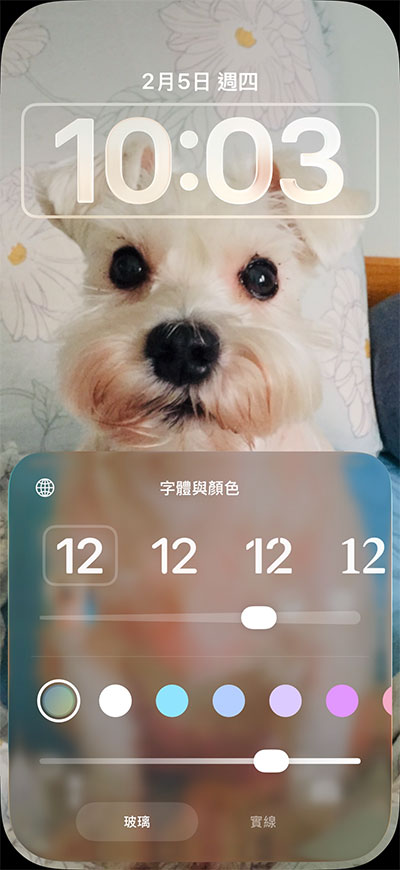
這項調整讓你能依照背景圖片在「美觀」與「可讀性」之間找到理想平衡。如果你的桌布色彩鮮豔、細節豐富,可以提高玻璃霧化程度讓時間更清晰;如果背景極簡或偏暗,降低強度則能呈現更精緻、低調的質感。更棒的是,這種液態玻璃語言也延伸到「全部清除」通知按鈕與手電筒亮度指示器,讓整體介面更一致。對在意 iPhone 視覺細節的使用者來說,這項小幅但關鍵的調整會帶來明顯的滿足感。
依大小篩選遊戲
A19 Pro 晶片讓 iPhone 真正具備了運行高階 AAA 遊戲的能力,但強大性能也帶來另一個現實問題:龐大的遊戲檔案。大型作品動輒數 GB 起跳,而多數 iPhone 使用者不像 PC 玩家那樣擁有寬裕的儲存空間。對只有 128GB 容量的用戶來說,找出哪些遊戲佔用最多空間簡直像在盲猜。
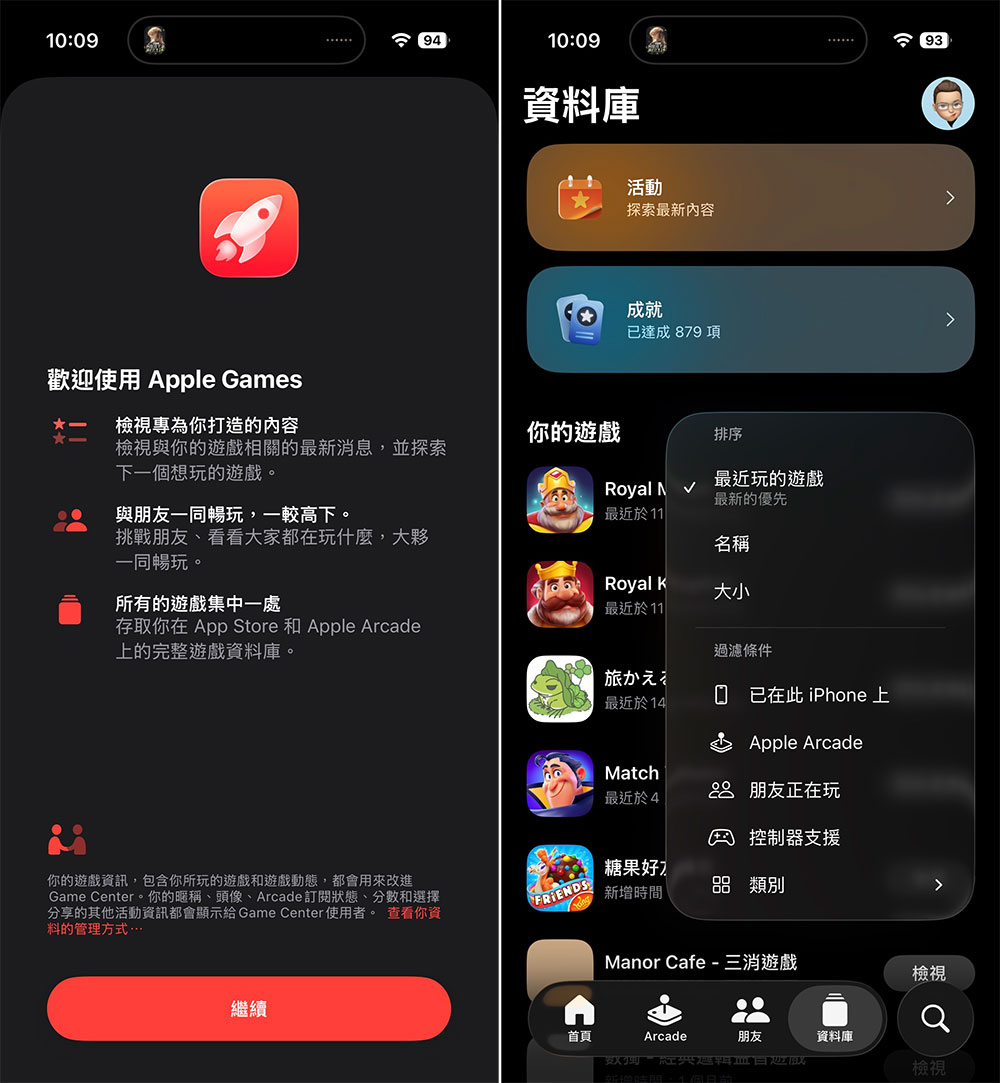
iOS 26.2 在全新的 Apple 遊戲 App 中加入了「依大小排序」的實用篩選功能,這項 App 最初於 iOS 26 登場。現在,你可以直接按照安裝容量排列遊戲,一眼就能看出哪些作品是你裝置上的「重量級玩家」。這對管理儲存空間非常有幫助。你不必再深入 iPhone 的儲存設定層層翻找,只要打開遊戲 App,就能迅速找到那款你幾個月沒碰、卻佔了 4GB 的足球遊戲,然後直接刪除。它把你真正需要的資訊放在最直覺的位置,讓釋放空間、安裝新遊戲或更新變得更輕鬆。