如今的 iPad 在行動運算上的表現相當亮眼,這要歸功於強大的硬體與直覺、精簡的 iPadOS 介面。不過,再可靠的裝置,也難免會遇到一些惱人的小狀況,面對偶發的軟體錯誤或持續的硬體問題,其實都是使用科技產品時難以避免的一部分。當你的 iPad 突然出問題時,先別慌,也別立刻聯想到高額維修費,在急著預約 Apple 維修或開始物色新機之前,不妨先確認問題是否其實可以用簡單的方法排除。想有效解決 iPad 的狀況,關鍵在於先搞清楚問題出在哪裡,然後再一步步嘗試自行處理。
多數情況下,一個問題可能會有不只一種解法,因此建議你按順序逐一嘗試,只要有耐心,循序檢查並排除各種可能,你就能大幅提高成功修復 iPad 的機會,不僅能省下時間與金錢,還能讓你的裝置重新順暢運作。
14 個 iPad 常見問題與解決方法
電池耗電太快
造成 iPad 電池快速消耗的主因,多半來自背景活動過多或螢幕亮度設定過高。由於大尺寸螢幕本身就相當耗電,不論電池容量多大,電力需求都會持續存在,因此排查問題的第一步,就是進入「電池」設定,查看哪些 App 正在大量使用電量。
你可以先調低螢幕亮度,或直接啟用自動亮度調整。同時,將自動鎖定時間縮短至兩分鐘左右,也能避免螢幕在閒置時無謂地保持亮著。若想進一步降低耗電量,可以開啟深色模式(對 OLED 螢幕尤其有效),並減少會頻繁喚醒螢幕的通知。如果調整設定後仍未改善,不妨將 iPadOS 更新到最新版本。舊版系統常會因效能未最佳化或存在錯誤而導致電池表現不佳,而更新通常會帶來修正與改善。不過要注意,大型更新後系統可能會進行背景維護(例如重新索引資料),短時間內電量消耗可能會上升,但通常會在一段時間後自行恢復正常。
螢幕凍結或無反應
當 iPad 螢幕完全凍結、對任何觸控都沒有反應時,最有效的方式就是強制重啟,這能快速切斷電源並清除暫時性的記憶體錯誤。若你使用的是具備 Home 鍵的舊款 iPad,只需同時按住 Home 鍵與電源鍵,持續按壓直到螢幕出現蘋果標誌。至於較新的 iPad,操作方式略有不同:先按一下音量增加鍵並放開,再按一下音量降低鍵並放開,接著長按電源鍵,直到看到 Apple 標誌出現。這個標誌代表系統正在重新啟動,而強制重置通常是處理軟體當機或系統凍結的最佳起手式。
造成裝置卡頓或凍結的常見原因之一,是儲存空間不足。當空間過低時,系統無法有效分配記憶體給背景程序與 App,自然容易出現不穩定情況。此外,過時的 iPadOS 版本也可能導致系統異常,因此務必確認你的裝置已更新至最新版本。
Wi-Fi 連線但沒有網路
當你的 iPad 顯示已連上 Wi‑Fi,卻無法載入任何網頁時,第一步可以先將 Wi‑Fi 關閉再重新開啟,直接從控制中心操作最快。如果這樣仍無效,試著開啟飛航模式約 10 秒後再關閉,藉此重新初始化所有無線訊號,強迫裝置重新建立連線。
下一步則是移除並重新加入該 Wi‑Fi 網路。前往「設定 > Wi‑Fi」,點選目前網路旁的藍色「i」資訊按鈕,然後選擇「忘記此網路」,這會清除儲存的密碼、代理設定與可能過時的 DNS 資料。重新加入並輸入密碼後,iPad 會將這個連線視為全新的設定,通常能解決許多連線異常。
如果家中只有 iPad 無法上網,而其他裝置都正常,以上步驟多半能排除問題。但若所有設備都無法連線,你就需要重新啟動網路設備:將數據機與路由器拔掉至少 30 秒,再重新接上,讓網路服務重新初始化。如果問題依然存在,那可能是硬體或系統層面的故障,建議前往 Apple Store 進一步檢查。
iPad 無法充電
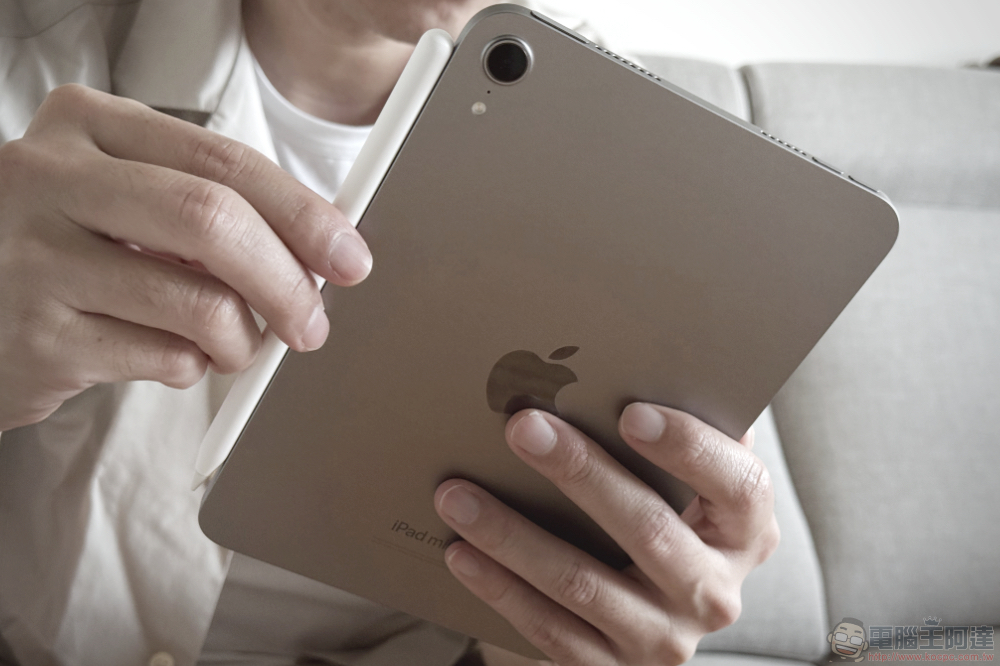
當 iPad 無法順利充電時,問題不一定出在電池本身,最常見的原因其實是充電埠積灰或線材損壞。你可以用手電筒檢查一下充電埠內是否卡了棉絮或灰塵,並使用非導電材質的工具(例如木製或塑膠牙籤)輕輕清理。務必避免使用迴紋針、針等金屬物品,因為金屬可能刮傷接點,甚至造成短路,導致主機板永久損壞,尤其可惜如果這台 iPad 是你收到的禮物。
確認充電埠沒有問題後,下一步就是更換充電線與電源轉接器。線材每天彎折、拉扯,內部線路可能早已受損,即使外觀看起來完好。記得使用 Apple 認證(MFi)的配件,因為便宜的未認證線材往往電流不穩,甚至可能被 iPad 直接拒絕使用。
另外,盡量使用牆壁插座充電。電腦的 USB 埠輸出功率較低,常常無法提供足夠電力,導致 iPad 顯示「未充電」訊息,因為裝置的耗電速度比 USB 埠供電還快。
應用程式一直當機
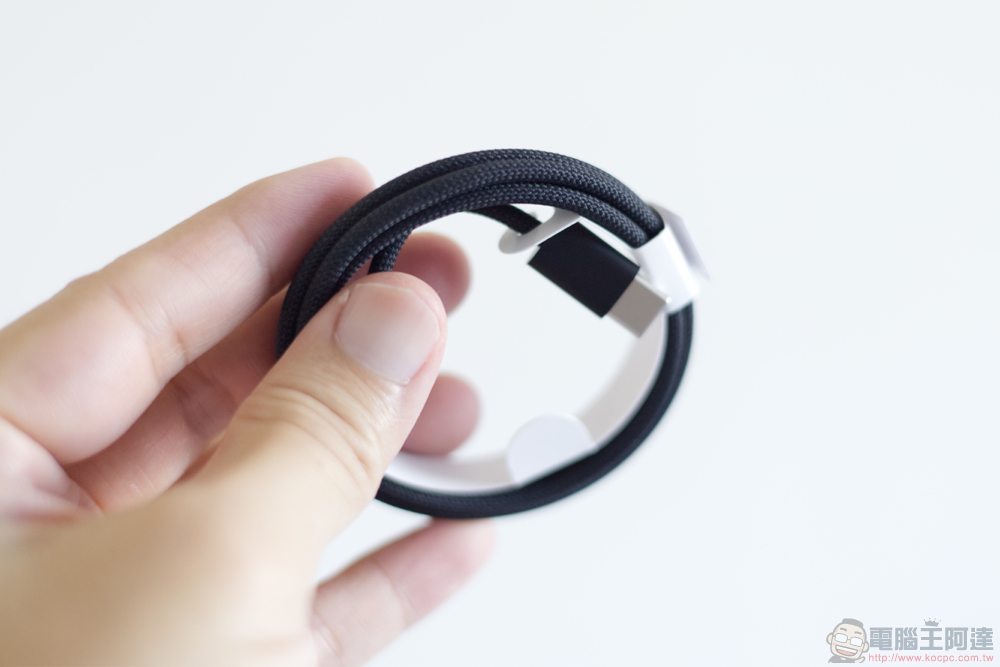
當 App 一直當機時,通常代表軟體版本過舊,或是裝置的可用記憶體不足,無法支撐應用程式的運作。如果 App 不斷閃退、卡在啟動畫面或完全無法開啟,第一步應該先強制關閉它,清除目前的執行狀態。若你的 iPad 沒有 Home 鍵,從螢幕底部往上滑到中間即可叫出 App 切換器,然後將該 App 的卡片往上滑動以完全關閉。若是舊款有 Home 鍵的機型,雙擊 Home 鍵進入多工畫面,再將 App 向上滑掉。關閉後重新開啟 App,通常能排除暫時性的錯誤或記憶體卡頓。
接著,前往 App Store 查看是否有更新可供下載。若已更新仍持續出現問題,最有效的方法往往是刪除 App 再重新安裝。此外,也別忘了確認你的 iPadOS 是否為最新版本,因為系統過舊也會導致 App 運作不穩定。
藍牙配件無法連接
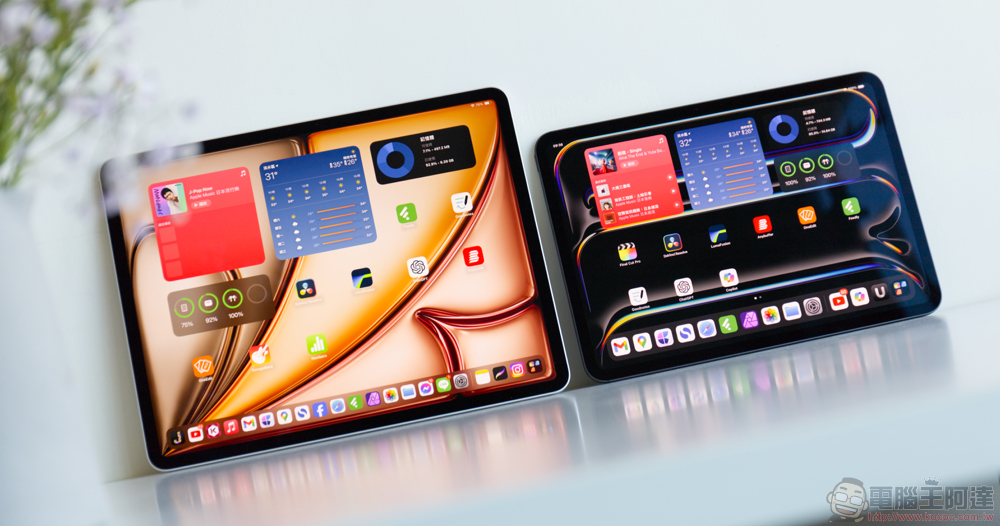
當 iPad 出現藍牙連線異常時,多半只需要重新配對就能解決。這能強制裝置與配件重新「握手」,清除舊連線中殘留的錯誤設定。首先,讓 iPad 忘記該配件,接著務必重新啟動你的 iPad,確保所有藍牙程序都重新載入。同時,也要確認配件本身電量充足,並檢查它是否意外連上附近的其他裝置,例如你的 iPhone。電量不足是藍牙斷線的常見原因,尤其是需要持續供電的配件,如 Apple Pencil 或無線鍵盤。另外,也要留意是否有其他無線設備或實體障礙物造成訊號干擾。
確保配件與 iPad 保持在約 10 公尺內的距離,以維持穩定訊號。如果問題仍然存在,可以嘗試完全關閉再重新開啟藍牙。別忘了確認你的 iPadOS 是否為最新版本,因為舊系統在使用新配件時更容易出現相容性問題。若以上方法都無法改善,建議帶著裝置前往 Apple Store 進一步檢查。
觸控螢幕幽靈觸控(隨機輸入)
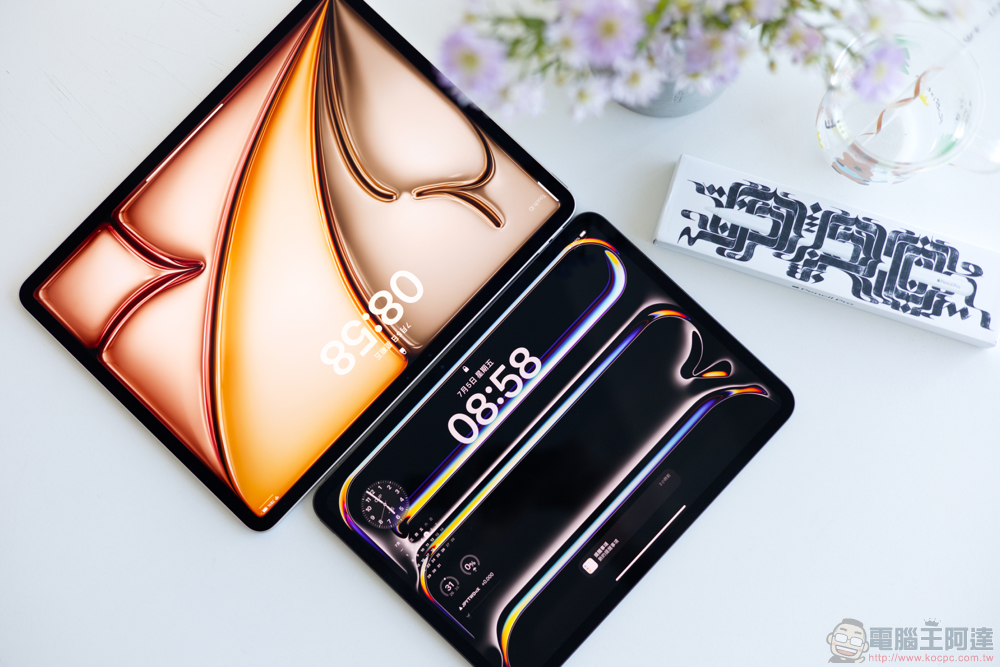
所謂「幽靈觸控」,指的是 iPad 在你完全沒有碰觸的情況下,自己開啟 App、輸入文字或執行指令,這類問題往往源自簡單的環境因素,例如螢幕表面髒污。第一步應該是徹底清潔螢幕,因為看不見的油脂、水痕或微小灰塵,都可能干擾電容式觸控感應。清潔後,建議重新啟動裝置,以排除暫時性的記憶體錯誤或軟體衝突,避免觸發隨機輸入。如果問題仍然存在,請檢查是否有可用的系統更新,因為 Apple 有時會釋出修正觸控靈敏度的更新。
若深度清潔與重啟都無法改善,就要考慮是否是螢幕保護貼或保護殼造成干擾。品質不佳、過厚或貼合不良的保護貼,可能對螢幕邊緣施加不均勻壓力,或讓導電性微粒卡在玻璃表面,引發誤觸。至於保護殼,如果你打算拆下測試,記得準備新的替換品,因為某些殼拆下後就無法再完好裝回。
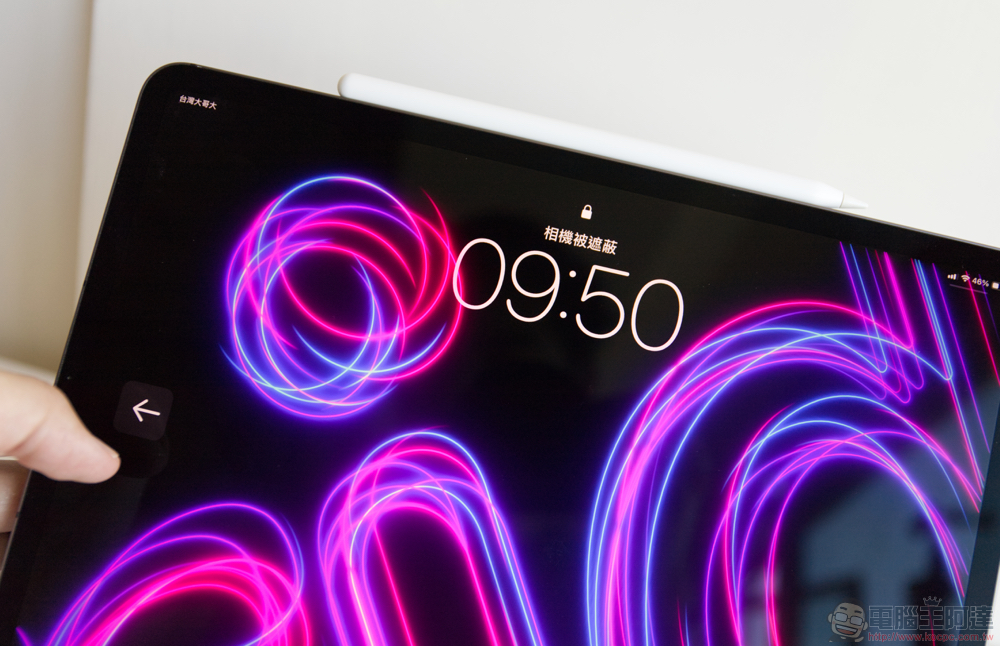
沒有聲音或音訊失真
如果你的 iPad 突然沒有聲音,或音訊表現異常,第一步就是檢查外部按鍵與系統設定。先確認沒有開啟靜音模式,音量也已調高,同時留意是否啟用了「請勿打擾」等專注模式,因為這些功能可能會壓制系統提示音與通知聲。你可以前往「設定 > 聲音」,來回拖動「鈴聲與提示」的音量滑桿測試。如果在這個畫面完全聽不到任何聲音,喇叭硬體可能有狀況。另外,也別忽略藍牙裝置,有時 iPad 正在把音訊輸出到你忘了關閉的耳機,或是另一個房間的藍牙喇叭。
若仍然沒有聲音,接著就要檢查麥克風與喇叭開孔是否被灰塵或雜物堵住,同樣地,若充電孔或耳機孔內有異物,可能會讓 iPad 誤判為耳機已插入。你可以用乾燥、柔軟的細毛刷,輕輕清理喇叭孔與各種接口。完成清潔後,記得重新啟動裝置,因為有時只是系統暫時異常所造成的音訊問題。

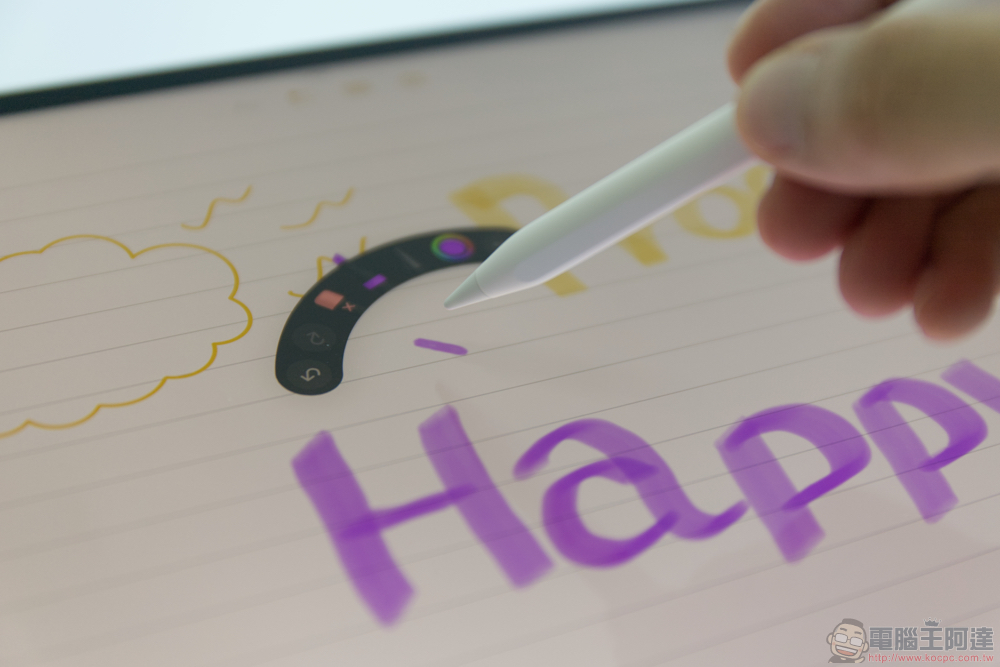
Apple Pencil 無法使用
當 Apple Pencil 無法正常書寫時,最常見的原因包括相容性不符、筆尖鬆動或藍牙連線中斷。在處理其他問題之前,先確認你的 Pencil 是否與 iPad 型號相容,因為不同世代之間並不能互換。如果相容性沒問題,接著檢查筆尖是否鎖緊,你可以順時針輕輕旋緊筆尖,確保接觸穩固;若筆尖已磨損、粗糙或明顯受損,建議立即更換。
若仍然無法使用,下一步是重新配對。前往「設定」讓 iPad 忘記這支 Pencil,然後完整重新啟動 iPad,以清除暫時性的記憶體錯誤。重啟後,將 Pencil 吸附在磁吸邊緣(或插入 Lightning 埠,視型號而定)重新連線。此外,如果 Pencil 閒置數週,電池可能已完全耗盡。請先為它充電至少 15 分鐘,再查看 Today View 的「電池」小工具,確認是否有成功供電,只要電量恢復,多數連線問題都能順利解決。
iPad 卡在 Apple 標誌上(開機迴圈)
如果你想修復問題,又不想立刻清空所有資料,最好的方式是先將 iPad 連接到電腦。電腦需要安裝 iTunes(適用於 Windows 或舊版 macOS)或使用 Finder(macOS Catalina 之後)。開始之前,務必確認你的連接線狀態良好,電腦系統與軟體也都已更新,避免因為簡單的連線錯誤而讓整個修復流程卡住。
接著,你需要讓 iPad 進入「恢復模式」。如果你使用的是沒有 Home 鍵的 iPad,請依序快速按一下音量增加鍵、音量降低鍵,然後長按頂部電源鍵直到進入恢復模式。若是有 Home 鍵的經典款 iPad,則同時按住 Home 鍵與頂部電源鍵即可。當電腦偵測到 iPad 並跳出選項時,這一步非常關鍵:請選擇「更新」,而不是「還原」,選擇更新會重新安裝 iPadOS,但不會刪除你的個人資料,是最安全的修復方式。
AirDrop 無法運作
AirDrop 必須同時依賴 Wi‑Fi 與藍牙才能正常運作,因此你和對方的裝置都必須開啟這兩項功能。最常見的問題其實是「可見性」設定,你可以前往 AirDrop 選項,將可見性調整為「所有人(10 分鐘)」,確保你的裝置能被搜尋到。同時,務必確認兩台裝置的「個人熱點」都已關閉。因為 AirDrop 會暫時接管 Wi‑Fi 天線來建立點對點連線,而熱點功能會阻擋這個過程,甚至讓裝置無法出現在分享列表中。兩台裝置之間的距離也很重要,建議保持在約 10 公尺內,以確保藍牙握手順利完成。
如果基本檢查仍無法解決問題,請查看是否啟用了「勿擾模式」或其他專注模式,因為這些設定可能會抑制 AirDrop 的接收提示。若問題持續存在,強制重啟裝置通常能清除影響背景搜尋流程的暫時性錯誤。最後的手段是重置網路設定,這會清除藍牙與 Wi‑Fi 的相關資料,但重置後你需要重新輸入所有 Wi‑Fi 密碼。
螢幕旋轉鎖定
如果你轉動 iPad 時螢幕沒有跟著旋轉,最可能的原因是誤開了「旋轉鎖定」。你可以打開控制中心,點一下旋轉鎖定圖示將其關閉。另外,如果你使用的是較舊的 iPad,也要檢查側邊是否有實體開關;某些老款機型的側邊開關可以設定為靜音或方向鎖定,可能因此影響螢幕旋轉。同時要記得,並不是所有 App 都支援螢幕旋轉,部分遊戲或原本為 iPhone 設計的 App 會固定在直向或橫向模式,因此看起來像是旋轉失效,其實是 App 本身的限制。
如果你已確認旋轉鎖定關閉,且是在原生 App(例如 Safari、照片)中仍無法翻轉,那可能是加速度計或陀螺儀因軟體錯誤而暫時卡住,重新啟動 iPad 通常就能讓感測器恢復正常運作。
麥克風無法運作
如果你在 FaceTime、Zoom 或其他通話 App 中發現對方聽不到你的聲音,第一步就是確認該 App 是否擁有麥克風使用權限。你可以在「設定 > 隱私權 > 麥克風」中快速查看,確保相關 App 的權限已開啟。另外,也別忘了檢查「螢幕使用時間」中的內容與隱私限制,因為家長監控或限制設定檔有時會在你不知情的情況下封鎖麥克風存取。
接著,檢查麥克風開孔是否被保護殼或螢幕保護貼遮住,有些保護貼沒有為前置麥克風預留開孔,會直接阻擋聲音;而微小灰塵或看不見的雜物也可能影響收音效果。
如果你看到任何堆積物,可以用乾燥、柔軟的牙刷輕輕刷除,但千萬不要把尖銳物品伸進孔內,以免損壞麥克風元件。同時,也要確認 iPad 沒有悄悄連上附近的藍牙裝置,例如放在包包裡的耳機,因為它們會攔截音訊輸入。最快的測試方式,就是直接從控制中心關閉藍牙,看看問題是否立即改善。
Face ID 無法辨識你
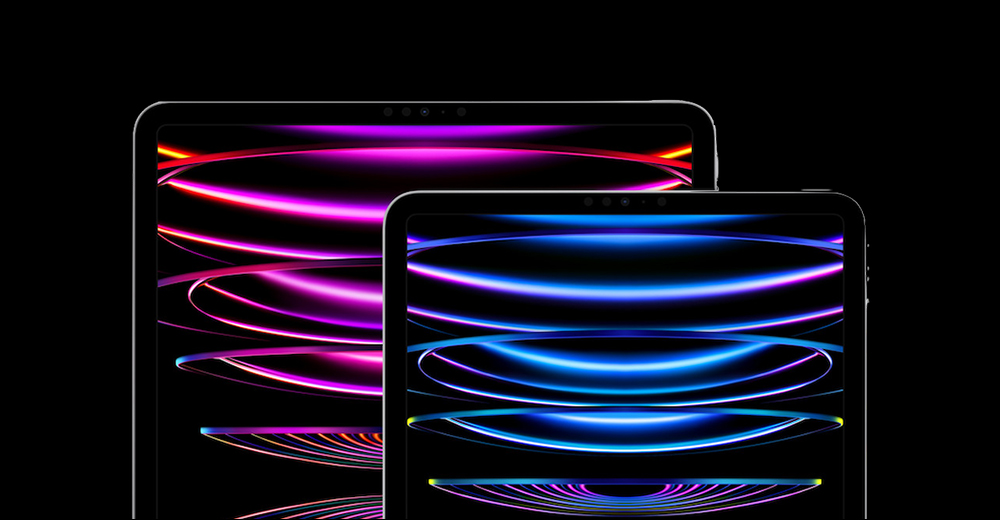
如果你的 iPad Pro 的 Face ID 突然無法使用,最常見的原因是 TrueDepth 相機被遮住了。這組精密的感測器位於螢幕邊框,而新款 iPad 的邊框更窄,很容易被手指、保護殼邊緣或其他物品不小心擋住。先確認相機區域完全沒有被遮擋。接著,檢查該區域是否有指紋、油污、灰塵,或是使用了不合適、可能阻擋紅外線的螢幕保護貼。用乾淨的超細纖維布輕輕擦拭感測器位置,確保表面乾淨,再進一步排查軟體問題。
如果鏡頭區域已清潔乾淨,你可以進入設定,暫時關閉「需要注視才能啟用 Face ID」,如果你戴著能阻擋紅外線的墨鏡,或你的眼睛特徵讓感測器較難辨識,這項設定會特別有幫助。若問題依然存在,可以嘗試重設 Face ID,重新建立臉部資料,通常能恢復正常辨識。