


不少人每天都在使用 iPhone ,卻往往忽略內建 App 的真正實力。其中,看似簡單的「備忘錄」其實早已不只是用來記待辦事項或隨手筆記,它結合隱私保護、文件數位化與語音轉文字等功能,在工作與日常生活中都能派上用場。
無論是存放重要資訊、快速整理紙本資料,或是在會議中留下完整紀錄,只要掌握幾個關鍵技巧,就能大幅提升使用效率。本篇幫各位整理 3 個很多人不知道,但一旦開始用就會離不開的 iPhone 備忘錄實用功能。
別再只拿來記筆記! iPhone 備忘錄 3 個隱藏功能學會效率翻倍
智慧型手機的功能年年進化,但多數人往往只使用最表面的操作,例如拍照、傳訊息或滑社群。其實,iPhone 內建的許多 App 都已具備高度整合能力,只要熟悉功能,就能取代不少第三方工具。
備忘錄就是典型例子。它看起來像是簡單的記事本,但實際上早已升級為多功能資訊中心。從保護機密內容,到把紙本資料轉為電子檔,再到自動生成逐字稿,都展現出強大的生產力潛力。尤其對於需要整理資料、記錄靈感或經常開會的人來說,更是一款被低估的效率神器。以下 3 招,非常值得每一位 iPhone 使用者學起來。
一、鎖定備忘錄,替重要資訊加上一道防線
不少人習慣把帳號密碼、重要文件資訊,甚至金融相關資料記在手機裡,方便隨時查閱。但如果手機不小心借人,或是在公共場合被看到畫面,隱私就可能暴露。備忘錄提供「鎖定」功能,讓敏感內容多一層保障。
操作方式相當直覺,打開想保護的備忘錄後,直接長按某一則備忘錄。解鎖方式可以直接使用 iPhone 密碼,也能另外設定專屬密碼,同時支援 Face ID 驗證,兼顧安全與便利。
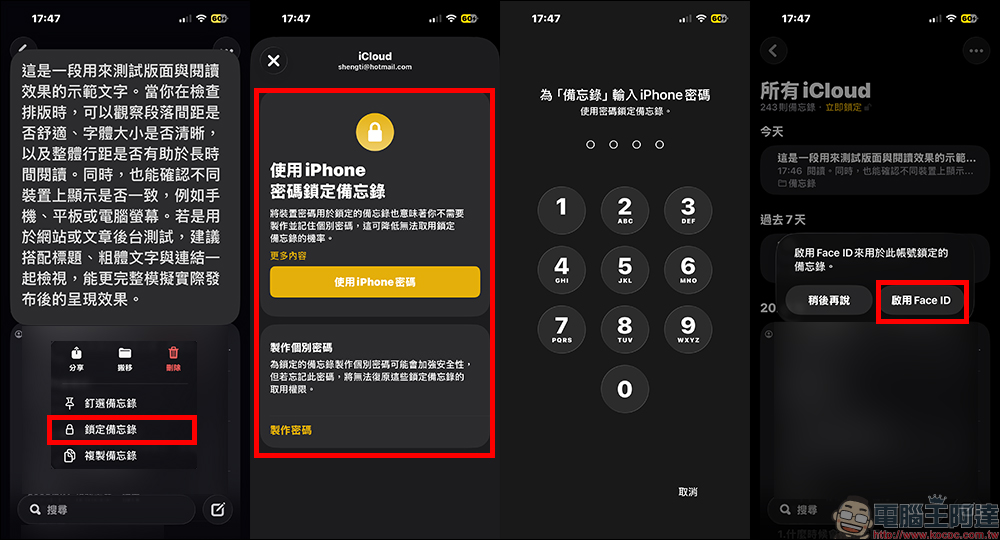
這個功能特別適合用來保存證件資料、保險資訊、Wi-Fi 密碼或重要合約內容。與其把資訊分散在不同 App,不如集中管理並加密,既安全又好找。當然,仍建議避免把過度敏感的資料完整記錄,例如信用卡完整卡號與安全碼。良好的數位習慣,永遠是資訊安全的第一步。
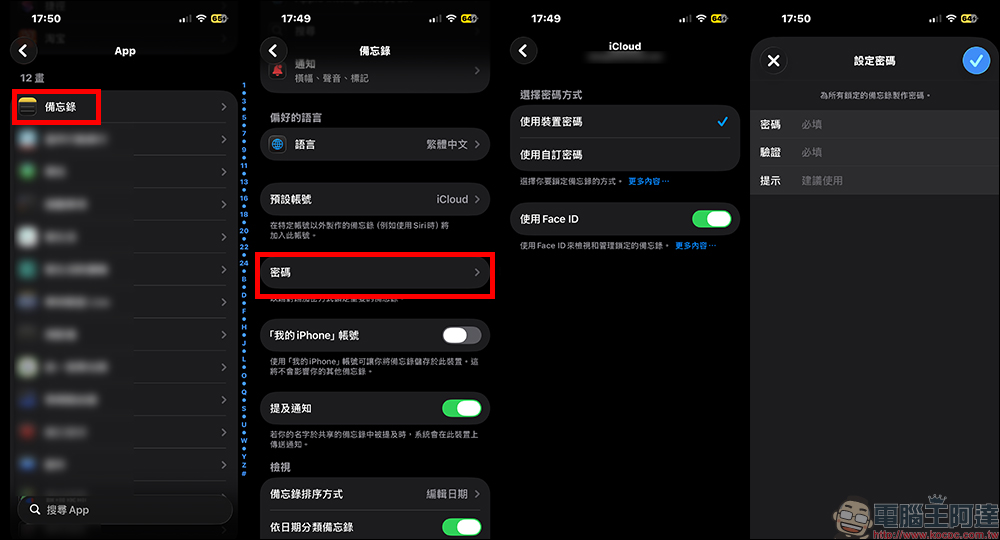
如要更改鎖定密碼,可在「設定」選擇 App ,接著找到「備忘錄」App 進入後,選擇「密碼」即可看到設定的密碼方式,也能在此更改密碼。
二、掃描文件,一秒把紙本變電子檔
過去如果想把文件數位化,多數人會下載掃描 App。但其實 iPhone 備忘錄早就內建完整掃描功能,而且辨識與裁切表現都相當成熟。啟用方式有兩種,可以在某則備忘錄中點擊附件按鈕後,選擇「掃描文件」開啟。或是直接長按備忘錄 App 圖示,快速進入掃描模式。
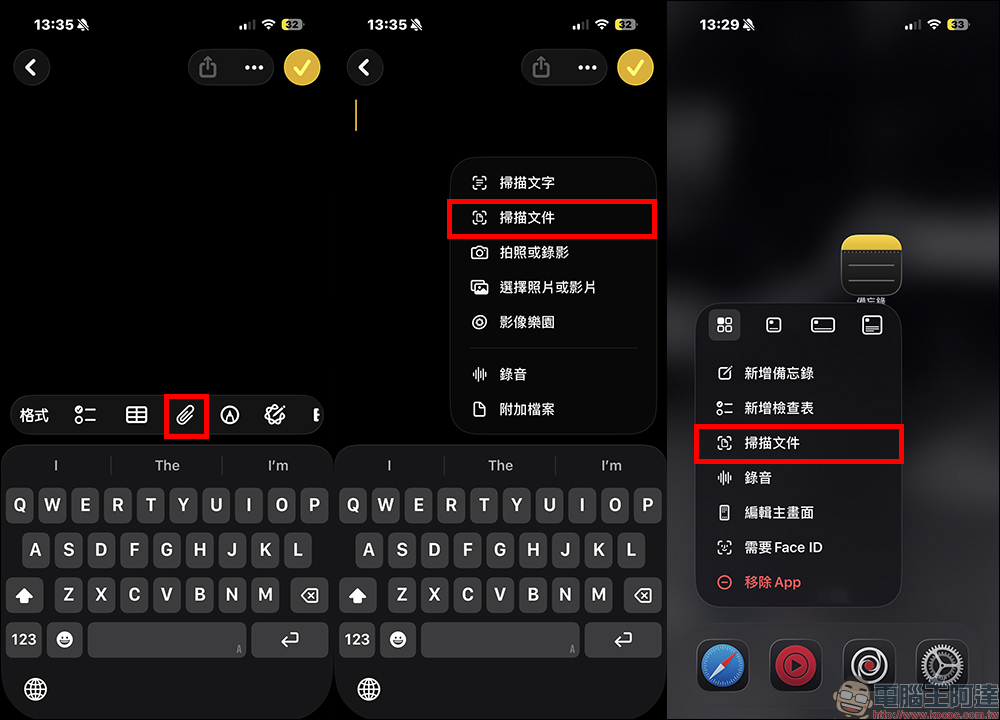
掃描時只要將鏡頭對準文件,系統通常會自動偵測邊框並完成拍攝。若光線不均或角度偏斜,也能手動調整,確保畫面清晰。完成後還可以加入文字、標記重點,甚至直接簽名。對於需要回傳簽署文件的人來說,這點非常方便。
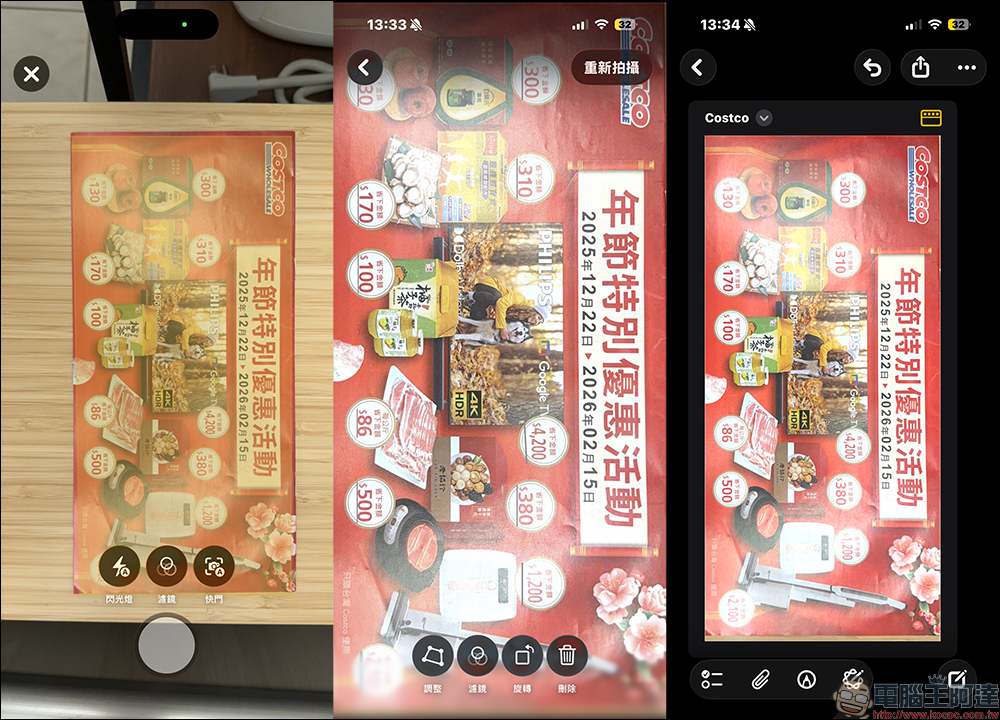
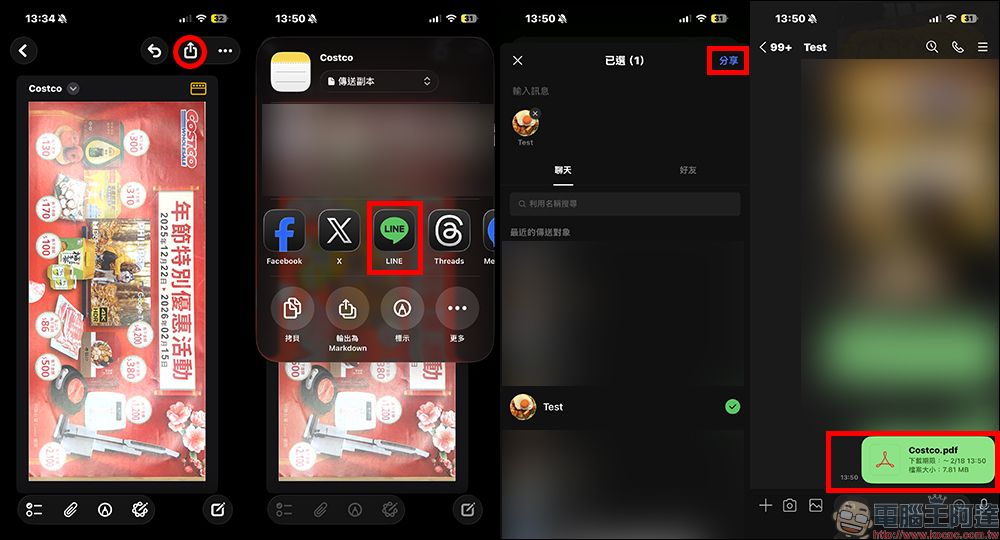
更實用的是分享機制。當透過 LINE 這類通訊軟體分享時,傳送後的文件會自動轉為 PDF 格式,不必再額外轉檔。無論是合約、報價單、課程講義或收據,都能迅速整理並保存。
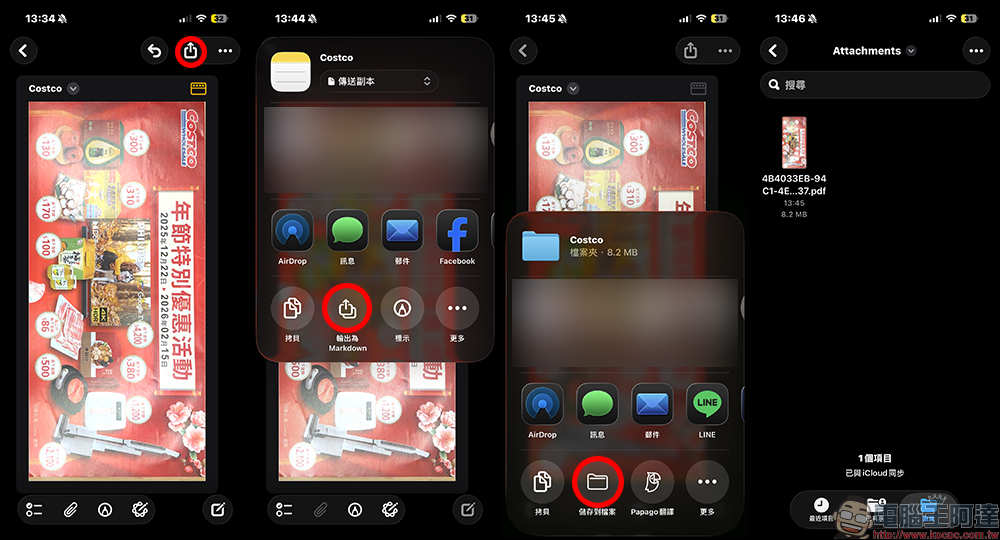
如果要儲存 PDF 檔案到 iPhone ,則在分享頁面先選擇「輸出為 Markdown」後,可儲存至想要的位置。
對經常出差或遠端工作的族群而言,手機幾乎就是行動辦公室。少裝一個 App,不只節省儲存空間,也讓操作流程更簡潔。
三、錄音同步生成逐字稿,會議紀錄不再手忙腳亂
在開會或訪談時,一邊聽一邊打字往往跟不上節奏,而單純錄音又得花時間回放整理。備忘錄的錄音逐字稿功能,正好解決這個痛點。開啟方式與掃描類似,只要在備忘錄中啟動錄音即可。錄製完成後,系統會自動產生逐字內容,使用者可以直接複製、編輯,或整理成正式筆記。
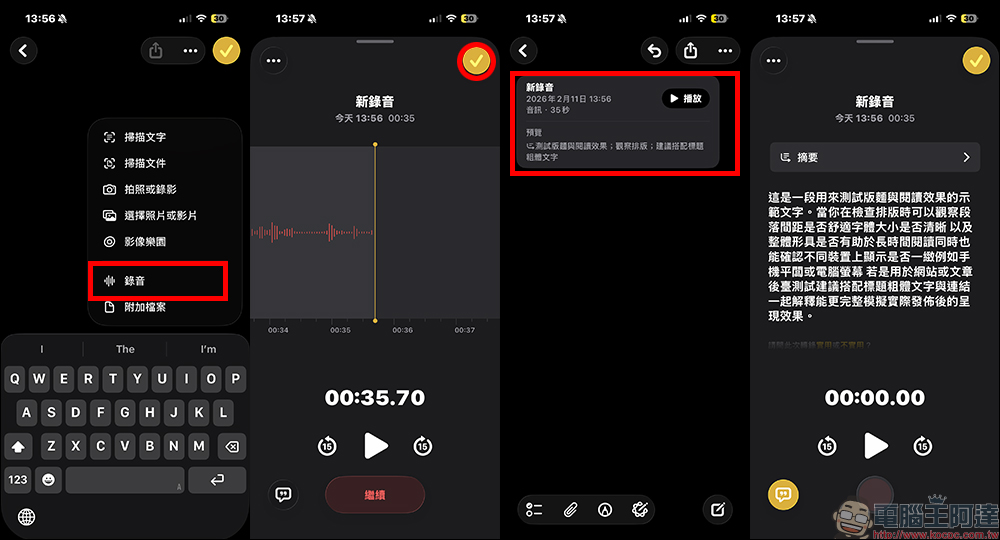
這項功能對記者、學生、研究人員或需要頻繁會議的人特別有幫助。它不只節省整理時間,也降低遺漏重點的風險。另一個隱藏優勢是搜尋。當逐字稿建立後,未來只要輸入關鍵字,就能快速找到相關段落,大幅提升資料查找效率。不過仍建議在重要場合準備備用錄音裝置,避免因環境噪音或距離過遠影響辨識品質。把科技當作助手,而非唯一依賴,才能確保萬無一失。
結語
很多人以為提升效率一定要下載大量工具,但其實只要深入了解手機內建功能,就能讓日常操作變得更順手。備忘錄正是一個典型例子,它把安全、整理與紀錄整合在同一個平台中,既降低學習成本,也減少 App 切換帶來的混亂。
從鎖定私密內容,到快速掃描文件,再到自動生成逐字稿,這些功能看似低調,卻能在關鍵時刻派上大用場。當你開始把備忘錄當成個人資料庫與行動助手,而不只是記事本時,會發現工作流程變得更流暢,生活也更加有條理。
與其追逐新工具,不如先把手上的 iPhone 用到極致。或許下一個讓你效率大幅提升的功能,早就靜靜躺在手機裡,只等你打開來用。
延伸閱讀: