


無論你是剛從 PC 轉換到 Mac,發現「@」或「#」的位置和你習慣的完全不同;又或者你正在尋找歐元符號 (€)、英鎊符號 (£)、井號鍵 (#) 等常用符號卻遍尋不著;甚至是在工作或旅行時,臨時需要輸入一些不常見的特殊字符、符號或重音字母,這篇文章都能幫上忙。接下來,筆者會帶你快速掌握在 Mac 上輸入 @、#、€、£ 以及其他特殊符號的各種方法,從最簡單的按鍵組合到更進階的輸入技巧都會涵蓋在內。

如何在 Mac 上輸入@、#、€、£ 和其他特殊字元?
在 macOS 上,有些符號你可能會經常用到,但它們不一定直接顯示在鍵盤上,甚至位置與 Windows 完全不同。別擔心,這些符號並沒有消失,只是藏得比較深,筆者會一步步告訴你該怎麼輸入,讓你在 Mac 上打字也能像在 PC 上一樣順手。
特殊字元位置一覽
| 特殊字元 | 美式 Mac 鍵盤 |
| € | Alt/Option + Shift + 2 |
| £ | Alt/Option + 3 |
| # | Shift + 3 |
| @ | Shift + 2 |
| © | Alt/Option + G |
| ® | Alt/Option + R |
| ™ | Alt/Option + 2 |
| ° | Shift + Alt/Option + 8 |
| √ | Alt/Option + V |
| | Alt/Option + Shift + K |
Alt 和 Option 混淆
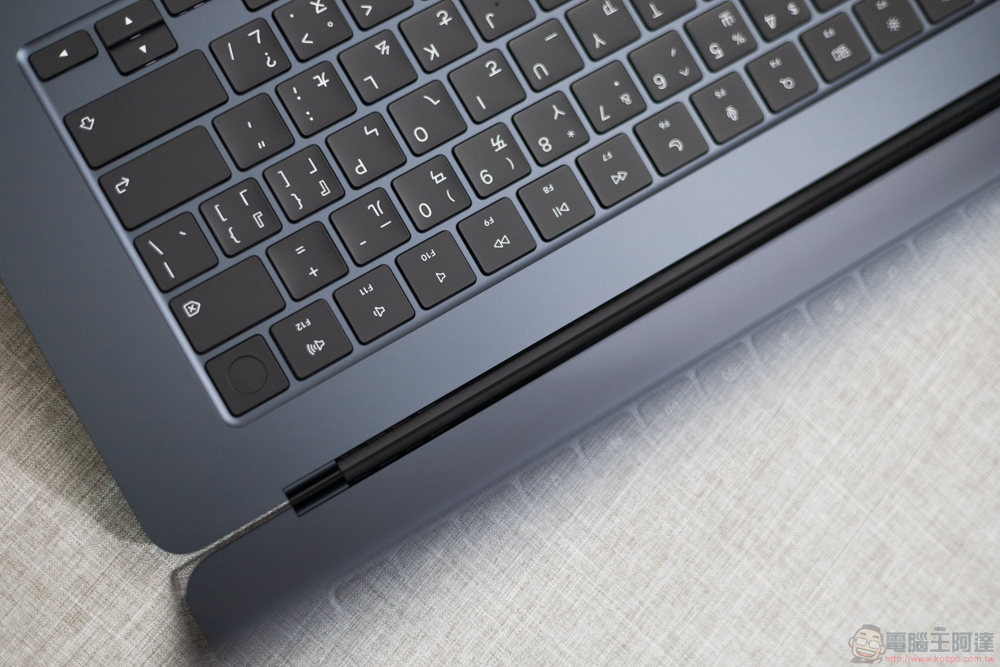
另一個常讓人感到困惑的地方,是 Mac 鍵盤上「Alt」與「Option」的標示方式並不一致。有些鍵盤只標示 Option,有些則同時標示 Alt,甚至不同地區的鍵盤布局也會略有差異。無論名稱怎麼寫,它們其實都是同一個鍵,而在 Mac 上會以這個符號表示:⌥。
這也解釋了為什麼你在查找教學時,可能會看到有人提到 Option 鍵,有人則說 Alt 鍵,但你在鍵盤上卻找不到其中一個。事實上,它們指的就是同一顆按鍵。如果你不確定它在哪裡,可以參考我們的說明:Option 鍵的位置其實非常固定,只是標示方式不同而已。
如果你是在 Mac 上使用 PC 鍵盤,混淆感會更強烈。因為在這種情況下,PC 鍵盤上的 Alt 會對應到 Mac 的 Option,而 Windows 鍵則會變成 Command。對剛轉換平台的使用者來說,這種鍵位對應方式確實很容易造成混亂。
鍵盤上有哪些隱藏字元?
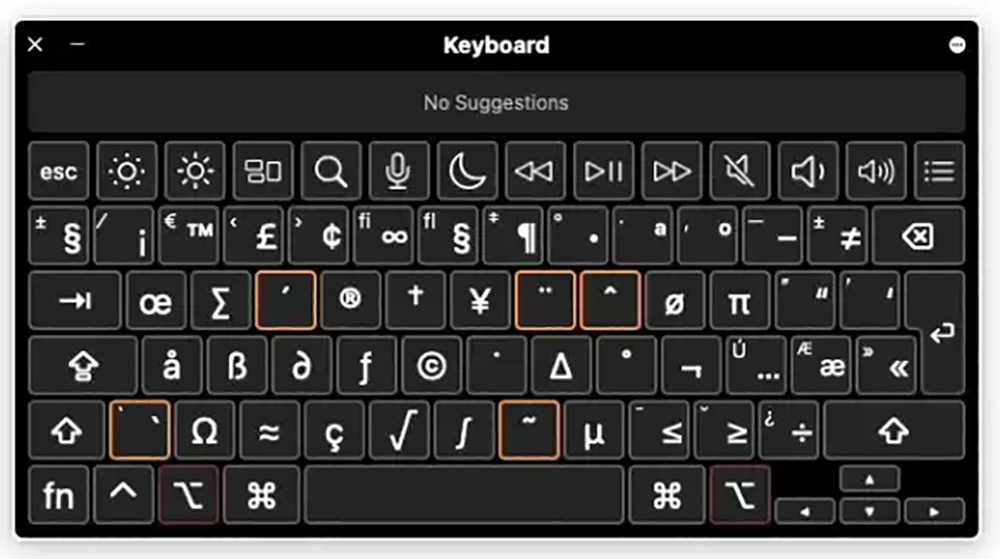
若要輸入許多你需要的特殊字符,可能需要按下 Alt 或 Option 鍵。因此,在開始之前,這裡簡要概述你可以使用 Option/Alt 鍵輸入的隱藏字元。下面我們以台灣最多人使用的美式鍵盤為例:
如何在 Mac 上輸入特殊字元
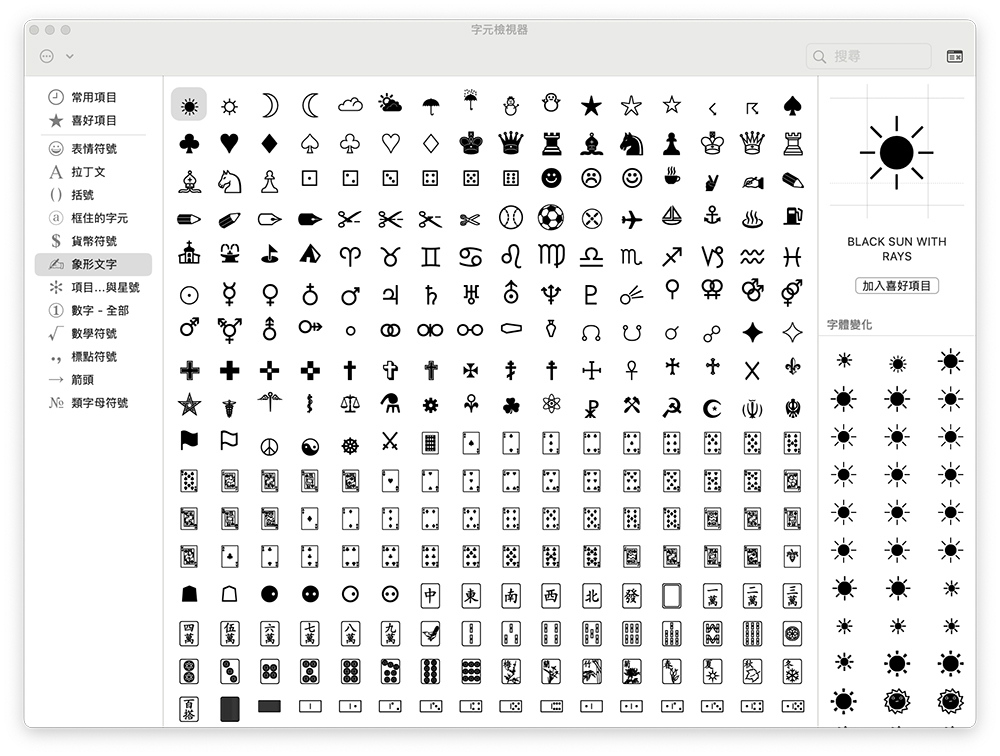
你可能還記得 macOS 裡的「字元檢視器」—那個能展開所有符號、讓你直接點選插入到文件中的工具。它其實比表情符號面板還早出現,只是自從 emoji 大量普及後,它就被藏得比較深,但功能依然完整、隨時可用。
如前面提到的,你可以按下「Control + Command + 空白鍵」呼叫表情符號面板。接著,只要點一下面板右上角的小圖示,就能切換到完整的字元檢視器。在這裡,你不只能找到各種表情符號,還能看到箭頭符號、貨幣符號、數學符號、技術符號等更多類別。
例如,字元檢視器會列出多種貨幣符號:
¥、¢、₽、₩、₱、₹、﷼
也能找到常見與不常見的數學符號:
∄、ℇ、ℏ、≥、≯、Σ、√、∱、≉
如果你需要輸入一些鍵盤上找不到的符號,字元檢視器通常是最快、最直覺的方式。還有一些象形文字比表情符號出現得更早,包括以上所有這些。
如何在螢幕上查看鍵盤概覽
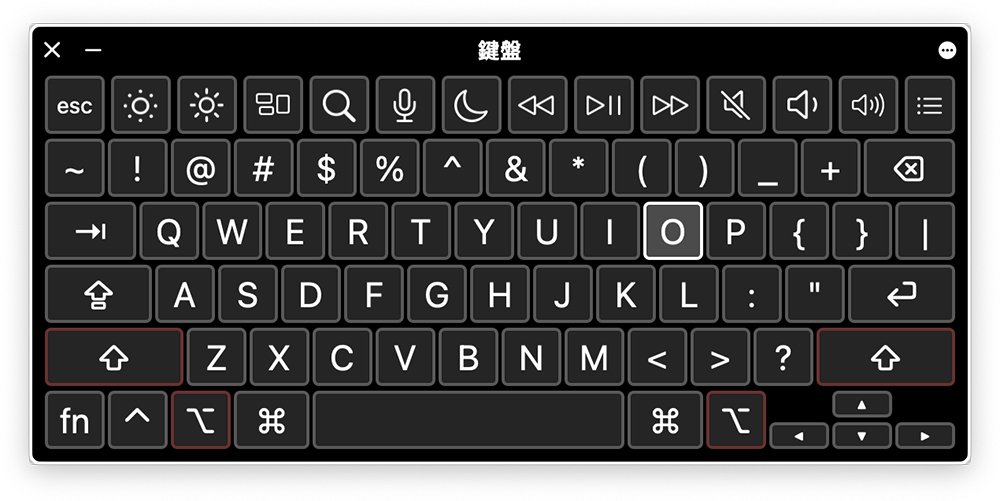
如果你想查看任何語言的鍵盤配置,其實 macOS 已內建一個非常實用的「模擬鍵盤」。你可以透過以下步驟快速開啟它:
- 查看選單列是否有輸入法圖示
在螢幕右上角(Spotlight 搜尋圖示旁),如果你看到代表美式、英式或其他語言的輸入法符號,點一下它。 - 開啟鍵盤檢視器
在展開的選單中,你會看到「顯示表情符號與符號」以及「顯示模擬鍵盤」,選擇「顯示模擬鍵盤」即可。

- 查看不同按鍵組合能輸出的字元
- 點開後,你會看到一個可互動的虛擬鍵盤。
- 按下實體鍵盤上的 Option(⌥)鍵,虛擬鍵盤會即時顯示按下 Option 後各按鍵能輸出的符號。
- 同時按下 Shift + Option,你會看到更多隱藏字元。這對輸入特殊符號非常有幫助。


- 如果你找不到輸入法圖示
前往「系統設定 > 鍵盤」,確認「在選單列中顯示輸入選單」已被勾選。啟用後,輸入法圖示就會出現在選單列中。使用虛擬鍵盤還有一個額外的好處:當你在輸入文字時,它會同步顯示可能的自動完成建議,讓你更快找到想輸入的字或符號。