


隨著 Gemini 越來越強,相信現在很多人平常使用的 AI 工具都是 Gemini,而不是 ChatGPT 或其他 AI 聊天機器人,不過,即使 Gemini 的模型變強很多,但還是有許多功能不夠完善,相信很多人都有這種感覺,尤其是在管理歷史對話的部分。
這篇就要推薦一個非常強悍的免費擴充功能:Gemini Voyager,安裝之後,就立刻賦予 Gemini 超多實用功能,除了基本的提示詞庫、管理歷史對話紀錄外,還可以直接下載無浮水印的 Nano Banana 圖片,不用再透過其他工具。更棒的一點是,每個對話紀錄還導入「時間軸導航」功能,一點就能立刻跳到該對話畫面,無需一直手動滑動,這真的超方便。
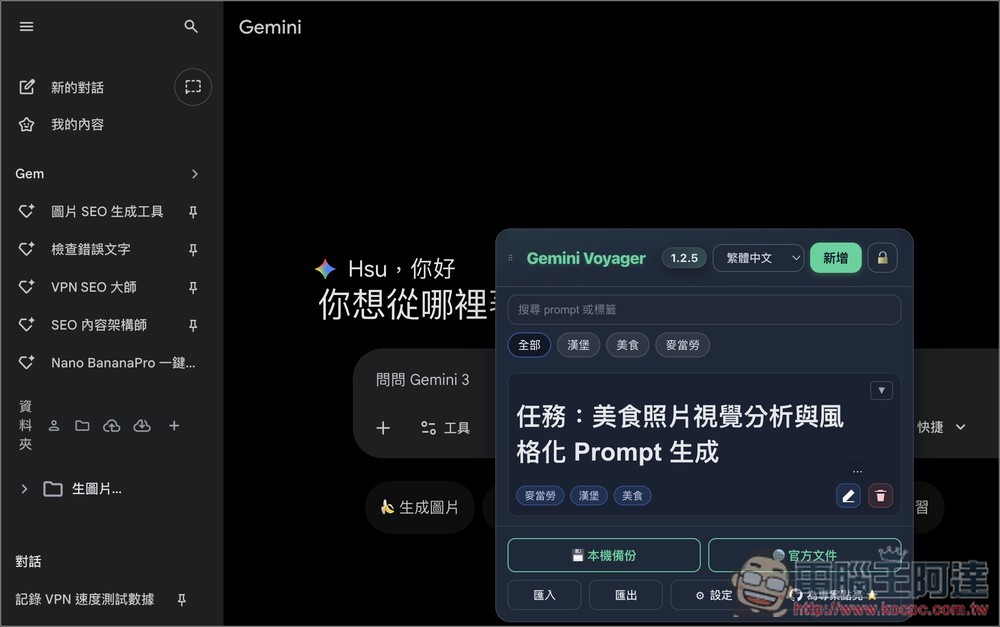
Gemini Voyager 免費擴充功能介紹
Gemini Voyager 是一款專門為 Google Gemini 與 AI Studio 所打造的瀏覽器擴充功能,補足官方在「對話管理」與「工作效率」上的不足之處。對於經常會使用 Gemini AI 做研究、寫作或整理資料的人來說,實用性相當高。
最大的核心價值在,把原本零散的 AI 對話變成可管理、可搜尋、可重用的知識資產。如:你可以建立資料夾分類不同專案、儲存常用 Prompt 提示詞、甚至把對話匯出成 Markdown 或 PDF,這對內容創作者或技術工作者很有幫助。
另一個特色則是時間軸導航功能,可以快速跳到指定訊息節點,對長對話特別好用。
此外,它還加入許多進階功能,如:Mermaid 圖表自動渲染、Markdown 修復、Deep Research 資料提取等,等於說,安裝之後 Gemini 將更接近專業生產力工具,而不是單純聊天機器人。
特色重點
- 對話資料夾管理:可建立分類與拖曳整理聊天內容
- Prompt Vault:儲存並重複使用常用提示詞
- 時間軸導航:快速定位對話節點與關鍵內容
- 對話匯出功能:支援 JSON、Markdown、PDF 格式
- 雲端同步:可同步到 Google Drive
- Mermaid 圖表渲染:自動顯示流程圖與圖表
- Markdown 修復:解決 Gemini 格式錯誤問題
- Deep Research 提取:抓取研究過程與來源連結
Gemini Voyager 也是一款開源工具,有興趣的人可至 GitHub 專案頁面瀏覽。除了 Chrome,也提供 Safari 和 Firefox 版,這邊我會以 Chrome 作為範例介紹。
如何安裝使用 Gemini Voyager
Gemini Voyager 的功能非常多,下面不會全部都說明,只會介紹幾個我覺得很好用的功能。
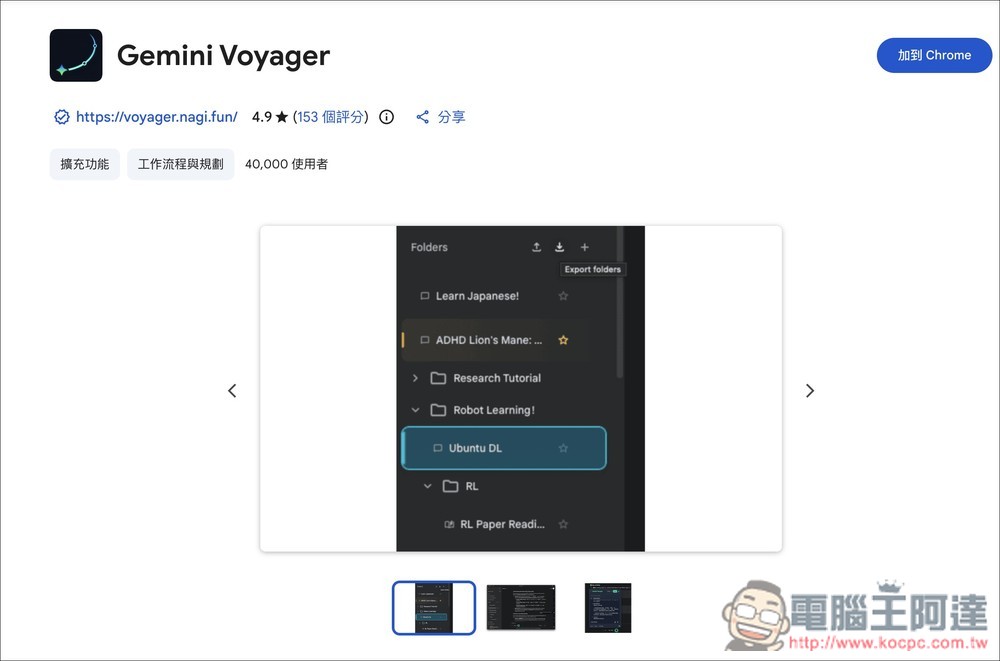
按下相關連結進入 Chrome 線上應用程式商店的 Gemini Voyager 頁面,接著點擊右上角的加到 Chrome。只要你的瀏覽器是使用 Chromium 核心所開發,那就可以安裝,像我是使用 ChatGPT Atlas 也成功安裝並使用:
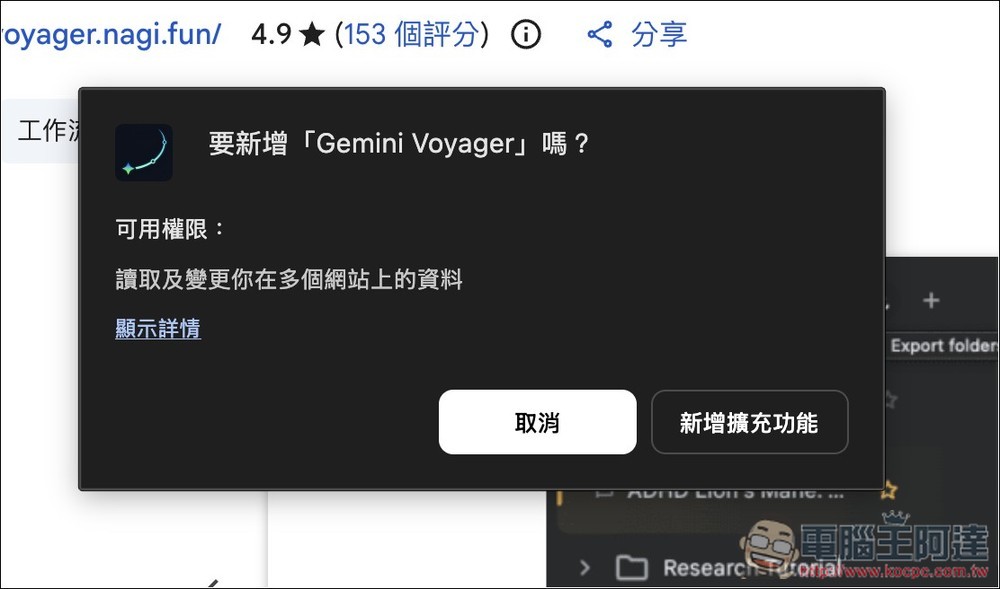
會跳出提示,按新增擴充功能:
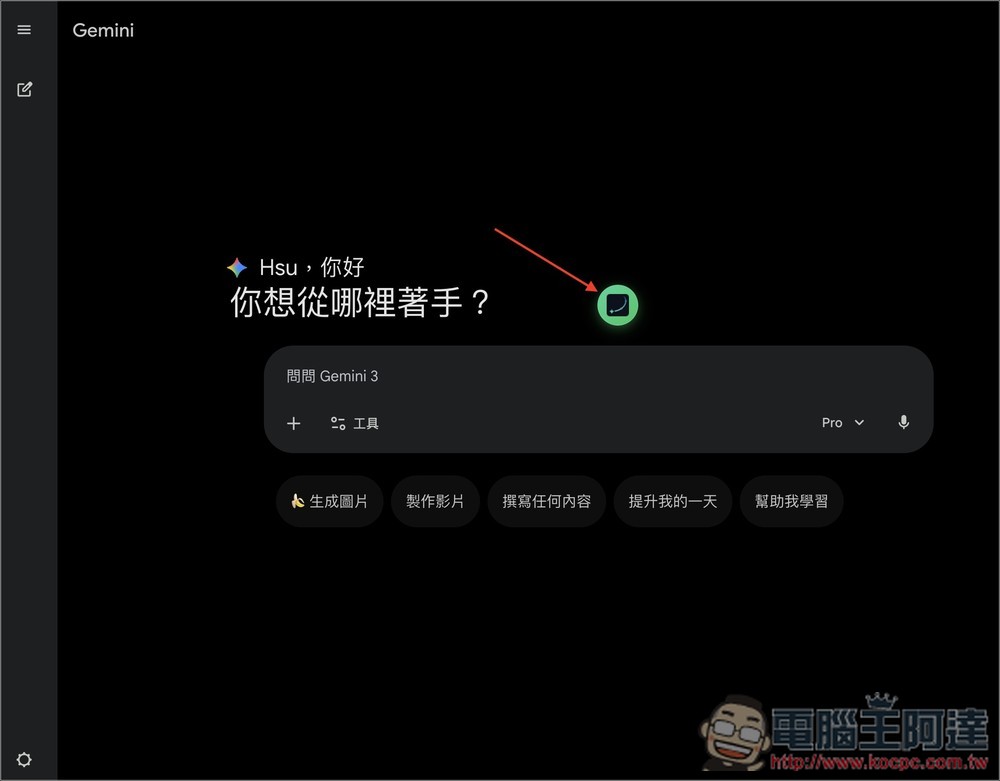
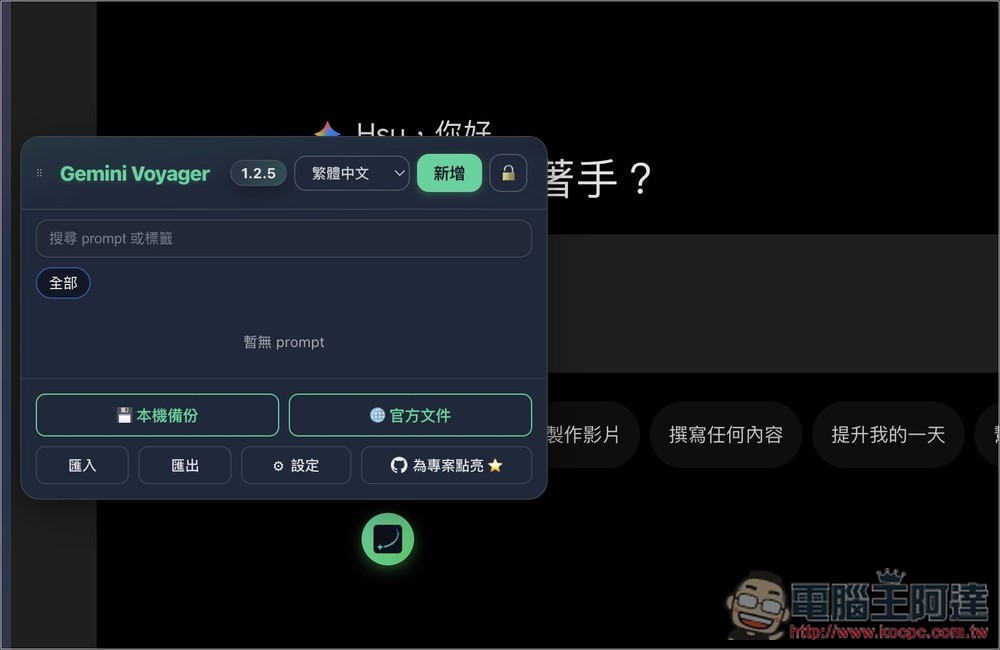
安裝完後,打開 Gemini 介面就會看到畫面出現一個小圖示,這個圖示就是 Gemini Voyager 的擴充功能圖示:
點一下可以打開提示詞庫:
1. 時間軸導航
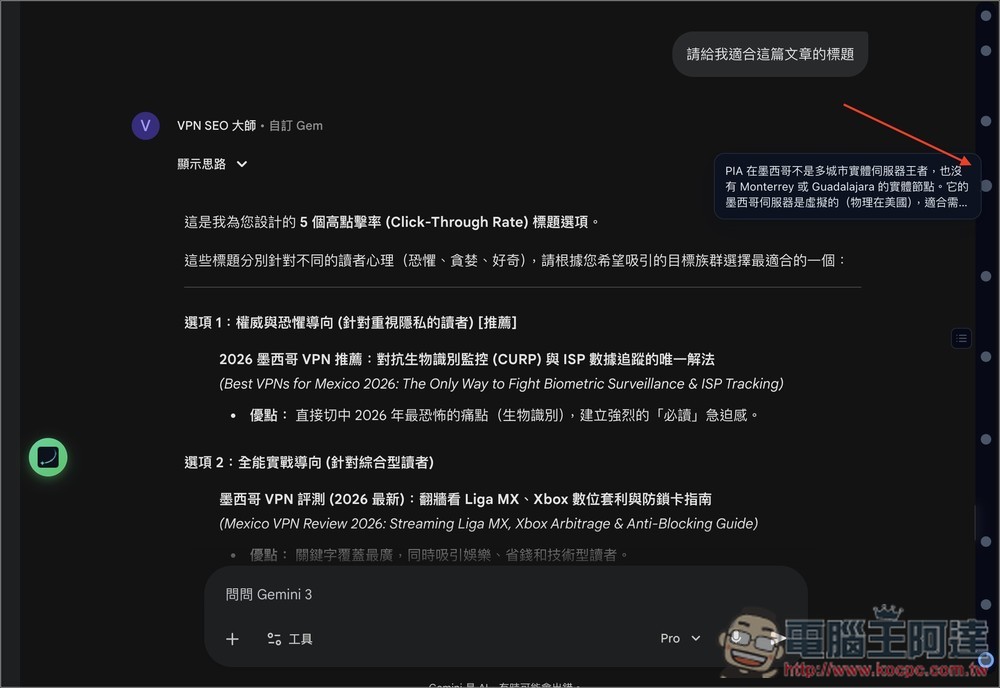
時間軸導航是我最愛的功能之一。打開任何一個歷史對話後,你就會注意到右邊出現很多個小點,這些點每一個都是你送出的對話。當你點一下之後,畫面就會直接跳轉到該對話,不用再靠手動滑動:
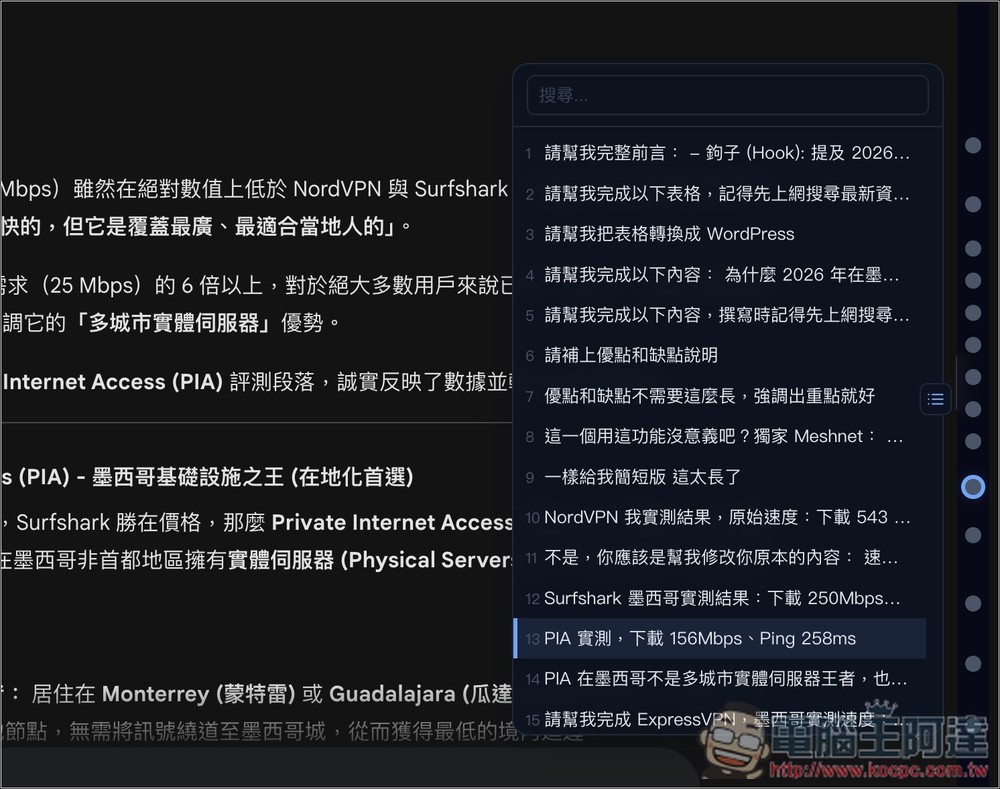
還可以展開所有清單,如果你覺得不好閱讀的話,可以直接在清單中點擊該對話。甚至支援搜尋功能,只要輸入關鍵字,就能快速找到該對話:
2. 透過資料夾輕鬆管理你的對話紀錄
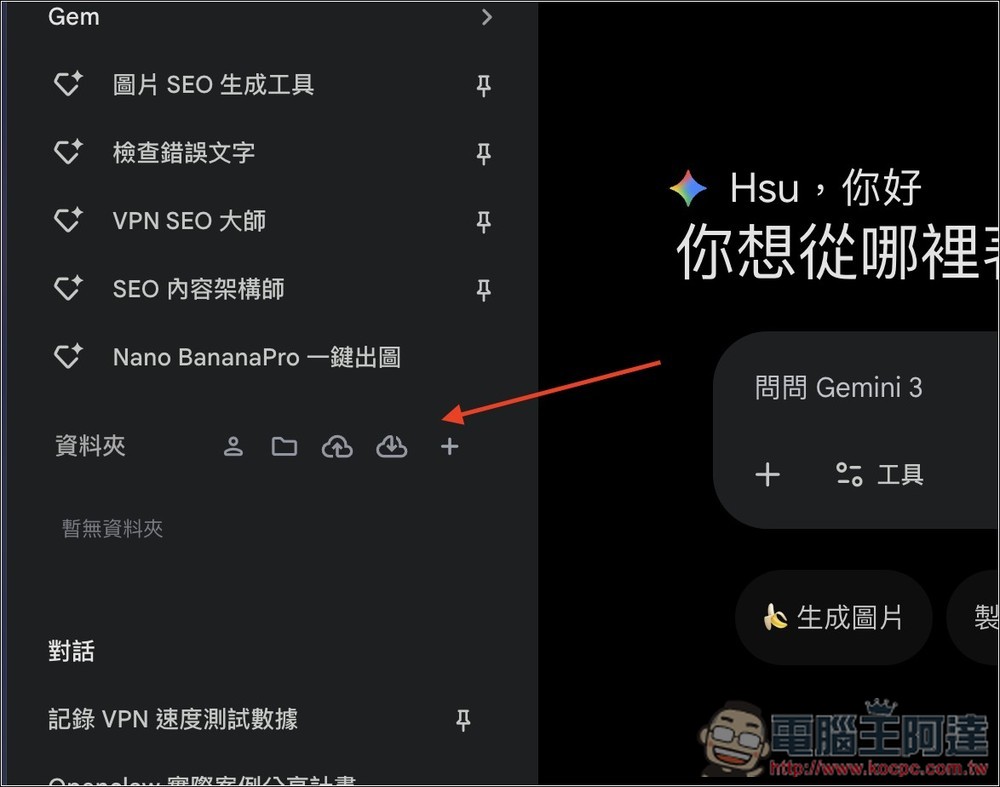
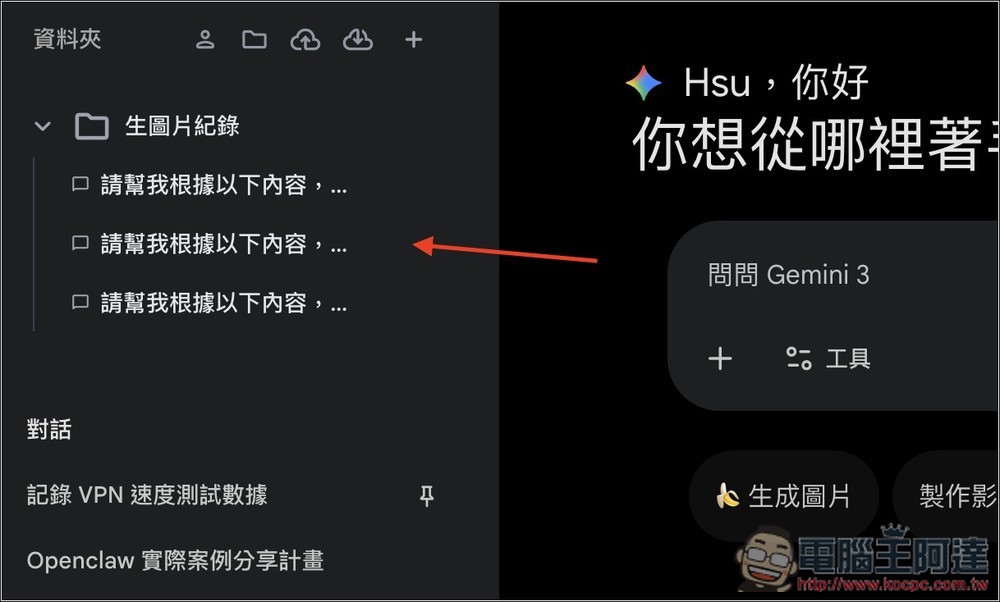
Gemini 目前沒有資料夾功能,因此沒辦法針對對話進行分類,這對管理和尋找來說其實挺麻煩的,即便 Gemini 有內建搜尋功能,也很難快速找到你想要找的那一個對話紀錄。而當安裝 Gemini Voyager 後,會看左邊多一個資料夾的區塊,按右邊的「+」就可以新增資料夾,另外也支援上傳和下載並覆蓋本地資料的功能:
資料夾建立好後,就可以把你的歷史對話紀錄直接拖移到該資料夾中。這時會看到該資料夾下方出現你剛剛拖移進來的對話。而下方的對話紀錄也依然會存在,不會消失:
3. 建立和管理 Prompt 提示詞
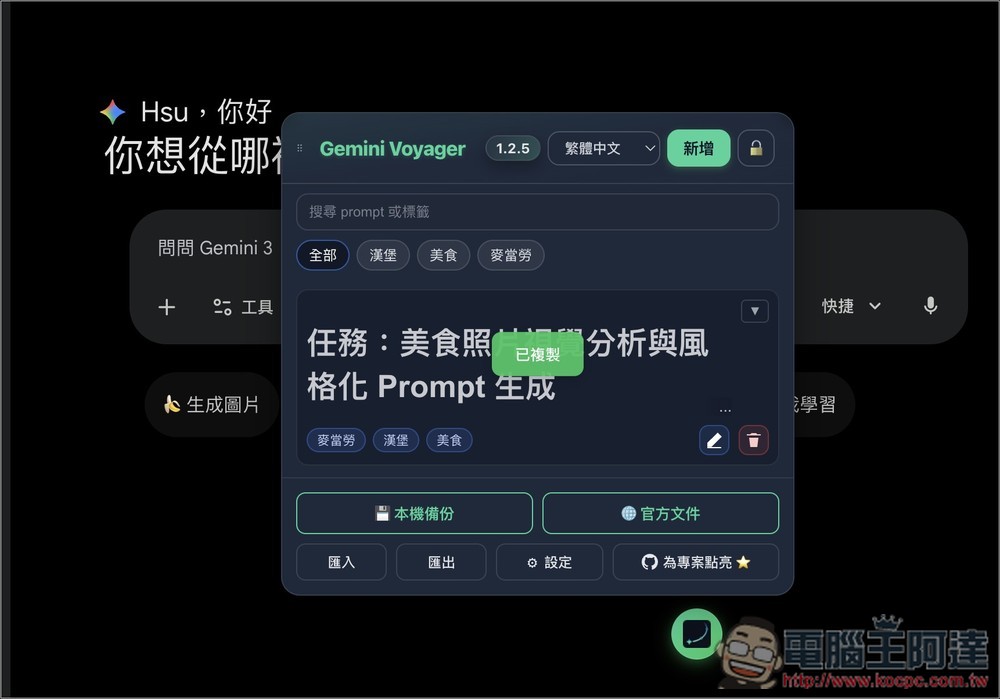
如果你手邊還沒有常用的提示詞(Prompt)管理工具,也可以透過 Gemini Voyager 進行管理。隨時打開擴充功能圖示,就能新增或是一鍵複製已經建立好的提示:
4. 將歷史對話紀錄匯出備份
雖然 Gemini 不會自動刪除過去的歷史資料與歷史對話紀錄,但沒辦法手動備份的話,對很多人來說可能還是會有點怕怕。現在有 Gemini Voyager 後,只需打開該對話紀錄右邊選單,就會找到「匯出對話紀錄」功能:
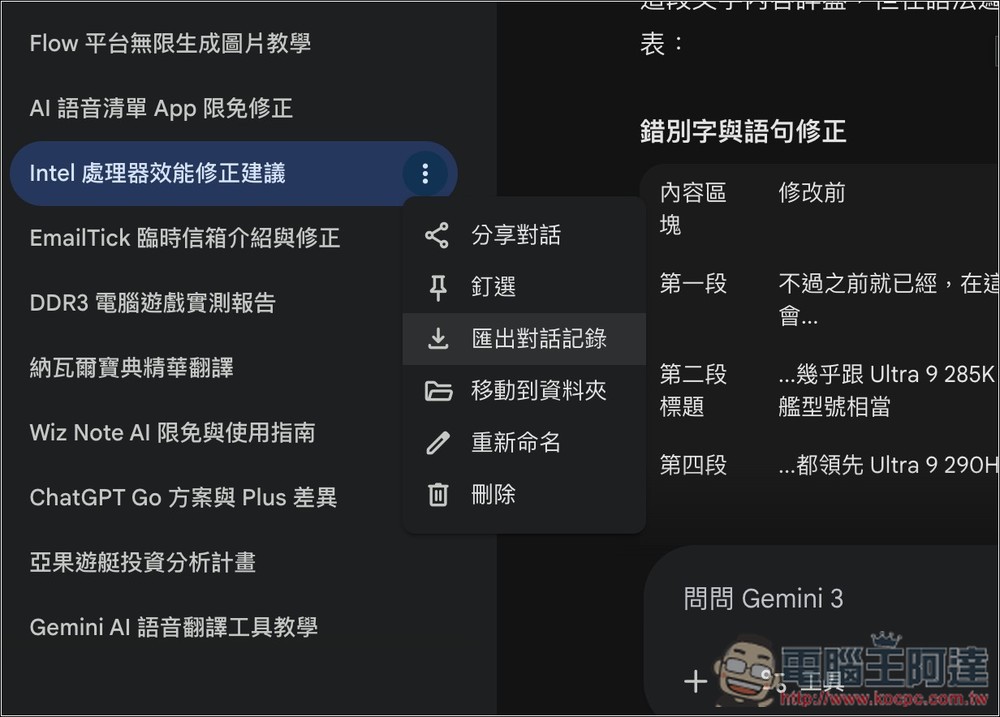
支援四種匯出格式,包括:JSON、Markdown、PDF、以及 Image:

5. 下載 Nano Banana 無浮水印版本
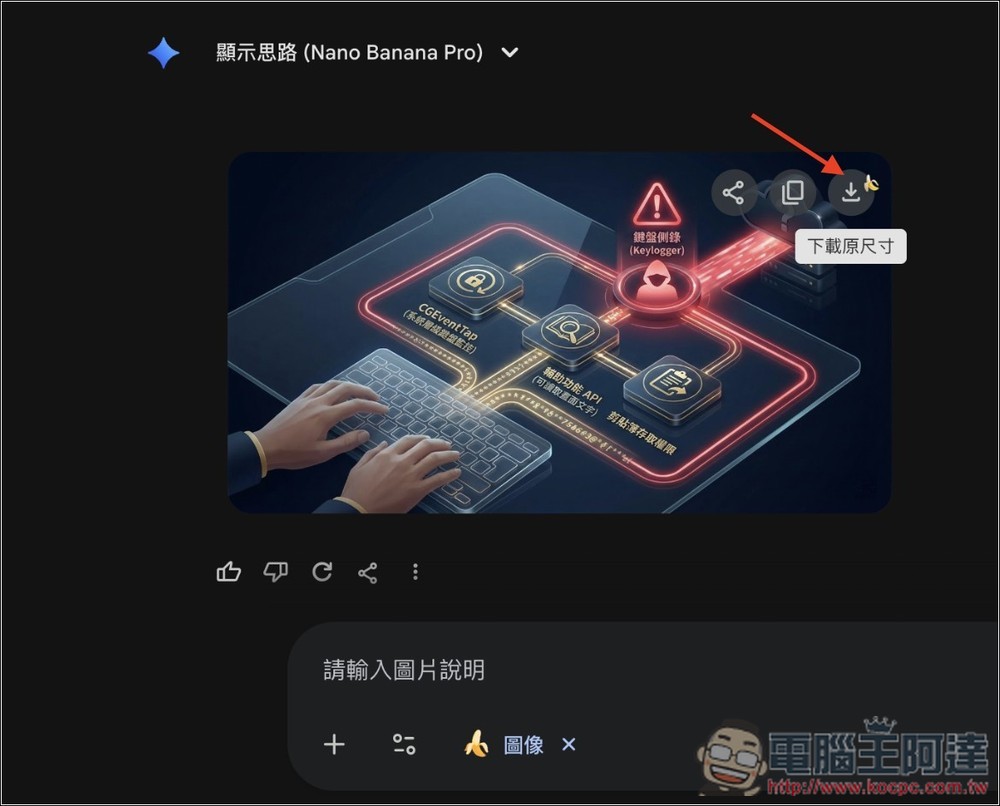
透過 Nano Banana 生成圖片時,右下角都會出現一個 Gemini 的浮水印,而現在也消失了。右上角的下載圖示也出現一個小香蕉的圖案,提示你可以直接下載無浮水印版本:
6. 其他
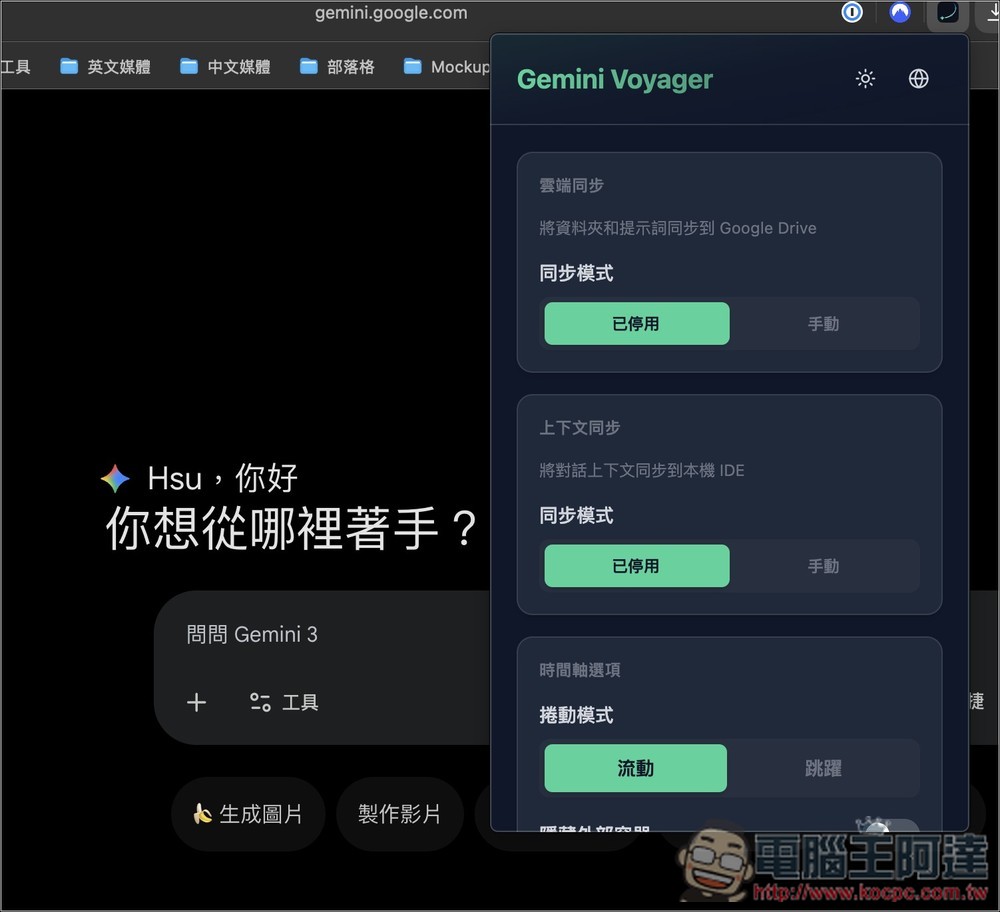
Gemini Voyager 也支援雲端同步功能,可將資料夾和提示詞同步到 Google 雲端上備份:
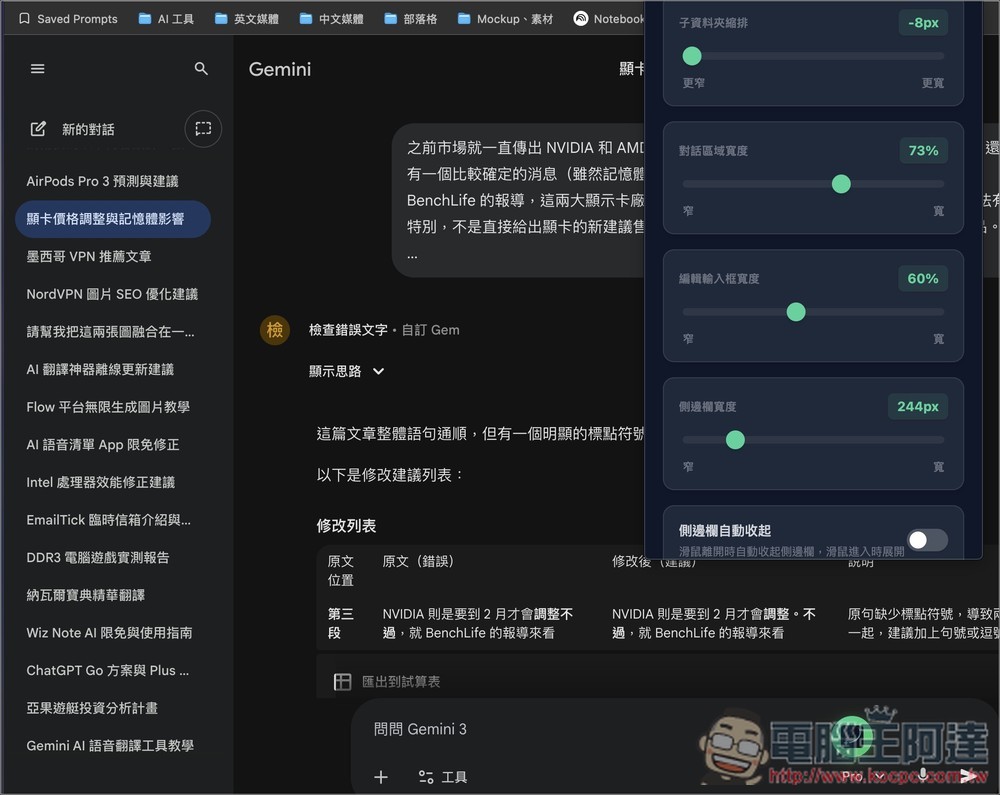
甚至連 Gemini 對話窗的寬度、輸入框寬度、側邊欄寬度都可以手動調整:
好用的功能當然不止以上這些,剩下就讓讀者們自行玩玩看啦。