網路讓人類的整段歷史都變得觸手可及,這是偉大的成就,但也讓資訊量大到令人不知所措。即使你只接收其中的一小部分,來自家人、朋友、App、郵件的訊息仍然不斷湧入各種裝置,搶佔你的注意力。資訊過載其實不必成為日常,把所有該清的都清掉,徹底重整數位生活。

教你數位斷捨離,讓掌握的資訊更有條理
刪除未使用的應用程式
我們從最簡單、最立即見效的方式開始清理生活中的雜物:刪掉那些你根本不會用的應用程式。這件事比你想像的容易,因為你的手機通常能自動替你找出哪些 App 已經被你遺忘許久。打開「設定」,點進「應用程式」即可查閱未使用的應用程式。你會看到一份長期未開啟的 App 清單,往下滑就能找到那些最久沒碰的項目。這裡,就是你開始清理的地方。
你可以毫不手軟地篩選,但也別忘了分辨「真的沒用」和「只是很久沒用」。每個人都有一些不常開、但關鍵時刻仍然需要的 App,這些應該留下。至於那些遊戲、效率工具或你早就忘記用途的 App?刪掉它們,你的 App 清單會變得乾淨許多,你也能更快找到真正需要的東西。
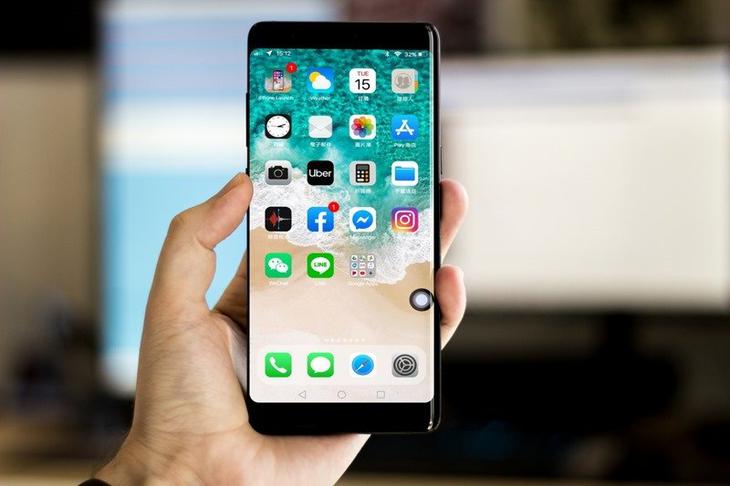
屏蔽那些煩人的通知
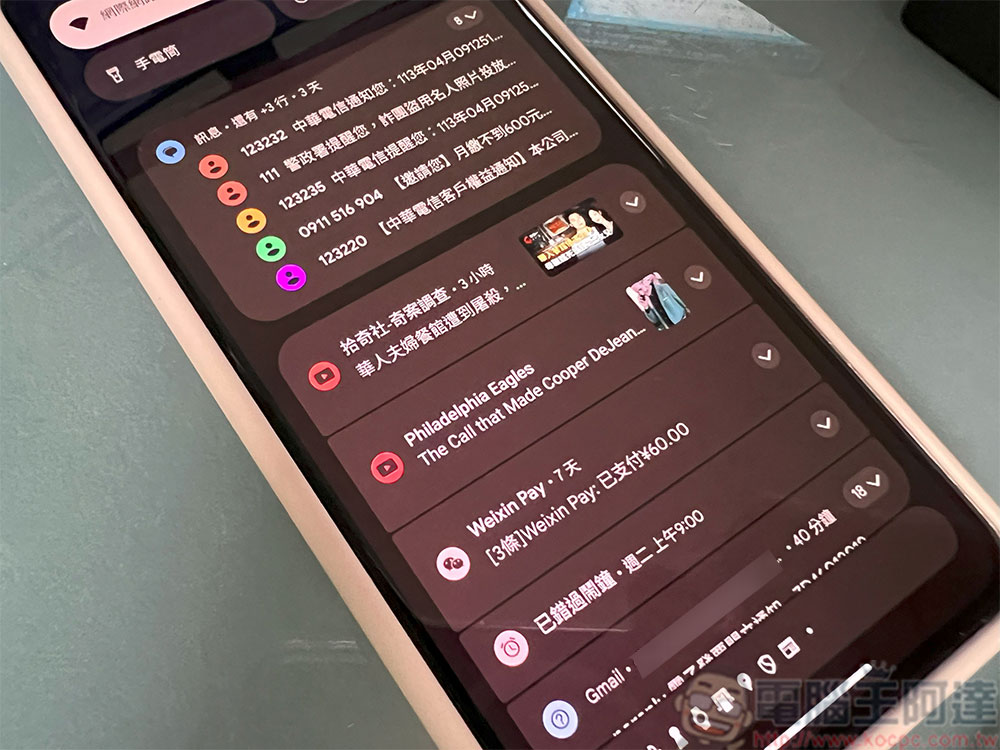
通知功能絕對是需要特別關注的領域。如果你跟我一樣,每天都會收到幾十則通知,而大部分都像惱人的小飛蟲一樣被你隨手劃掉,那就代表是時候動手整理了。整理的原則很簡單:毫不留情。促銷通知?不需要。功能性 App 的無意義提醒?關掉。只有在你主動打開時才有用的 App?不必讓它主動吵你。真正需要思考的只有即時通訊與社群 App,你真的需要它們的即時通知嗎?如果你跟我一樣,本來就會時不時查看手機,那麼關掉即時提醒並不會讓你錯過任何重要訊息。
如果你使用的是 Android 16,有一個非常值得啟用的功能:通知冷卻。它能阻止同一個 App 在短時間內反覆推送通知,避免你被連續轟炸,尤其是那些你根本沒參與的群組聊天。開啟通知冷卻後,後續通知的亮度會逐漸降低,最後甚至完全停止,讓你的口袋不再震動個不停。
通知整理器同樣是很實用的工具。它利用 Google 的 AI 技術自動分類通知,讓你能一次查看所有新聞類通知或其他相似內容,而不必被它們分散在各處。和通知冷卻一樣,這項功能並非所有裝置都能使用,但如果你有,就非常值得開啟。
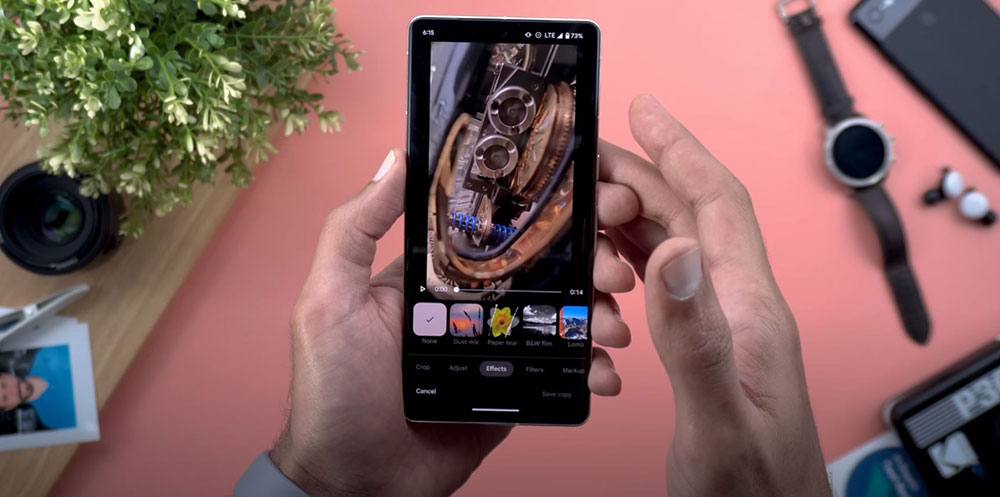
每天整理照片
照片不是每一張都值得永久保存,許多零碎、無意義的影像最後只會佔據你的雲端空間與相簿。這些其實都可以放心清掉。要一次整理所有照片確實太困難,所以最實用的方法是把它拆成小步驟、慢慢來。我採用的方式是「每天花一點點時間,但持續很多年」。做法很簡單:打開 Google Photos、相簿或你慣用的照片 App,找到「去年同一天」的照片。在那一天的照片裡,把不需要的全部移除,像是午餐照、截圖、重複或模糊的照片,只留下真正重要、能讓你微笑的瞬間。接著往前一年,再往前一年,依序整理下去。
這是一件需要長期關注的事,但它不需要太沉重與嚴肅地處理。在晚上放鬆時滑一下相簿,既能消磨時間,又能讓你的數位生活越來越清爽,而且,你很可能會在這些舊照片裡挖到一些有趣的回憶,剛好可以分享給朋友或家人。
取消訂閱並按寄件者處理電子郵件
處理爆滿的未讀郵件確實會耗掉大量時間,但其實有一個簡單、有效、而且立刻能看到成果的方法。如果你主要用手機收信,可操作的空間比較有限,因此最重要的任務就是:取消訂閱、取消訂閱、再取消訂閱,把那些你根本不需要的電子報、促銷信、活動通知全部停掉,否則信箱永遠會被它們淹沒。這聽起來很基本,但正因為太基本,我們常常忽略它,讓問題越堆越大。
電腦才是你能一次清掉大量郵件的地方,做法很簡單:
- 複製寄件者的電子郵件地址。
- 貼到郵件的搜尋列。
- 選擇「全部」。
- 將搜尋結果「標記為已讀」。
- 如果你使用 Gmail,記得勾選「選取所有符合搜尋條件的郵件」,而不是只選到畫面上那五十封。這一步非常關鍵,否則你會以為自己清掉很多,其實只處理了冰山一角。
- 接著按下「標記為已讀」,讓系統慢慢跑,完成後,你就能一次處理掉成百上千封郵件。