過去會想在 Mac 裡安裝 macOS、Linux 虛擬機的人,大多都是開發者,但隨著 Openclaw 誕生,很多 Mac 用戶為了降低風險,都會選擇在 macOS 虛擬機裡安裝。如果你是用 Apple Silicon 的 Mac,那 VirtualBuddy 可說是首選虛擬機軟體,專為 Apple Silicon 設計,採用 Apple 官方 Virtualization.framework 硬體加速,因此相較一般的 VM 虛擬機,它能夠更高效的運行,號稱接近原生。除此之外,安裝 macOS 虛擬機也超簡單,滑鼠點點就完成,Mac 小白也能快速上手。
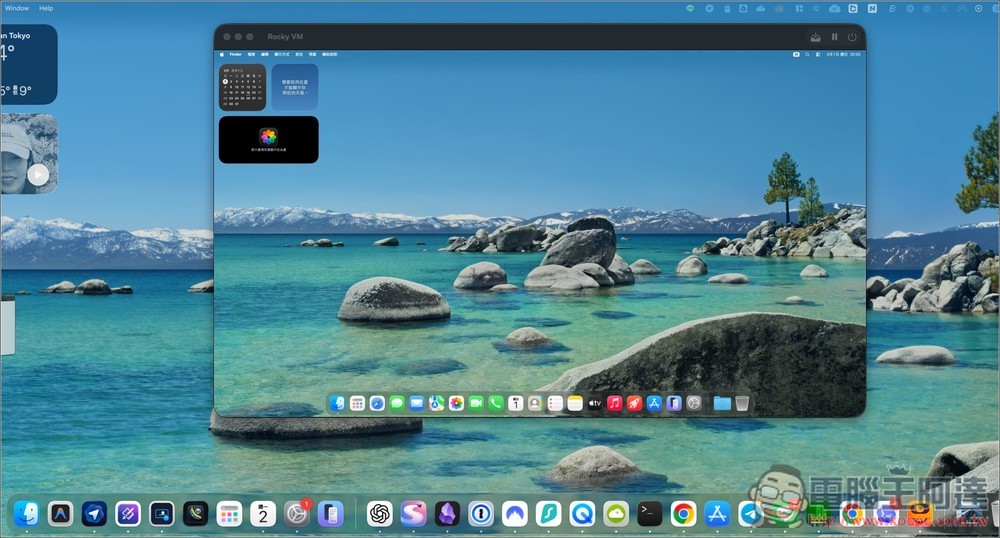
VirtualBuddy 介紹和安裝教學
VirtualBuddy 是一款專門為 Apple Silicon Mac 設計的虛擬機軟體,主要用途是讓使用者在自己的 Mac 上建立並運行多個 macOS 虛擬系統。跟一般虛擬機軟體不同之處在,它是基於 Apple 官方 Virtualization Framework 開發,因此在效能與相容性方面通常更好,特別適合開發者測試 App、測試新系統版本,或需要隔離環境的進階使用者。
另一個特色之一是:內建 macOS 安裝精靈,可直接從 Apple 伺服器下載系統映像並自動建立虛擬機,不需要手動處理複雜設定流程。使用者也可以匯入 IPSW 系統檔案或自訂下載連結。此外,它還支援 Linux ARM 系統,如:Ubuntu。
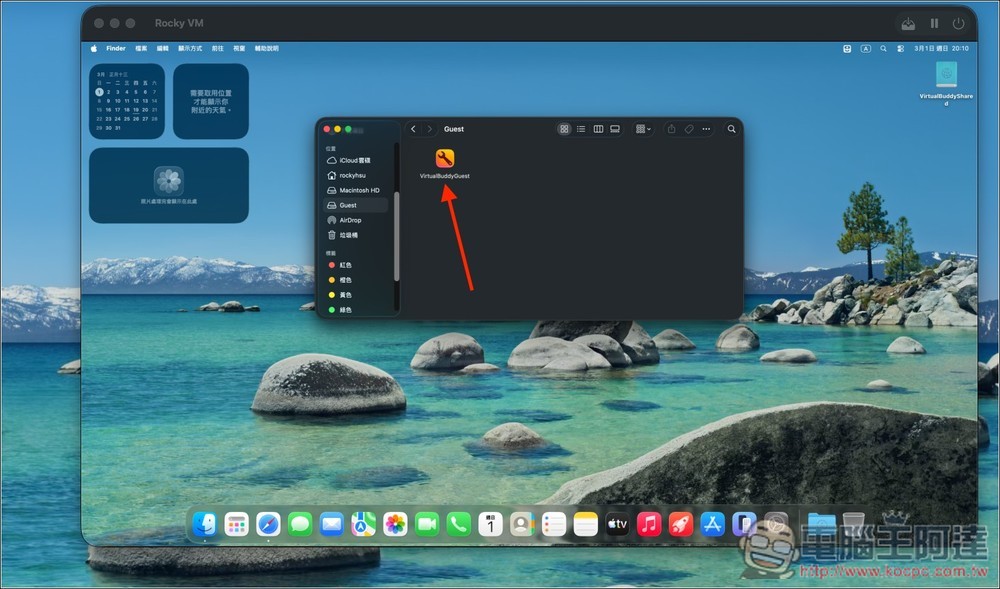
使用上,VirtualBuddy 也提供剪貼簿共享、檔案夾共享、網路連線、虛擬硬體自訂等功能,並可透過 VirtualBuddyGuest 工具提升主機與虛擬機之間的整合度,像是自動掛載共享資料夾。
主要特色
- 支援 Apple Silicon Mac
- 內建 macOS 安裝精靈,自動下載系統
- 支援匯入 IPSW 或自訂下載來源
- 可運行 ARM Linux(如 Ubuntu)
- 剪貼簿共享與資料夾共享功能
- 與 APFS 複製技術搭配可快速建立副本
- 免費開源
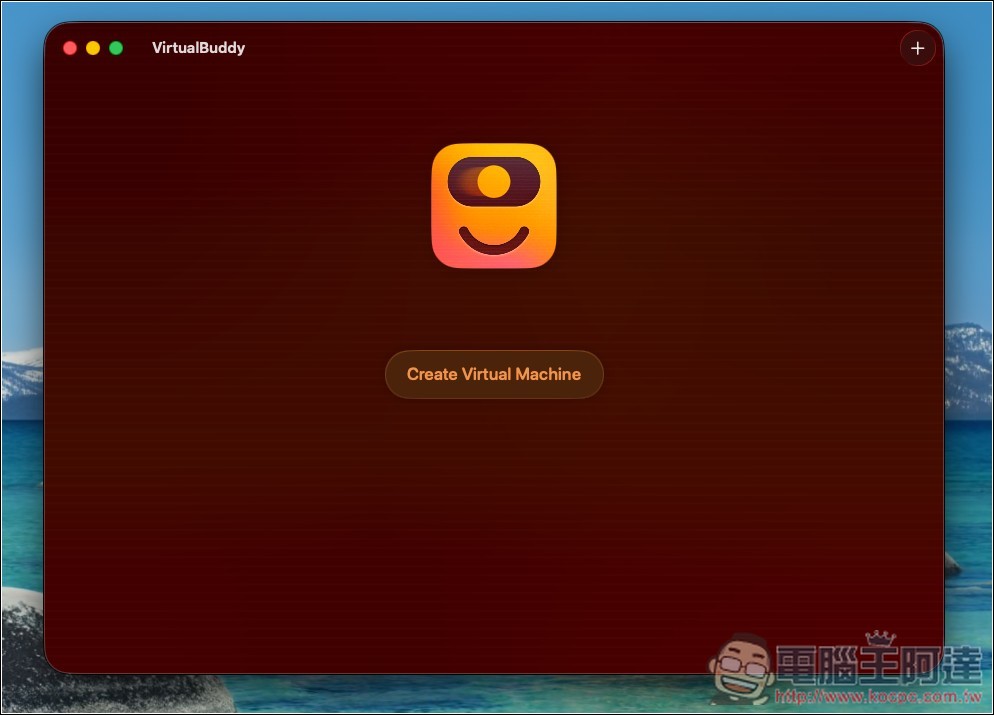
VirtualBuddy 是開源軟體,按上方連結下載最新版並安裝後,打開會看到這個非常精簡的畫面,按「Create Virtual Machine」來建立虛擬機:
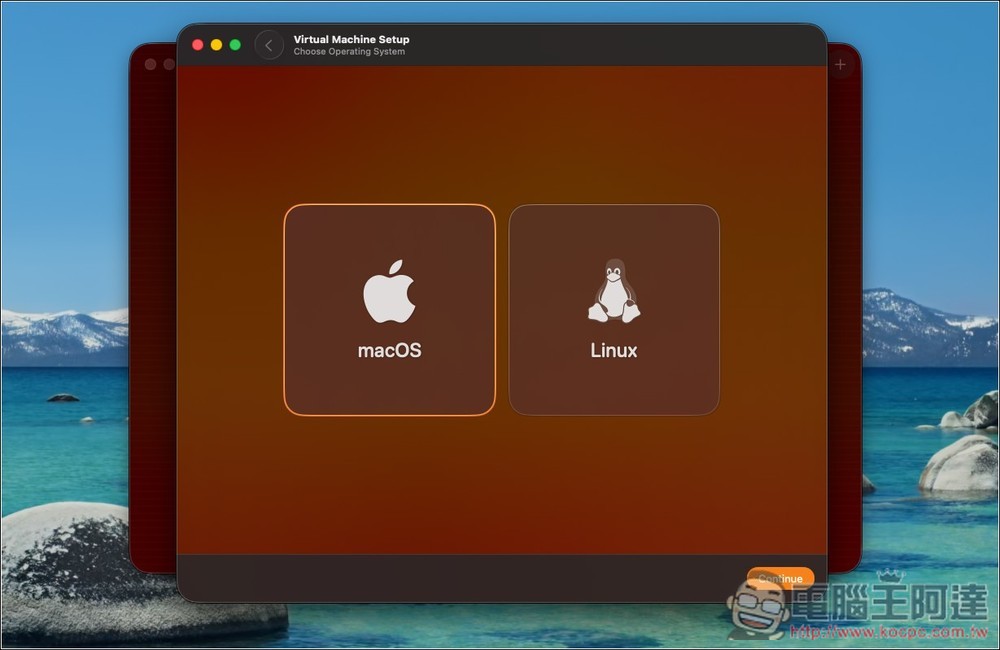
選擇你要安裝 macOS 或 Linux 作業系統,我安裝 macOS:
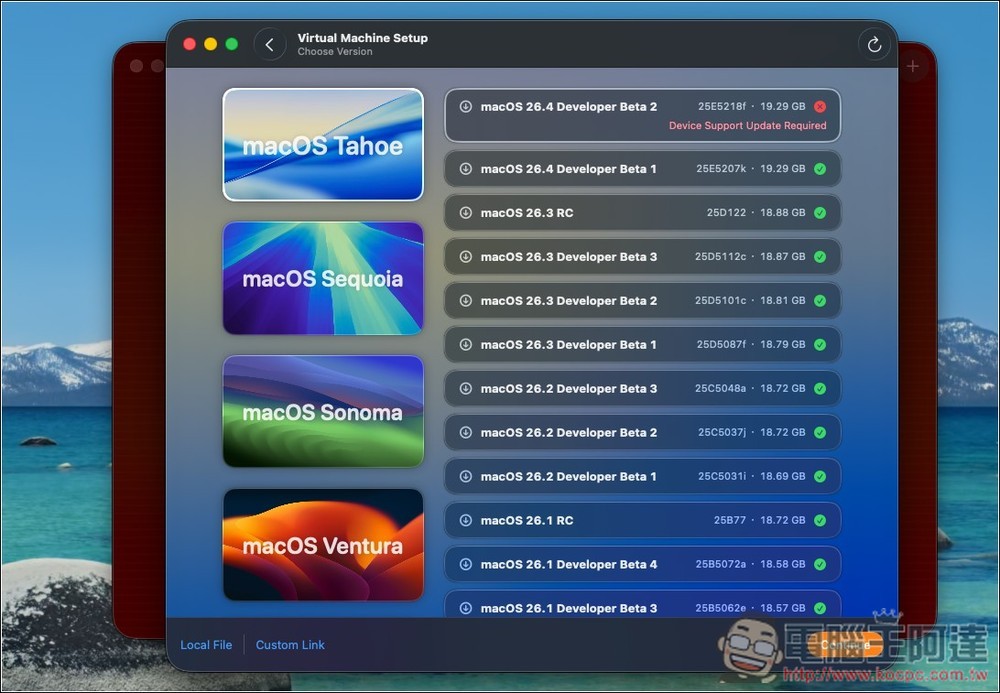
畫面會列出所有能安裝的 macOS 版本,包括開發者版本,每一個右側都會註明需要多少儲存空間:
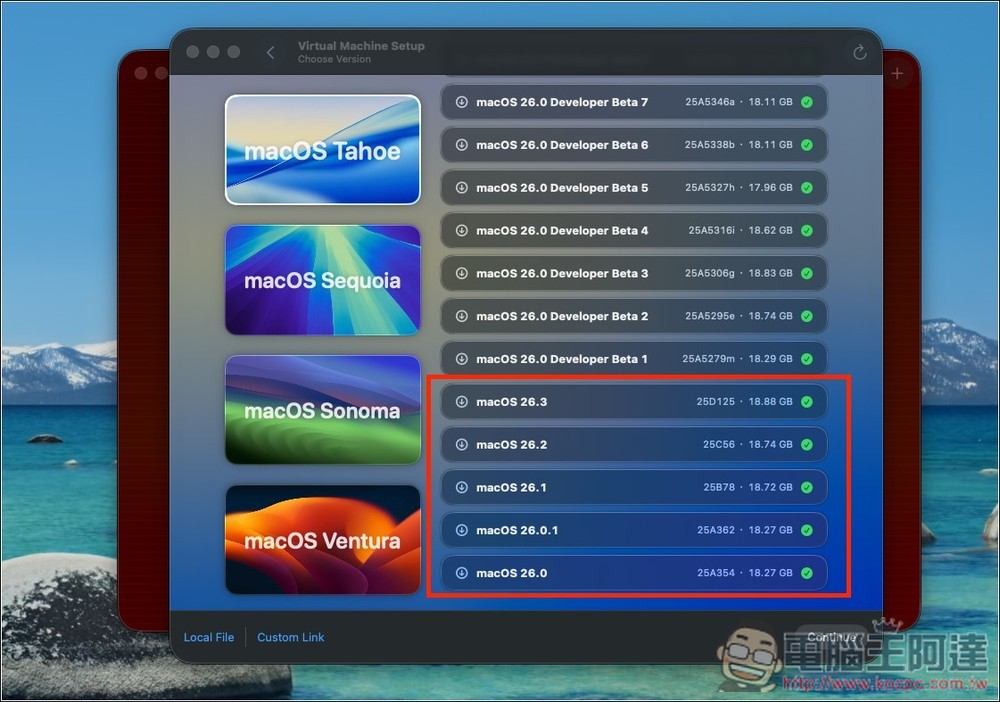
將選單移到最下面,就能找到 macOS 正式版,目前最新的 macOS 26.3 也有:
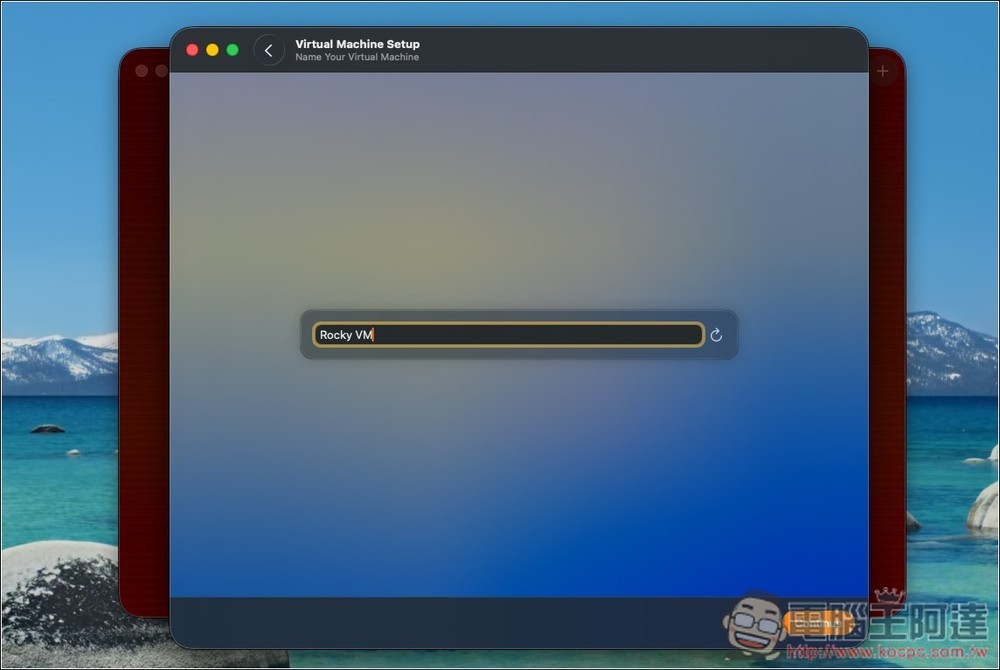
接著就按照畫面指示安裝,首先是設定虛擬機的名字:
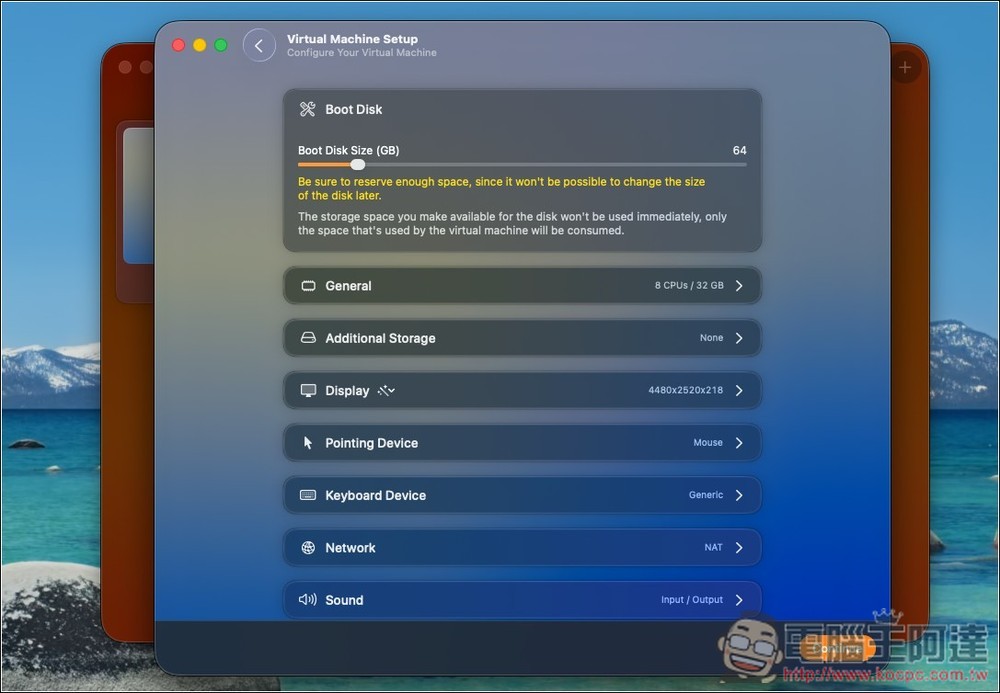
再來是虛擬機硬體配置,包括硬碟容量、CPU 和記憶體數量、顯示器解析度等等:
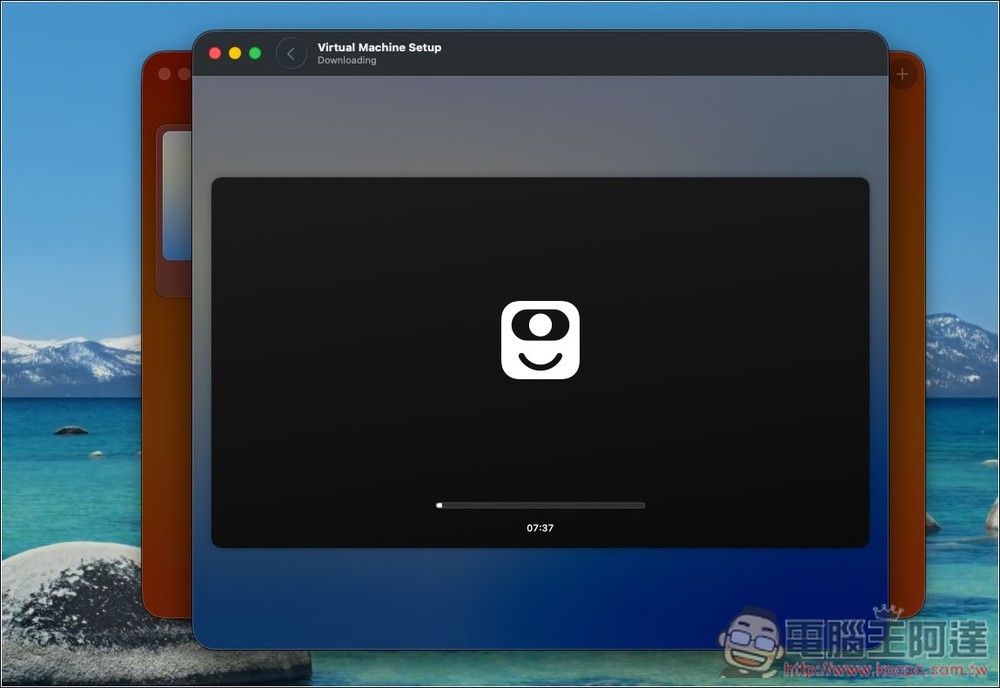
配置好後,就會開始安裝 macOS 作業系統,等待畫面跑完:
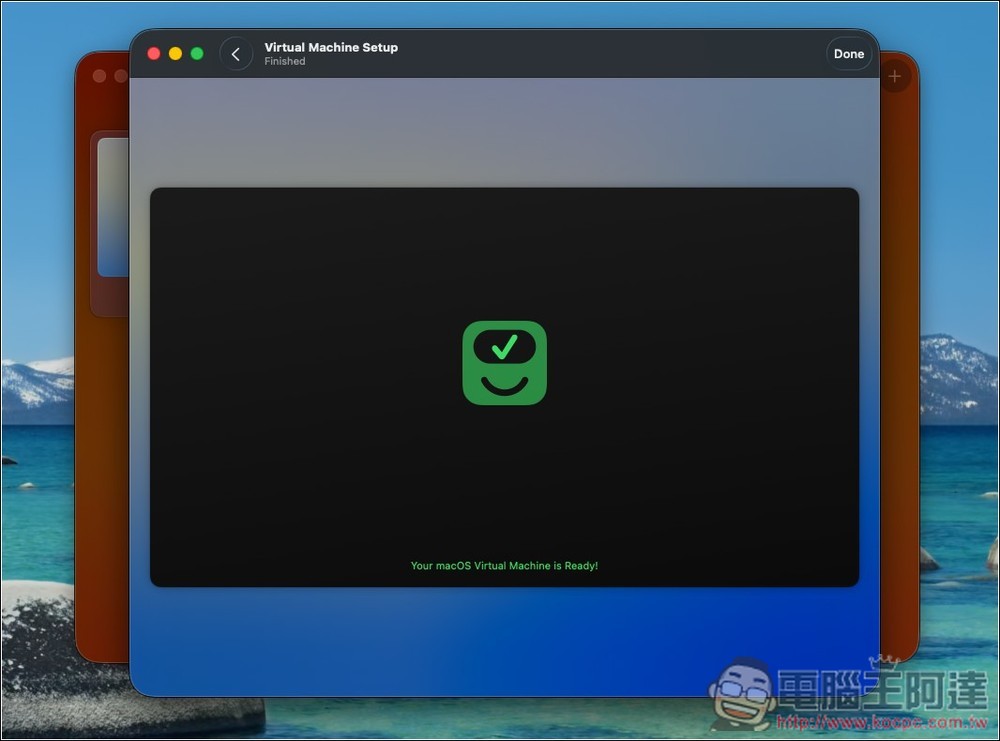
顯示 Ready 就代表完成了,按右上角的 Done:
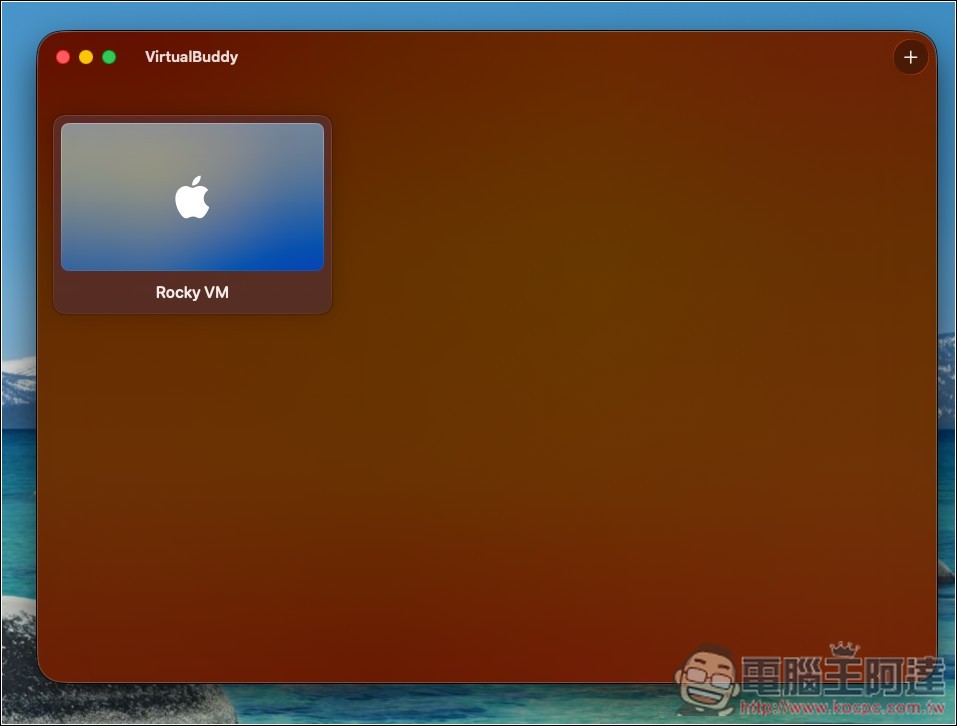
點兩下打開你的虛擬機:
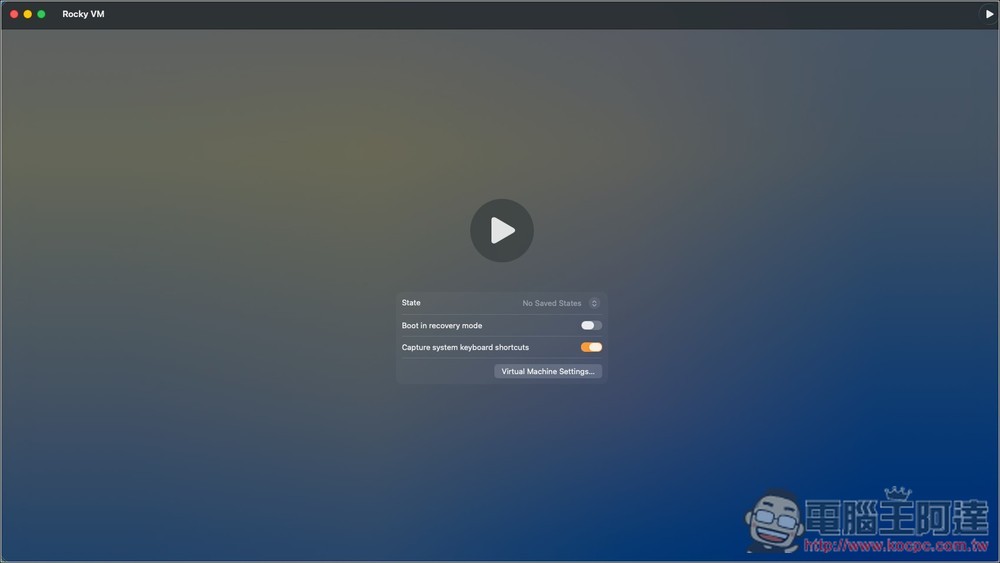
按播放圖示開始運行:
就會看到熟悉的 macOS 初始設定畫面,全部都設定好後即可開始使用:

如果你想要啟用和本地共享剪貼簿,就進到 Guest 硬碟中,將 VirtualBuddyGuest 開啟即可: