


Claude 最近進化的速度有點太快啊,自家版的 OpenClaw 完全體也正式降臨。繼幾天前推出手機可以遠端發訊息讓 AI 操作電腦的 Dispatch 之後,稍早又公告強大的殺手鐧「Computer Use」新功能。就如同這個名字,可以讓 Claude 操控電腦,而且是接管滑鼠和鍵盤那種,不是透過 CLI 指令,代表說只要是你授權的 App 它都能操作。更重要是,這功能是在 Dispatch 底下,意味著也能在手機上遠端叫 AI 開啟任何 App 做事。
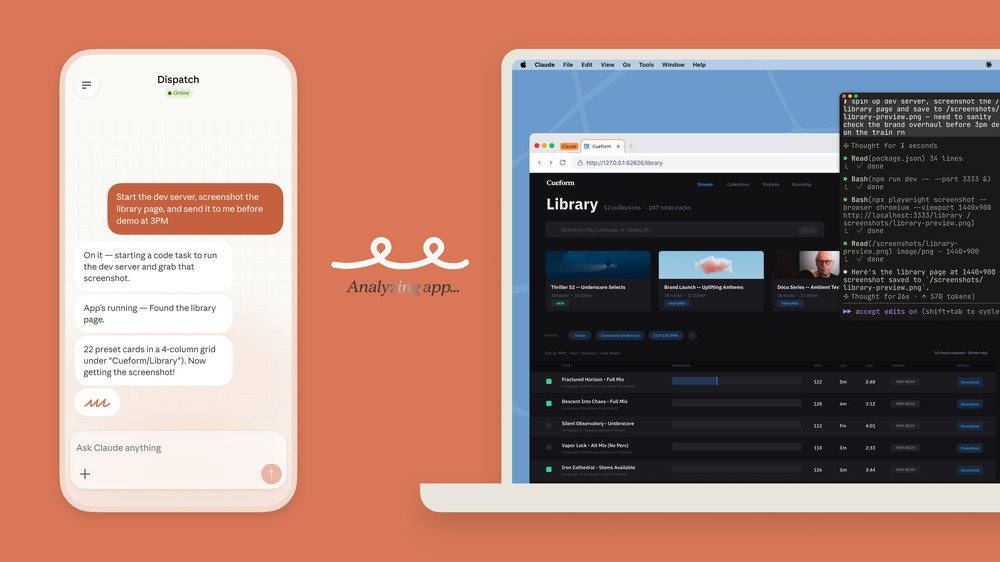
Claude 正式推出 Computer Use 功能!自動操控你的 Mac,打開任何 App 做事
Claude 其實早在 2024 年就已經展示過 Computer Use 的功能,不過當時是針對 API 用戶,Claude App 本身還不具備這項功能。而隨著 OpenClaw 火熱起來,似乎也讓 Claude 加速開發桌面版的 AI 代理,稍早就正式宣布為 Claude 添加能直接控制電腦完成各項任務的「Computer Use」。
Anthropic 表示,Claude 會透過與 Google Calendar、Slack 等應用程式的連接器,自動尋找適合的工具來完成任務。如果沒有可用的工具或連接器,Claude 就會調用 Computer Use 技能,像人一樣使用鍵盤打字或移動鼠標,捲動頁面或點擊畫面,手動執行任務,而且是各種 App 都可以。我甚至測試過叫 Claude 打開競爭對手 OpenAI 的 Codex,並發送訊息,這個任務也完美成功。
當然,讓 AI 完全掌控電腦很多人一定會擔心其安全性,Anthropic 表示,他們已經導入多項防護機制,來降低像是提示注入(prompt injection)這類風險。系統也會自動掃描這類漏洞,以及其他可能出現的安全問題。
不過儘管有這些安全措施,Anthropic 還是提醒使用者,這目前還是新功能,可能會出現錯誤,因此建議不要使用涉及敏感資料的應用程式。
目前 Computer Use 研究預覽版已開放給 Claude Pro 和 Claude Max 訂閱用戶使用,且僅支援 macOS。
如何使用 Claude 的 Computer Use?
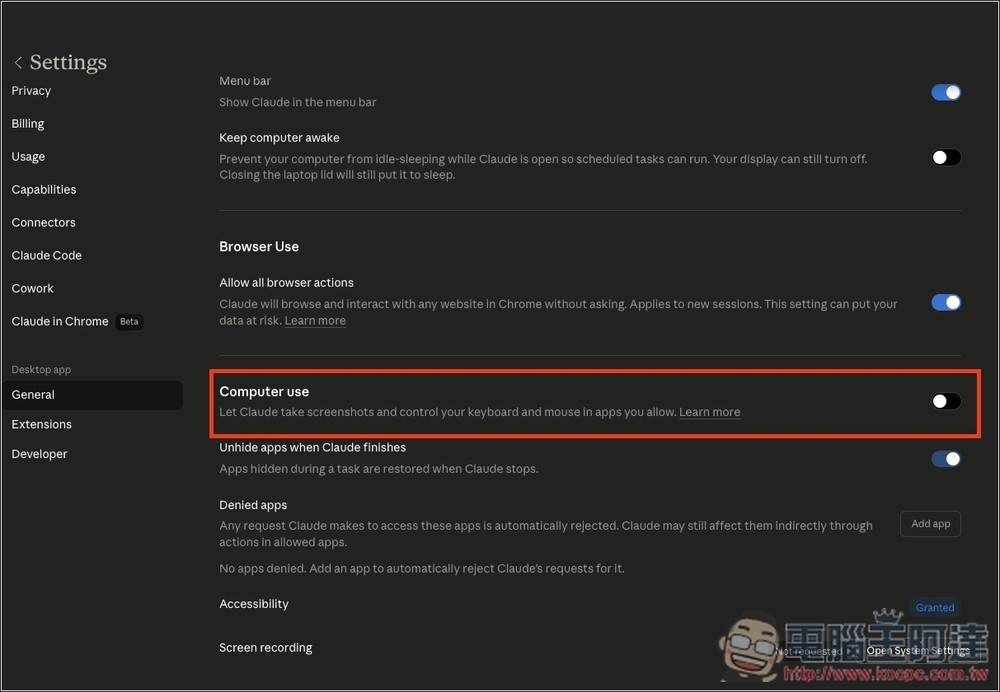
使用方式也很簡單,首先要先到 Settings 裡面的 General,把 Computer use 功能打開:
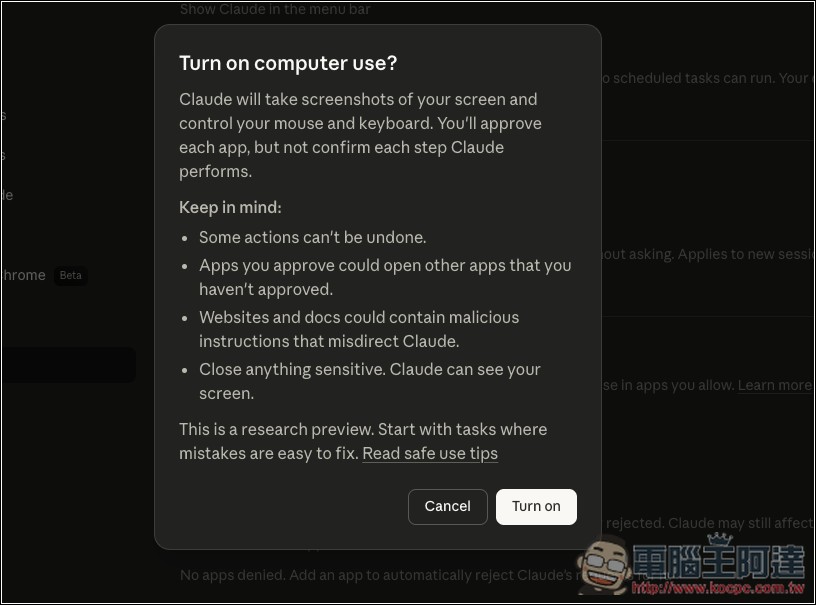
會跳出提示,自動操作的流程簡單來說,就是 Claude 會利用截圖螢幕畫面,來操作滑鼠和鍵盤。每一款要求打開的 App,都需要你授權同意。提示中也有一些警語,記得仔細閱讀,由於 Claude 可以閱讀你的 Mac 畫面,因此官方也建議關掉任何敏感的資訊。沒問題就按 Turn on:
首次使用需要授權一些系統功能,照著畫面指示做就好:
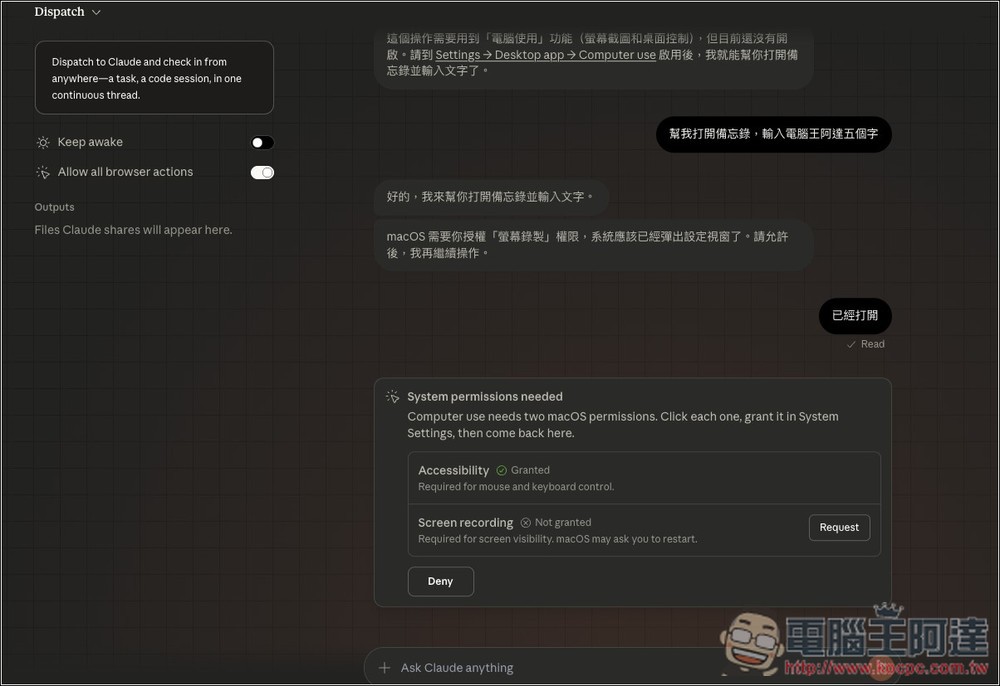
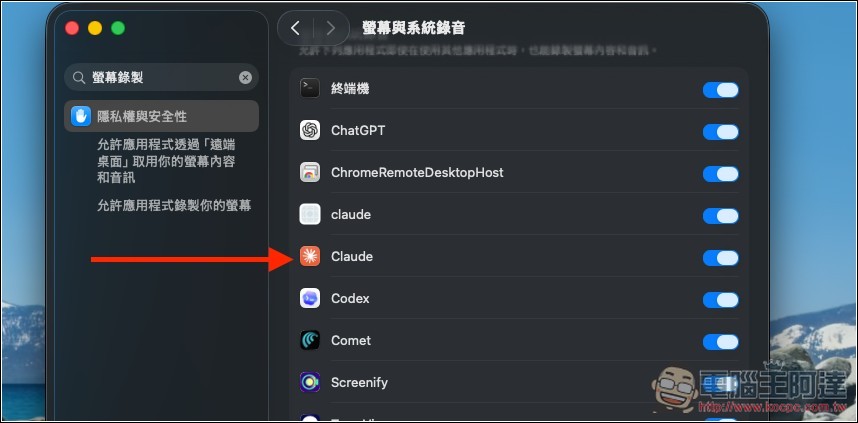
像是打開螢幕錄製中的 Claude:
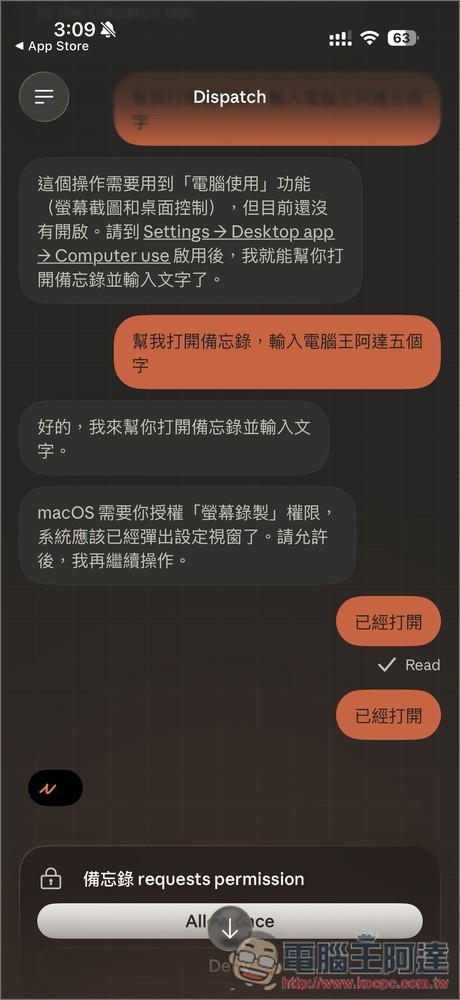
接著就能在手機上發送指令給 Claude,像我要求他打開備忘錄,輸入「電腦王阿達」五個字。下方會跳出要求打開備忘錄 App 的權限,記得按 Allow once:
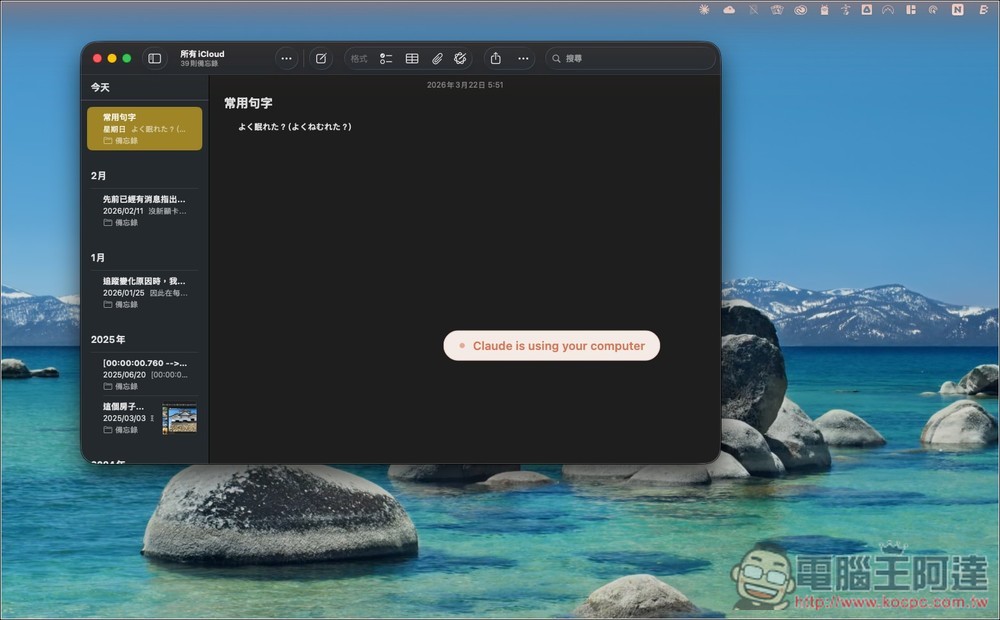
接著就會看到 Claude 正在使用電腦的提示,然後打開備忘錄:
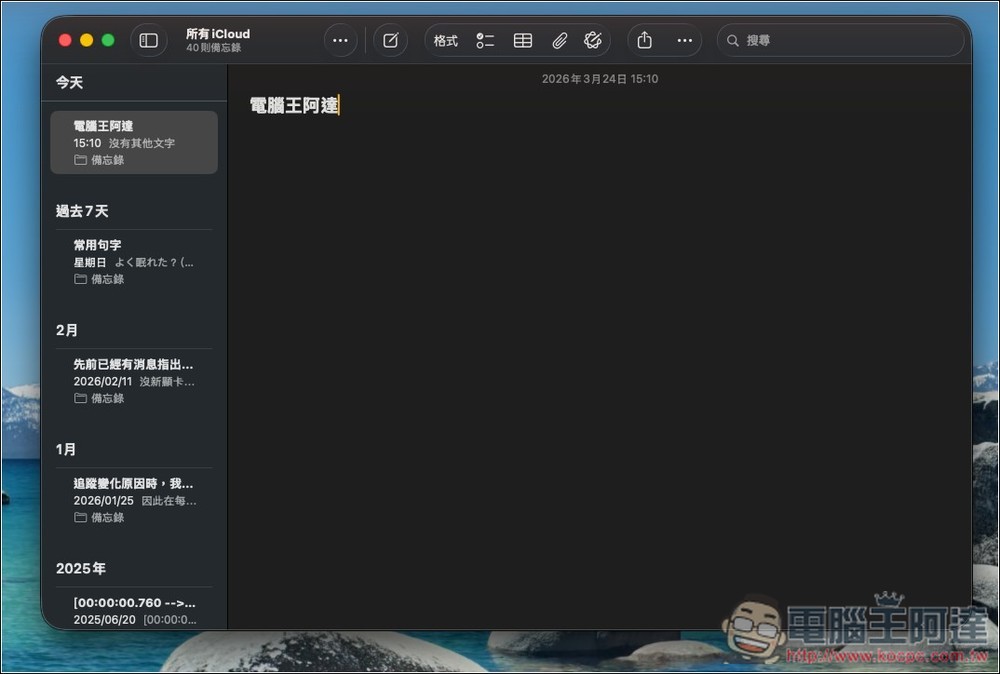
新增一個備忘錄並輸入電腦王阿達:
再來是前面提過的打開 Codex App 輸入「你好」:
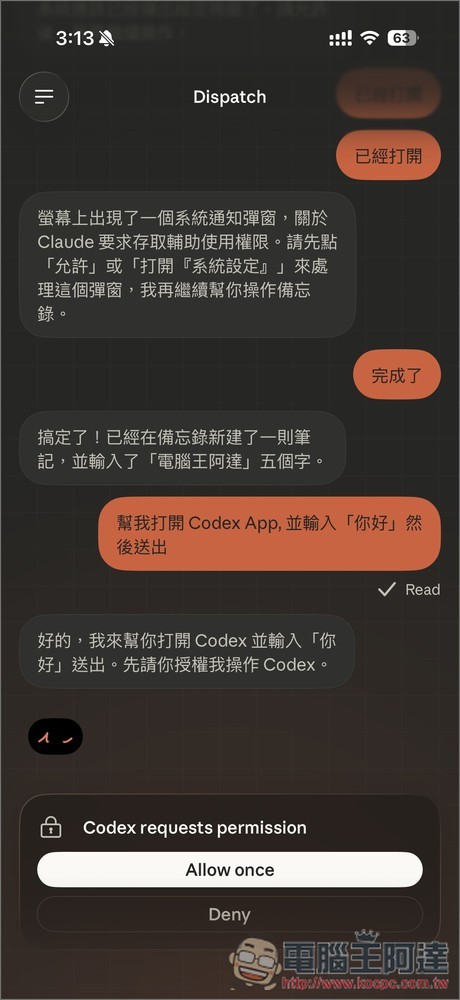
Claude 同樣完美做到:
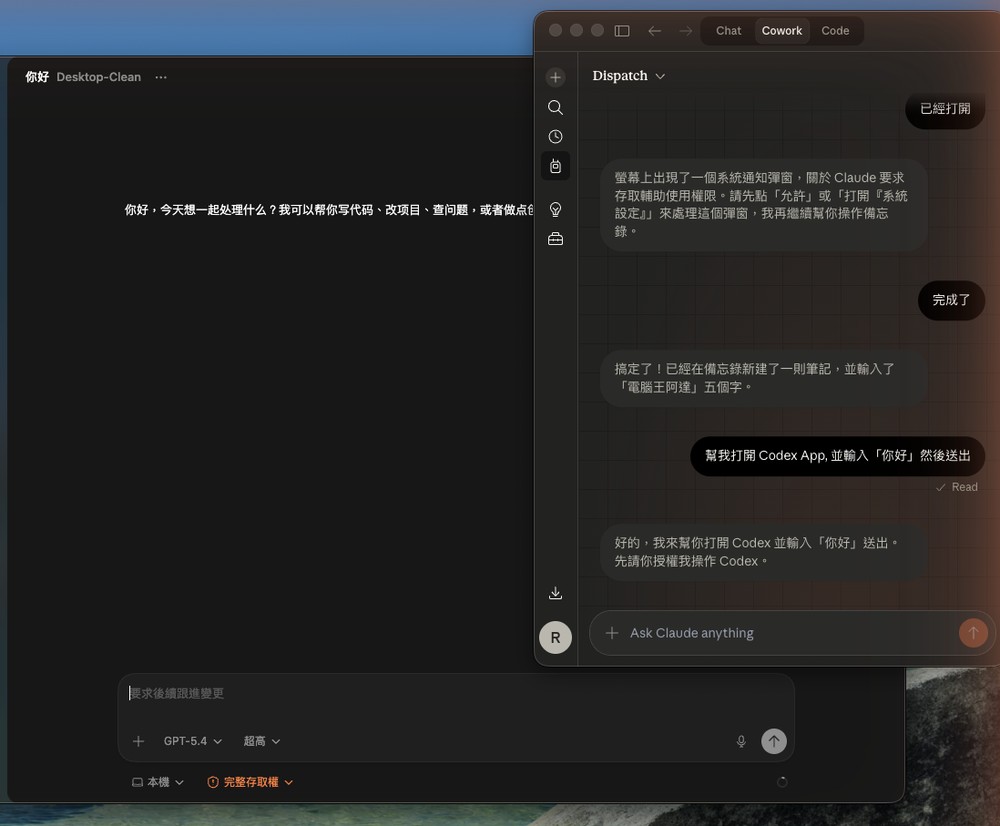
Claude 桌面版也可以,會使用 mcp_computer-use:
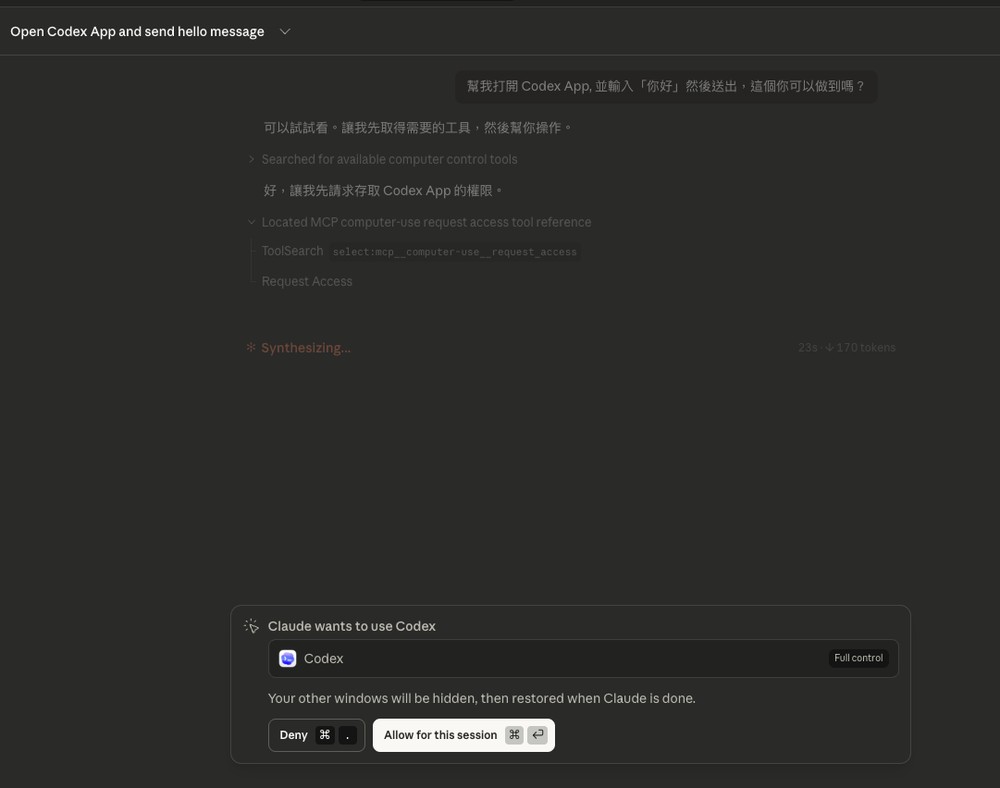
一樣完美做到,而且速度很快:
