


照片解析度不夠高、放大後整個糊掉,是不少人常遇到的困擾。尤其現在手機拍照、 AI 生成圖片越來越普遍,但一旦需要放大使用,畫質問題就會直接被放大檢視。
最近有一款主打免費、免安裝的 AI 圖片放大工具悄悄受到關注,只要透過瀏覽器操作,就能在短時間內讓圖片細節明顯提升,甚至連原本模糊的區域也能重新補強。
更特別的是,它還支援批次處理與多種 AI 模型選擇,操作簡單但效果不馬虎。這次就帶大家完整看看這款工具到底有什麼亮點,以及實際使用時有哪些小技巧可以掌握。
免費 AI 圖片放大工具 Image Upscaling,一鍵提升圖片最高 4 倍清晰不失真
在數位內容越來越講究畫質的現在,不論是社群圖片、網站素材,甚至是電商商品圖,都對解析度有更高要求。但現實是,多數圖片來源其實並不完美,像是舊照片、截圖或 AI 生成圖,常常一放大就破綻百出。
這時候, AI 圖片放大工具就成為不少創作者與一般用戶的救星。這次介紹的「Image Upscaling」,是一款主打免費、免下載的線上 AI 影像放大工具,最大特色就是操作簡單,但效果相當有感。
使用者只需要透過瀏覽器上傳圖片,就能讓 AI 自動進行重新繪製與細節補強,最高支援 4 倍放大,同時維持畫面清晰度。
AI 放大不只是拉大,而是重新生成細節
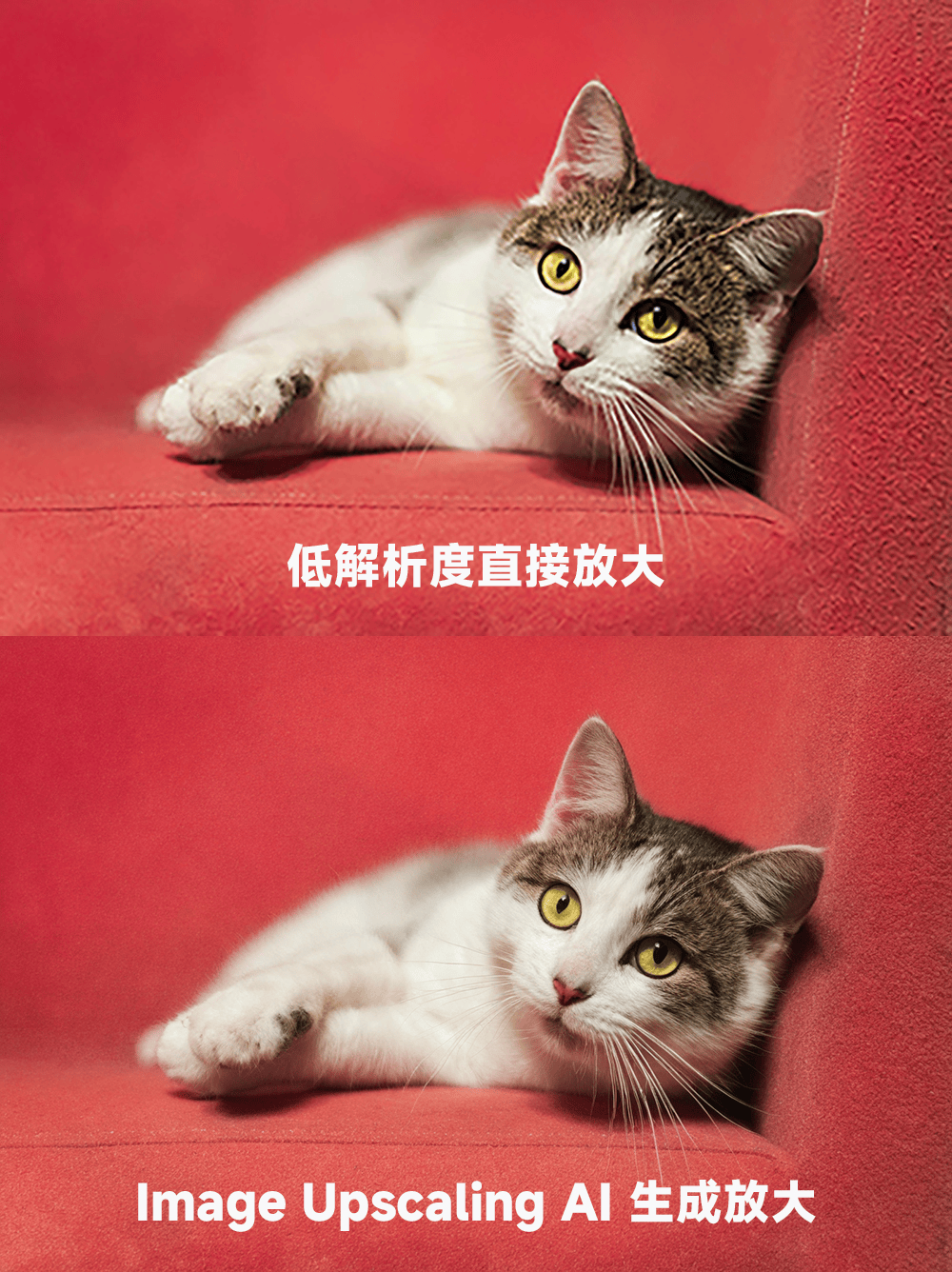
傳統圖片放大,其實只是把像素放大,因此很容易產生模糊與鋸齒。但 Image Upscaling 採用 AI 模型運算,會針對圖片內容進行分析,再重新生成細節。換句話說,它不是單純放大,而是「重建畫面」。
當你拿一張低解析度照片進行處理時,會發現不只是尺寸變大,連細節也變得更清晰,甚至臉部輪廓、邊緣線條都會被優化。這對於修復舊照片或強化社群素材來說,幫助非常明顯。
支援多種格式與批次處理更省時間
在格式支援方面,Image Upscaling 提供常見的 PNG、JPG、WebP 檔案處理,對於一般使用者來說幾乎已經足夠。在解析度方面,最高可輸出至 4096 × 4096,對於網頁或社群使用已經綽綽有餘。
另外一個實用功能,就是是它支援批次放大。如果你一次需要處理多張圖片,可以直接上傳多個檔案,系統會統一處理,最後再打包成壓縮檔下載。對於需要大量素材的內容創作者來說,這點相當加分。
免費使用但有額度限制
這項服務目前提供免費使用,小量需求基本上不用付費,也不需要註冊帳號就能直接操作。不過要注意的是,每天會有使用次數限制,如果需要大量處理,可能還是要分批使用或考慮付費方案。
另外,圖片處理完成後會暫存在伺服器中,並在約 1 小時後自動刪除,這點對於隱私與安全來說算是加分。
使用教學快速上手
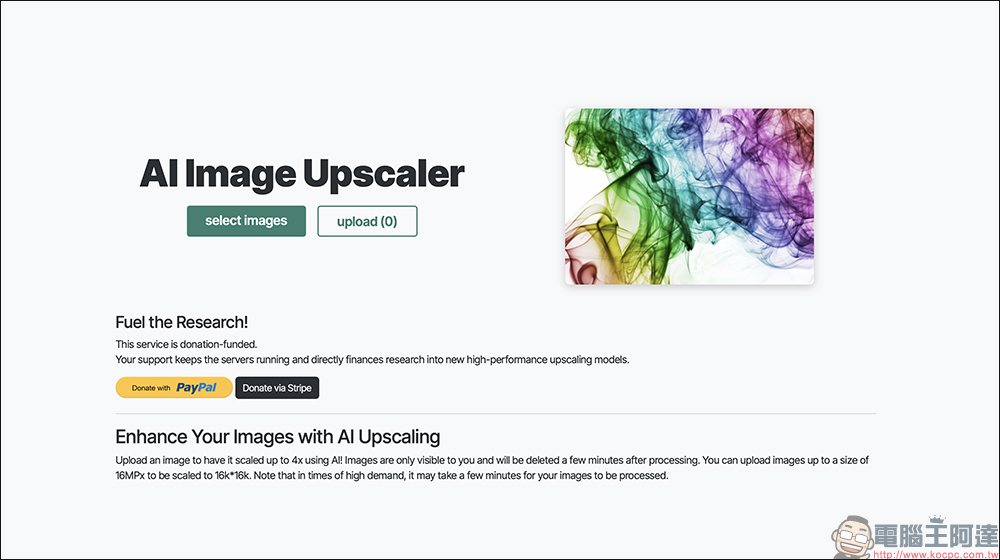
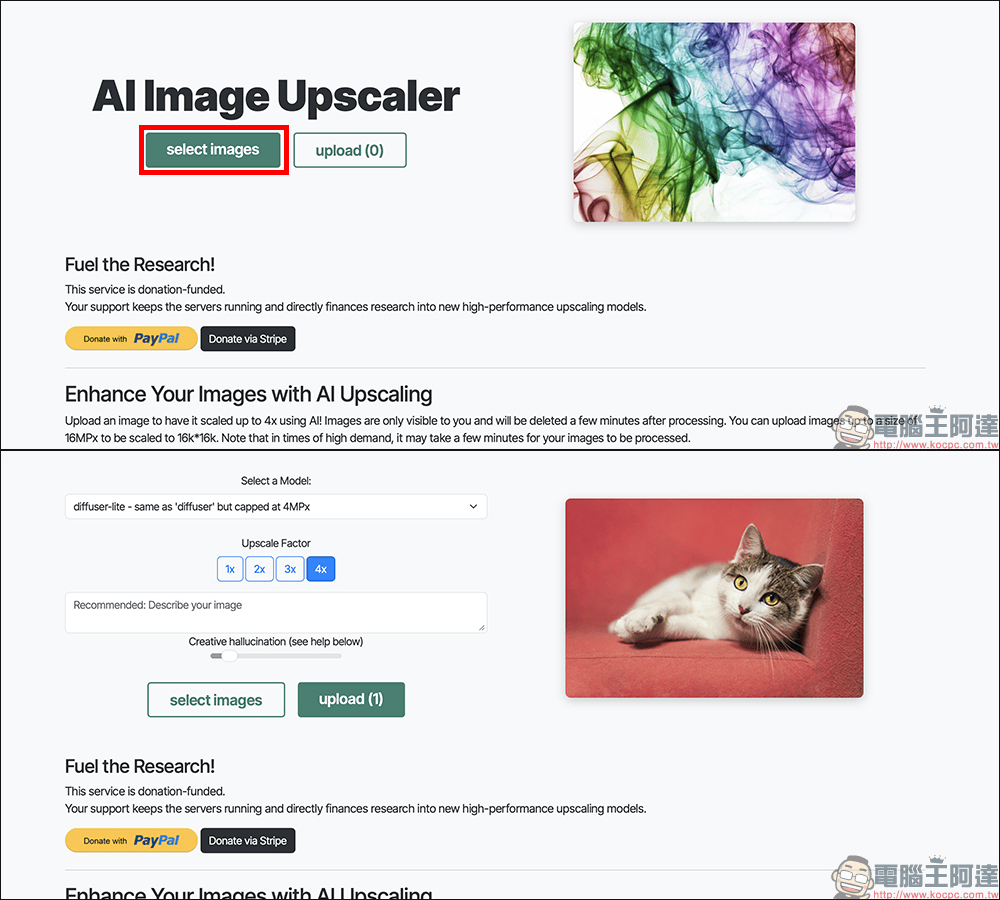
實際操作流程其實非常簡單,大致可以分成幾個步驟。首先進入網站後,直接點選「Select Images」上傳圖片,就能看到預覽畫面。
AI 模型怎麼選?不同情境用對效果差很多
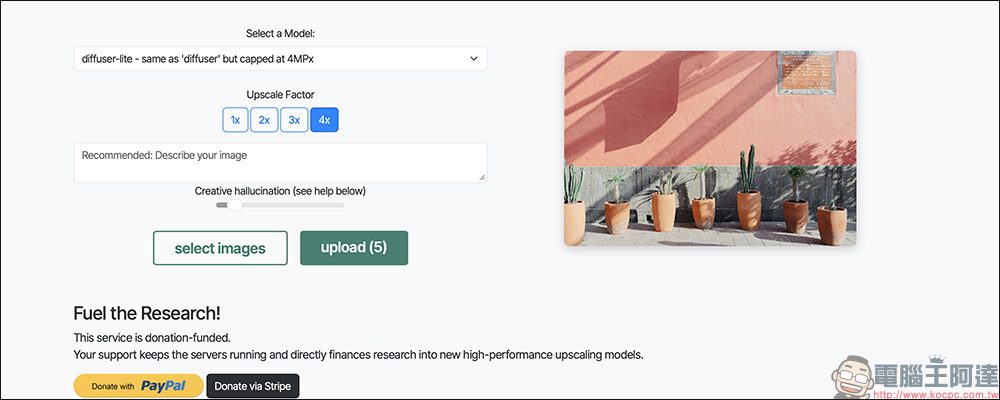
Image Upscaling 提供多種 AI 模型,雖然操作看起來簡單,但實際上選對模型會直接影響最終畫質與處理速度。以下幫大家整理三個主要模型的使用情境與差異。
- Diffuser 模型:
這是整體畫質表現最強的一種。它特別適合用在低解析度、模糊或品質不佳的照片,像是舊照片、壓縮過的圖片,都能透過這個模型重新補細節,讓畫面看起來更自然。
Diffuser 在人像與真實影像的還原上表現尤其出色,甚至可以搭配文字提示進一步優化細節。不過它的缺點也很明顯,處理速度較慢,而且解析度上限約為 6MP ,同時不支援透明背景圖片。如果只是一般圖片放大,可能會覺得等待時間稍長。 - Plus 模型:
- 這是相對平衡的一個選擇。它適合用在原本畫質已經不錯的圖片,像是插畫、設計素材或 AI 生成圖。 Plus 模型支援最高 32MP 輸出,處理速度也更快,成本較低,並且支援透明背景。
整體輸出會偏銳利,線條表現清楚。不過在細節處理上,像是頭髮或細緻紋理,有時會出現略微不自然的情況,因此比較建議用在插畫或平面設計類型的素材。如果是人像,則可以搭配內建的臉部強化功能,效果會更穩定。 - General 模型:
這個模型最大的優勢在於支援超高解析度輸出,最高可達 256MP ,也就是 16K 等級。如果你有大尺寸輸出的需求,例如海報或大型素材, General 會是比較適合的選擇。它同樣支援透明背景,處理速度快、成本低。
不過畫質細節通常不如 Plus 或 Diffuser 精緻,且在某些情況下會出現偏塑膠感的效果,因此也比較適合用在插畫或圖形素材。
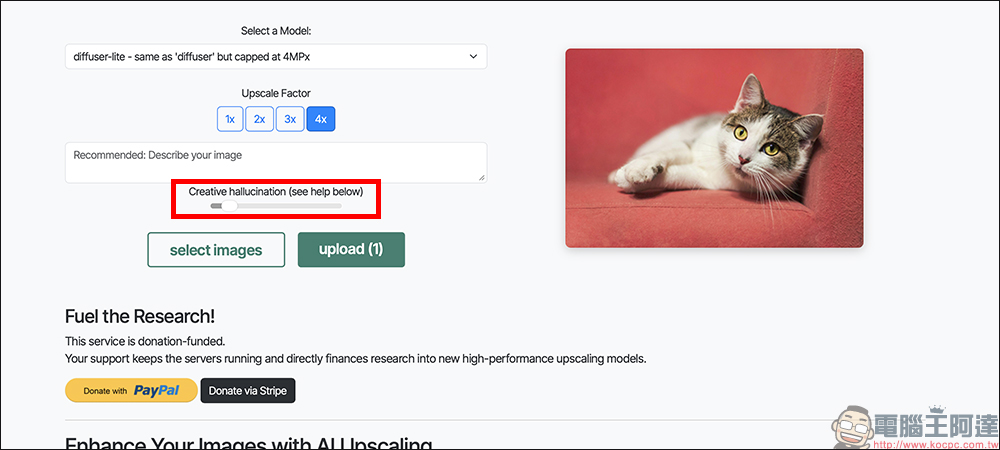
另外還有一個關鍵設定是「Creative hallucination」,可以理解為 AI 的創造力強度。數值越高, AI 會更積極補足細節,讓畫面更銳利、更豐富,但同時也更容易偏離原始影像,甚至出現過於夢幻或不自然的效果。
如果圖片本身非常模糊、雜訊多,適度提高這個數值會有幫助,但建議不要拉太高,避免畫面失真。
如果不確定該用哪一個模型,實務上建議可以先從 Plus 或 General 開始,通常就能在速度與效果之間取得不錯的平衡,等到需要修復較嚴重的圖片時,再改用 Diffuser 會更有效率。
若該圖片本身非常模糊,可以稍微提高數值,讓 AI 加強細節生成。但如果數值太高,可能會讓畫面變得不自然,建議適度調整。
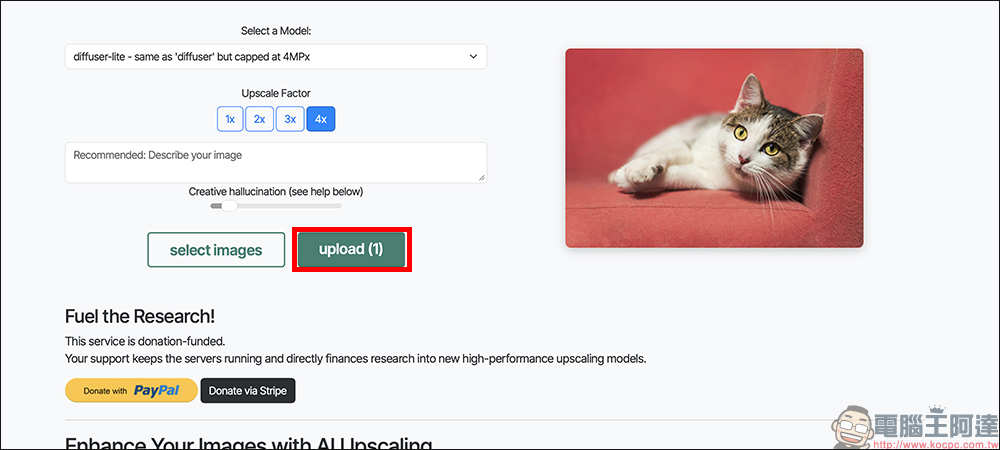
接著點選 Upload 開始處理:
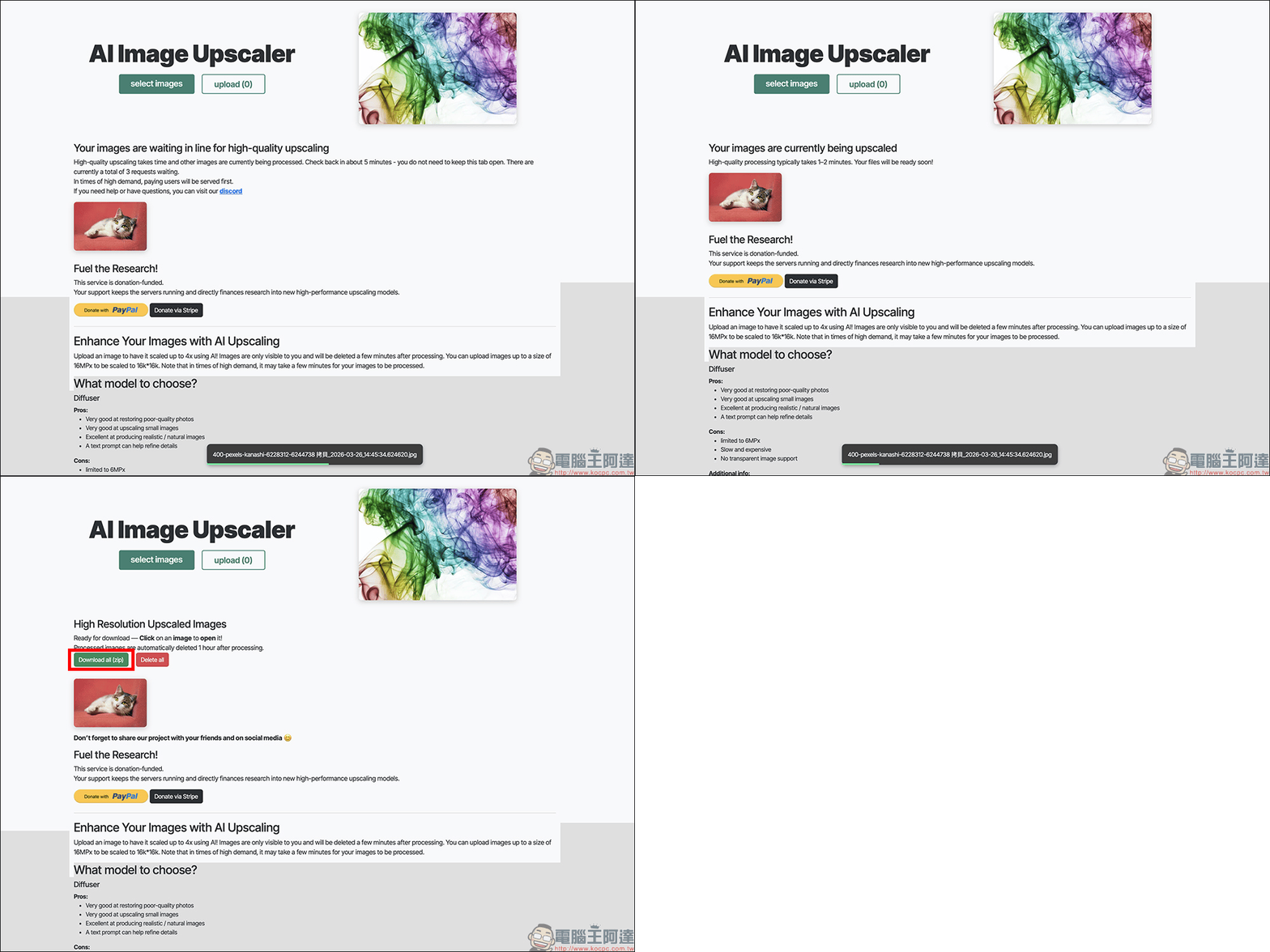
等待系統完成後,再透過 Download All 下載所有圖片即可。
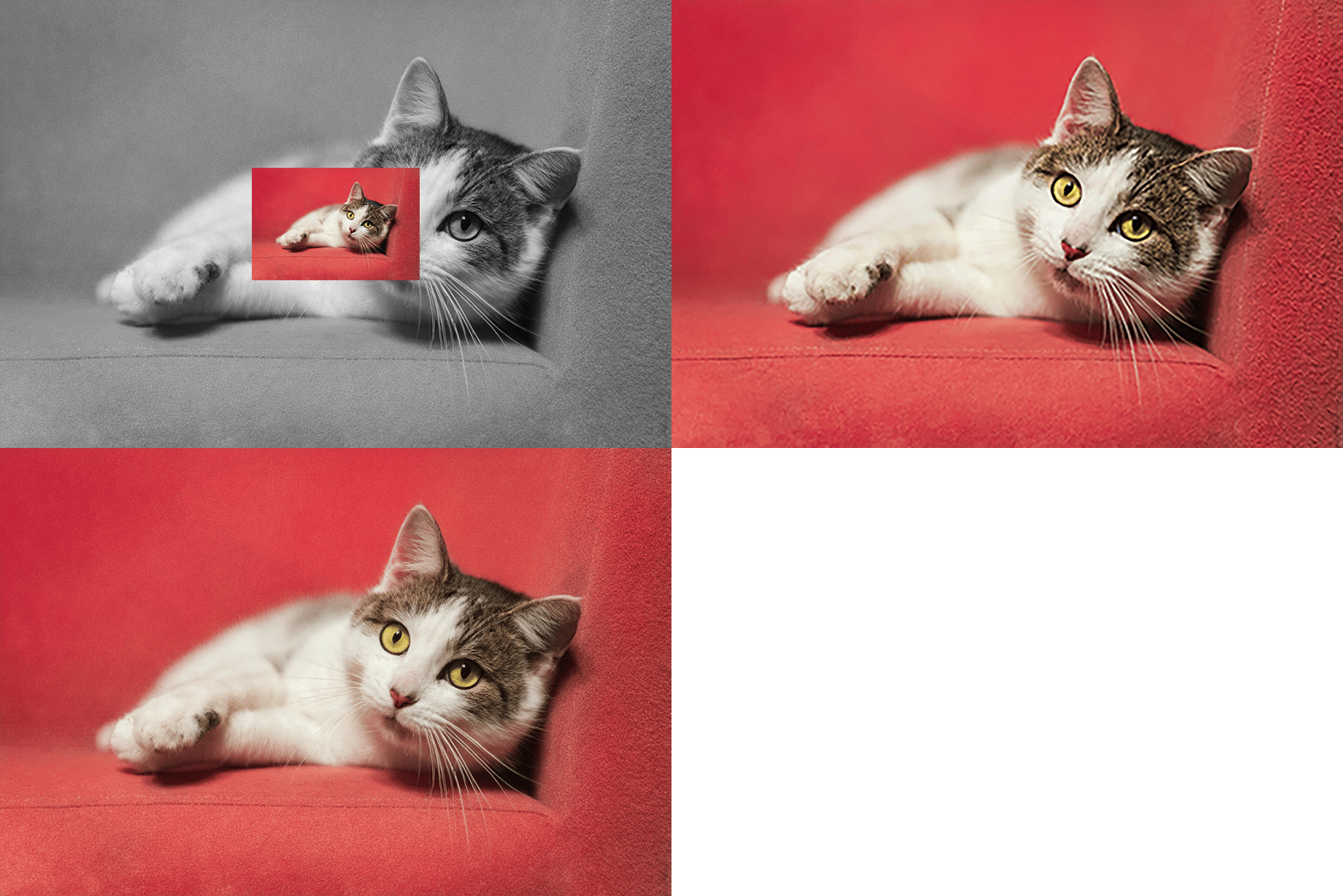
最後依序對比原始低解析度圖片、直接放大、透過 Image Upscaling 進行 AI 圖片放大的差異,可以明顯看出這工具的效果。整體流程不需要太多學習成本,就算是第一次使用也能快速上手。
結語
如果你過去曾經被低解析度圖片困擾,或是需要快速提升素材品質, Image Upscaling 確實是一個值得收藏的工具。它的優勢不在於功能多複雜,而是把 AI 放大這件事變得簡單又有效率,幾乎沒有學習門檻。雖然免費版本有使用限制,但對一般日常需求來說已經相當夠用。
加上免下載、免登入的特性,臨時需要處理圖片時也非常方便。對於內容創作者、社群經營者,甚至只是想修復舊照片的使用者來說,都能找到實際用途。
Image Upscaling 免費 AI 圖片放大工具
延伸閱讀: