


還在櫃檯前手忙腳亂打開 LINE Pay 嗎?其實問題不一定出在網路,而是設定沒調整好。這篇教你用最簡單的方式優化 LINE Pay 啟動速度,包含關閉拖慢載入的關鍵功能,以及如何把付款條碼直接放到鎖定畫面,一滑就能用。只要花幾秒切換一項設定,結帳速度明顯提升, LINE Pay 幾乎做到秒開秒付,排隊時再也不用緊張。
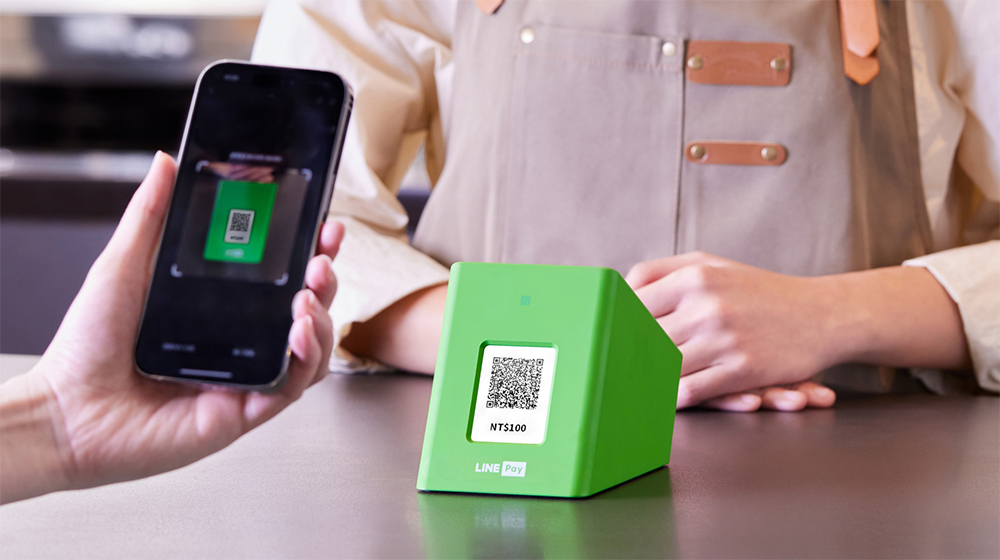
▲圖片來源:LINE Pay
LINE Pay 快速載入結帳條碼秘技,學會這招讓你秒開付款!
很多人都有同樣經驗,輪到自己結帳時才打開 LINE ,再點進錢包找 LINE Pay,結果畫面轉圈圈,條碼遲遲不出來。這種情況其實很常見,原因不一定是手機效能不足,而是使用方式本身就容易拖慢速度。
首先, LINE 本身是一個整合型 App ,裡面包含聊天紀錄、貼圖、市集、新聞、購物等功能,整體架構非常龐大。當你在結帳時才臨時打開,系統需要同步載入多個模組,自然就會延遲。
再來, LINE Pay 會依照你所在位置提供附近合作店家資訊,因此每次開啟時還會同時抓取定位資料。如果當下網路不穩,或 GPS 定位較慢,就會進一步拖慢付款條碼的顯示速度。換句話說,問題不只是「慢」,而是你同時在做太多事情。
解法一:改用 LINE Pay App ,避免多重載入
如果你還在用 LINE 內建的錢包功能付款,第一步建議直接下載獨立的 LINE Pay App 。這樣做的好處很直覺,因為少了聊天、貼圖與其他服務干擾,啟動速度會更快,也更專注在「付款」這件事上。
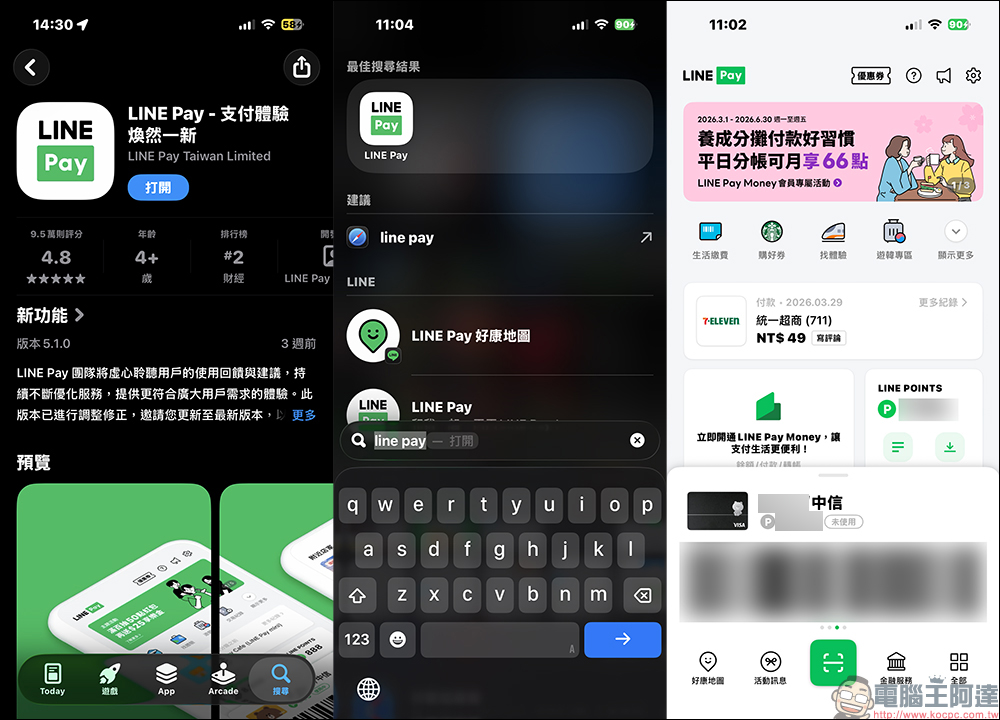
實際使用上,你會明顯感覺從點開 App 到顯示條碼的時間縮短不少,尤其在趕時間或排隊時差異會很有感。
解法二:關閉定位服務,大幅縮短載入時間
接下來的這一招,可以說是最關鍵的一步。由於 LINE Pay 預設在開啟時會嘗試取得你的定位,用來顯示附近合作店家或優惠資訊,但對於單純結帳來說,其實完全用不到。所以如果沒有這方面的定位需求,不妨可以將其關閉。設定方式如下:
- 開啟 LINE Pay App
- 點擊右上角「設定」
- 找到「LINE Pay 定位服務」
- 關閉「同意分享位置資訊」
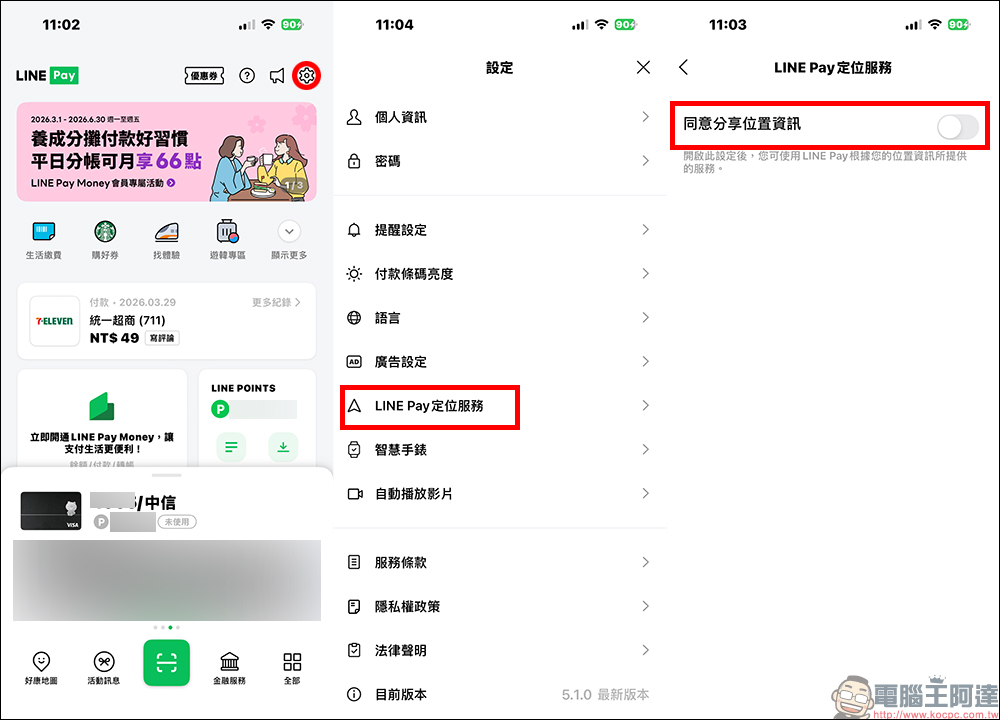
關閉後會失去「附近店家地圖」功能,但換來的是更快的付款體驗。實測不少使用者反映,原本需要約 5 秒才出現的條碼,可以縮短到 1 秒內,差距非常明顯。如果之後真的需要找附近商家,也可以再手動開啟,不會有永久影響。
解法三:把 LINE Pay 加到鎖定畫面,一滑直接付款
除了優化速度,其實還可以進一步「減少操作步驟」。現在很多人會把 LINE Pay 放在桌面,但其實更快的方式,是直接加入手機鎖定畫面或快捷功能。以 iPhone 為例,可以透過小工具或捷徑,把 LINE Pay 放在鎖定畫面,解鎖後一點就進入付款條碼畫面,不需要再經過多層點擊。
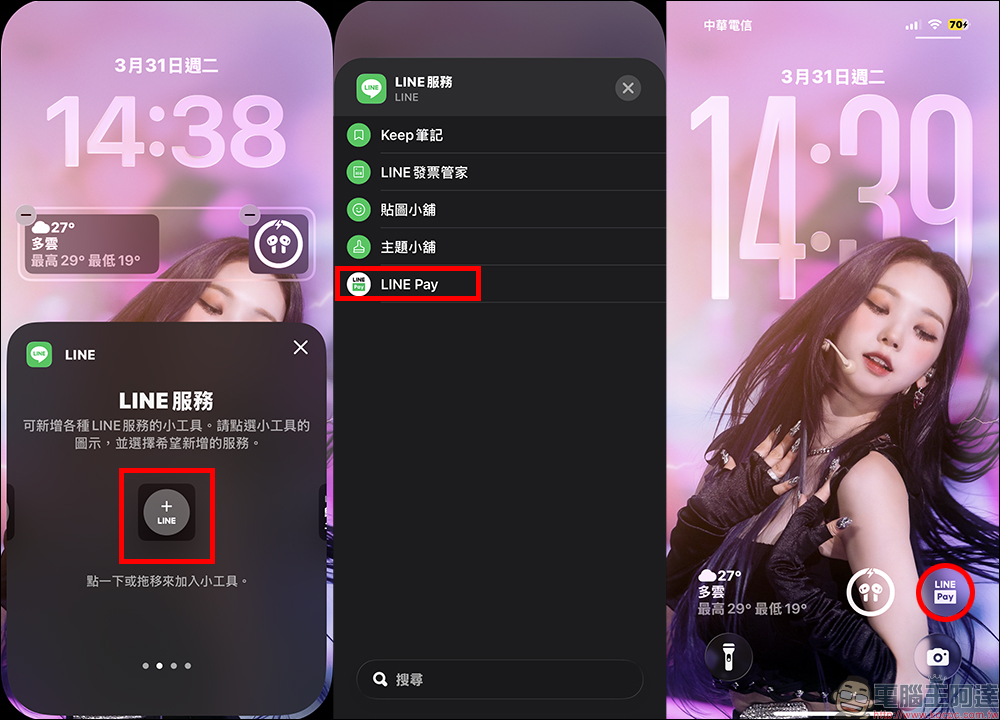
這樣的好處很簡單,就是省時間。尤其在便利商店、捷運站或人潮多的地方,這幾秒的差距會非常有感。
解法四:養成提前開啟習慣,避免臨時卡關
最後一點雖然簡單,但非常實用。很多人會在結帳時才開始找 App,但其實只要在排隊時先打開 LINE Pay,條碼通常就已經準備好了。這樣一來就算網路稍微慢一點,也不會影響結帳節奏。
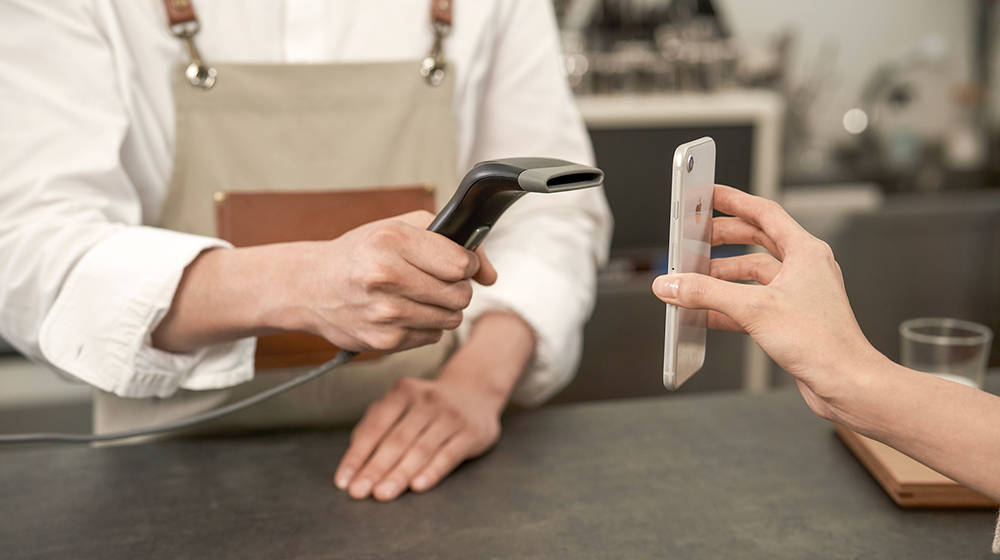
▲圖片來源:LINE Pay
這種使用習慣的小調整,往往比升級手機還有效。
結語
LINE Pay 已經是台灣日常生活中非常普及的支付工具,但很多人卻忽略了「設定」其實會大幅影響使用體驗。
與其每次在櫃檯前焦急等待,不如花一點時間把流程優化。從關閉定位、改用獨立 App,到把付款入口放到最順手的位置,這些小調整累積起來,就能讓整個支付體驗大幅升級。當你習慣秒開付款的流暢感之後,真的很難再回去忍受那幾秒鐘的卡頓。
延伸閱讀: