


很多人都想體驗 OpenClaw 的強大之處,但不是每個人都有電腦,或也想要在手機上試試。過去雖然已經有方法能在 Android 上安裝,但步驟太麻煩,對多數人來說有一定難度,而好消息是,現在 GitHub 終於有一鍵安裝的方法,只要下載 openclaw-termux 這個開源專案的 APK 檔就能做到,下面就來教大家怎麼操作。
教你如何輕鬆一鍵在 Android 上安裝 OpenClaw,用手機也能跑龍蝦
開始前要提醒一下,Android 跑 OpenClaw 沒有電腦這麼順,你要有心理準備。
雖然 OpenClaw 所使用的 AI 模型可以串雲端,但就手機的規格來說,運行 OpenClaw 還是有點吃力,許多操作可能都要等個幾秒鐘才會完成,甚至跟 AI 聊天也是,每個訊息都要等個 5~15 秒才會回覆,體驗沒有說非常好。
此外,也因為需要手動安裝 APK 檔,如果你很擔心安全性,那就建議別用。
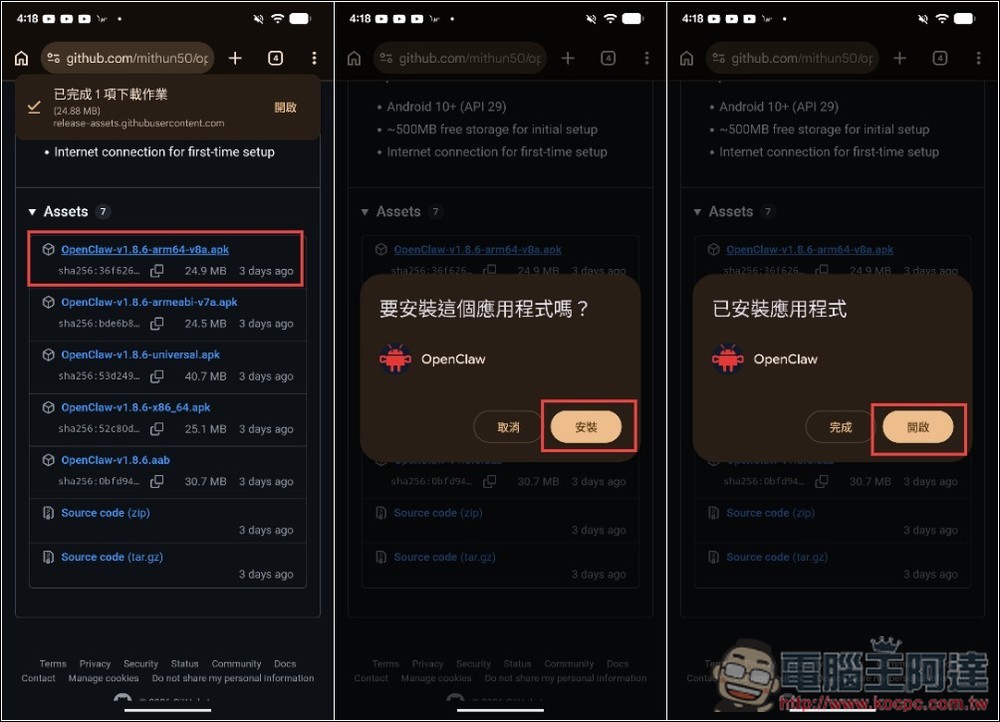
按上方連結進到 openclaw-termux 的下載頁面後,下載 arm64 這一個 APK 檔。下載後打開,選擇安裝並開啟:
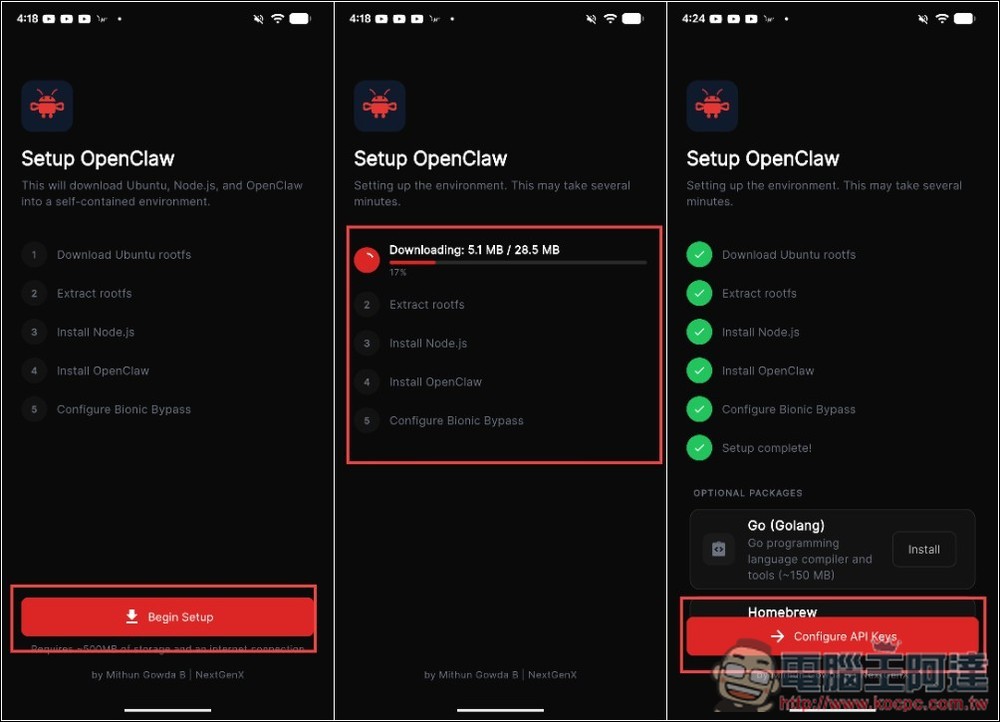
進到主畫面後,就能開始安裝 OpenClaw,按下方的 Begin Setup,然後等待畫面中的所有項目都跑完,會需要等幾分鐘至幾十分鐘,放著別理會就好。全部都安裝完成,就按 Configure API Keys:
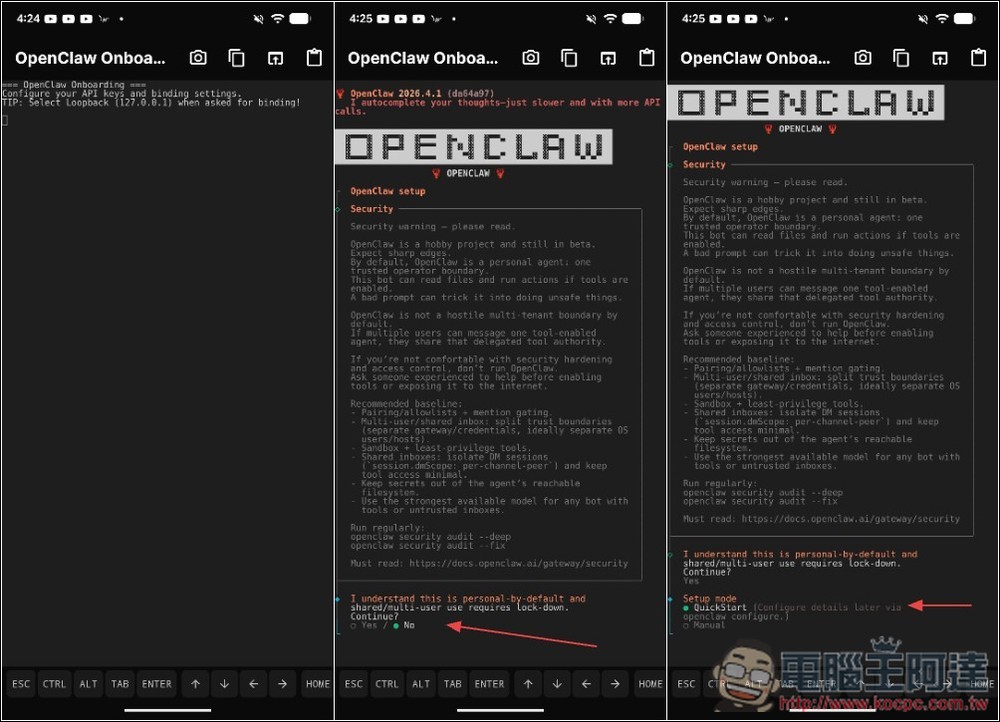
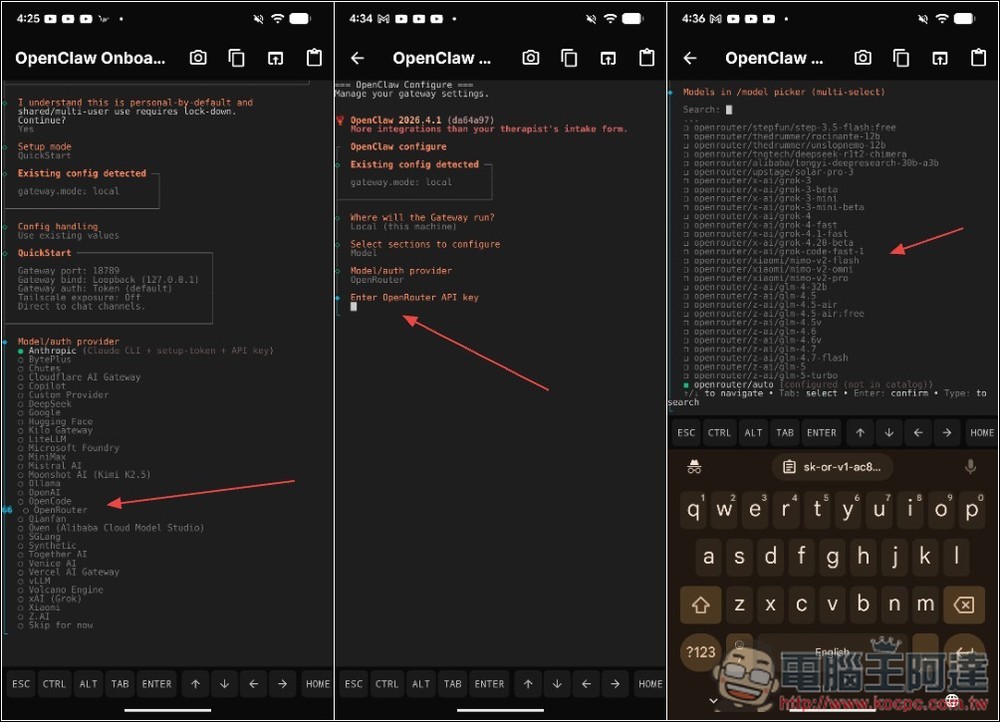
接著就會進到熟悉的 OpenClaw 的設置畫面了!用畫面底部的按鍵來操作,第一個選 Yes,第二個選 QuickStart:
選擇你要使用的 AI 服務,我用 OpenRouter 的免費 API,並設定之前我們介紹過 NVIDIA 最新 Nemotron 3 Super 免費版模型:
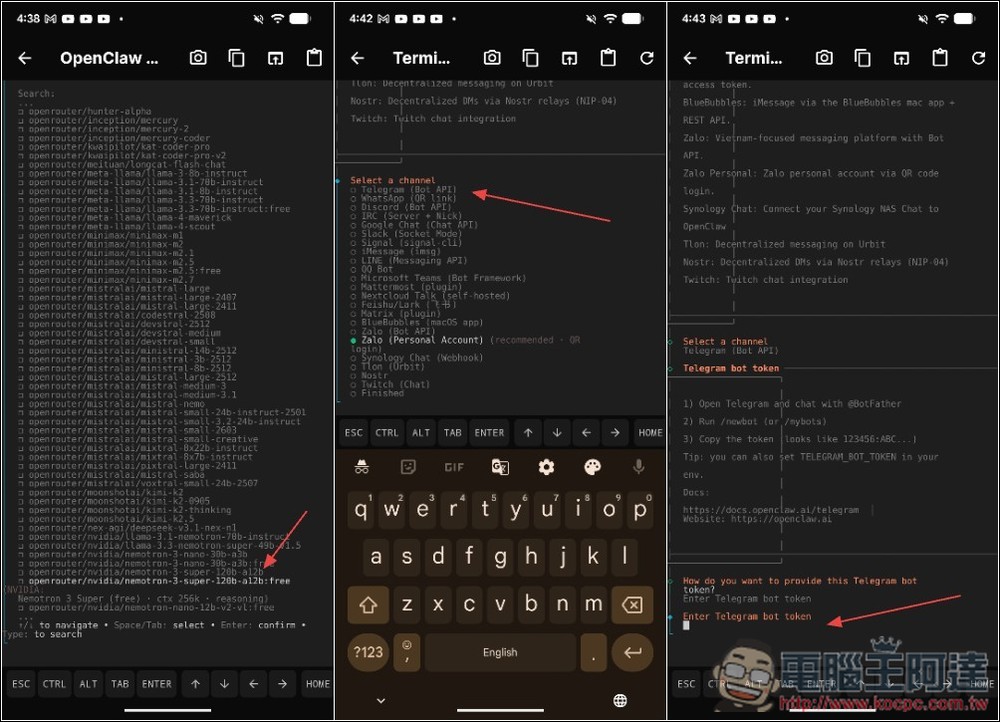
模型設定好後,下一個就看你要不要串聯通訊軟體,這步驟也能之後再設定,先體驗看看 Android 運行 OpenClaw 的感覺:
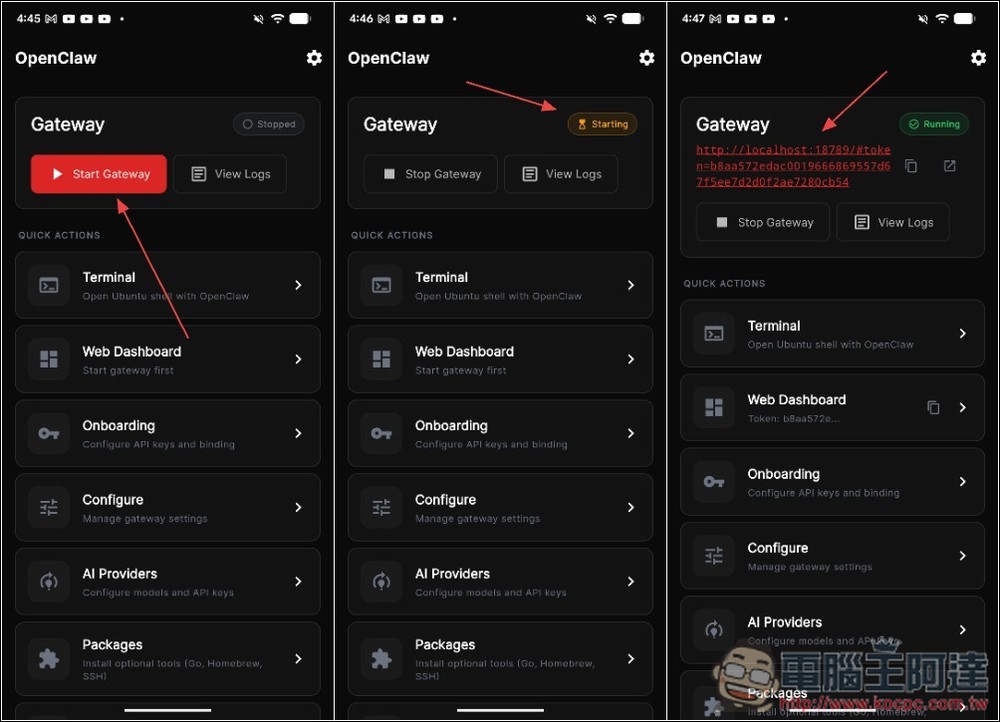
再來按返回鍵回到主選單,上方會看到「Start Gateway」的按鈕,請點擊它,接著右上方會顯示 Starting 正在開始中的狀態,等轉換成 Running,就會出現 Gateway 的網址。啟用也需要一點時間,請耐心等待:
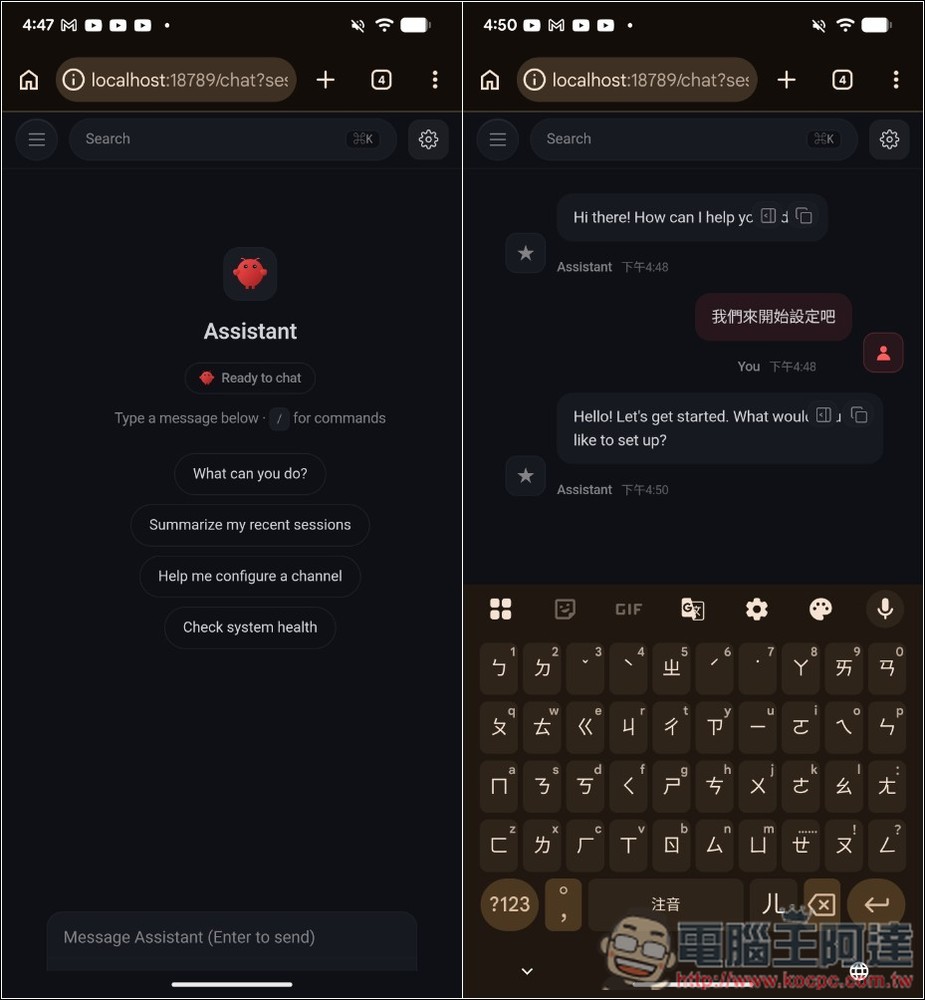
回到手機瀏覽器貼上網址並前往後,就會進到 OpenClaw 的聊天介面和控制後台了,可以開始跟 OpenClaw 聊天:
手機版 OpenClaw 的用法跟電腦版一樣,如果你想要學習更多技巧,可以參考阿達之前拍攝的教學影片: