這次 Google 推出的 Gemma 4 系列具備原生 Agent 能力,對於有在用 OpenClaw 或其他 AI 代理工具的人,一定會想用用看其效果究竟如何。不過雖然是開源模型,但 26B、31B 參數不是每個人都有適合的電腦硬體可順暢運行,好消息是,Gemini API 其實就有免費提供這兩個模型,而且每日還多達 3,000 次呼叫,對於基本使用來說非常夠,還不需要填信用卡,下面就來教你怎麼操作。
如何取得 Gemini API 和 Gemma 4 使用次數說明
Gemini API 就是透過 Google AI Studio 來取得,所有有 Google 帳號的人都能免費建立 API Key,且不需要填信用卡資訊,意味著你不用擔心被多收費。
補充:下方是教沒有填信用卡的 Google 帳號,如果你的已經有填,擔心用到超過而被扣到款的話,可以用 Google 小帳來申請。
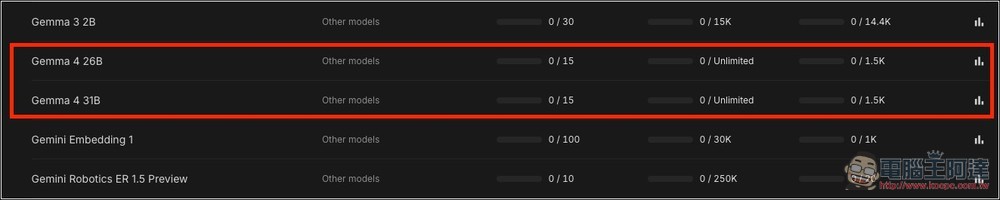
首先先來看 Gemma 4 的使用次數,在 Google AI Studio 的 API Key 設定中,有一個 Rate Limit 的頁面可查看各模型的用量,其中就有 Gemma 4 26B 和 Gemma 4 31B,左邊 RPM(每分鐘次數)是 15、TPM 為 Unlimited(每分鐘字數量)、RPD(每天總次數)則是 1.5K,代表有 1,500 次,26B 和 31B 相加就有 3,000 次:
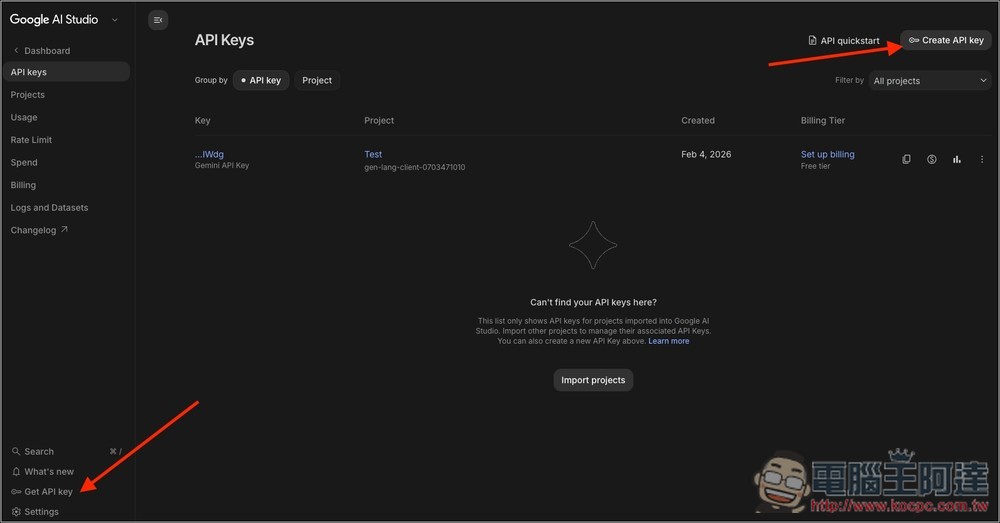
而取得 API Key 方式也很簡單。如果你的 Google AI Studio 還沒綁定 信用卡的話,直接建立 API KEY 都是免費(Free Tier)的。進到 API keys 頁面後,按右上角的 Create API Key:
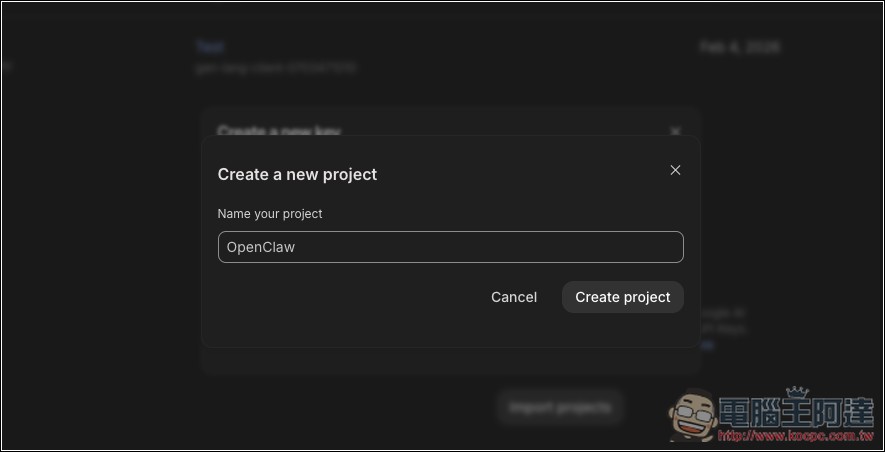
輸入專案名稱:
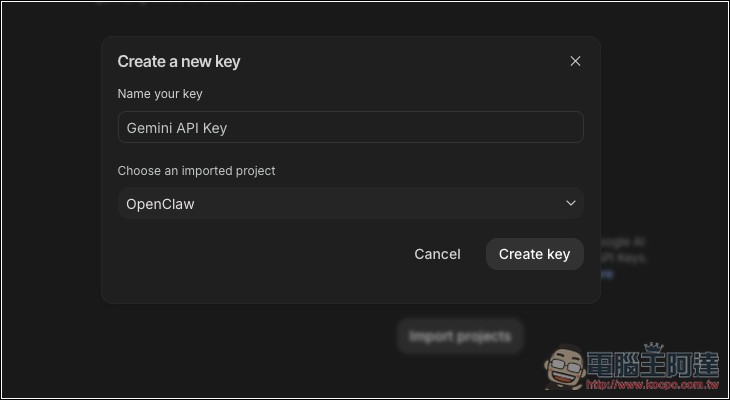
再按 Create key 建立:
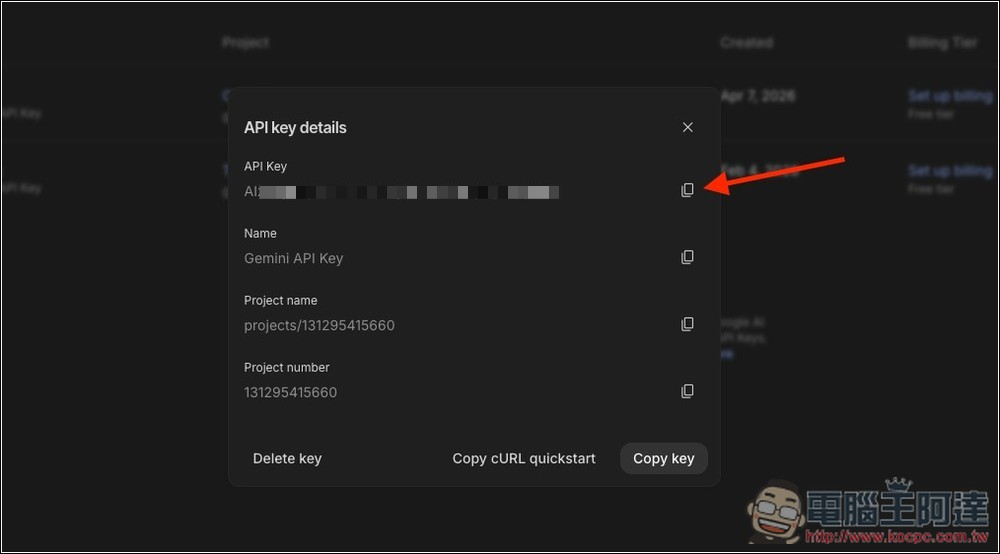
接著就能獲得 API Key 了,過程中不用填任何信用卡資訊,就算用到爆也只是會 Cool Down 一般來說隔天又會有新的免費額度可用:
免費與付費 API Key 差異與設定
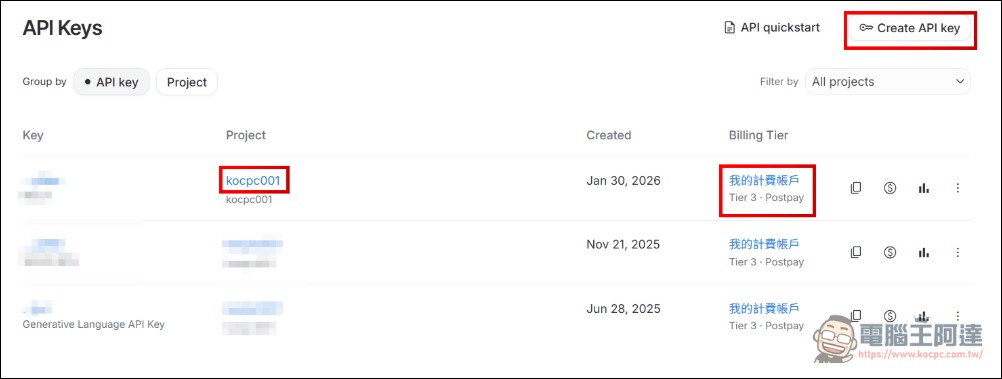
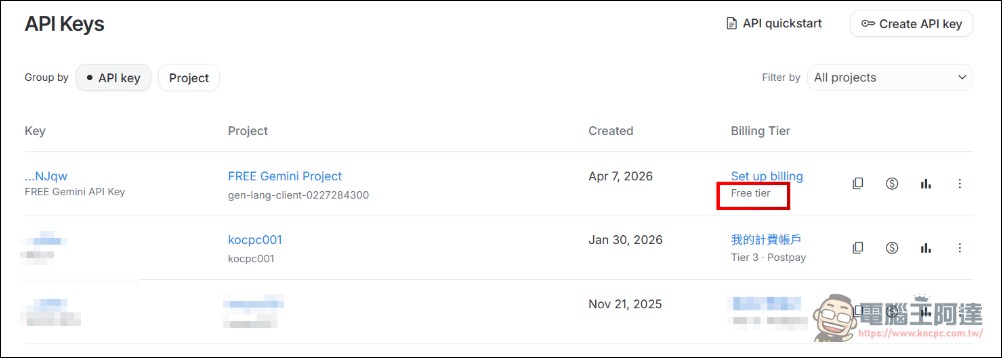
但如果你曾經綁定信用卡,並且生成過 API Key 來作圖或給第三方 CLI 使用過的話,這邊有幾個大家比較可能會踩雷的點,在這邊補充說明。如果說你的帳號現在已經有用一個專案綁定信用卡,且已經有建立付費的 API KEY(如 kocpc001,你自己取名的專案名),仔細看你的 Billing Tier 會有等級之分,你在這個專案取得的 API KEY 雖然也有免費額度,但只要超過使用免費額度就會開始被收費,這是很多人會沒注意然後又被收錢的雷點。如果你只是想測試免費的 API 服務的話,這邊教你怎麼另外建立一個怎樣都不會扣錢的專案 API KEY,首先一樣要建立 API KEY(右上):
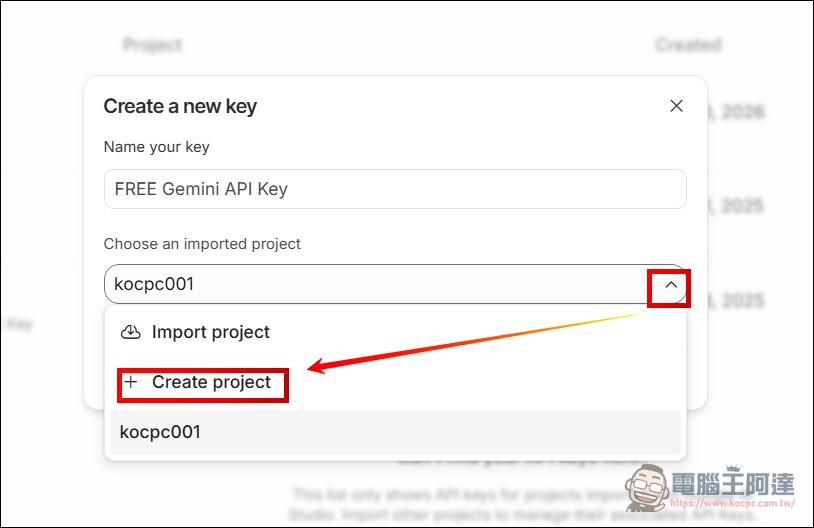
接著取名,為了區隔我用 FREE Gemini API Keys,接著選擇專案–>Create Project:
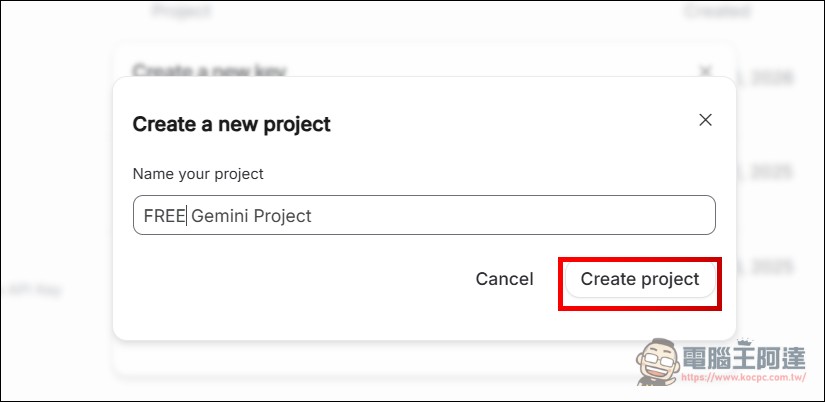
專案我取名「FREE Gemini Project」(隨便你叫,能區分就好),然後建立專案:
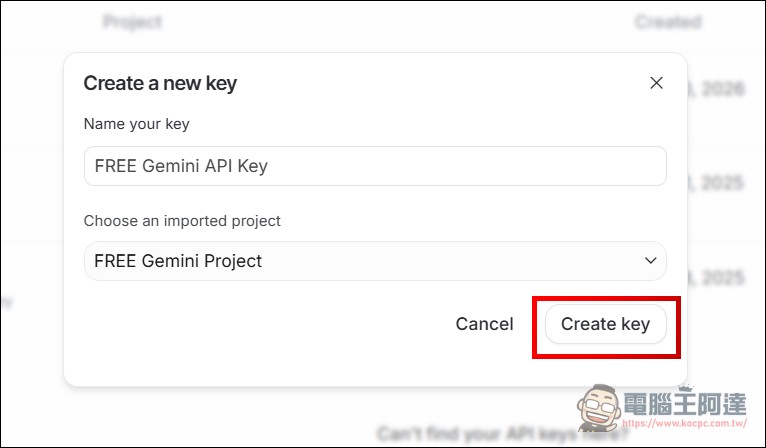
接著再 Create Key,這組 API KEY 才是不會被誤扣錢的,Copy Code 就能用了:
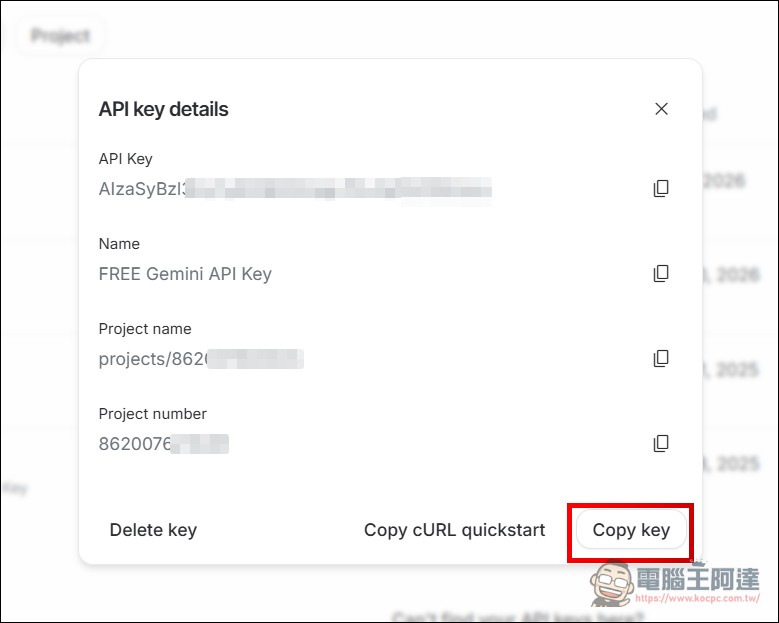
最簡單的區分法就是在 API Keys 列表裡,剛剛那個 Api Key 就是顯示「Free tier」,免費額度用完就只會冷卻,其他的Key 依然是計費帳戶,不會扣錢(除非你去點了 Set up billing)。如果你看不懂我上面在講什麼的話,你就直接弄一個沒綁信用卡的小帳就好了,不用太複雜:
取得 API Key 後,就能用在你常用的 AI 工具中,或是直接在 Google AI Studio 裡面使用也行,下面我示範串到 OpenClaw。
不過這邊要提醒一下,目前 OpenClaw 內建 Google provider 文件中,還沒有列入 Gemma 4,因此會需要在 openclaw.json 手動註冊模型,等等也會告訴你怎麼操作。
在 OpenClaw 透過 Gemini API 呼叫 Gemma 4 模型的方法
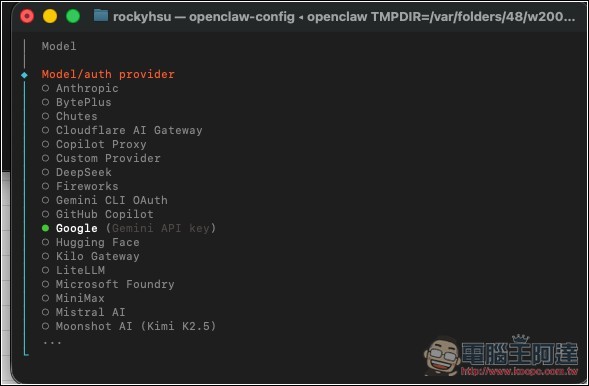
首先先進到 Model 提供商設定,選擇 Google(Gemini API Key):
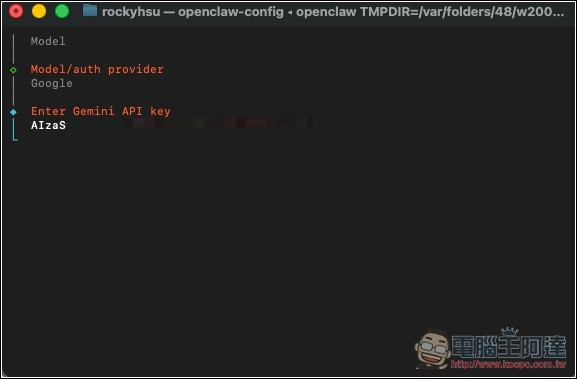
填入你剛剛獲得的 Gemini API Key:
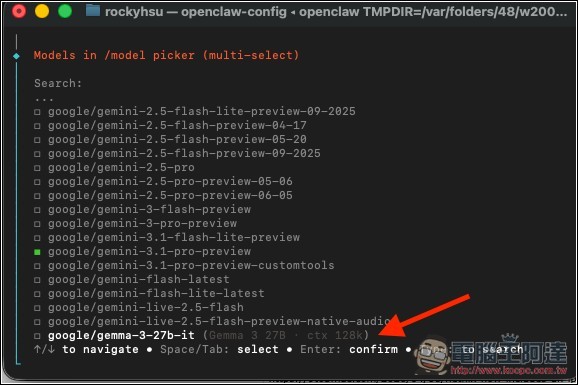
模型清單中,Gemma 就只有 Gemma-3-27b-it,你可以先選擇這一個,或是隨便選一個也行,主要是先設定好 Gemini API:
再來請打開 openclaw.json 檔案,你可以在 OpenClaw 後台的配置中打開,然後在 models 下方的 google 模型資訊,填入相關訊息,下面我會直接附上 Gemma 4 26B 和 Gemma 4 31B 兩個模型資訊:
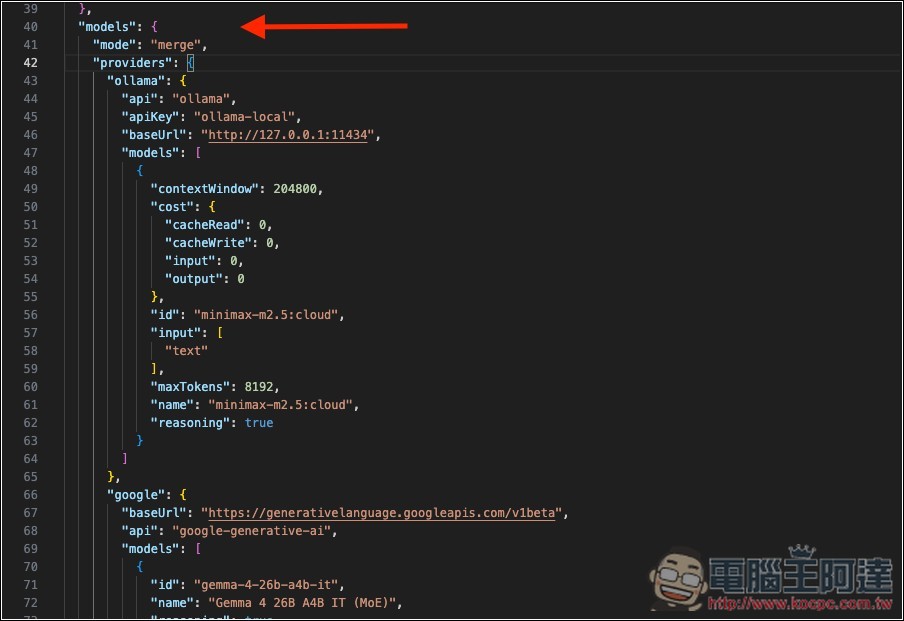
Gemma 4 26B 的模型名稱是 gemma-4-26b-a4b-it,Gemma 4 31B 是 gemma-4-31b-it:
"google": {
"baseUrl": "https://generativelanguage.googleapis.com/v1beta",
"api": "google-generative-ai",
"models": [
{
"id": "gemma-4-26b-a4b-it",
"name": "Gemma 4 26B A4B IT (MoE)",
"reasoning": true,
"input": [
"text",
"image"
],
"contextWindow": 262144,
"maxTokens": 131072
},
{
"id": "gemma-4-31b-it",
"name": "Gemma 4 31B IT (Dense)",
"reasoning": true,
"input": [
"text",
"image"
],
"contextWindow": 262144,
"maxTokens": 131072
}
]
}
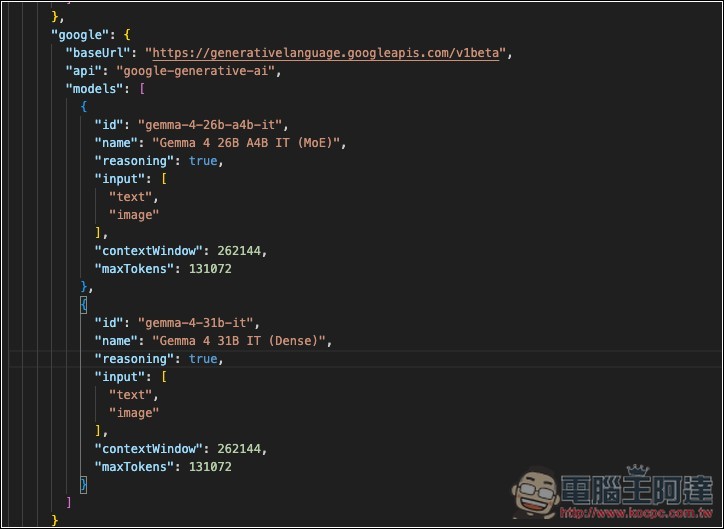
輸入好後儲存,然後在終端機輸入以下指令來驗證並重啟:
openclaw config validate
openclaw gateway restart
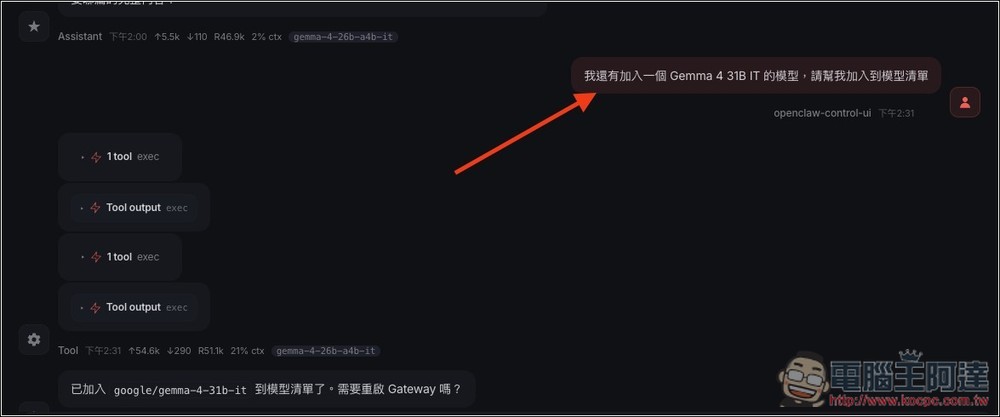
Gateway 重啟完成,在 OpenClaw 後台叫龍蝦幫忙把 Gemma 4 加入到模型清單:
再次重啟 Gateway 後,模型清單就能找到 Gemma 4 26B 和 31B 了:
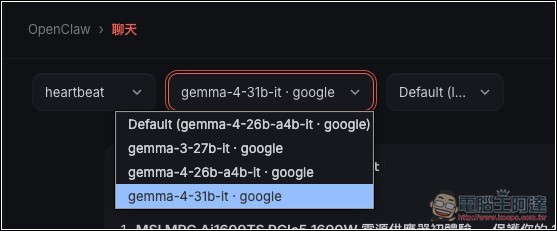
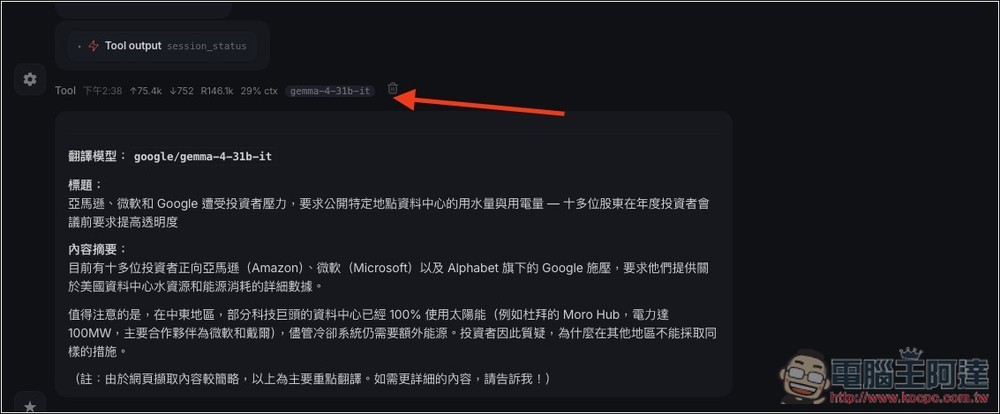
實測成功:
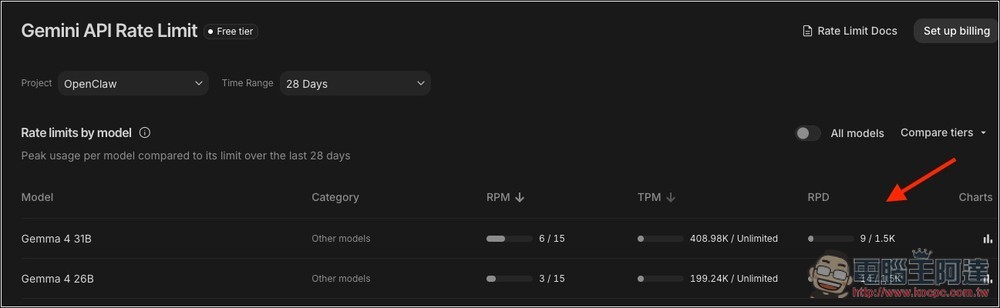
使用過程中,你可以隨時回到 Rate Limit 畫面中來查看剩餘多少用量: