


Chrome 雖然是市占率最高的瀏覽器,但過去都沒有垂直分頁功能,讓很多用戶都覺得非常不方便。而今年年初開始在測試版中現身,Google Chrome Beta 或 Canary 都能找到「垂直分頁」的實驗功能,不少人都在期待何時才會登上正式版。稍早 Google 終於在官方部落格宣布,「垂直分頁」正式導入 Chrome 正式版,同時也帶來全新的沉浸式閱讀模式,不用再透過測試版就能直接使用。
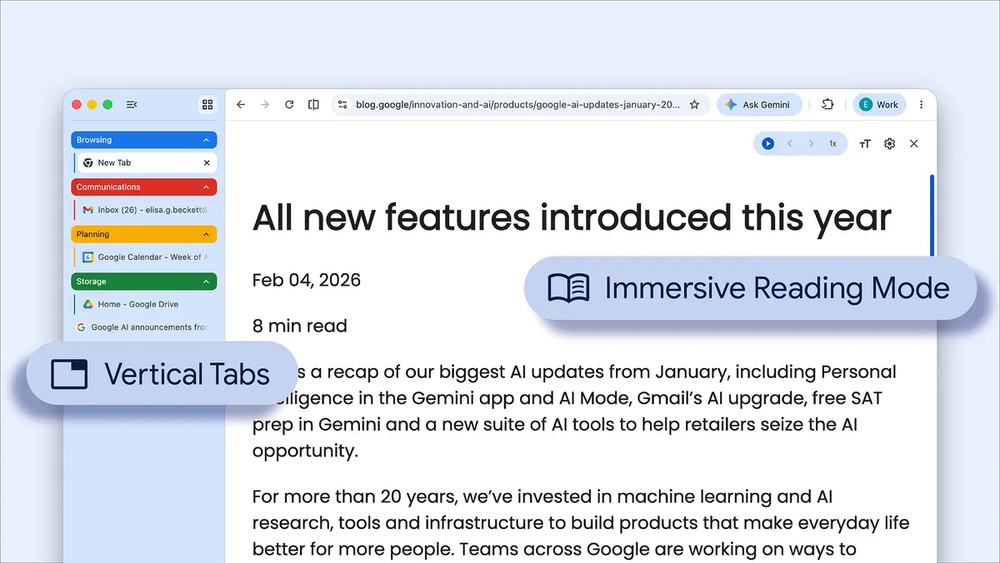
Chrome 正式推出「垂直分頁」和「沉浸式閱讀模式」兩大生產力功能!啟用方式與重點整理
很多人應該跟我一樣,平常用 Chrome 很容易開幾十個分頁,分頁就會被越擠越小,最後甚至連網站圖示都看不到,沒辦法分辨哪個是哪個。
這時新加入的「垂直分頁」就解決了這問題。啟用之後,原本橫排在視窗頂部的分頁列會改為顯示在左側,變成一個垂直清單,即使你同時開了幾十個分頁,每個分頁的完整標題都還是看得清楚,不會再被壓縮到只剩一小截。
使用方式很簡單,在 Chrome 視窗最上方的分頁列上按右鍵,就能看到「以垂直方式顯示分頁(Show Tabs Vertically)」的新功能。另外也能到 Chrome 的「設定 > 外觀」中,把「分頁列位置」從「頂部」改成「側邊」來啟用。如果覺得側邊欄佔太多空間,可縮小成只顯示網站圖示的精簡模式,需要時再展開就好,側邊欄的寬度也能自由調整:
此外,它也能搭配分頁群組功能使用,可將相關的分頁分類到同一個群組,搭配垂直排列,管理起來會更直覺。當然,你也能隨時切換回傳統的橫向分頁。
Chrome 之前就有閱讀模式,不過舊版只會在側邊面板開啟,畫面空間有限,還是不容易閱讀:

而這次升級之後,改成全頁面的沉浸式介面,把整個網頁轉換成乾淨、以文字為主的閱讀畫面,廣告、側邊欄、導覽列等干擾元素全部都移除。
使用方式也很簡單,你可以在任何網頁上按右鍵,選擇「以閱讀模式開啟(Open in reading mode)」啟用,也能直接點擊網址列的「閱讀模式」按鈕。
閱讀模式:讓網頁更專注、更乾淨
進入沉浸式閱讀模式之後,你可以根據個人喜好調整文字大小、字型、背景顏色等設定。右上角還有一個「文字轉語音」的功能,可將文章直接唸出來,讓你能一邊做其他事一邊聽內容。
不過要注意是,根據 Google 說明,這兩項功能都是從 4 月 7 日開始逐步推出,也就是不是一次開放給所有人,而是會分批到達使用者的 Chrome 瀏覽器中。如果你更新到最新版本後還沒看到,可能需要再等幾天。
目前這兩項功能僅限 Chrome 桌面版,支援 Windows、macOS、Linux 和 ChromeOS 平台,手機版還沒有。