終於,就如同先前消息,Gemini 桌面版應用程式正式登場了,首推果然是 macOS 版,就跟其他 AI 工具一樣。功能方面除了網頁版大多數都能用到之外,也導入「一鍵呼叫」功能,按快捷鍵就能快速叫出 Gemini 並聊天。而大家最期待的「桌面智慧」也確定有,你可以透過這功能將 Mac 的畫面分享給 Gemini。
Gemini 正式登上 macOS!原生桌面版 App 上線,功能特色、使用限制一次整理
稍早 Google 在官方部落格正式推出 Gemini Mac 應用程式,這是一款 100% 採用 Swift 原生開發的 Mac 應用程式,不是將網頁版包裝成桌面 App 。Google 表示,團隊在不到 100 天的時間內就完成了這款 App 的開發,內建超過 100 項功能。
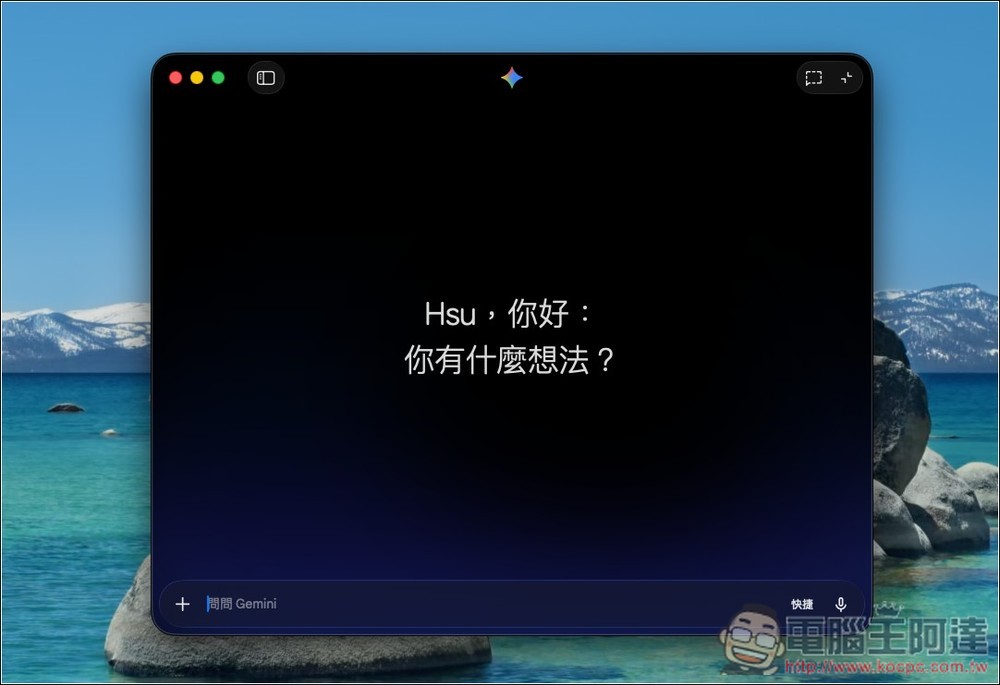
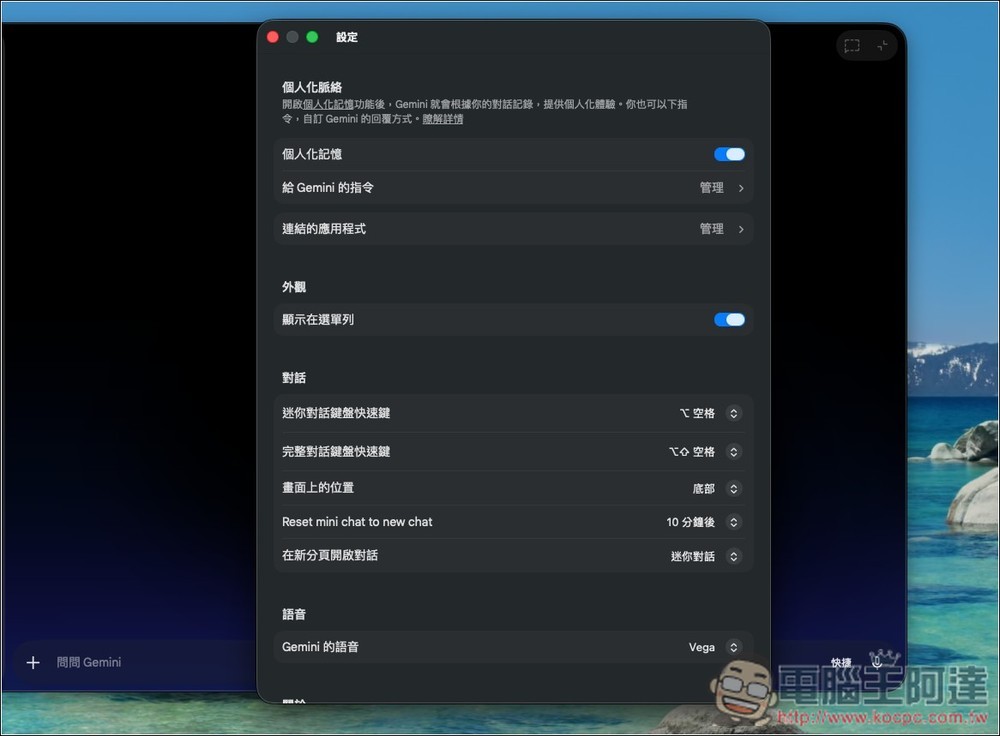
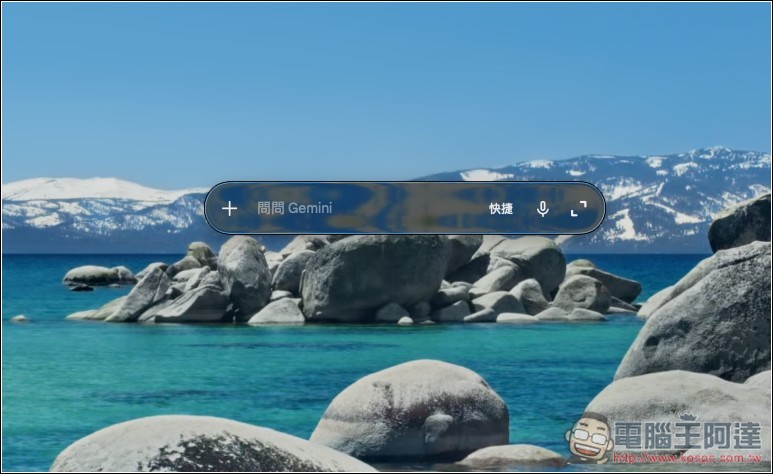
既然是桌面版應用程式,當然有加入一些專屬功能,像是「一鍵呼叫」,安裝完後,你只要按下鍵盤上的 Option + Space,畫面上就會彈出一個迷你聊天視窗,可快速跟 Gemini 對話,不管你當下正在用什麼 App 都不會被打斷。如果想要更完整的對話體驗,則可以按 Option + Shift + Space 來開啟完整版視窗。當然,這兩組快捷鍵可以在設定裡自訂。除了快捷鍵,Gemini 也會出現在右上角的選單列上。
功能方面,基本上跟網頁版 Gemini 差不多,包括
- 螢幕分享與視窗分享:你可以把目前螢幕上正在看的內容直接分享給 Gemini,讓它幫你分析。如:你正在看一份圖表,分享視窗就能請 Gemini 協助解讀,也能分享本機上的檔案讓它幫忙處理。
- 圖片、影片與音樂生成:也能使用 Nano Banana、Veo 和 Lyria 3 生成功能。
- Deep Research 深度研究、Canvas 畫布、語音輸入 … 等等
至於 Windows 會不會推出,目前就還不知道,Google 尚未透露,不過基本上是一定會有。
Mac 部分有一點要注意是,Gemini 桌面版僅支援 macOS 15 Sequoia 或更新版本。所有用戶都能使用,限制部分就跟網頁版一樣。
如何使用 Gemini Mac 版
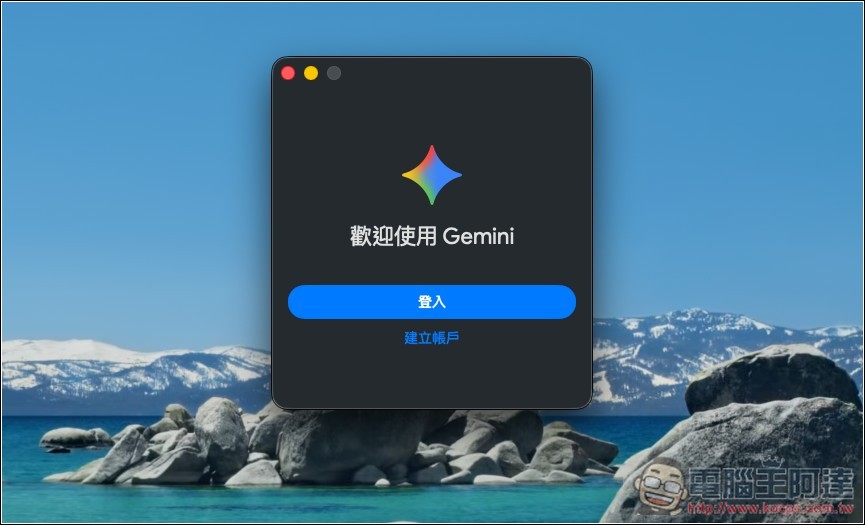
安裝好後,打開 Gemini 會要求登入帳號:
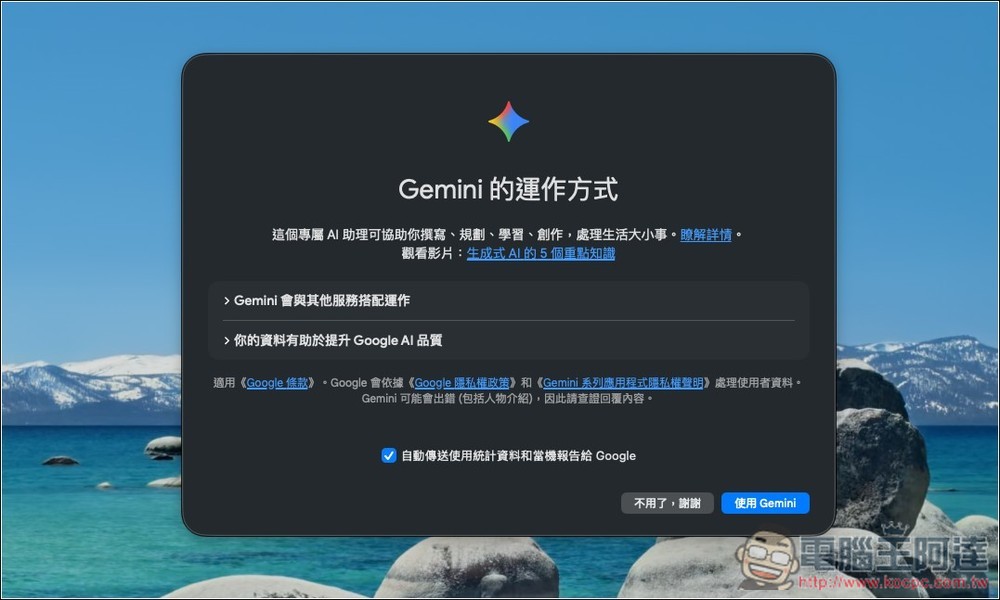
會有一些隱私說明和問你要不要自動傳送使用統計資料和當機報告給 Google,沒問題就按「使用 Gemini」:
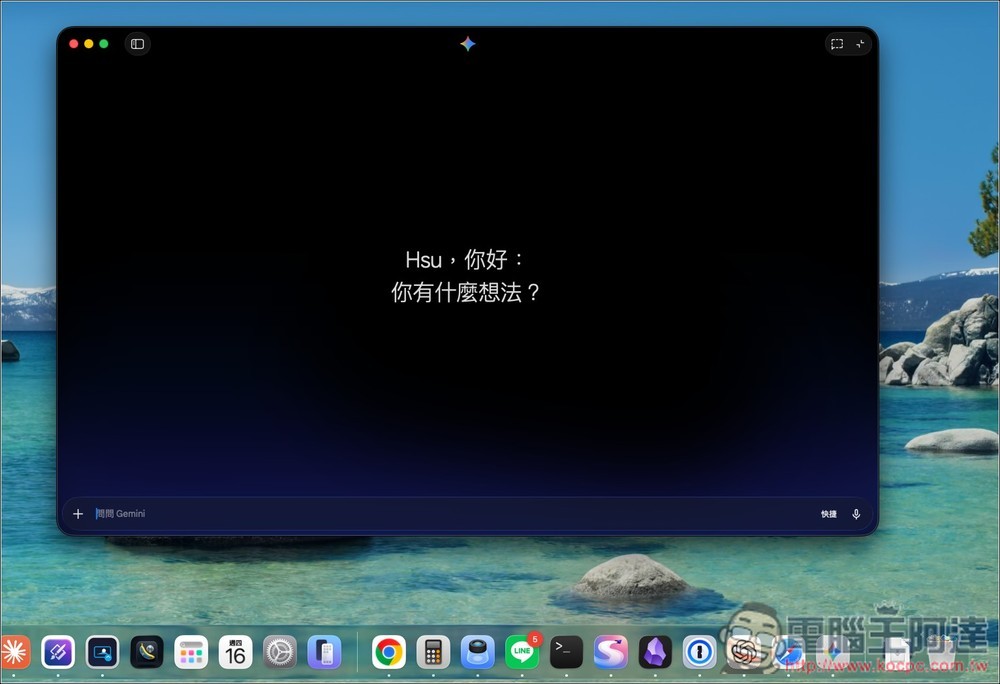
下圖就是 Gemini 的畫面,按左上角圖示可展開聊天記錄:
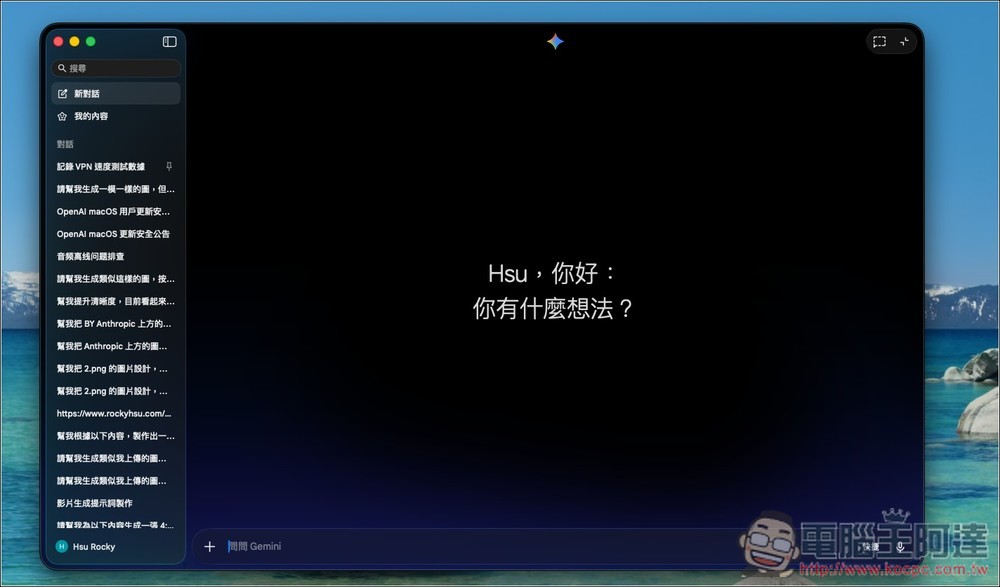
聊天記錄會跟你的 Google 帳號同步:
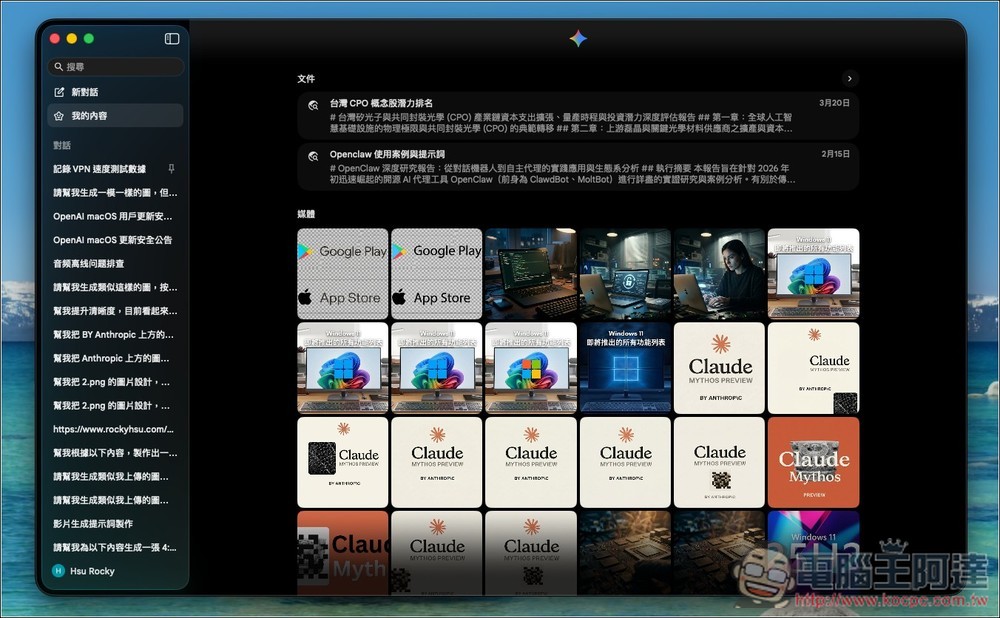
我的內容部分,可找到過去 Gemini 生成的文件和媒體:
設定中也有一些選項能調整,像是個人化記憶、連結的應用程式、快捷鍵、Gemini 語音等:
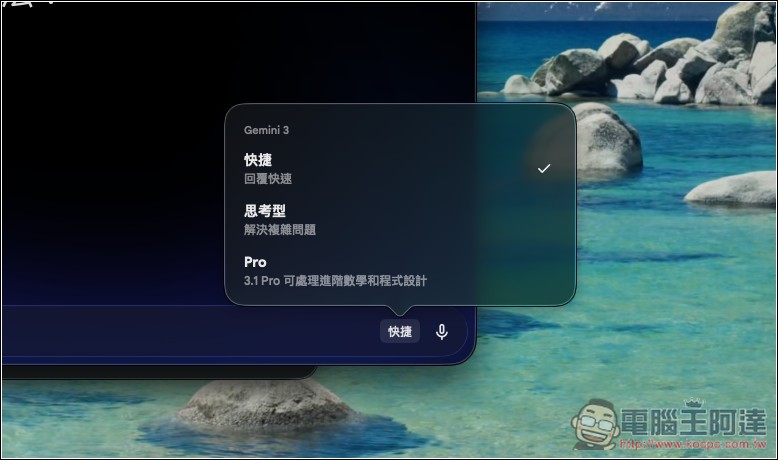
切換模型位於聊天的右下角:
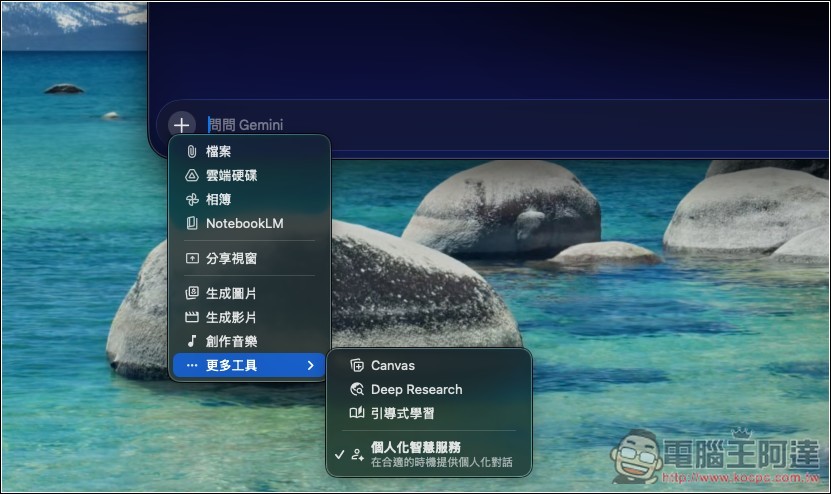
左側的 + 選單,可啟用分享視窗、生成圖片、生成影片、創作音樂或其他功能:
Option + Space 的迷你聊天視窗:
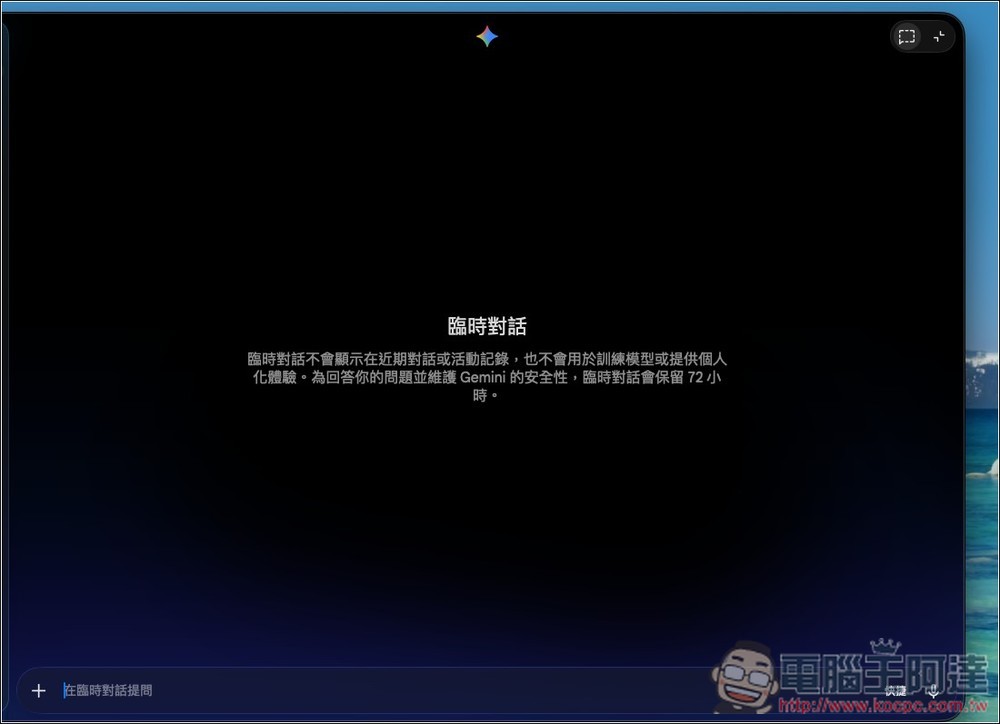
當然也支援臨時對話: