


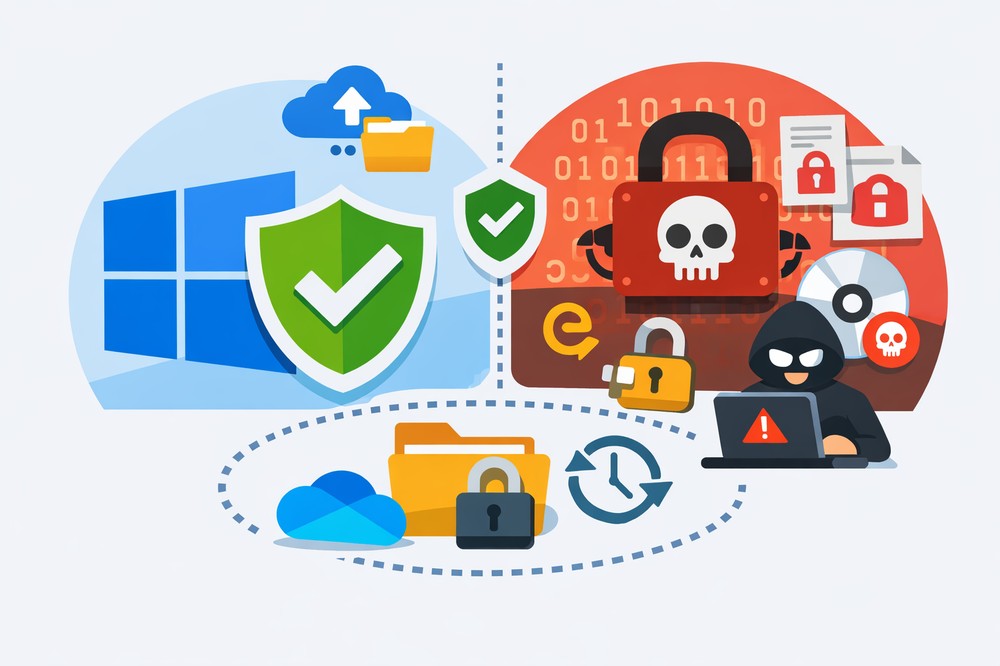
大家都知道 Windows 11 有內建 Microsoft Defender 防毒功能,可隨時防護電腦避免中毒,不過,你可能不知道的是,除了基本的防護,Windows 11 其實也有勒索軟體防護功能,開啟之後,只要是防護的資料夾,就不用擔心中了勒索病毒,免安裝第三方防毒軟體。不過這功能預設是關閉的,需要手動開啟,有需要的人下面就來教你怎麼開啟。
教你如何開啟 Windows 11 的勒索軟體防護功能
首先你要先知道的是,Microsoft 是故意把 Windows 11 的勒索軟體防護功能預設關閉,其原因是考量到軟體的相容性與便利性。
很多沒問題的軟體,如:遊戲、備份軟體、照片編輯工具等,都會直接讀寫文件、圖片、桌面這些受保護的資料夾,如果預設開啟,很可能會造成大量誤擋通知,用戶要一一手動允許,這會非常麻煩。
而開啟之後,也可能會干擾正常使用,需要多花一點心力管理,像是一開始會一直出現被擋的狀況,你必須將這些軟體加入到白名單,才能正常使用,甚至連檔案總管複製檔案時都有可能被擋。
雖然看起來有點麻煩,但開啟後,對勒索軟體的防護就會明顯提升,尤其是搭配 Microsoft Defender 即時防護一起使用。
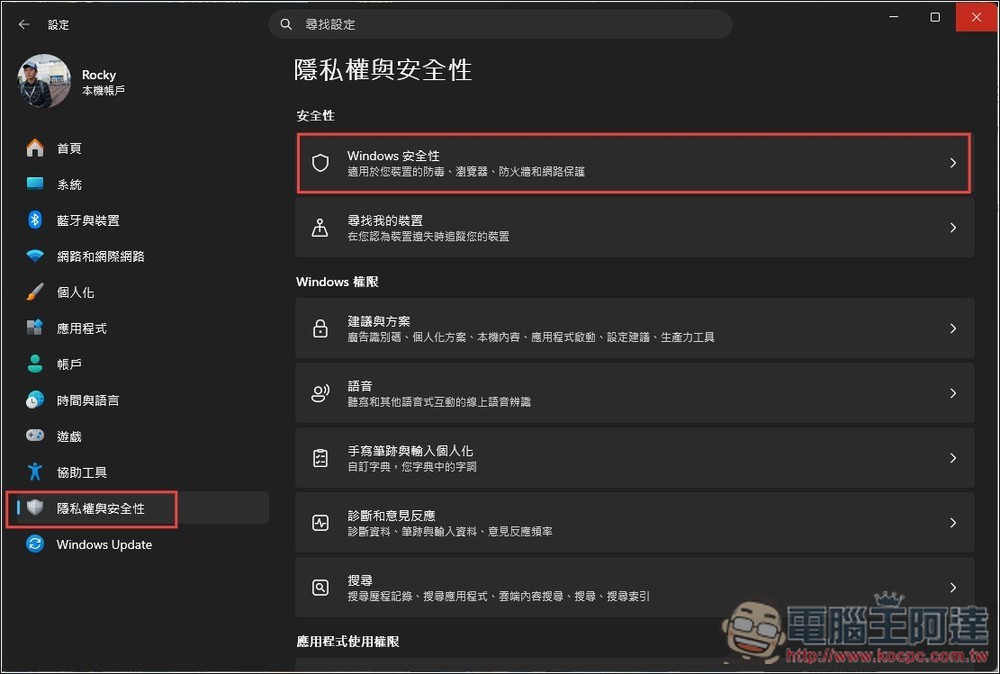
打開設定,進到「隱私權與安全性」選單,然後點擊「Windows 安全性」:
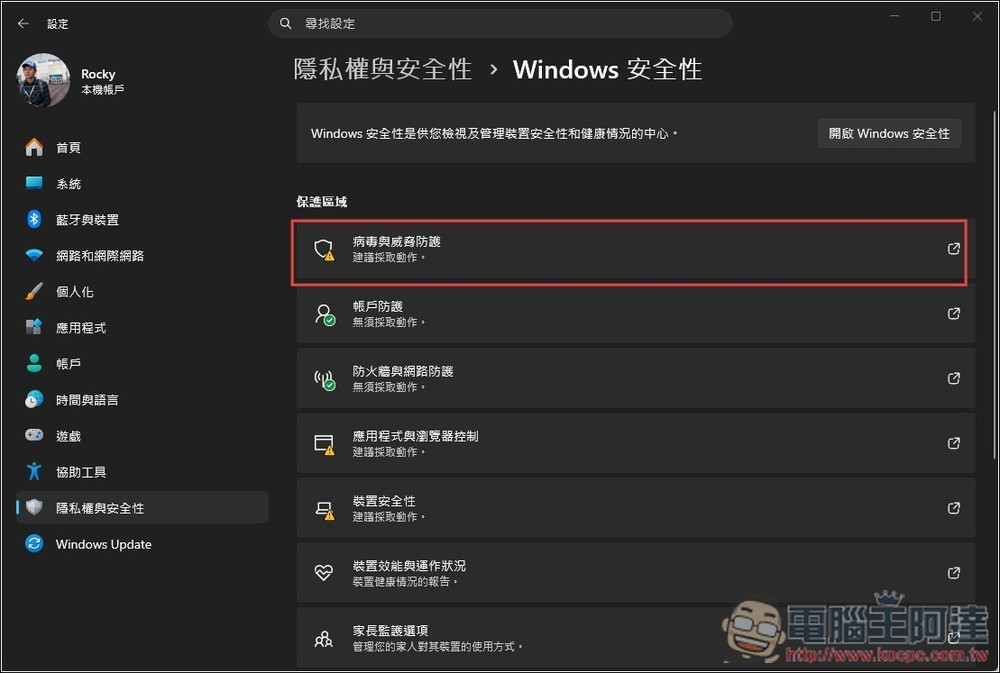
再進到「病毒與威脅防護」:
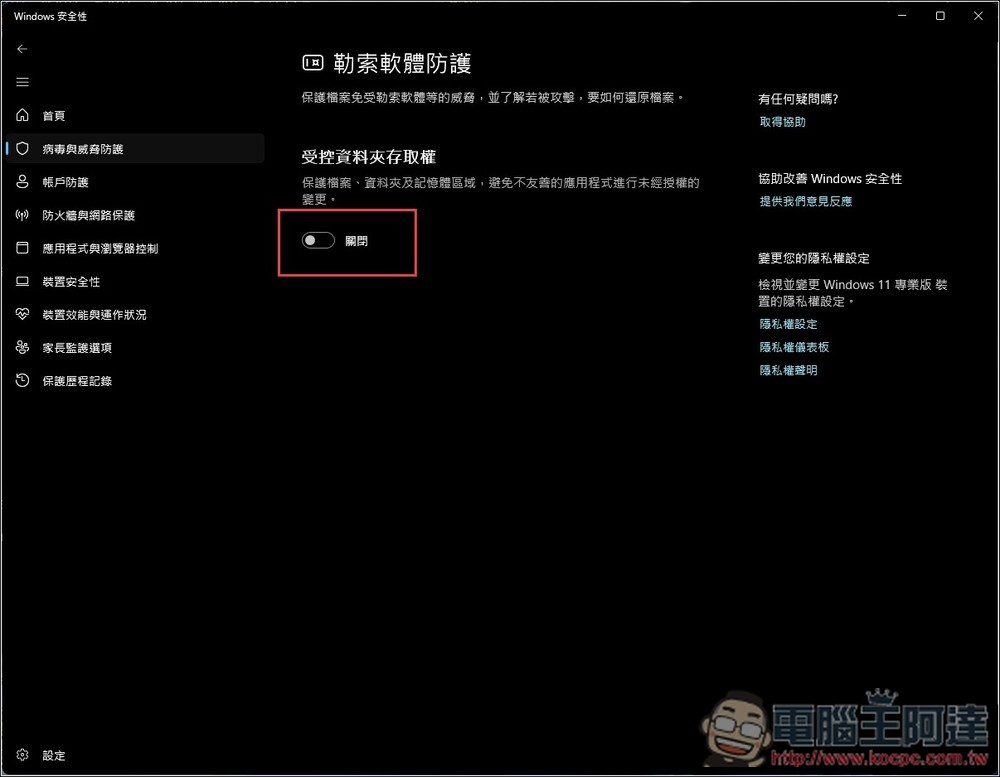
往下滑,就會看到「勒索軟體防護」,進到「管理勒索軟體防護」:
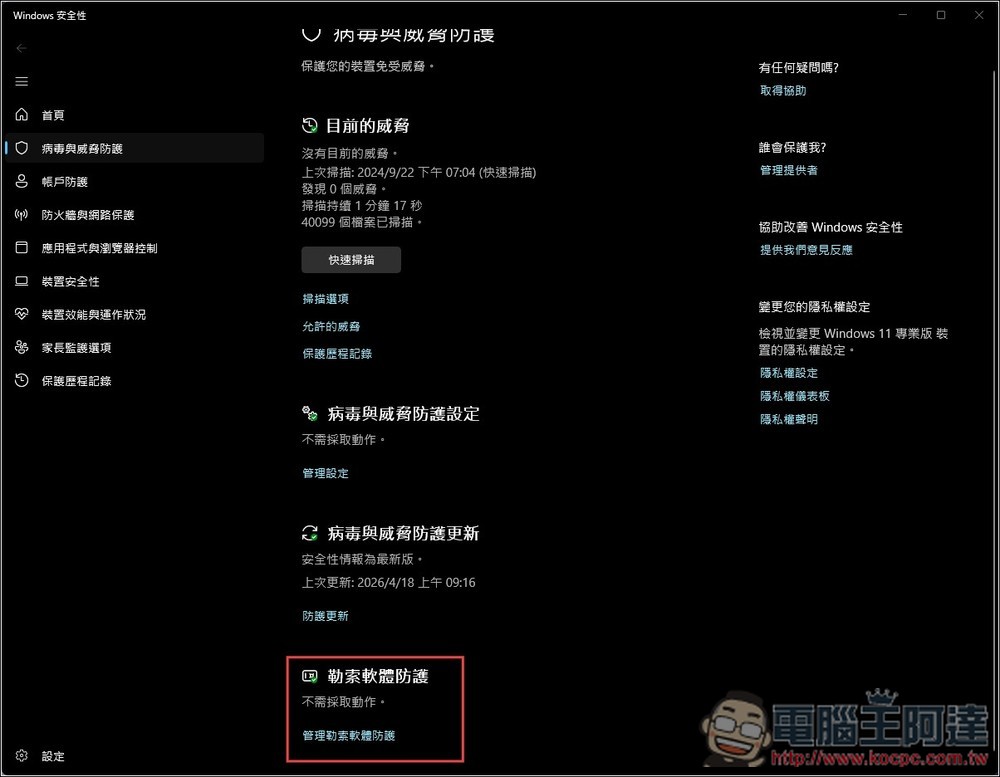
把受控資料夾存取權的開關打開,這樣就啟用勒索軟體防護了:
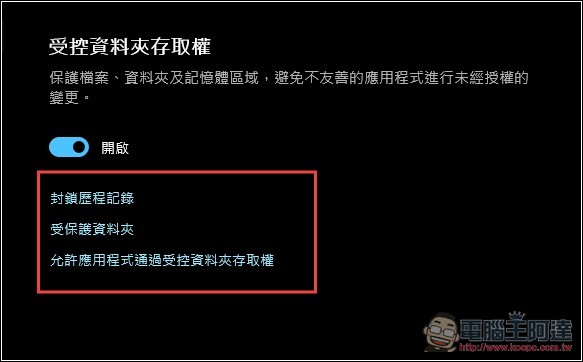
啟用後,會有三個設定功能,包括「封鎖歷程記錄」、「受保護資料夾」和「允許應用程式通過受控資料夾存取權」:
啟用勒索軟體防護功能後,Microsoft 官方也推薦搭配 OneDrive 一起使用,形成多層防護的概念,簡單來說就是「阻擋 + 備份 + 恢復」,大幅降低勒索軟體造成永久資料損失的風險。
開啟 OneDrive 雲端備份後,受保護的資料夾會自動同步到 OneDrive,因此即使本地被加密,雲端還是有乾淨版本。
除此之外,OneDrive 也內建「勒索軟體偵測」功能,當偵測有大量異常修改時,會立即發送通知,並引導你使用「還原你的 OneDrive」功能,將整個資料夾恢復到攻擊前最多 30 天內的狀態,意味著即使資料被勒索,你還是能還原成好的舊版。
如果你只有單純用勒索軟體保護功能,那就只能阻擋,沒辦法恢復已加密的檔案。
當然,這也能透過第三方雲端服務來實現,如:Google 雲端,不過由於 OneDrive 是 Microsoft 自家工具,因此跟 Windows 11 整合性一定更好,也不會被 CFA 擋住。