


長期以來,Windows 作業系統的檔案總管切換詳細資料檢視時,其檔案大小欄位都只會顯示 KB,像 8GB 的 ISO 檔都會被寫成 8,388,608 KB 這種 7 位數字,閱讀起來非常不方便。雖然大家都習慣了,但多少還是希望能夠顯示 MB、GB 這種一看就懂的單位。終於在最近微軟想到了,在 Windows 11 Experimental Build 26300.8376 添加這功能,詳細資料檢視會自動依檔案實際大小,以 KB、MB 或 GB 等單位顯示。
除此之外,這個版本也將右鍵選單缺很久的「重新整理」、「列印」功能加回來,並修復網址列認不出引號跟雙反斜線、重新命名會卡到字等幾個小問題。
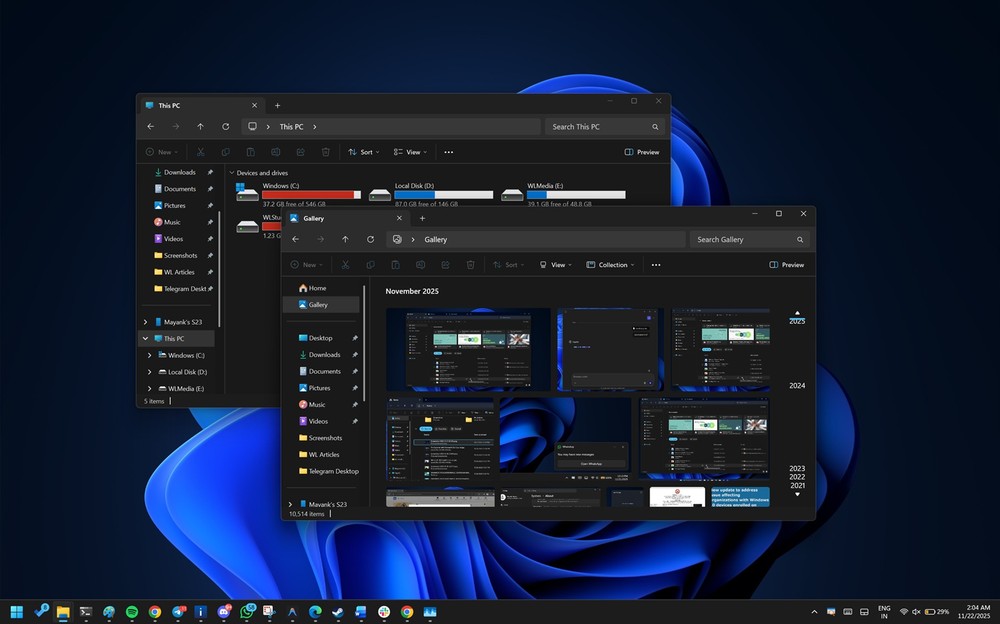
圖片來源:Windows Latest
Windows 11 檔案總管終於改進檔案大小顯示!MB、GB 自動切換,不用再自己換算 KB
根據外媒 Windows Latest 報導,下圖是目前 Windows 11 檔案總管切換詳細資料顯示的畫面,大小部分都是 KB 單位,因此一些大檔案會看到很長的一串數字:
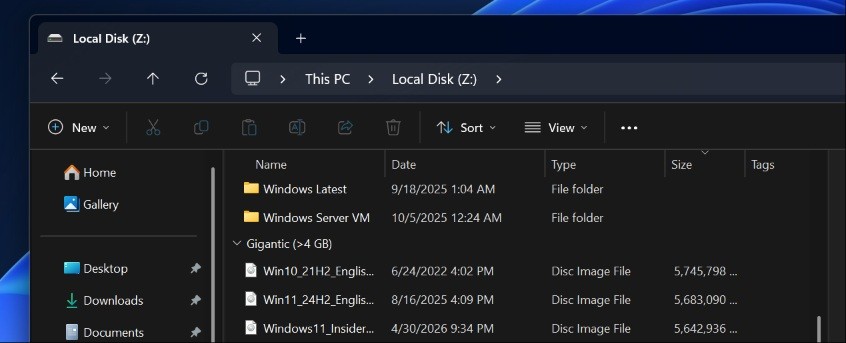
圖片來源:Windows Latest
而 Windows 11 Experimental Build 26300.8376 版本改動之後,5KB 這類小檔案還是顯示 5 KB,但如果是 8GB 的 Windows 11 ISO 不再被寫成 8,388,608 KB,而是直接顯示成 8 GB。不到 1GB 大小的檔案則是 MB 單位,例如一張 5MB 照片就是 5 MB,不會再顯示 5,120 KB:
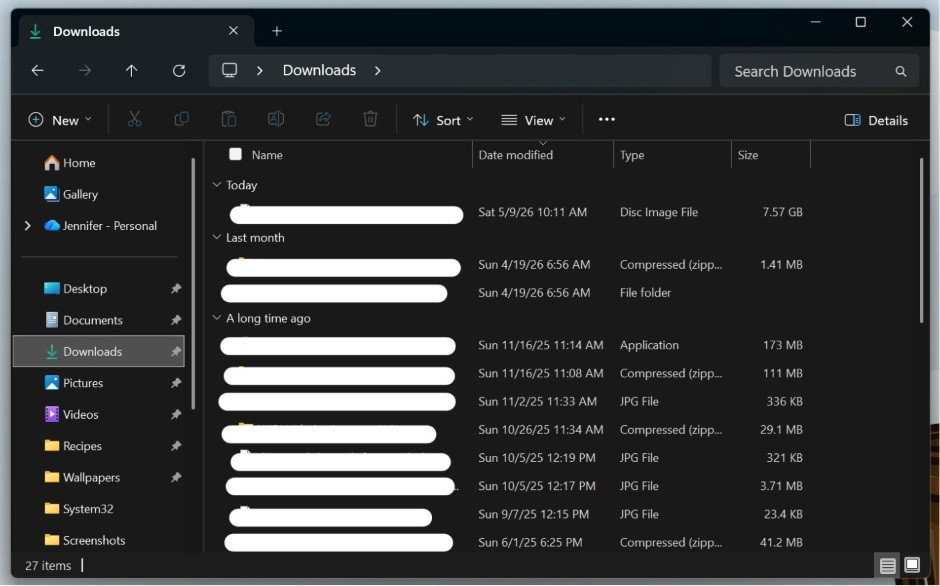
圖片來源:Windows Latest
這改動對某些使用者來說,可能會覺得就只是變成多單位顯示,但對某些幾乎天天會用到的族群,像是影片創作者剪片時需要在素材裡翻幾百個檔案、攝影師整理 RAW 檔、玩家整理 Steam 安裝資料夾、IT 人員整理 ISO 跟 VHD 之類,過去看到 KB 數字時,還需要自己算是 600MB 還是 6GB,看了 50 個檔案大概就累了。
改成自動切換單位後,就能很輕鬆的判斷,方便非常多。
除了檔案大小顯示,這次 Build 26300.8376 還改善了幾個被說很久的小問題。
首先是右鍵選單終於有「重新整理」和「列印」功能。
Windows 11 的右鍵選單有兩種,預設是 WinUI 重做的「現代版」,看起來比較乾淨,但要更完整功能,還需要再點「顯示更多選項」叫出「傳統版」,操作稍微繁瑣,而且還有幾個常用按鍵沒放在現代版,導致每次要用,都需要按很多次。而新版的右鍵選單,就把「重新整理」跟「列印」這兩個常用按鍵都放入了:
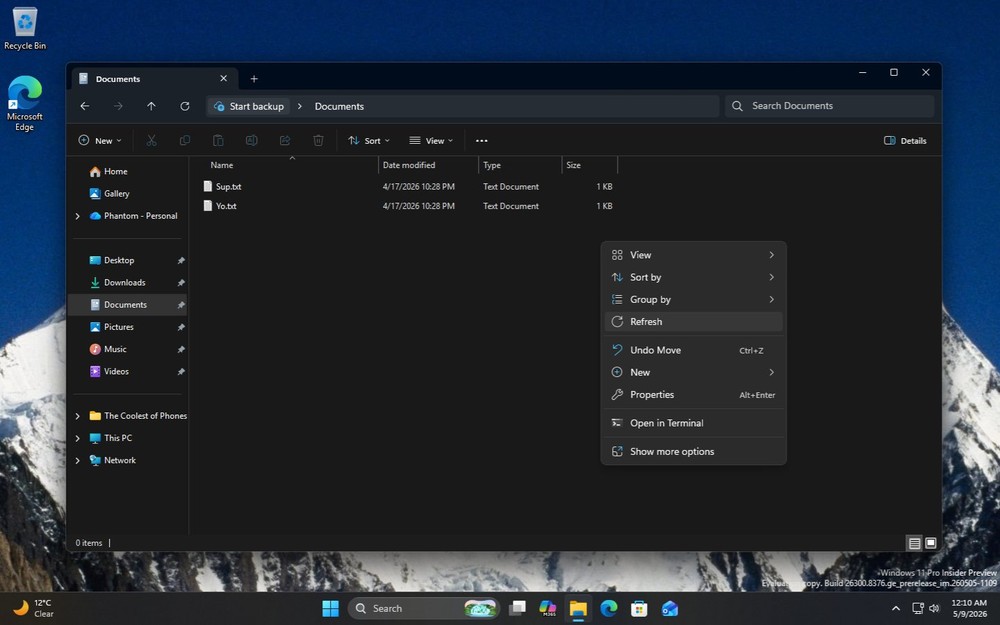
圖片來源:Windows Latest
再來是網址列終於能看懂「引號」跟「雙反斜線」。
以前從終端機、PowerShell、或是某段腳本裡複製出帶引號的路徑,例如 “C:\Users”,直接貼到檔案總管網址列會被當成無效輸入,需要手動把引號去掉才行。雙反斜線 \\ 也有類似的解析問題。新版可以直接接受 C:\Users 跟 “C:\Users” 兩種寫法。對開發者、IT 人員、習慣從終端機複製路徑的人來說,就非常實用。
最後還有修正「重新命名時的反覆自動全選 Bug」、「添加多個觸控板手勢」。
這些改動目前都在 Windows 11 Experimental Build 26300.8376 測試中,這是專門給 Windows Insider 用的早期版本。但目前還沒明確說會在哪個正式版本推出。