


在這硬碟空間很寶貴的時代,一定不想容量被一堆無用的快取、垃圾檔案給佔用,尤其是無法自行擴充的 Mac,因此每一個 Mac 用戶都一定要有一款能清理硬碟的軟體才行。如果你還沒找到,在 GitHub 就有這麼一款 Mole 開源工具非常推薦,內建深度清理功能,只需一鍵就能讓它自動幫你清出 GB 以上的空間,另外還提供 App 移除、磁碟空間分析、系統狀態等功能,號稱是目前最強 Mac 清理和最佳化開源工具也不為過。
不過 Mole 採用的是終端機 CLI,如果你用不習慣,可以試試我們之前介紹過的 MoreDo。
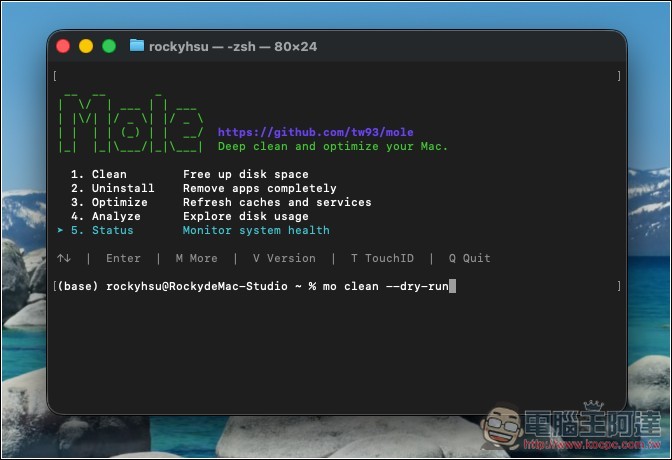
Mole 開源 Mac 清理和最佳化工具介紹和操作教學
Mole 是一款專為 macOS 打造的免費開源清理與系統最佳化工具,主打透過 CLI 指令工具,整合 Mac 清理、App 解除安裝、磁碟空間分析與系統狀態監控等功能,有點類似把 CleanMyMac、AppCleaner、DaisyDisk、iStat Menus 這幾類工具的常用功能,集中到同一個指令列工具裡。
你可透過它來清理快取、系統日誌、瀏覽器殘留資料,以及已經移除 App 後留下的檔案,來釋放硬碟空間。如果 App 還安裝在系統裡,也能透過 mo uninstall 移除應用程式本體,並一併清掉 Launch Agents、偏好設定、Application Support、Logs、Cookies、WebKit 儲存資料等隱藏殘留內容。
更貼心的一點是,Mole 支援 –dry-run 乾跑預覽模式,使用者可以在正式清理前,先查看它預計會處理哪些檔案,不會一開始就直接刪除,降低誤刪風險。
也內建安全設計,包括路徑驗證、受保護目錄規則、保守的清理邊界,以及高風險操作前的明確確認。
除了清理,Mole 也提供 mo optimize 系統最佳化功能,可重建系統資料庫、刷新 Finder 與 Dock、清理診斷與崩潰日誌,甚至能重建 Spotlight 索引,功能非常豐富。
特色列表
- 免費開源 CLI 工具,適合 Mac 使用者進行系統清理與最佳化
- 整合清理、App 解除安裝、磁碟分析、系統監控等多種功能
- 可清理快取、日誌、瀏覽器殘留與已移除 App 的孤兒資料
- 支援智慧解除安裝,可連同 App 隱藏殘留檔一起移除
- 提供 –dry-run 乾跑預覽,正式刪除前可先確認會處理哪些內容
- 具備安全優先設計,包含路徑驗證、保護目錄規則與高風險操作確認
- mo analyze 可視覺化分析磁碟空間,快速找出大型檔案
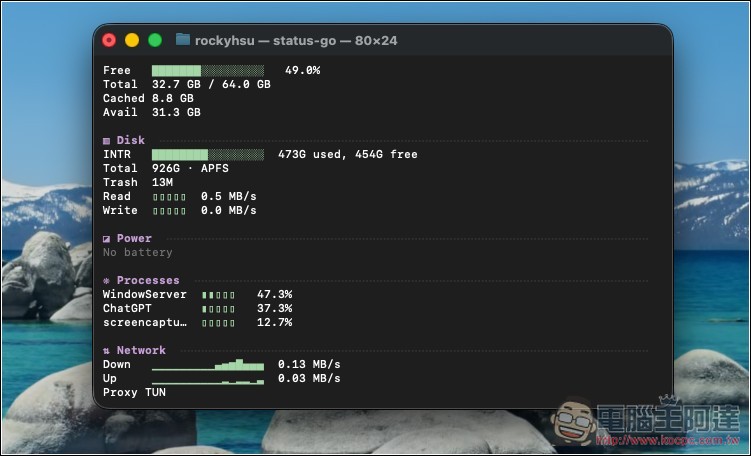
- mo status 可即時查看 CPU、記憶體、磁碟、網路與電源狀態
- 支援 Homebrew 安裝,也可透過腳本快速部署
- CLI 版本免費開源,另有付費 GUI 版本可選擇
Mole 是 CLI 工具,因此需要透過終端機來安裝,有下面兩種方式,看你要用哪一個:
brew install molecurl -fsSL https://raw.githubusercontent.com/tw93/mole/main/install.sh | bash
當然,你也能直接把專案連結丟到 Claude、Codex 等之類的 AI 代理工具,讓 AI 自動幫你安裝。
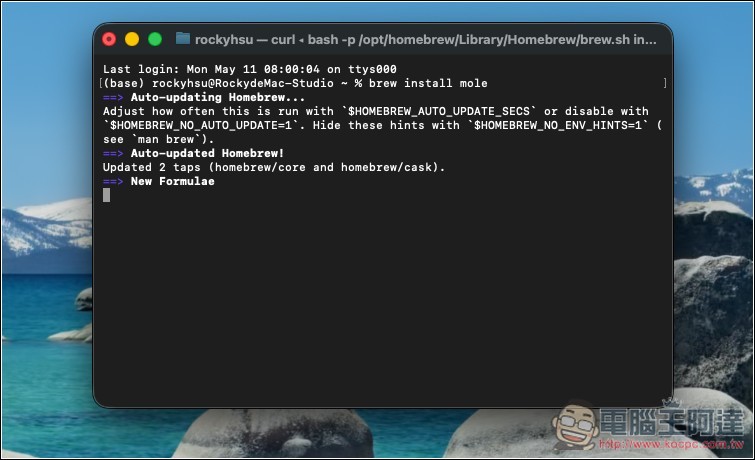
我透過 Homebrew,因此在終端機輸入 brew install mole 就會開始安裝:
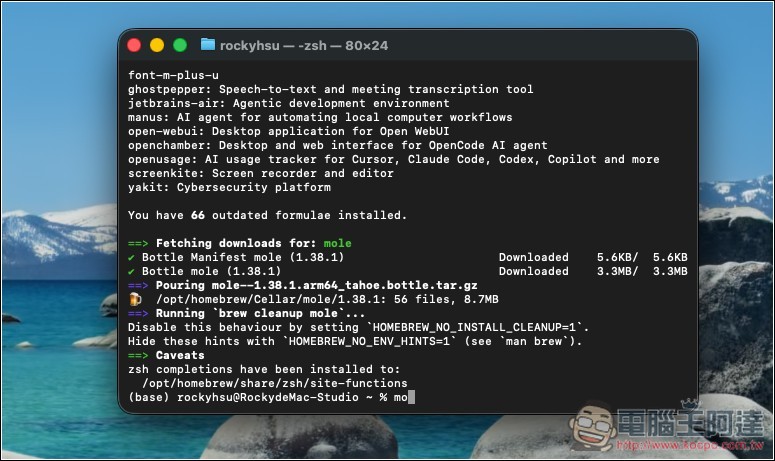
安裝完成後,如果要啟用 CLI 介面,可以輸入 mo:
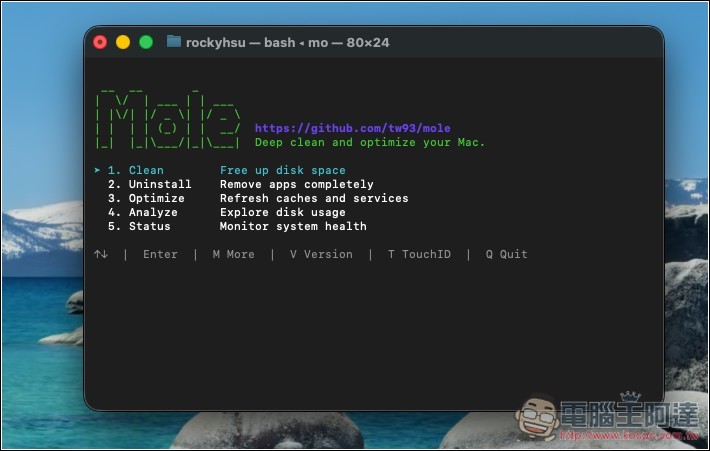
就會打開 Mole 的 CLI 介面,可直接從選單中選擇你要用的功能,包括清理、移除、優化、分析、以及狀態:
在這介面使用清理工具時,會直接運行清理,不會讓你預覽,如果你擔心的話,想先看看它會刪除哪些東西,那就改成在終端機輸入 mo clean --dry-run:
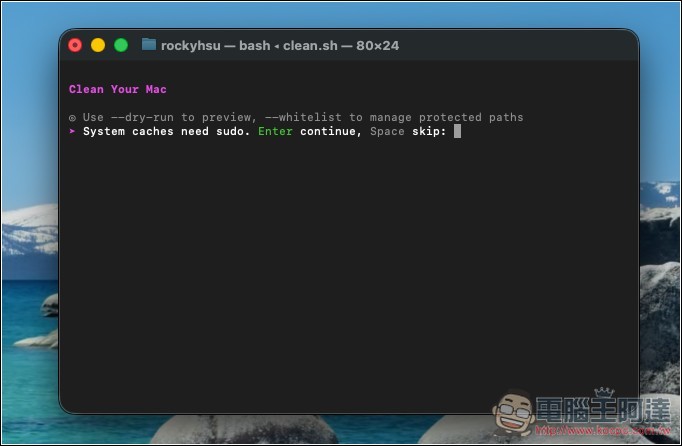
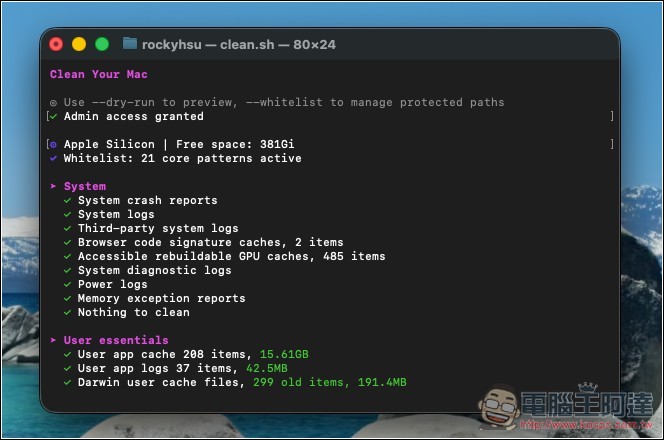
接著就會開始掃描系統、使用者、大檔案等並刪除:
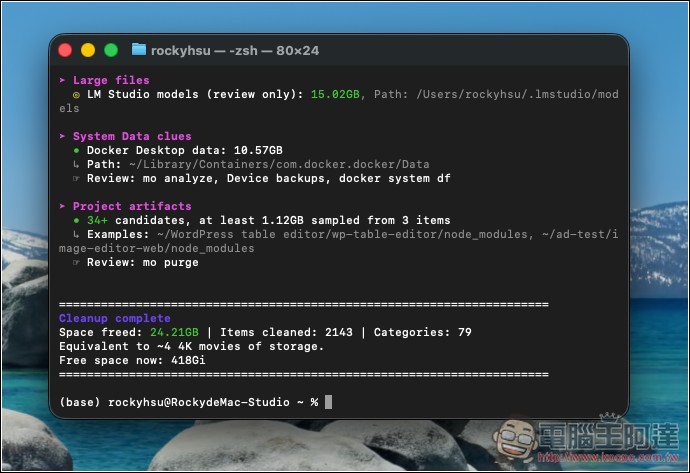
刪除好後,會告訴你清出多少空間,像我的它清出高達 24.21GB 空間:
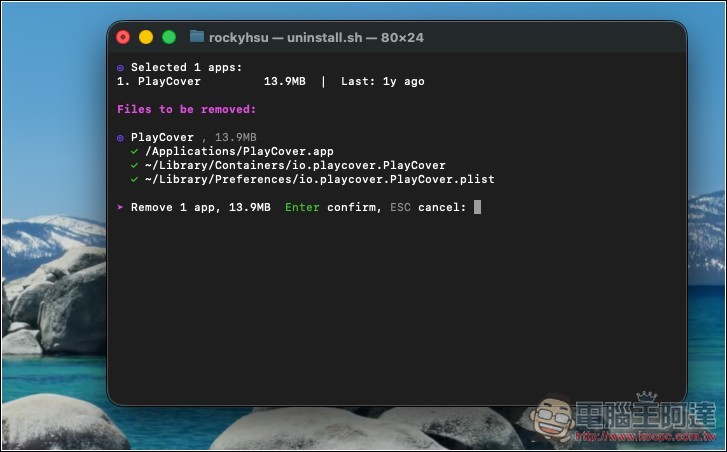
移除 App 操作也很簡單,列表會列出 Mac 有安裝的工具,選擇並按下 Enter,就會開始移除:
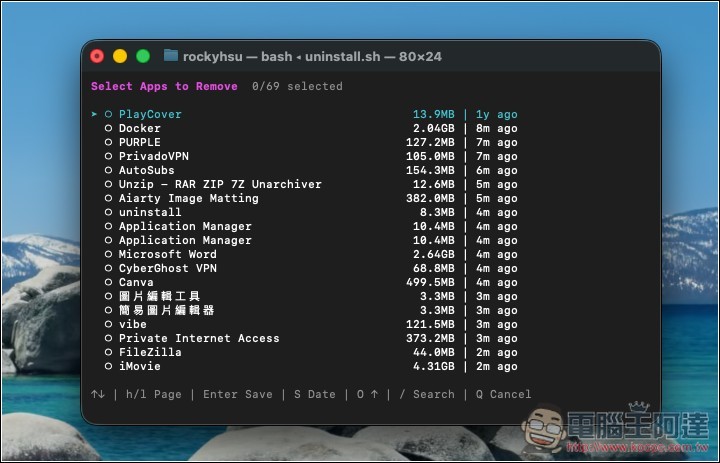
它會把所有相關檔案都移除,不會殘留任何檔案:
下圖是系統狀態畫面:
Mole 指令整理
| 指令 | 功能說明 | 適合使用情境 |
|---|---|---|
mo |
開啟 Mole 的互動式選單,可用選單方式選擇清理、分析、最佳化等功能。 | 不熟悉指令、想用選單操作時。 |
mo clean |
執行深度清理,可清除快取、日誌、暫存檔,以及已經解除安裝 App 後留下的殘留資料。 | Mac 空間不足、想一次清掉系統垃圾檔時。 |
mo uninstall |
移除已安裝的 App,並一併清理相關殘留檔案,例如偏好設定、快取、日誌、Launch Agents 等。 | 想把 App 連同隱藏殘留資料一起移除時。 |
mo optimize |
執行系統最佳化,包含刷新快取與系統服務、重建系統資料庫、重新整理 Finder 與 Dock 等。 | Mac 用久變慢、想整理系統服務與快取時。 |
mo analyze |
開啟視覺化磁碟空間分析工具,可查看資料夾與檔案佔用容量,也支援 mo analyse 拼法。 |
想找出哪些資料夾或大型檔案佔用最多空間時。 |
mo status |
顯示即時系統健康狀態,包括 CPU、GPU、記憶體、磁碟、網路與電源資訊。 | 想快速查看 Mac 目前效能與硬體狀態時。 |
mo purge |
清理專案建置產物,例如 node_modules、target、.build、build、dist 等資料夾。 |
開發者想清掉舊專案產物、釋放大量硬碟空間時。 |
mo installer |
尋找並移除安裝檔,例如 .dmg、.pkg、.zip 等大型安裝檔。 |
下載資料夾累積很多安裝檔、想快速清掉時。 |
mo touchid |
設定 Touch ID 用於 sudo 驗證,讓終端機需要管理員權限時可以用指紋辨識。 |
常用終端機,希望減少輸入密碼次數時。 |
mo completion |
設定 Shell 自動補全功能,輸入 Mole 指令時可用 Tab 快速補完。 | 想提升終端機指令輸入效率時。 |
mo update |
將 Mole 更新到最新穩定版本。 | 想取得新版功能、修正或安全更新時。 |
mo update --nightly |
更新到最新尚未正式釋出的 main 分支版本,僅限透過腳本安裝的版本使用。 | 想搶先體驗最新功能,但可接受不穩定風險時。 |
mo remove |
從系統中移除 Mole 本身。 | 不再使用 Mole,想完整移除工具時。 |
mo --help |
顯示 Mole 的說明文件與可用指令。 | 忘記指令用法、想查詢功能時。 |
mo --version |
查看目前安裝的 Mole 版本。 | 想確認是否為最新版、或回報問題時。 |