


許多 Mac 用戶都希望把 MacBook 變成桌上型工作站:外接螢幕、鍵盤和滑鼠,然後把筆電蓋上收好。這種用法被稱為「闔蓋模式」(Clamshell Mode),在 macOS 中早有支援。但問題是,如果你的 MacBook 沒有接外接螢幕,或者想在電池模式下合蓋繼續下載檔案、播放音樂,Mac 就會自動進入睡眠,這在以前是很正常的邏輯,但在 AI Agent 時代,這反而成為 MacBook 跑 AI 代理的限制(因為 macOS 的預設設計就是「蓋蓋子=睡覺」,目的是節省電量和防止過熱)。不過,現在有幾種方法可以繞過這個限制,這邊也為大家簡單分享。
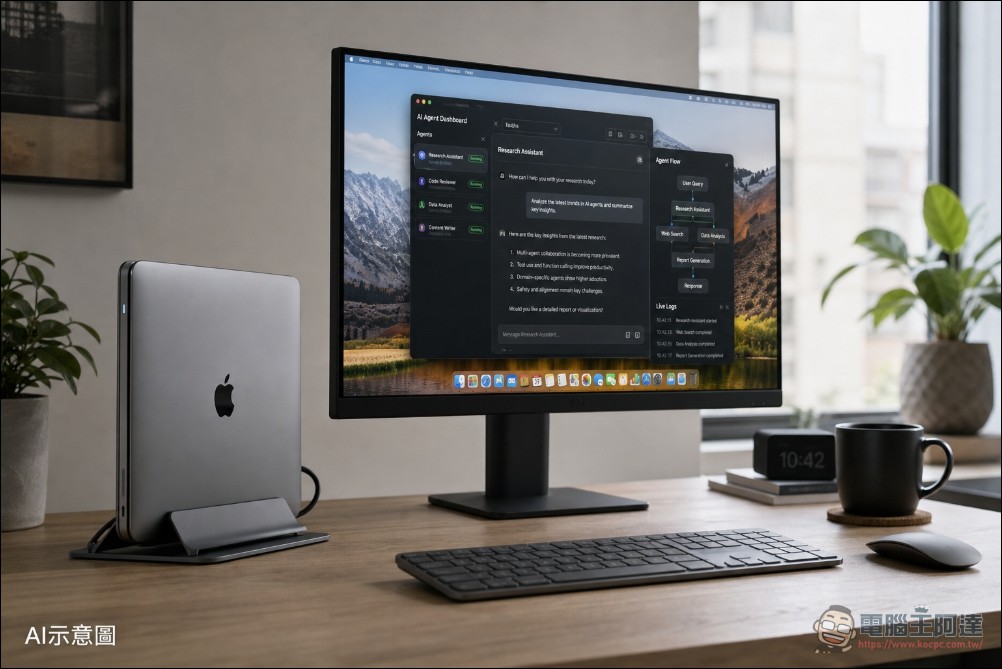
為什麼 MacBook 蓋上蓋子就會睡覺?
Apple 這樣設計有三大考量。首先是電源管理,合蓋後 Mac 會進入待機模式,大幅降低功耗。其次是硬體保護,如果 MacBook 在背包裡還繼續運作,散熱不足可能導致過熱。最後是自動更新機制,macOS 會在睡眠時偶爾喚醒系統安裝更新或同步資料。
因此,如果你希望 Mac 合蓋後不睡覺,需要告訴系統「我有特殊需求」。
方法一:使用官方闔蓋模式(Clamshell Mode)
這是 Apple 官方支援的方式,也是最穩定的做法。但需要滿足以下條件:
- 連接外接螢幕:Mac 必須偵測到有外部顯示器
- 連接電源轉接器:建議插上充電器,雖然部分 Apple Silicon 機型在電池模式下也能運作
- 連接外接鍵盤和滑鼠:有線或藍牙皆可
設定步驟:
- 將外接螢幕、鍵盤和滑鼠連接到 MacBook
- 開啟筆電,等待 macOS 桌面在外接螢幕上出現
- 合上筆電蓋子
- 外接螢幕可能會閃一下,然後顯示桌面。如果沒有自動喚醒,按鍵盤或移動滑鼠即可
特別注意:部分 M3 MacBook Air 和 14 吋 M3 MacBook Pro 機型,只有在闔蓋模式下才能同時驅動兩台外接螢幕。這是因為合蓋後內建螢幕關閉,釋放了硬體資源供第二台外接螢幕使用。而 M4 系列則無論開蓋或合蓋都支援雙外接螢幕。
方法二:使用 Amphetamine 應用程式
如果你不想接外接螢幕,或者想在電池模式下合蓋繼續運作,Amphetamine 是目前最熱門的解決方案。這款免費 App 可在 Mac App Store 下載。
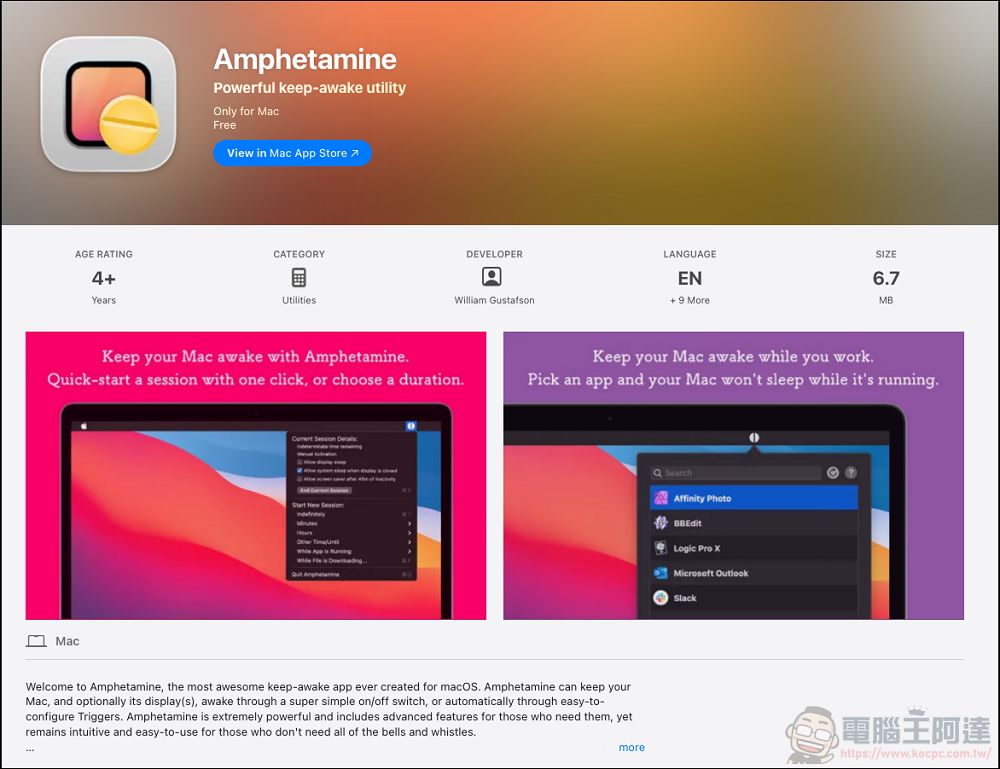
設定步驟:
- 從 Mac App Store 下載並開啟 Amphetamine
- 點擊選單列上的藥丸圖示
- 選擇「快速設定」(Quick Settings)
- 在「工作階段預設值」區塊中,取消勾選「允許系統在顯示器關閉時進入睡眠」
- 啟動新的工作階段,可選擇「無限期」、「下載檔案期間」或「特定 App 執行期間」
設定完成後,即使合上蓋子且沒有接外接螢幕,Mac 也不會進入睡眠。
替代方案:Caffeinated 是另一款付費 App(約 NT$120),功能類似,介面更現代化[3]。
方法三:使用終端機指令
如果你不想安裝任何第三方軟體,可以直接用終端機關閉睡眠功能。
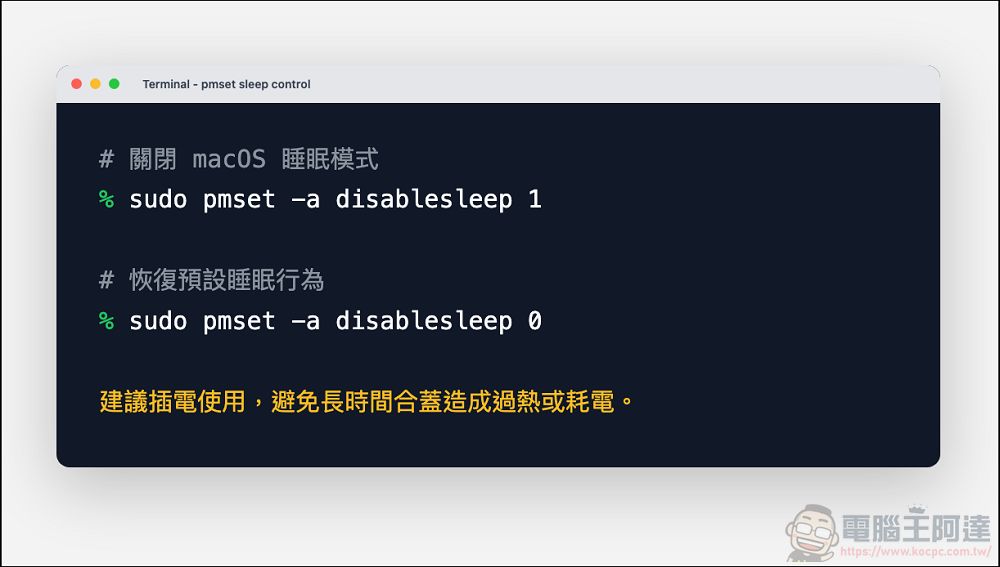
開啟終端機,輸入以下指令:
sudo pmset -a disablesleep 1
這會完全禁用睡眠模式。要恢復預設設定,請輸入:
sudo pmset -a disablesleep 0
注意事項:這個指令會禁用所有情境下的睡眠功能,包括電池模式。長期使用可能導致電池耗盡或過熱,建議在插上電源時使用。
方法四:使用虛擬顯示器轉接頭
這是一個物理層級的解決方案。購買 HDMI 或 USB-C 的虛擬顯示器轉接頭(Dummy Plug),插上後 Mac 會以為連接了外接螢幕,自動進入闔蓋模式。

這種轉接頭在電商平台上售價約 NT$200~400,體積小巧,適合需要頻繁移動的使用者。前 OpenAI 工程師 Will DePue 曾在社群上推薦這個方案,理由是「能物理控制筆電是否開機,很直觀」。
macOS 系統設定中的睡眠選項
在較新的 macOS 版本中,Apple 提供了部分睡眠設定選項:
- 打開「系統設定」,點擊「電池」
- 滾動到最下方,點擊「選項」
- 開啟「在使用電源轉接器時,避免在顯示器關閉時自動進入睡眠」
此外,在「鎖定螢幕」設定中,可以將「閒置時啟動螢幕保護程式」和「在使用電源轉接器且閒置時關閉顯示器」都設為「永不」。

注意:macOS Monterey 及之前版本,還可以在「能源節約器」中直接勾選「避免電腦在顯示器關閉時自動進入睡眠」,但後續版本移除了這個選項。
最近趨勢:AI 代理讓合蓋模式再度熱門
2026 年 5 月,Business Insider 報導了一個有趣現象:許多 AI 開發者出門時把筆電蓋子留一條縫,目的是讓 AI 代理程式繼續在背景執行。這個現象在社群上引發了大量討論,許多人指出其實有更好的解決方案,但部分使用者表示這些技術設定「摩擦成本太高」,留一條縫反而最直觀[4]。
OpenAI 也在 TikTok 上回應了這個趨勢,暗示可能正在開發讓代理程式在雲端執行的方案,減少對本機筆電的依賴。
安全提醒
無論使用哪種方法,請注意以下事項:
- 不要將合蓋運作的 Mac 放入封閉空間:筆電在合蓋狀態下散熱能力下降,放入背包或抽屜可能導致過熱
- 建議插上電源使用:雖然 Apple Silicon 機型支援電池模式下的闔蓋運作,但插上電源更穩定
- 定期檢查溫度:長時間合蓋運作時,注意筆電是否過熱
總結
MacBook 的闔蓋模式原本是為了讓筆電當桌上型電腦使用而設計,但隨著 AI 代理、背景下載、音樂播放等需求增加,越來越多人希望在不接外接螢幕的情況下也能合蓋運作。Amphetamine 是目前最成熟的解決方案,終端機指令適合進階使用者,而虛擬顯示器轉接頭則提供了物理層級的簡潔方案。選擇哪種方法,取決於你的使用情境和技術舒適度。
資料來源
[1] How to connect multiple monitors to MacBooks – Macworld – https://www.macworld.com/article/675869/how-to-connect-two-or-more-external-displays-to-apple-silicon-m1-macs.html
[2] How to stop your MacBook sleeping when the lid is closed – Macworld – https://www.macworld.com/article/673295/how-to-use-macbook-with-lid-closed-stop-closed-mac-sleeping.html
[3] Caffeinated – Anti-Sleep App – https://caffeinated.app
[4] Good news, AI coders: You can keep your laptop running while closed – Business Insider – https://www.businessinsider.com/how-to-keep-laptop-ai-agent-running-while-lid-closed-2026-5
[5] 筆電闔蓋模式不進入睡眠設定指南 – Gechic – https://www.gechic.com/tw/use-external-monitor-with-closed-laptop-windows-macbook/
[6] 設定 Mac 的睡眠和喚醒設定 – Apple 支援 – https://support.apple.com/zh-tw/guide/mac-help/mchle41a6ccd/mac