


近期因為穩定且具備自我進化能力的開源 AI Agent 專案:Hermes Agent,深受廣大使用者喜歡,但因為主要還是以 CLI 介面為主,對於一般用戶來說來是有一定的安裝使用門檻,不過近日由開發者 Fathah 打造的 Hermes Desktop在將 Hermes 改為可直接在 Windows 上安裝使用的軟體, 安裝後使用者不再需要面對終端機畫面敲打指令,而是透過直覺的 GUI 完成 Hermes Agent 的安裝、設定、對話、工具管理與排程任務等所有操作。對於想使用 Hermes Agent 的初學者來說相當實用。

Hermes Desktop 是什麼?
根據 README 文件,Hermes Desktop 是一套為 Hermes Agent 設計的桌面伴侶應用程式。 它取代了傳統 CLI 的手動管理流程,將安裝嚮導、供應商設定、日常對話、工作階段管理、個人檔案切換、記憶系統、技能管理、排程任務、訊息閘道設定等功能全部整合在一個圖形化介面中。
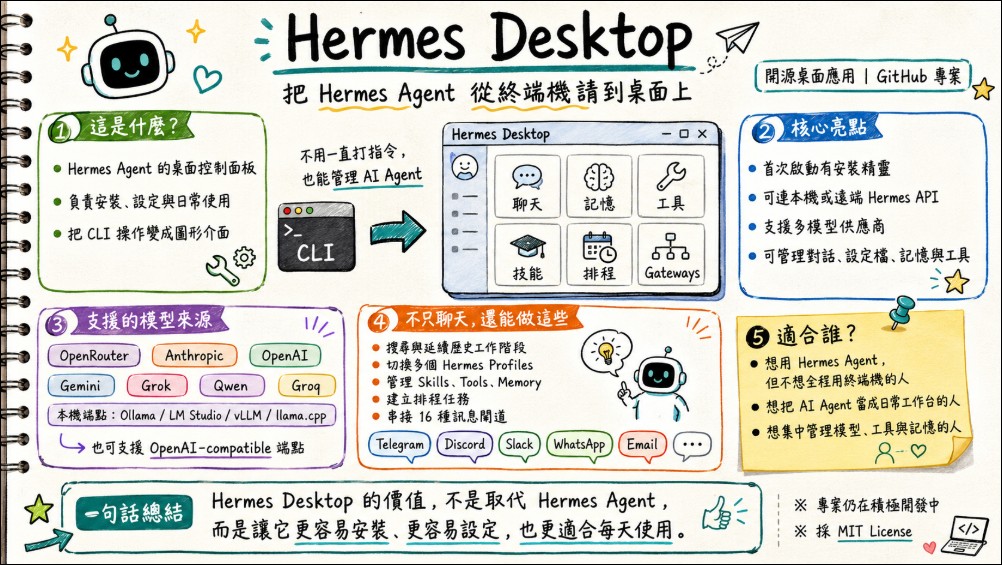
專案使用 TypeScript 開發,採用 MIT 授權,支援 macOS(.dmg)、Windows(.exe)與 Linux(.AppImage/.deb/.rpm)三大平台。最新版本 v0.4.3 的各平台安裝檔合計已累積超過 5,000 次下載。
Hermes Desktop 官方 Github
Hermes Desktop 簡易安裝教學
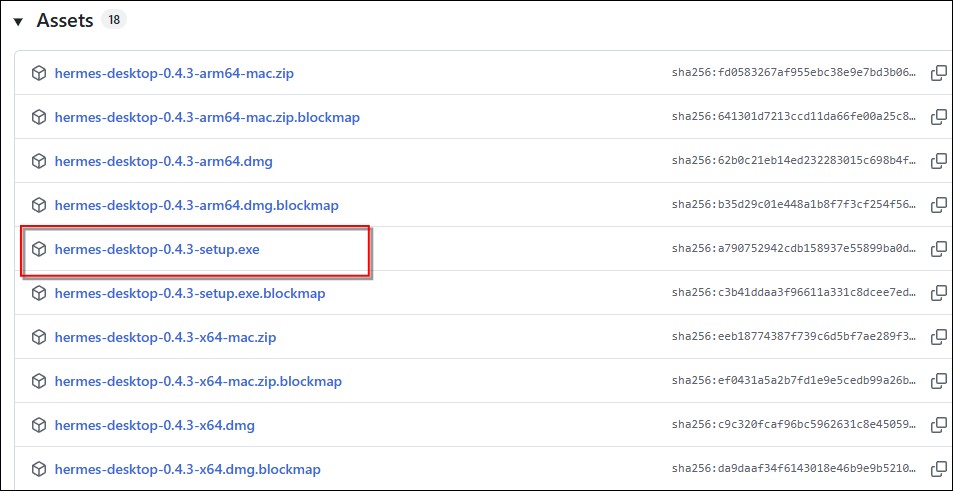
首先去 Hermes Desktop 的 releases 頁面下載最新版本(目前是 v0.4.3),支援 Windows、Mac、Linux平台,Windows使用者請下載後綴為 setup.exe 的執行檔:
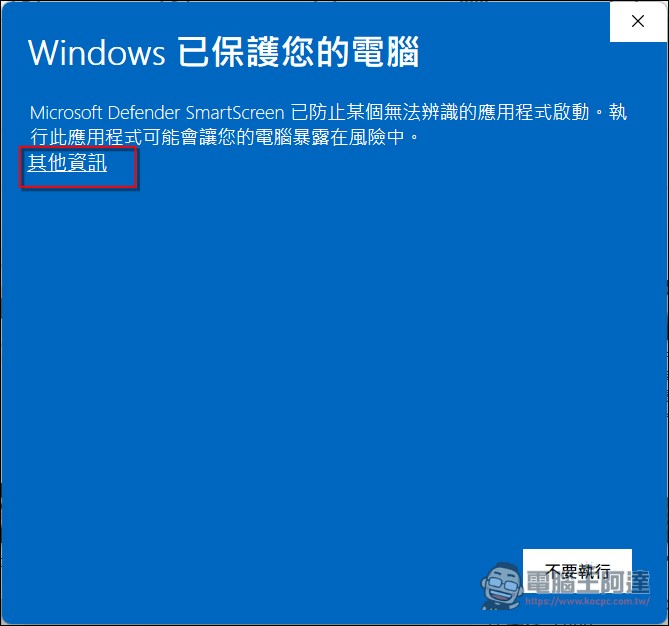
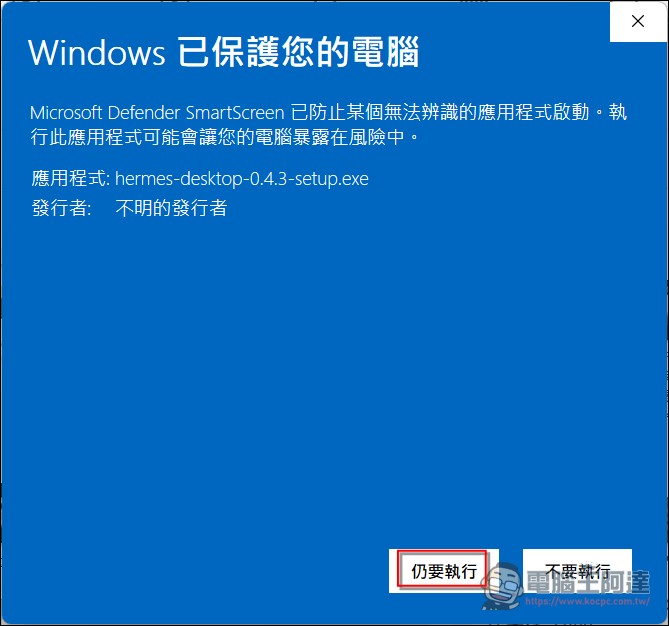
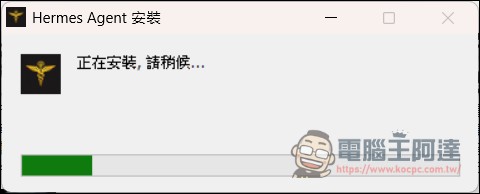
接著執行安裝檔,由於安裝的人數還不夠多,windows 會跳警告,請點「其他資訊」後直接安裝(擔心的人就別用吧):
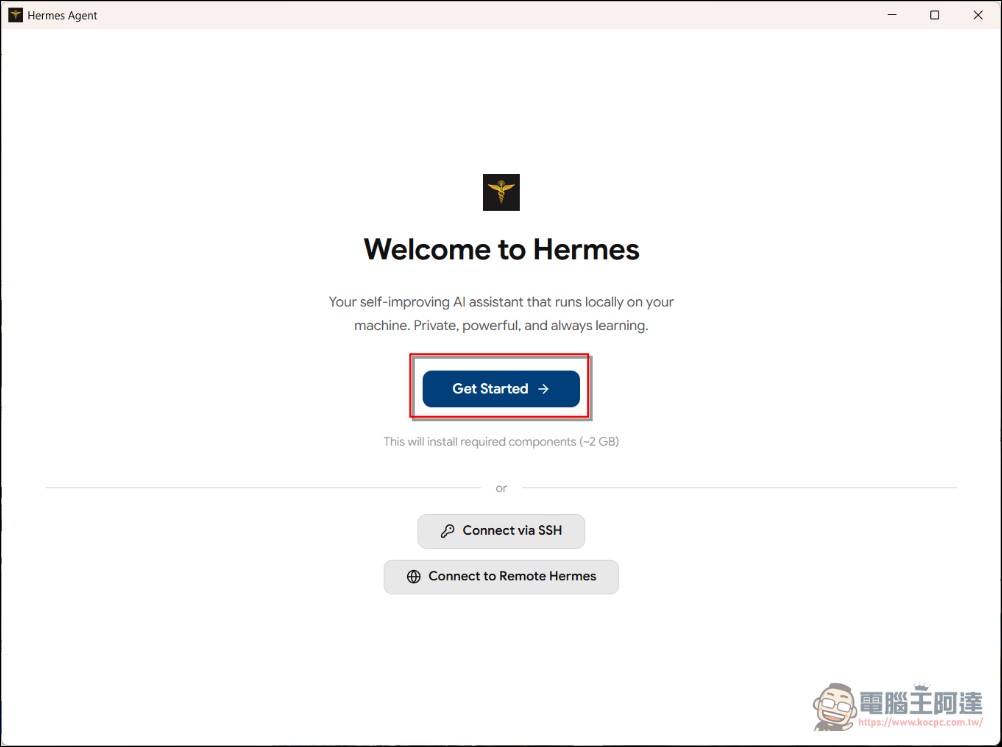
接下來開始安裝,選擇「get started」,根據專案說明,首次啟動的流程經過精心設計。應用程式會先詢問使用者要採用本地模式還是遠端模式(下方的選項)。若選擇本地模式,它會自動檢查 Hermes 是否已安裝;若尚未安裝,則執行官方安裝腳本,自動處理 Git、uv、Python 3.11+ 等依賴項目。如果你現在已經有在用 CLI 版本的 Hermes 使用者,Hermes Desktop 也提供了「遠端模式」,只需輸入雲端 Hermes API 伺服器的網址與 API Key,就能將桌面應用程式當作遠端代理的前端介面使用,適合在伺服器上執行 Hermes 然後從桌面端操作的情境(就是用本地端UI去操控雲端 Hermes):
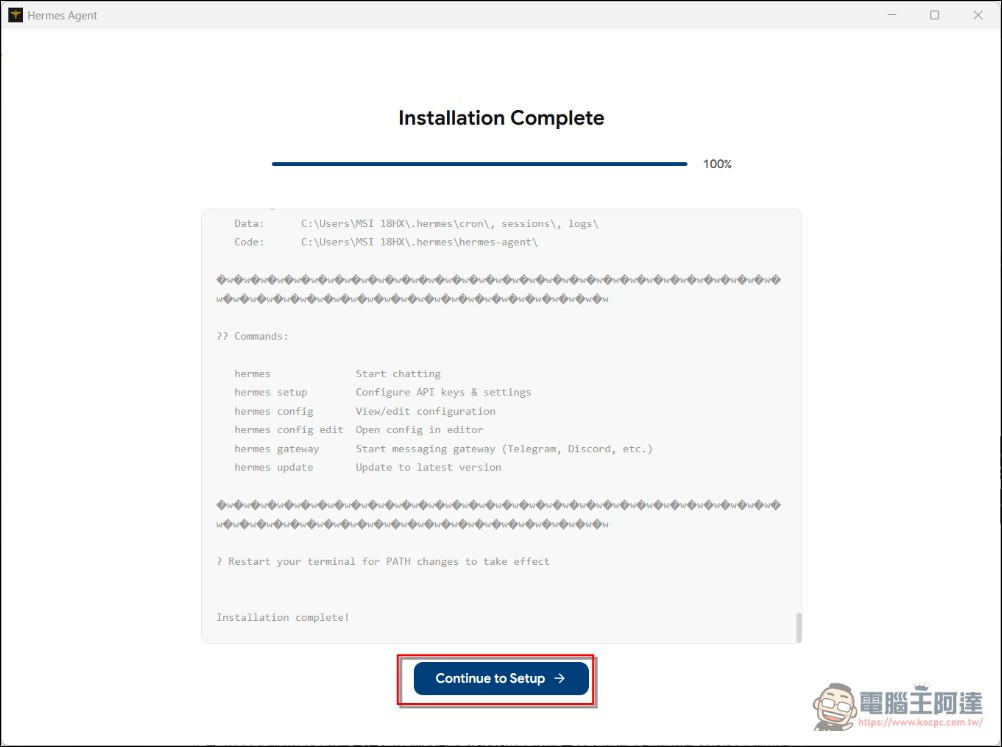
跑完繼續執行「Continue to Setup」:
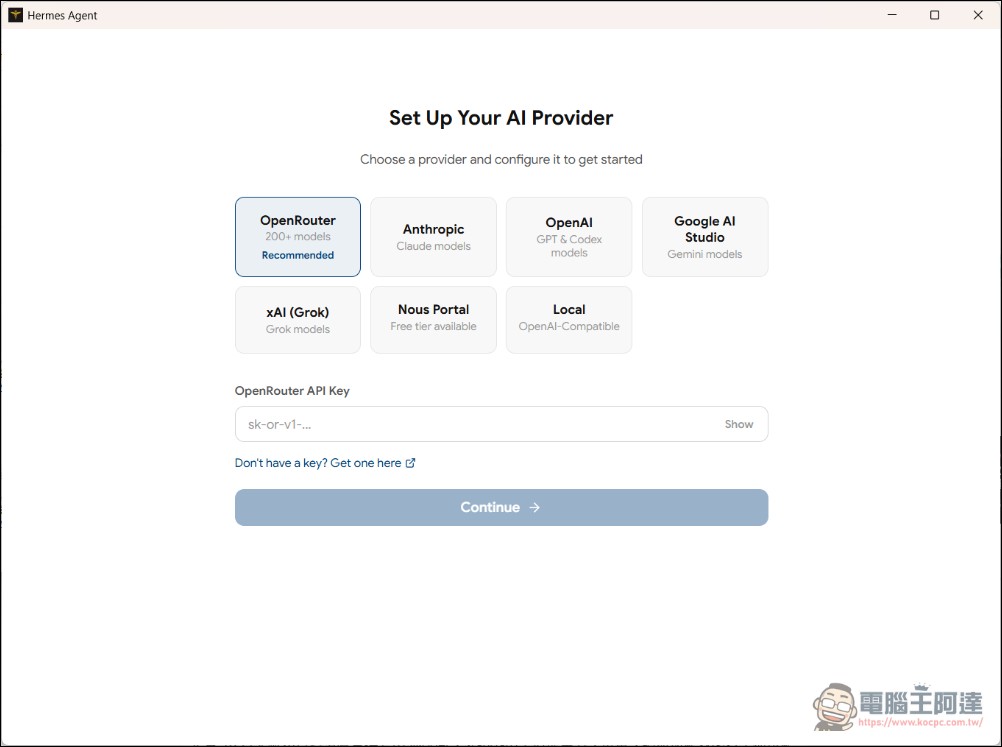
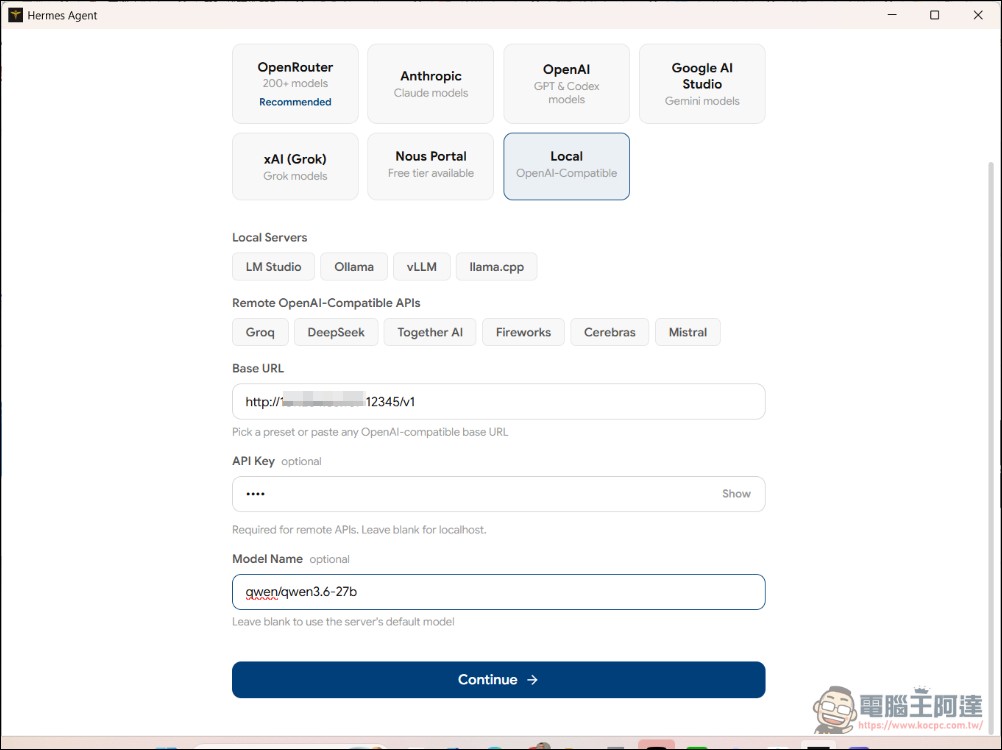
安裝完成後,使用者會進入供應商設定畫面,選擇要使用的 LLM 供應商(如 OpenRouter、Anthropic 或 OpenAI),輸入 API Key,然後直接進入主工作區開始對話。整個過程不需要開啟終端機,也不需要手動編輯任何設定檔。開始設定模型時,大家輸入自己的 API KEY 就好,沒有的話就去 OpenRouter 申請一個帳號後把 API KEY 填進去(應該是最無腦的方法),綁卡額度還會比較多,我實測本地端的 Qwen 3.6 27B 也能順利跑起來。:
不會用 OpenRouter 的可以看這篇:
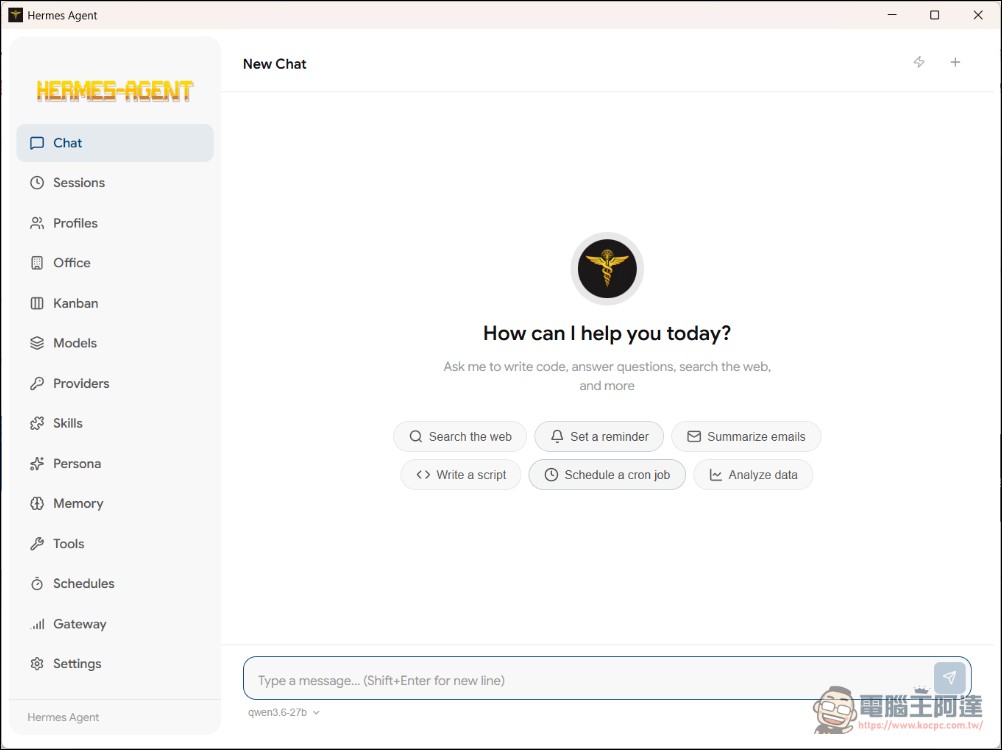
接著就會出現一個運行介面,跟跑 WebUI 介面的 Hermes 差不多,一樣有對話與各種功能介面,不過 Hermes Desktop 內容更加豐富:
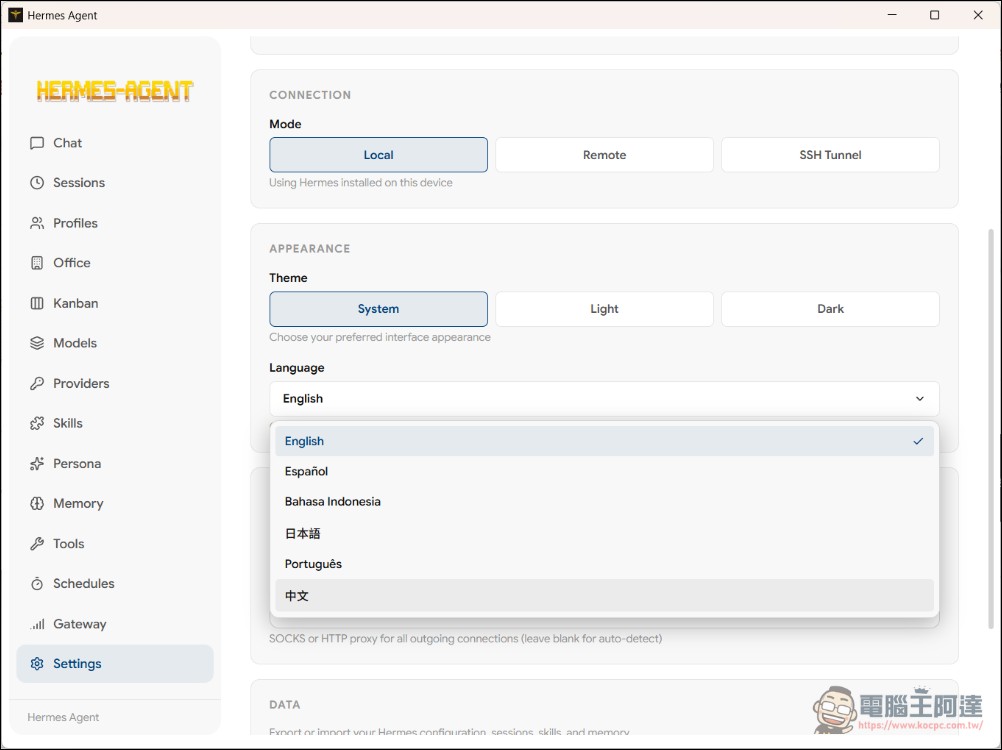
可以去 SETUP 中切換語系,不過目前只有簡體中文,等網路大大加入繁中了:
核心功能一覽
Hermes Desktop 的功能涵蓋範圍相當全面,幾乎覆蓋了 Hermes Agent 的所有能力:
- 引導式首次安裝:初次啟動時自動檢查系統依賴(Git、uv、Python 3.11+),若 Hermes 尚未安裝則執行官方安裝腳本,並顯示進度追蹤。
- 本地或遠端後端:支援在本地(127.0.0.1:8642)執行 Hermes,或連接遠端 Hermes API 伺服器(輸入 URL 與 API Key 即可)。
- 串流對話 UI:完整的 SSE 串流聊天介面,包含工具執行進度指示器、Markdown 渲染、程式碼語法高亮,以及即時的 Token 用量與成本顯示。
- 22 個斜線指令:
/new、/clear、/fast、/web、/image、/browse、/code、/model、/memory、/compress等,幾乎將 CLI 的所有能力搬進 GUI。 - 14 組工具集:網頁搜尋、瀏覽器控制、終端機、檔案操作、程式碼執行、視覺分析、圖片生成、語音合成(TTS)、記憶、技能、工作階段搜尋、委派任務等。
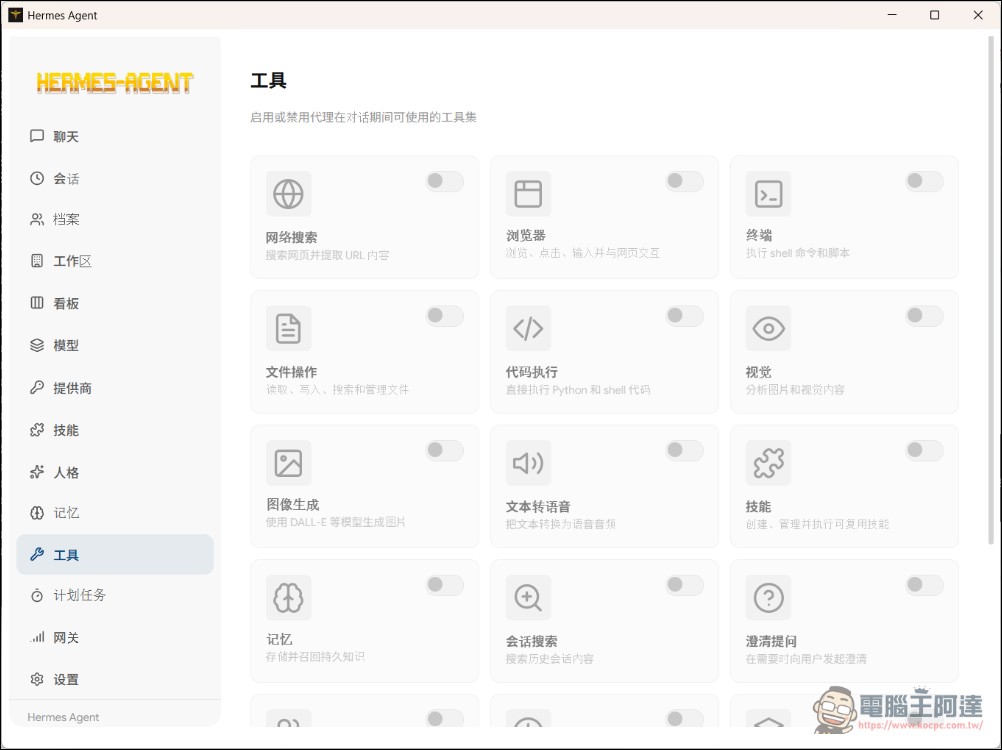
- 16 種訊息平台閘道(網關):Telegram、Discord、Slack、WhatsApp、Signal、Matrix、Email(IMAP/SMTP)、SMS(Twilio/Vonage)、iMessage、釘釘、飛書、企業微信、微信、Webhooks、Home Assistant。
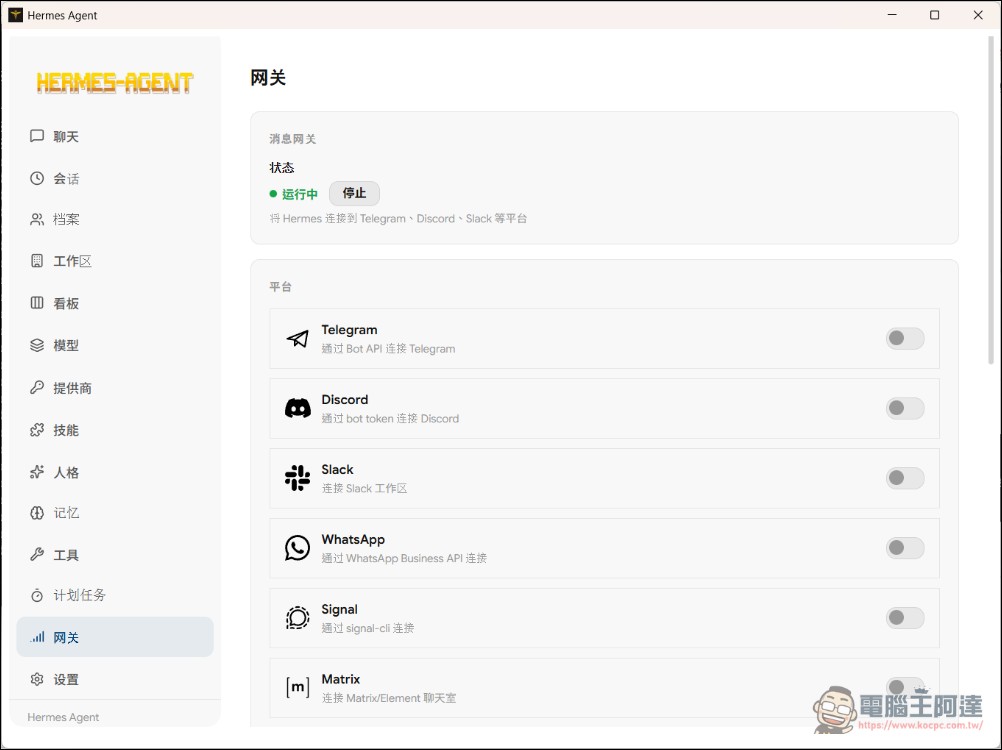
- 排程任務(Cron Job):圖形化的排程任務建立器,支援分鐘、小時、每日、每週與自訂 Cron 表達式,搭配 15 種交付目標。
- 個人檔案切換:建立、刪除與切換不同的 Hermes 環境,每個環境擁有獨立的設定配置。
- 記憶系統:檢視與編輯記憶條目、使用者個人資料記憶,並支援 Honcho、Hindsight、Mem0 等多種記憶供應商。
- 角色設定編輯器:直接編輯當前個人檔案的 SOUL.md 個性設定檔。
- 多供應商支援:OpenRouter、Anthropic、OpenAI、Google Gemini、xAI Grok、Nous Portal、Qwen、MiniMax、Hugging Face、Groq,以及任何 OpenAI 相容的本地端點(LM Studio、Ollama、vLLM、llama.cpp),管理模型比 CLI 介面直覺很多。
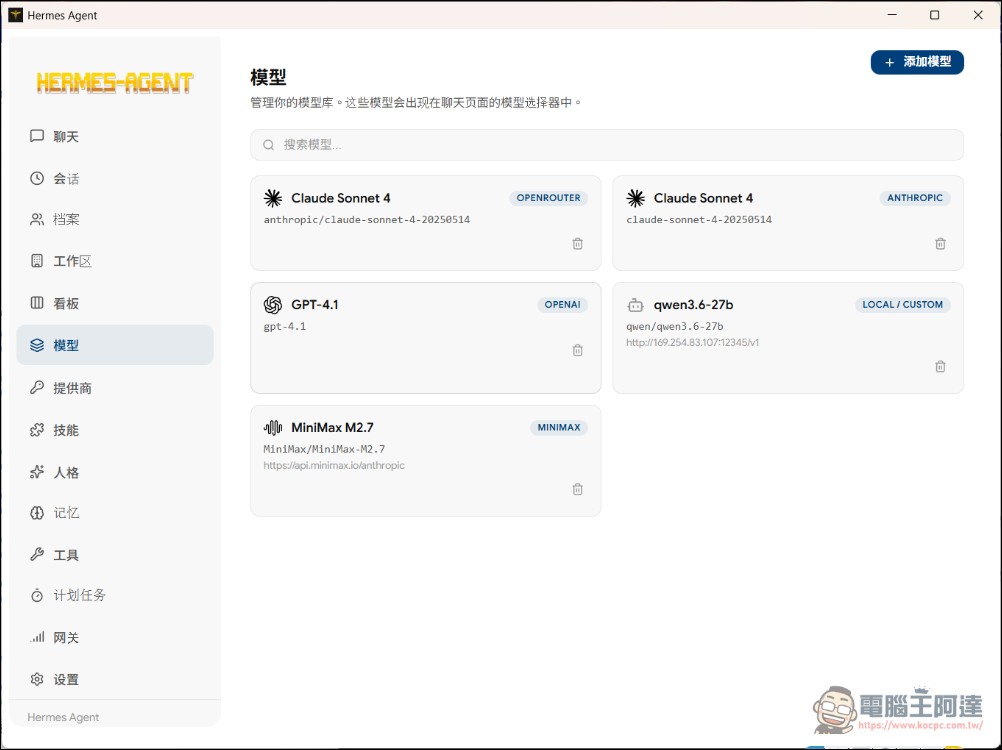
- 備份與匯入:完整的資料備份/還原與系統診斷功能,直接從設定頁面操作。
剩下功能大家可以自己玩玩,原則上都跟我們之前的教學一樣,只是多了圖形介面,可在 Windows 底下不需 WSL2 就能跑,不過要注意的是,如果你執行了工作區或特定功能時跳出的 CMD 視窗不可以關閉,因為那些都是背景在運行的工作流。如果有其他不懂的如 TELEGRAM 等傳訊軟體的設定可以去看我們之前的教學影片:
當前版本與未來展望
截至本文撰寫時,Hermes Desktop 最新版本為 v0.4.3(2026 年 5 月 15 日發布),仍處於積極開發階段。專案作者在 README 中明確標示「This project is in active development」,並鼓勵使用者遇到問題時開 Issue。
從功能覆蓋率來看,v0.4.3 已經包含了絕大多數 Hermes Agent 的核心功能,但仍有改進空間。目前的已知限制包括:Windows 安裝檔缺少程式碼簽章(SmartScreen 會跳出警告)、Fedora RPM 不支援自動更新、macOS 版本未公證(需執行 xattr 繞過 Gatekeeper)等。這些都是 Electron 應用的常見痛點,隨著版本迭代應能逐步改善。
與此同時,NVIDIA 也在近期宣布 Hermes Agent 將登陸 RTX AI PC 平台,進一步擴大了 Hermes 的硬體生態版圖。 Hermes Desktop 作為前端介面,未來若能與 NVIDIA RTX 的本地 AI 加速深度整合,將為開源 AI 代理的日常應用開創更多可能性。
小結
Hermes Desktop 是開源 AI 代理生態系中的關鍵補完拼圖。它將一個功能強大的 CLI-only 代理包裝成直覺易用的桌面應用程式,讓不熟悉命令列的使用者也能充分發揮 Hermes Agent 的自動化能力。
對於已經在使用 Hermes Agent 的人來說,Hermes Desktop 提供了一個更現代、更直覺的操作介面;對於還在觀望的人來說,它消除了「必須會用終端機」這個最大的入門障礙。隨著專案持續迭代與社群貢獻的增加,Hermes Desktop 有潛力成為開源 AI 代理前端的新標竿。但你如果已經有 Mac 或 Linux 主機在跑 Hermes 的話,其實也不用換,因為 Hermes Desktop 跟 Windows 一起運行,電腦如果關機了他也沒作用了,它目前就是適合不會虛擬機、沒有 Mac 的用戶嚐鮮使用。