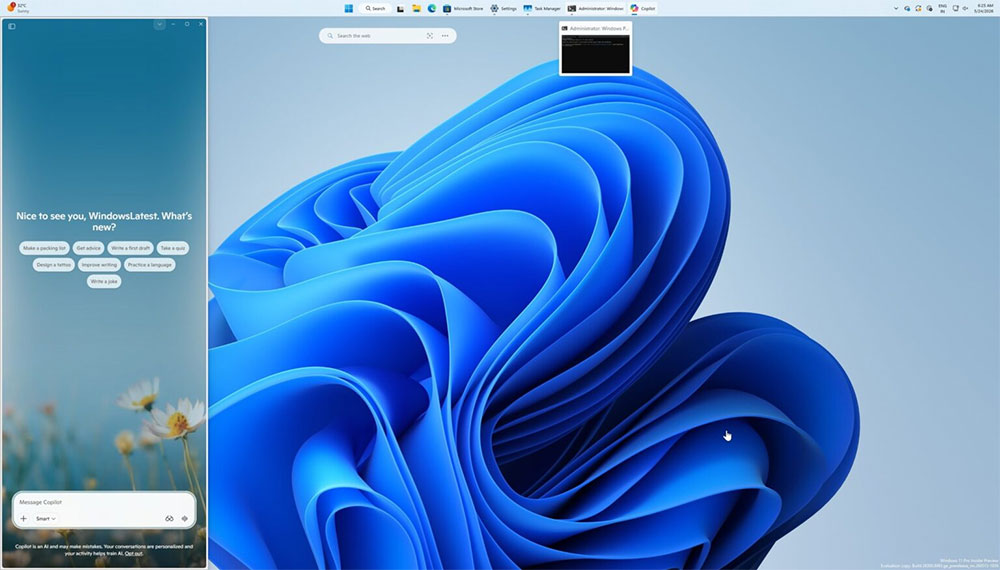

微軟似乎仍然在為 Copilot 與 Windows 11 的整合尋找更理想的方式。國外媒體 Windows Latest 發現,最新的變化顯示他們再次回到最初的設計方向,讓 AI 以側邊停靠的形式存在於桌面,而不是作為一個獨立視窗懸浮在系統上方。這項更新目前正逐步向所有 Windows 11 用戶推送。
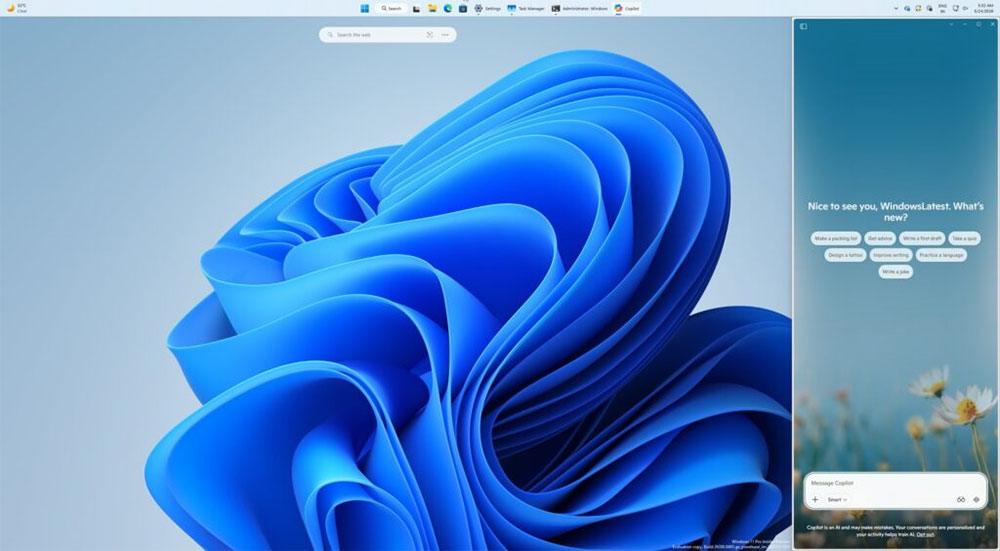
微軟新版 Copilot 將改為 Windows 11 側邊欄
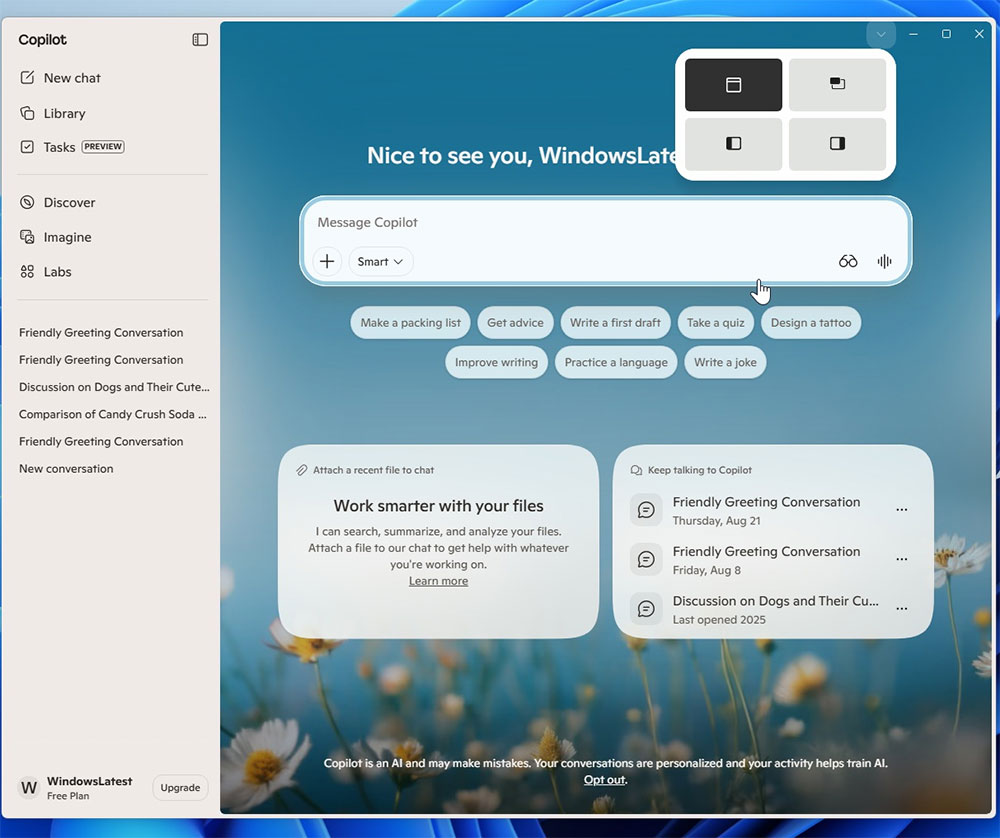
在預設情況下,Copilot 仍然會以一般應用程式視窗的方式開啟,不過,只要將滑鼠移到視窗標題列的新下拉選單上,就能看到「吸附」選項,並將 Copilot 停靠在螢幕左側。至於當使用者啟用更進階的功能(例如能辨識螢幕內容的 Copilot Vision)時,系統是否會自動選擇停靠位置,目前仍未有明確答案。
從微軟提供的畫面來看,新的 Copilot 停靠建議與 Windows 11 原生的視窗貼靠功能相似,但兩者其實是不同的機制。當滑鼠懸停在 Copilot 的新選單上時,會看到專屬於 Copilot 的佈局選項,除了維持現有的應用程式視窗模式與畫中畫模式外,還新增了「左側停靠」與「右側停靠」兩種配置。
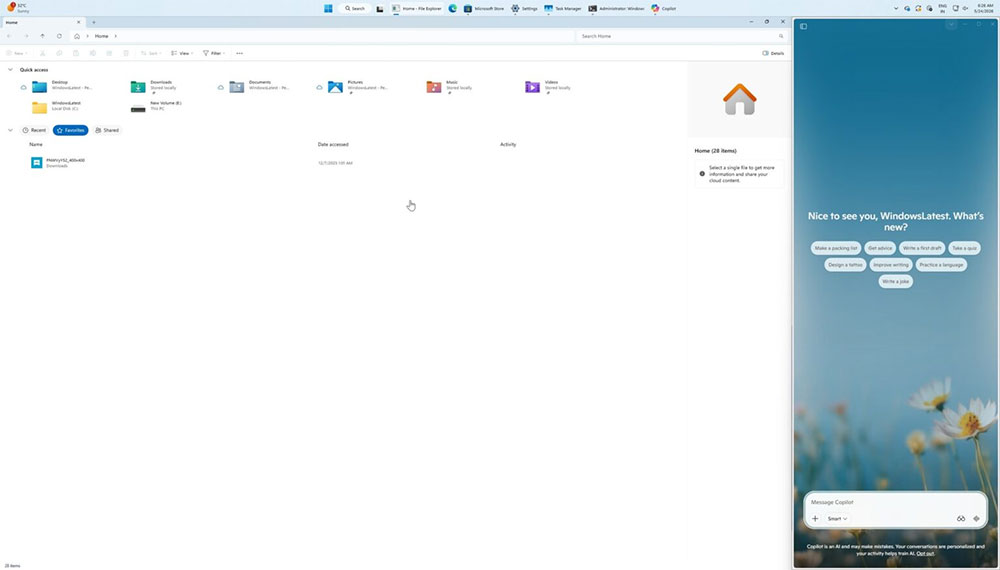
當 Copilot 被停靠後,Windows 11 的介面會自動重新調整,將桌面浮水印或其他內容移到另一側,同時重新排列其他應用程式的位置,使其填滿剩餘空間。例如,即使檔案總管已經全螢幕顯示,Copilot 仍會佔據右側的一部分區域,形成固定的分割視圖。這就是新的「停靠體驗」所帶來的效果。
這種設計理念其實與 Copilot 最初在 Windows 11 上的呈現方式相當接近,AI 不是獨立浮動,而是與應用程式並排存在,讓使用者能在工作流程中隨時呼叫 AI。停靠後的 Copilot 會固定在螢幕邊緣,其他視窗則會自動圍繞它重新配置。與過去版本相比,這次的改動讓使用者能更自由地控制 Copilot 的呈現方式。除了左右停靠,也能切換成畫中畫般的懸浮視窗,讓 Copilot 始終顯示在其他應用程式上方。