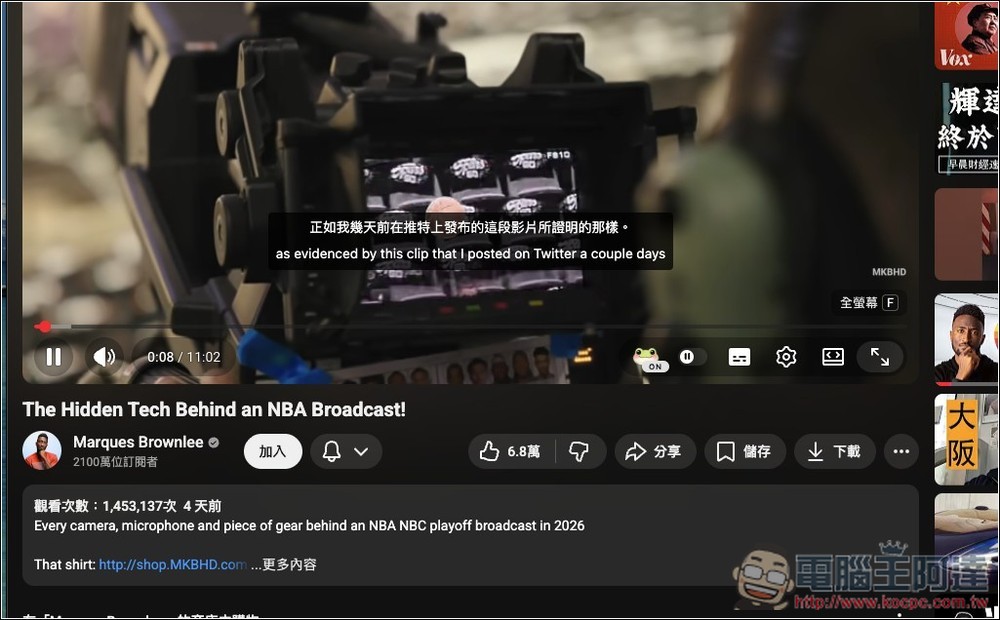
沉浸式翻譯可說是現在最多人使用的翻譯工具之一,雖然很不錯用,但隨著功能越來越強大,不僅體積變更大,操作上對於一些人來說,也可能會覺得介面變複雜,很多功能完全不會用到。如果你有這感覺,也想要找有沒有一樣好用的替代方案,這篇要介紹的「陪讀蛙」就相當不錯,支援熱門翻譯引擎,多數人需要的雙語對照也有,也能翻譯影片字幕,甚至還提供文字轉語音、多引擎同時翻譯等功能。Chrome、Edge 和 Firefox 都能裝。
「陪讀蛙」最佳沉浸式翻譯的替代工具介紹
陪讀蛙是一款開源工具,主打「邊閱讀、邊學語言」的瀏覽器擴充功能,來幫助使用者透過網頁內容提升外語能力。
最大的特色在,跟沉浸式翻譯一樣,它支援雙語對照與僅譯文模式,可依照需求切換閱讀方式。如果你想保留原文練習理解,就能使用雙語模式;如果只想快速掌握內容,也能切到僅譯文模式。如果搭配 OpenAI、Gemini 等 AI 翻譯引擎(需 API Key),陪讀蛙也具備上下文感知翻譯能力,能參考整篇文章內容,產生更符合語境的翻譯結果,而不是逐字硬翻。
如果遇到不懂的單字或句子,也能直接反白文字,就能立即取得翻譯、詳細解釋,甚至透過 TTS 語音朗讀練習發音。對於準備多益、托福、JLPT 或想提升日常外語閱讀能力的人來說相當方便。
另一個特色是 YouTube 字幕翻譯功能,目前已支援在影片播放器中直接翻譯字幕,讓使用者觀看國外影片時不需要再額外安裝字幕翻譯工具。搭配最高 4 倍速、最低 0.25 倍速的 AI 語音朗讀功能,也能當成跟讀練習工具使用。
特色重點:
- 支援雙語對照與僅譯文模式
- 可根據文章上下文提供更自然的 AI 翻譯
- 支援劃詞翻譯、單字解釋與句子解析
- 內建 TTS 朗讀功能,語速可調整
- 可翻譯 YouTube 字幕,適合影片學習
- 支援 OpenAI、DeepSeek、Gemini、Ollama 等多種 AI 服務
- 提供 Google 翻譯、Microsoft 翻譯等免費選項
- 可自訂提示詞,依照需求調整翻譯風格
- 開源工具,適合重視透明度的使用者
- 適合外語閱讀、文章學習、影片字幕理解與日常語言練習
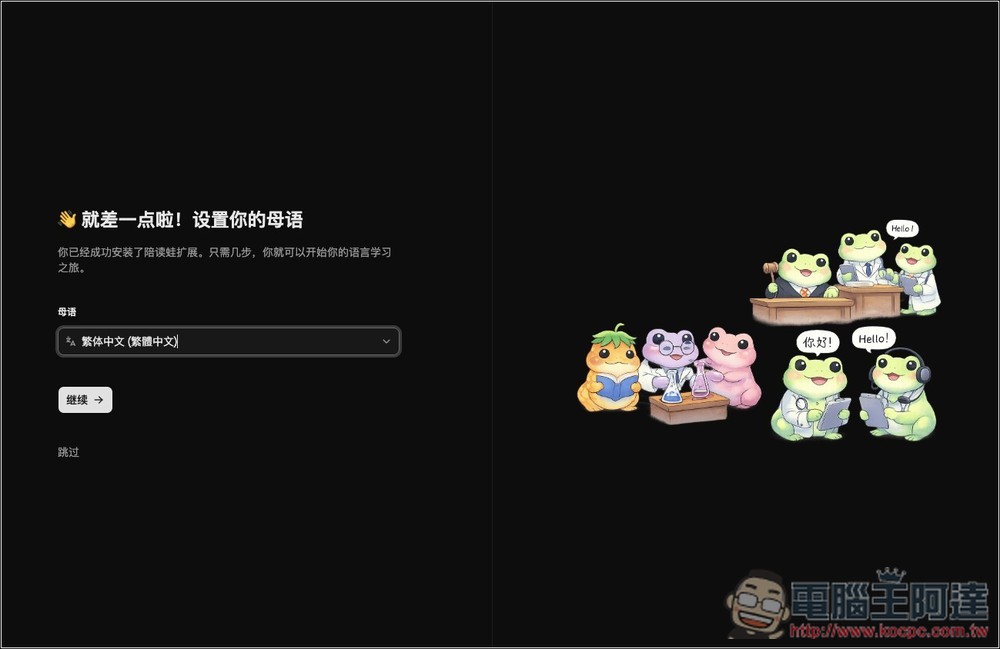
安裝完後,會進行一些基本設置,像是母語:
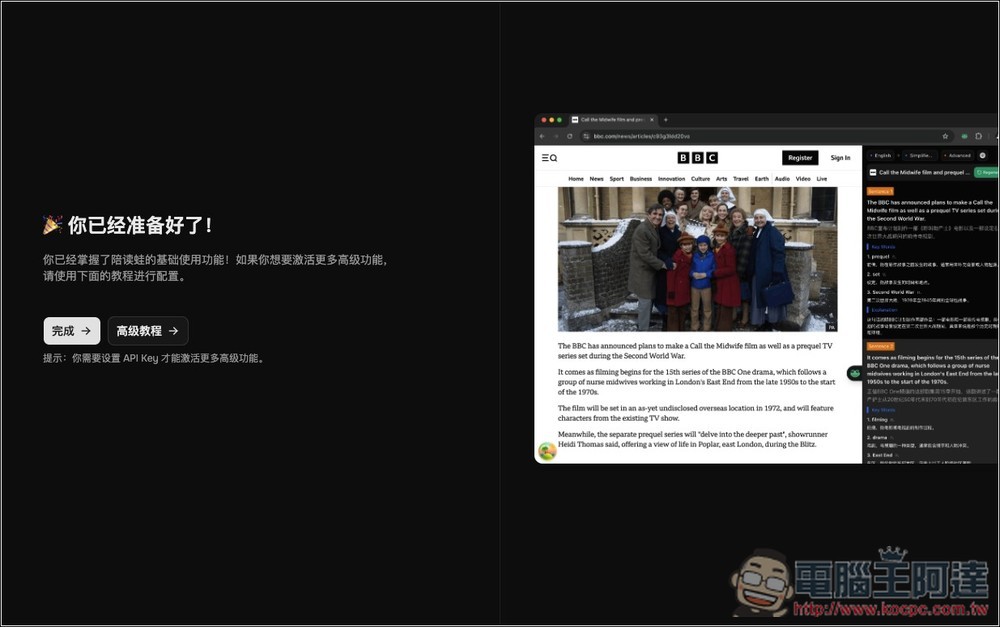
再來是讓你體驗這款工具該怎麼使用,除了能透過右上角擴充功能圖示來啟用翻譯,它也有提供懸浮按鈕:
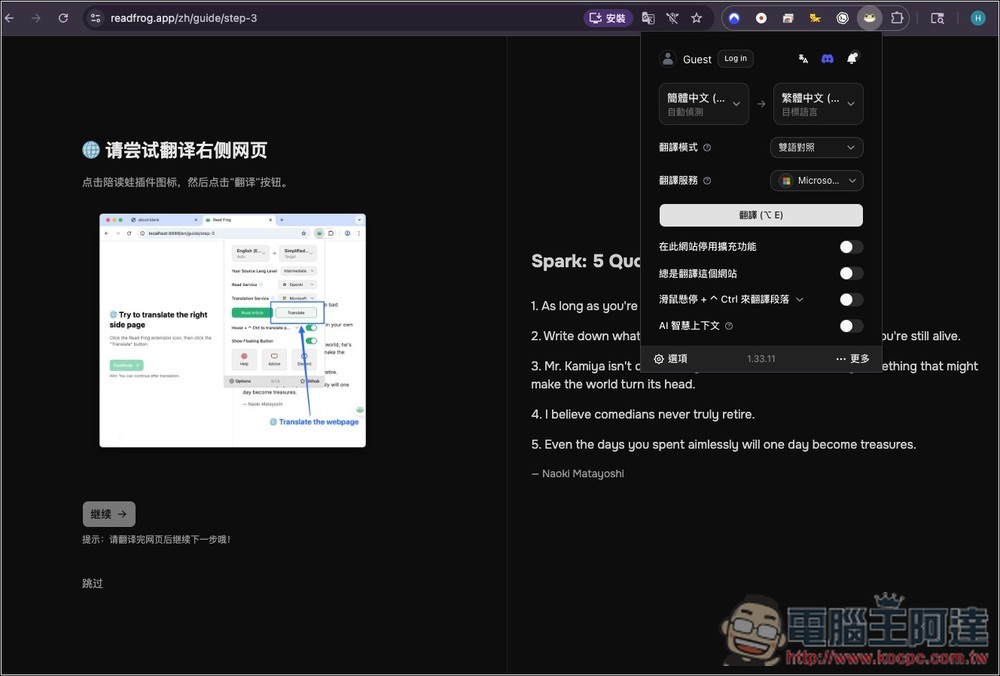
接著就能開始使用了,如果你想要學習更多技巧,可以觀看高級教程:
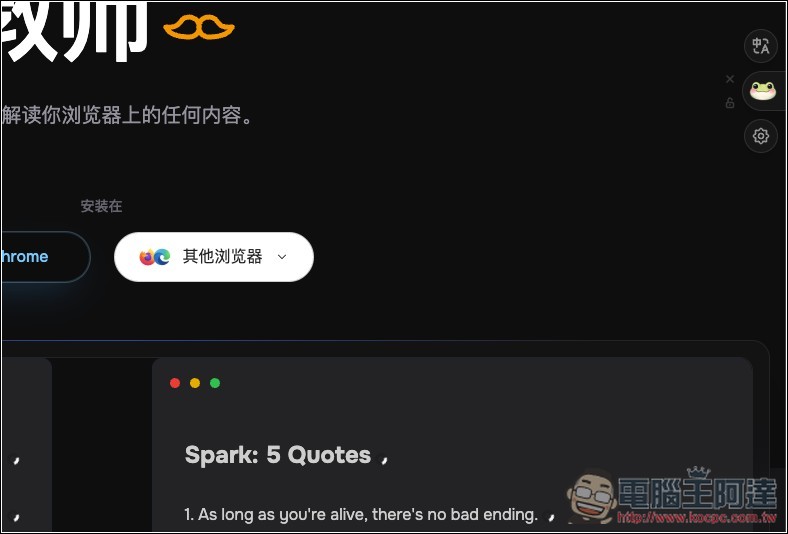
懸浮按鈕一樣在右側:
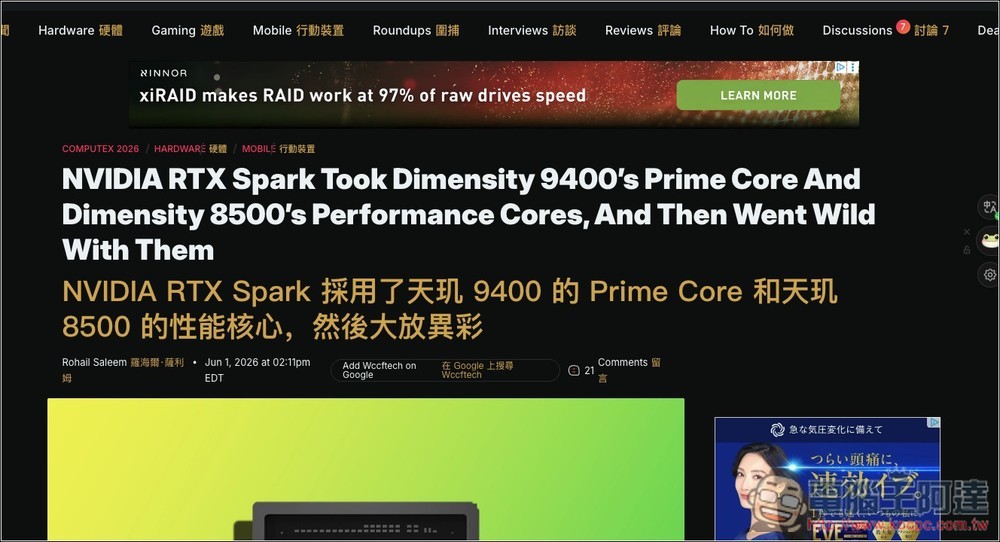
點一下就會進行翻譯,預設是 Microsoft 翻譯引擎,可以改成 Google 或其他 AI 服務:
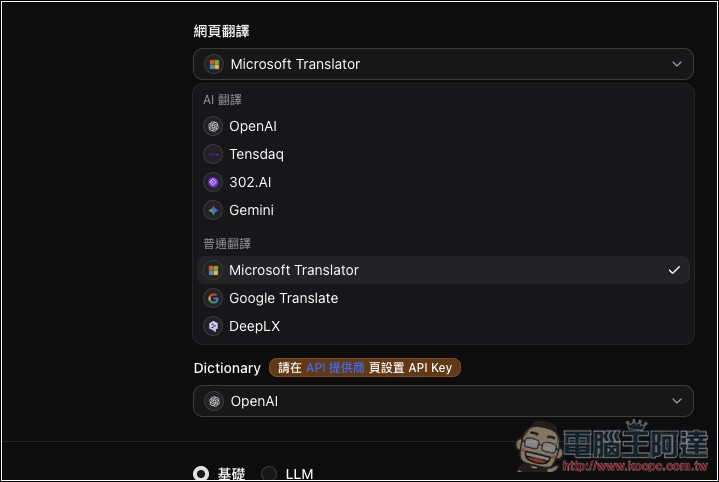
打開選項設定的通用選單,就能看到翻譯引擎,你可以指定不同用途使用不一樣的翻譯引擎,如:網頁翻譯、影片字幕、劃詞翻譯等:
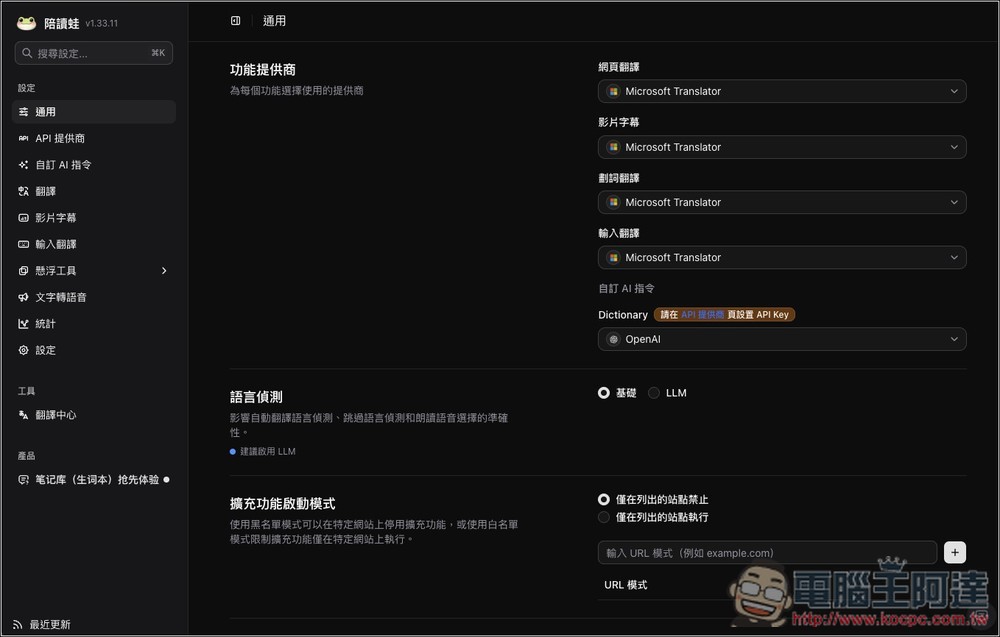
Microsoft、Google 和 DeepLX 可直接使用,上方的 AI 翻譯則要自行填 API Key:
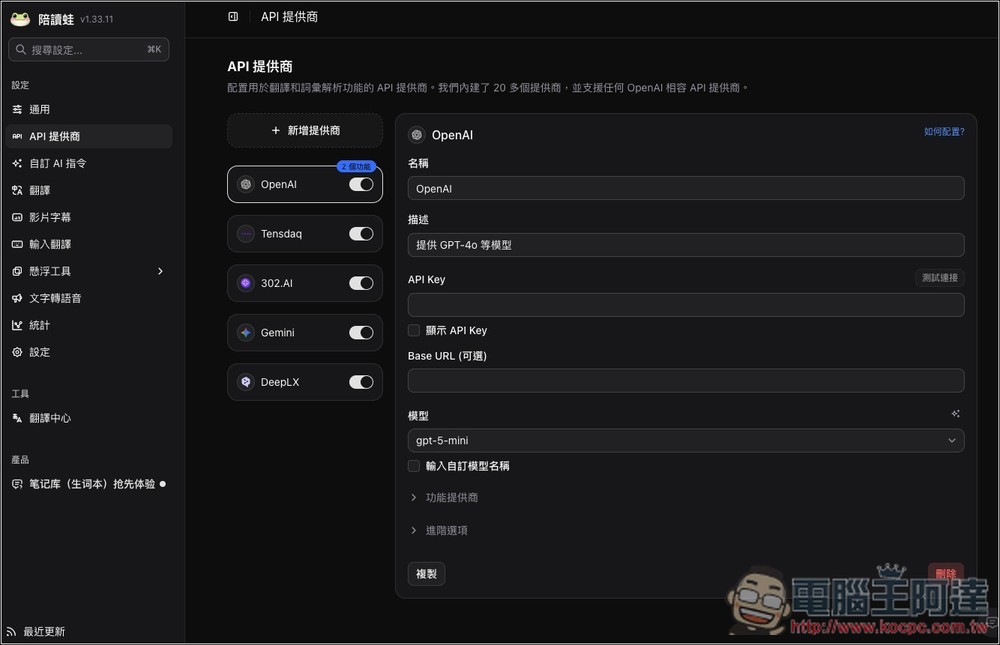
在 API 提供商選單中來填入 API Key,也能新增更多提供商,不只是預設的這些:
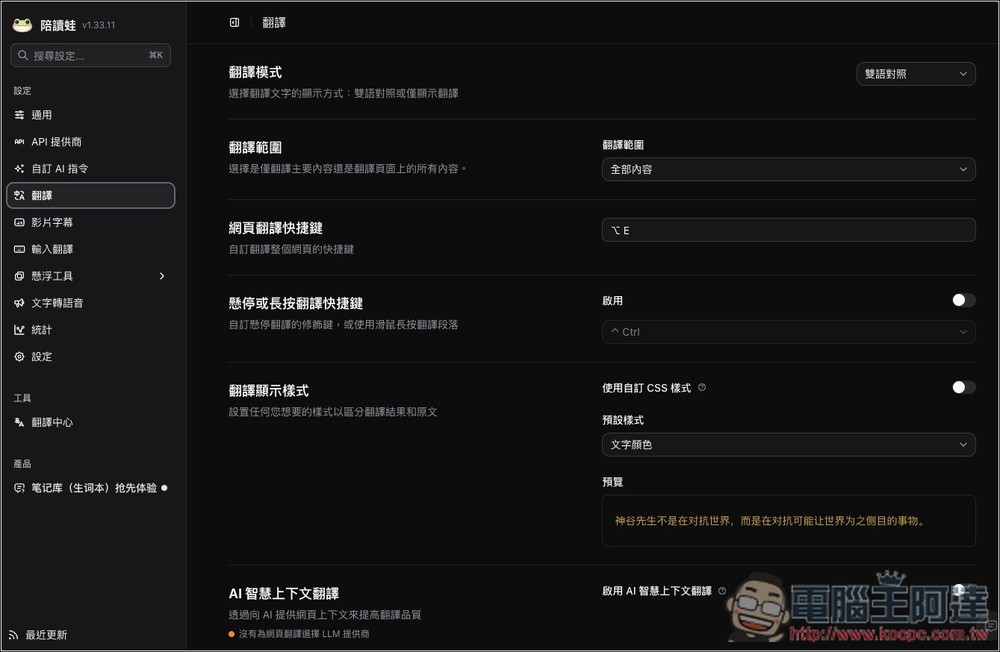
翻譯選單中也有不少選項可調整,像是翻譯範圍、快捷鍵、顯示樣式:
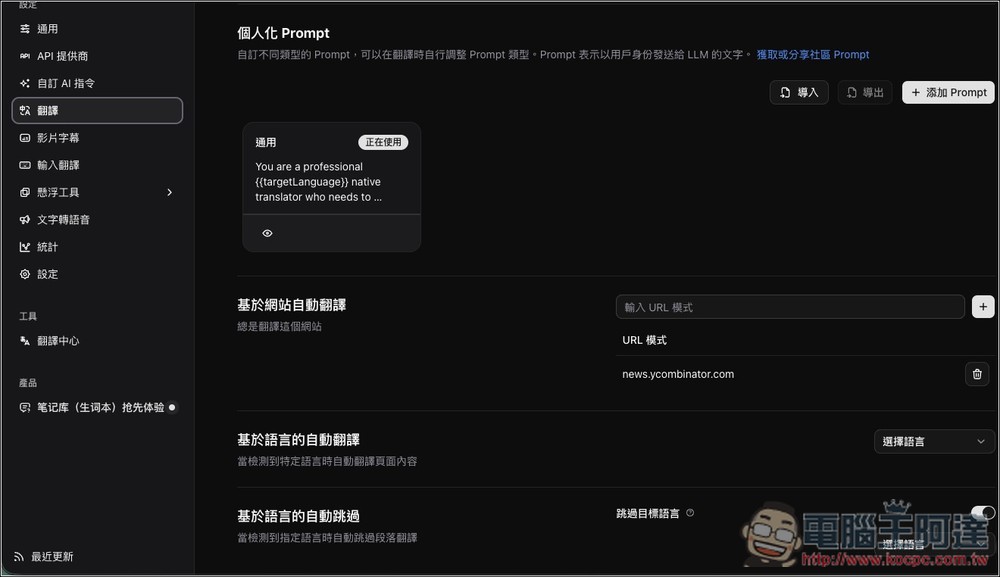
甚至是自訂提示詞:
影片字幕也有不少設定選項,包括雙語字幕、主字幕和翻譯字幕使用的字體或大小等:

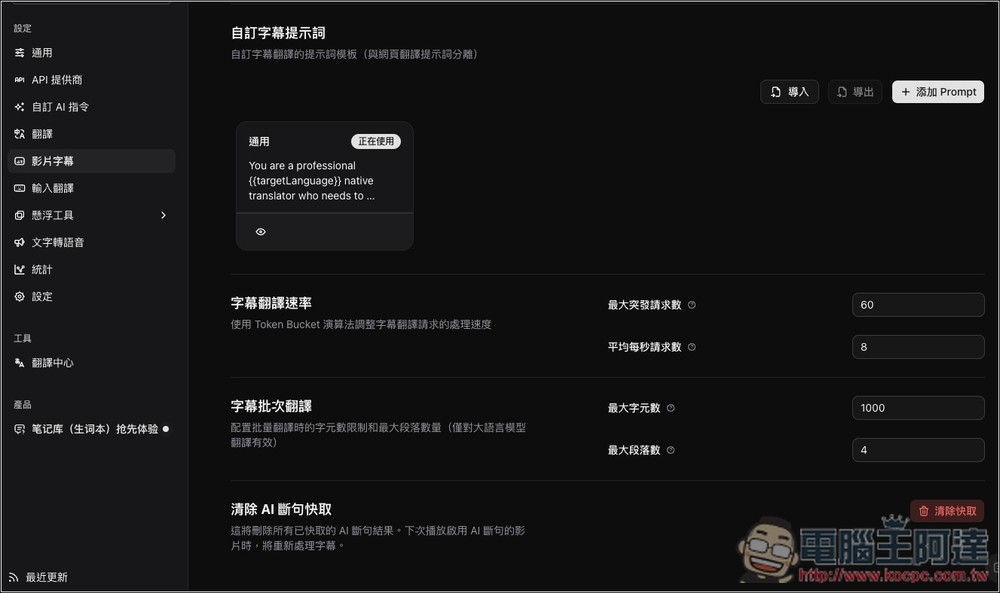
當然也能自訂提示詞:
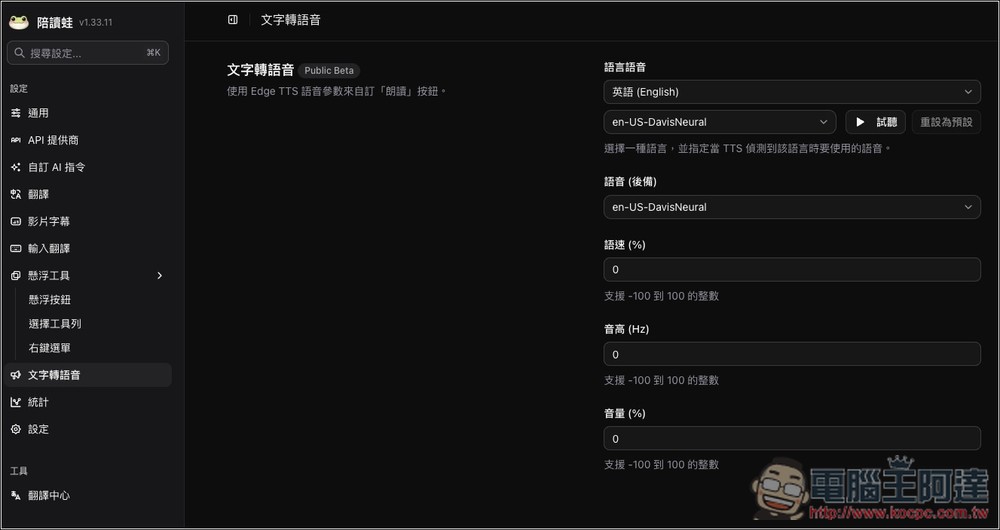
文字轉語音部分,你可以設定語言語音、語速、音高:
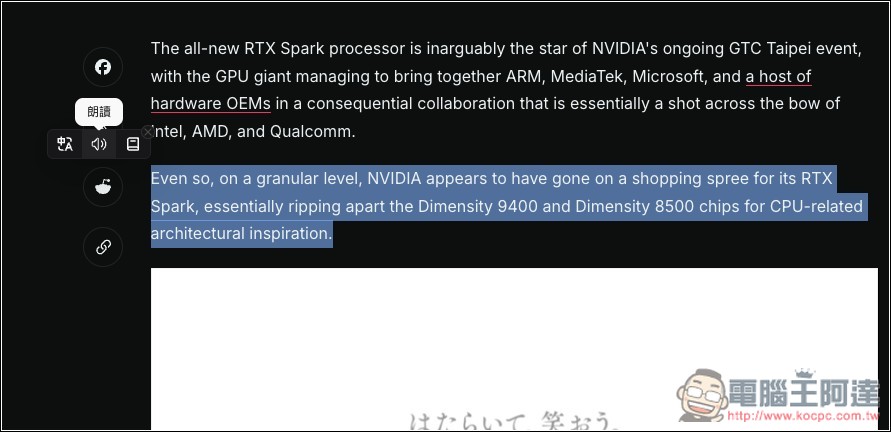
設定好後,未來在網頁上看到你想要聆聽的句子,就將其反白然後按朗讀圖示,就會用語音播放出來:
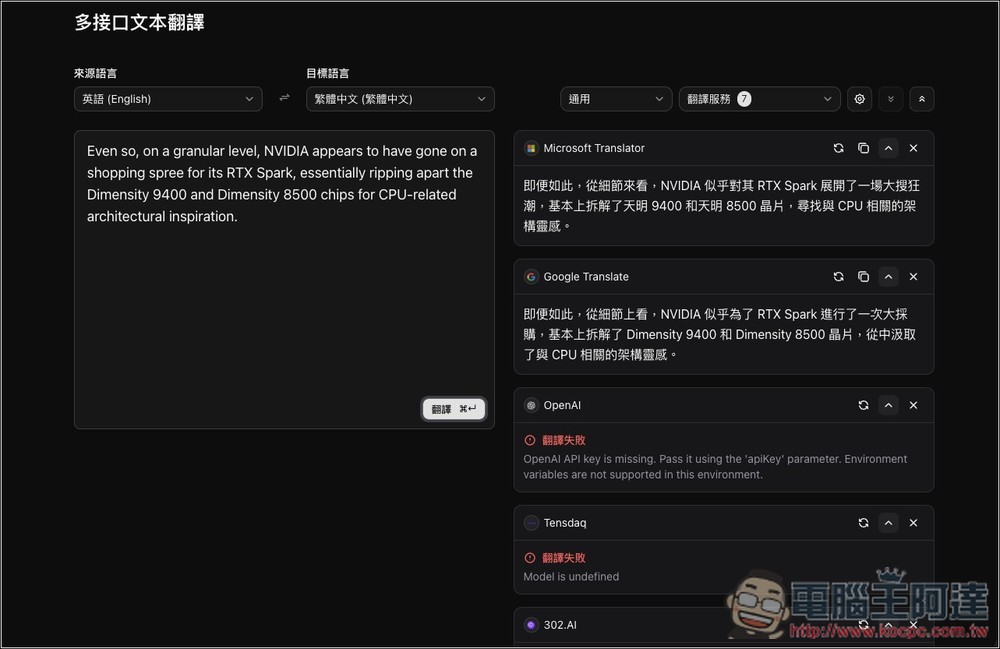
多接口文本翻譯也不錯用,按下翻譯後,你就能一次獲得所有翻譯引擎的翻譯結果:
YouTube 影片下方也會多一個青蛙的圖示,打開可啟用字幕,或是下載原始字幕:
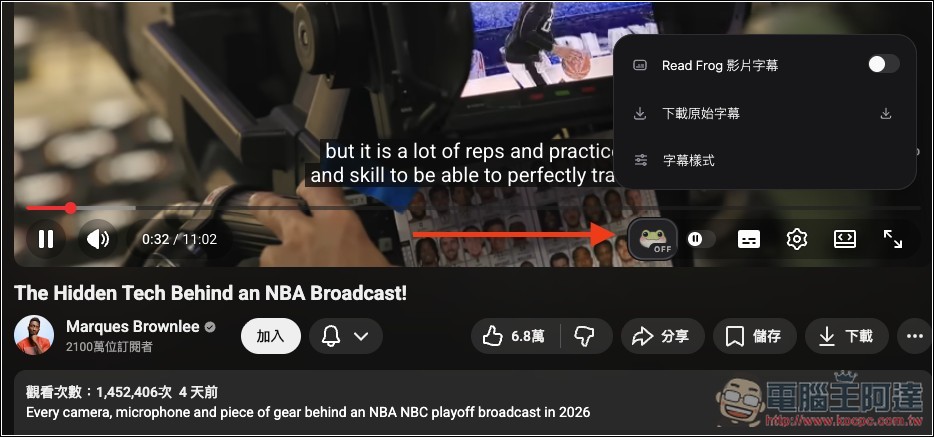
像這樣: